Залил клавиатуру ноутбука: первые минуты решают всё
Первые шестьдесят секунд: порядок действий
Действуйте по порядку и не пытайтесь проверить, «работает ли ещё».
01
Выключите ноутбук принудительно
Нажмите кнопку питания и удерживайте несколько секунд, пока экран не погаснет. Не ждите, пока Windows завершит работу штатно: каждая секунда под напряжением — это шанс для замыкания между влажными контактами.
02
Отсоедините всё, что можно
Выдерните блок питания из ноутбука и из розетки, отключите мышь, флешки, наушники, внешние диски и кабели монитора. Если вы пролили жидкость на подключённый блок питания, сначала отключите его от розетки, а потом уже от ноутбука.
03
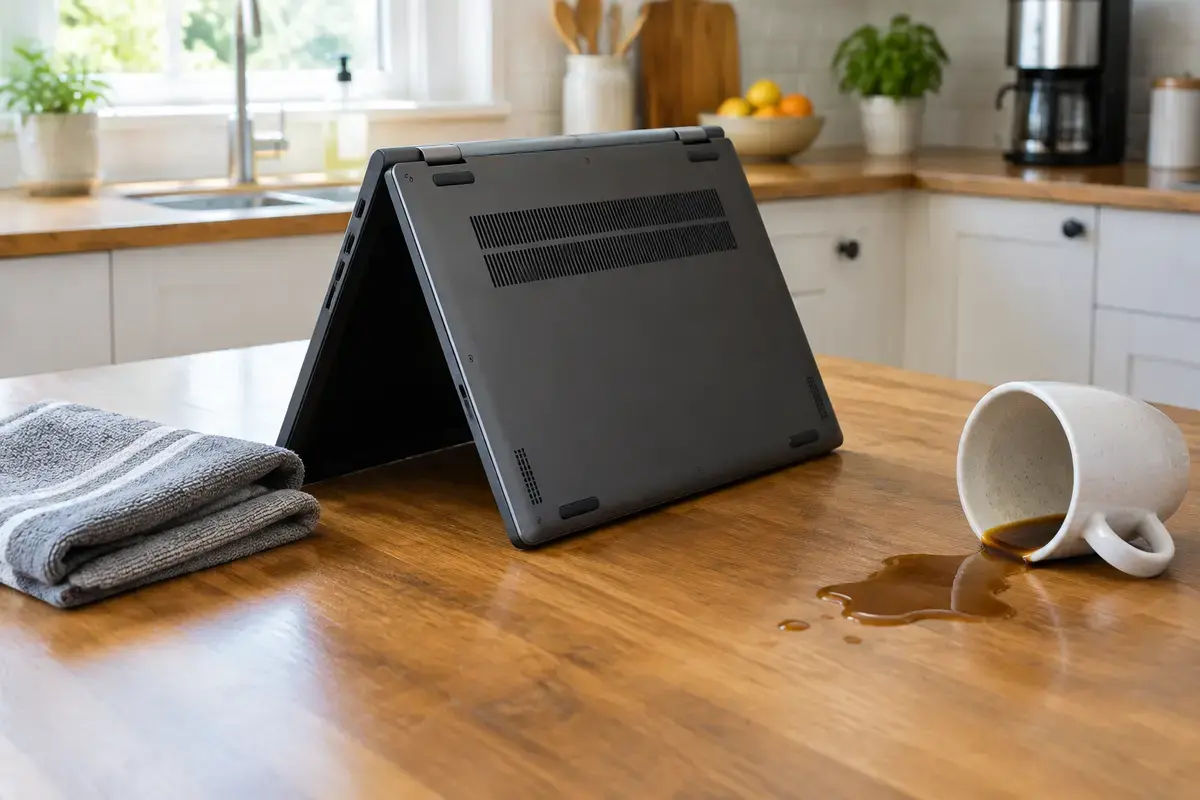
Переверните ноутбук «домиком»
Откройте его и поставьте клавиатурой вниз на ровную поверхность, например на стол или на сложенное полотенце. Это не высушит устройство, но уменьшит количество жидкости, которая продолжает стекать к плате.
04
Промокните поверхность
Аккуратно, без нажима, снимите видимую жидкость с корпуса и клавиш бумажной салфеткой или мягкой тканью. Не вытирайте движением «вглубь» и не лейте на клавиатуру воду, чтобы «смыть» сладкое: это загонит жидкость глубже.
05
Не включайте для проверки
Это главное правило. Даже если ноутбук с виду сухой, внутри остаётся влага, а при включении она вызывает замыкание и электрохимическое разрушение дорожек. Дайте мастеру осмотреть устройство выключенным.
06
Сообщите, чем залили
Запомните и скажите мастеру, какая именно жидкость попала: вода, чай, кофе с сахаром, газировка, пиво, молоко, сок. Это определяет, как будет идти очистка.
Если вы выполнили эти шаги, остаётся вызвать мастера. Чем меньше времени ноутбук проведёт во влажном состоянии, тем легче и дешевле будет ремонт.
Почему не стоит включать «на пробу» и ждать, пока высохнет
Частое решение — подождать день и включить. Но вода под клавиатурой испаряется неравномерно: поверхность высыхает, а под микросхемами и в разъёмах влага может оставаться. При включении напряжение пробегает по влажным участкам, соседние контакты замыкаются, и сгорает то, что можно было спасти.
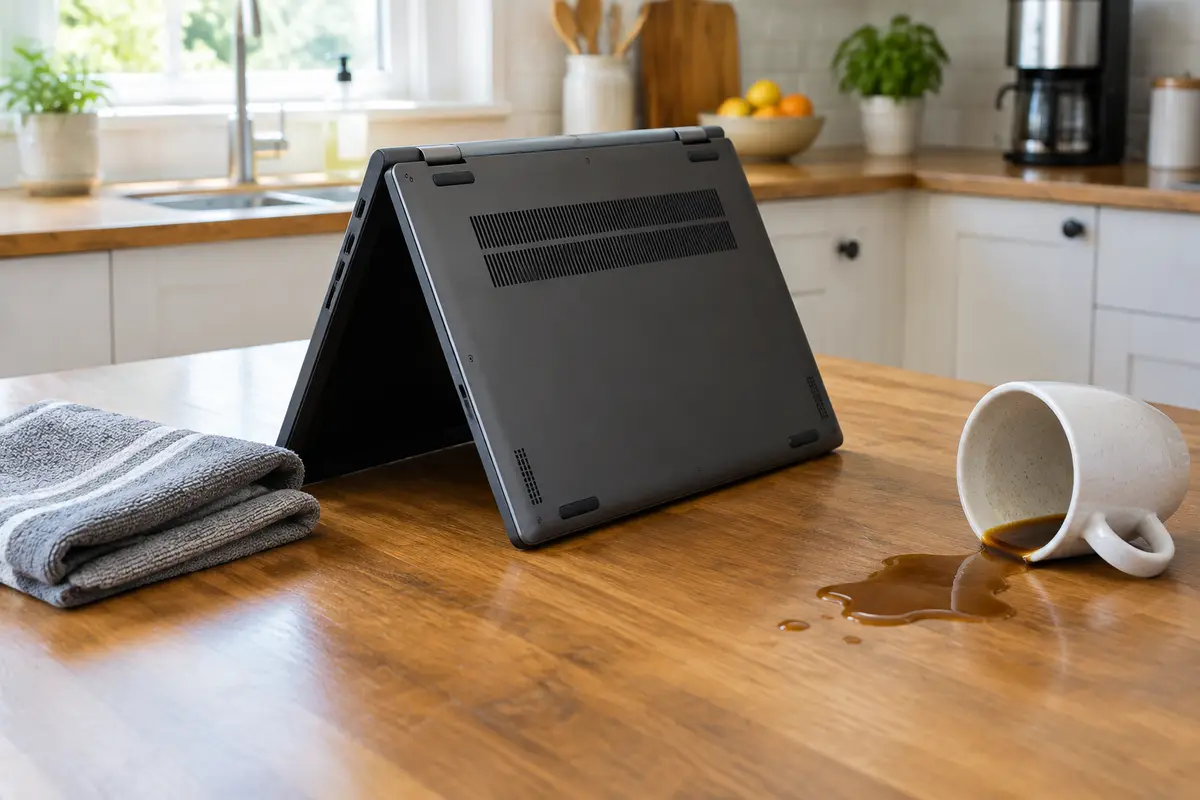
Вторая причина — вещества, которые остаются после испарения. Чистая вода оставляет немного, а сладкие напитки, чай с сахаром, кофе с молоком, пиво и газировка дают липкий осадок, который притягивает влагу, проводит ток и вызывает окисление. Нередко ноутбук включается через день после залития, работает неделю, а потом начинает отказывать по частям: клавиши, зарядка, звук.
Поэтому «выключить и сразу к мастеру» дешевле, чем «подождать и посмотреть». Осмотр выключенного устройства позволяет оценить, дошла ли жидкость до платы, и если нет, ограничиться клавиатурой.
Чем залили и чем это опасно
От типа жидкости зависит, насколько срочно нужен мастер.
Прокрутите таблицу вправо, чтобы увидеть оба столбца.
| Что пролито | Чем опасно |
|---|---|
| Чистая вода из-под крана или бутылки | Меньше всего осадка, но контакты замыкаются и окисляются при включении |
| Чай без сахара, кофе без сахара | Дубильные вещества и кислоты, тёмный налёт на плате и под клавишами |
| Чай или кофе с сахаром, сок, сладкая газировка, кола | Липкий сахарный слой, который проводит ток и разъедает дорожки |
| Молоко и кофе с молоком | Белковый осадок и быстрая порча, неприятный запах, коррозия |
| Пиво и другие алкогольные напитки | Сахар, кислоты и спирт: быстрый налёт и окисление |
| Солёная вода, суп, рассол | Соли проводят ток даже после высыхания и разрушают металл |
Чем больше в жидкости сахара и соли, тем быстрее нужно обращаться к мастеру. Если залита чистая вода и ноутбук был выключен, шансов больше, но осмотр всё равно нужен.
Чего делать нельзя ни в коем случае
Эти приёмы кажутся очевидными, и именно они нередко превращают недорогую замену клавиатуры в ремонт платы.
- Включать ноутбук, чтобы проверить, живой ли он: окисление и замыкание идут при подаче питания быстрее всего.
- Сушить феном, радиатором, на батарее отопления или в духовке: горячий воздух загоняет влагу и сахар глубже, а пластик и шлейфы деформируются.
- Засыпать ноутбук рисом: мелкая рисовая пыль попадает в разъёмы и под клавиши, а влагу рис почти не вытягивает.
- Лить на клавиатуру воду, чтобы «смыть сладкое»: это распределяет жидкость по плате и добавляет влаги вместо того, чтобы убрать осадок.
- Протирать клавиши спиртом и пользоваться ватными палочками между клавишами: так легко повредить механизм и оставить волокна.
- Вскрывать корпус без опыта: рядом с платой находится аккумулятор, а разъёмы шлейфов хрупкие.
- Продолжать работу «до последнего», пока ноутбук ещё включается: он может отказать в самый неподходящий момент вместе с несохранёнными файлами.
Если что-то из перечисленного уже сделано, не переживайте и просто сообщите об этом мастеру, чтобы он учёл это при осмотре.
Что происходит с ноутбуком после залития
Жидкость попадает под клавиатуру через щели между клавишами и стекает вниз. У большинства современных ноутбуков под клавиатурой лежит тонкая мембрана и шлейф, а ниже — верхняя часть корпуса и плата. Если жидкости немного, повреждается мембрана и контакты клавиш: они залипают, срабатывают сами или перестают нажиматься. Если много, жидкость доходит до разъёмов шлейфов, контроллера питания и платы.
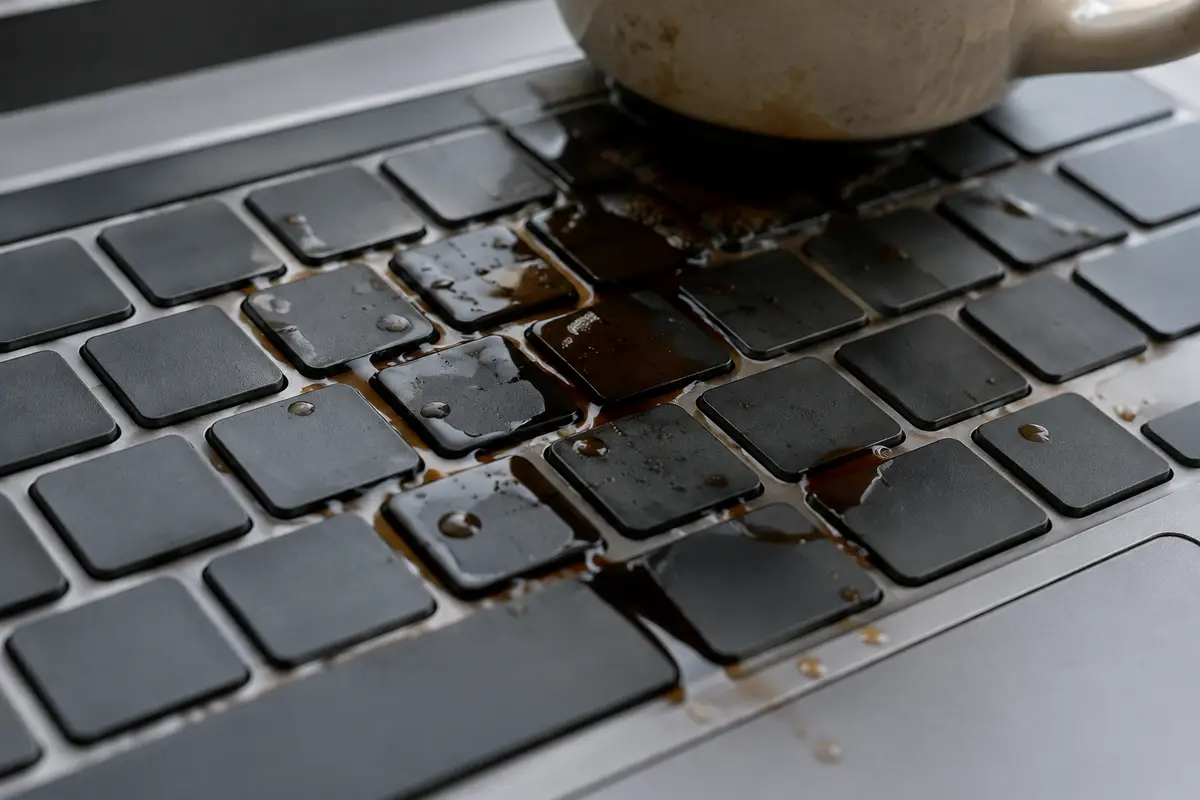
Типичные первые признаки: часть клавиш не работает или печатает не то; клавиатура «заедает»; ноутбук не включается, выключается сам, не заряжается или заряжается неровно; пропадает звук или тачпад. Иногда ничего не заметно сразу: признаки появляются через дни, когда коррозия добирается до дорожек.
Для многих моделей производители заявляют защиту от небольших брызг, но это не гарантия: каплезащита рассчитана на несколько капель, а не на чашку кофе. Если пролито заметное количество, считайте, что жидкость дошла до платы, пока осмотр не покажет обратное.
Что видит мастер внутри и почему налёт важнее воды
При осмотре мастер снимает нижнюю крышку, при необходимости отсоединяет аккумулятор и проверяет, дошла ли жидкость до платы. Под увеличением виден белесый или зеленоватый налёт на контактах и вокруг мелких деталей: это следы окисления, и они говорят о том, что влага была, а продукты коррозии продолжают работать после высыхания.
Опасность коррозии в том, что она развивается медленно и без шума. Дорожки тончайшие, и налёт может разъесть их за недели. Поэтому устройство, которое «вроде бы работает», нередко приходит с повторной неисправностью: сначала оно включилось, потом перестало заряжаться, потом выключилось совсем.
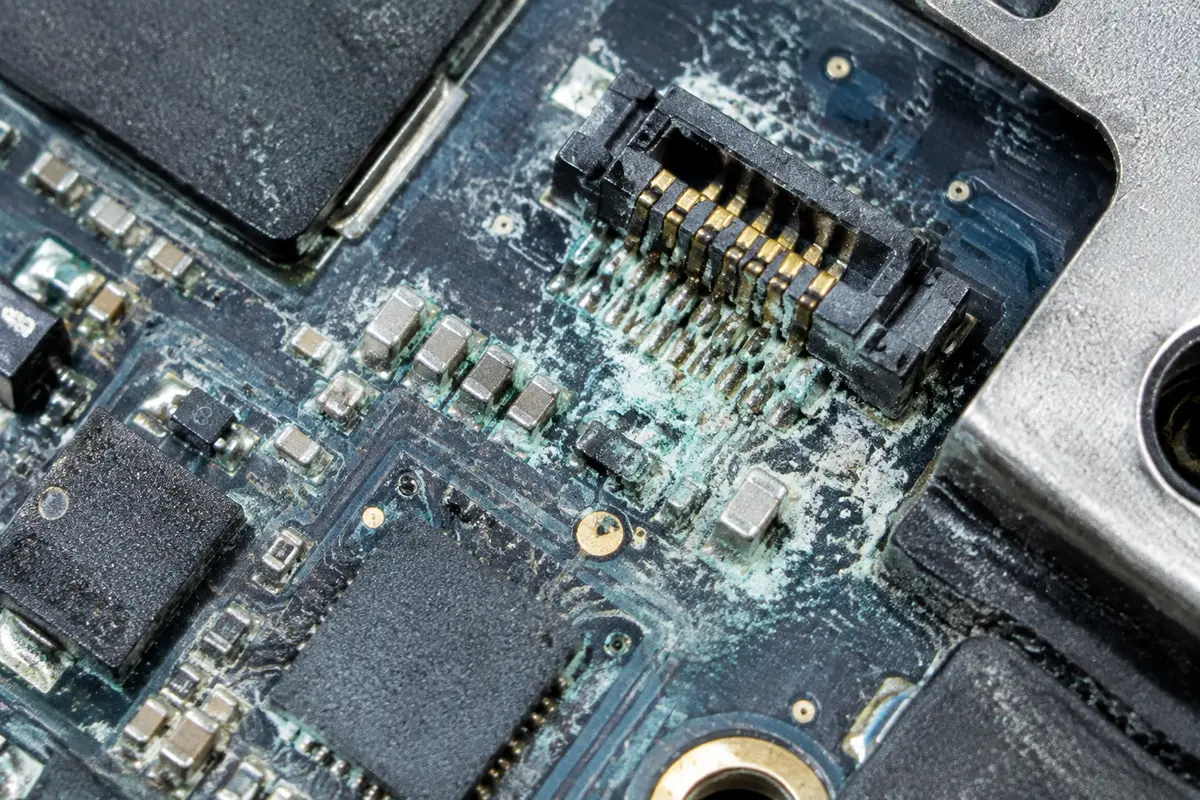
Если налёт есть, плату отмывают специальными составами и сушат, затем проверяют цепи питания и устраняют дефекты. «Восстановление цепей после коррозии» стоит 4 500 ₽ за работу, а сложный ремонт платы после залития оценивается после диагностики.
Ваши файлы: что с ними будет
Если вы волнуетесь за данные, помните, что накопитель сам по себе чаще всего не страдает от пролитой жидкости: SSD или жёсткий диск находится в отдельном отсеке. Опасность в замыкании на плате, которое может вывести из строя питание накопителя, и в том, что вы будете включать ноутбук снова и снова.
Поэтому лучше не включать ноутбук для копирования файлов. Мастер аккуратно извлечёт накопитель и подключит его отдельно, а при необходимости восстановит данные. Если дело дошло до логического или аппаратного сбоя накопителя, это отдельные работы. Для SSD «Восстановление данных с SSD» стоит 3 500 ₽ за работу.
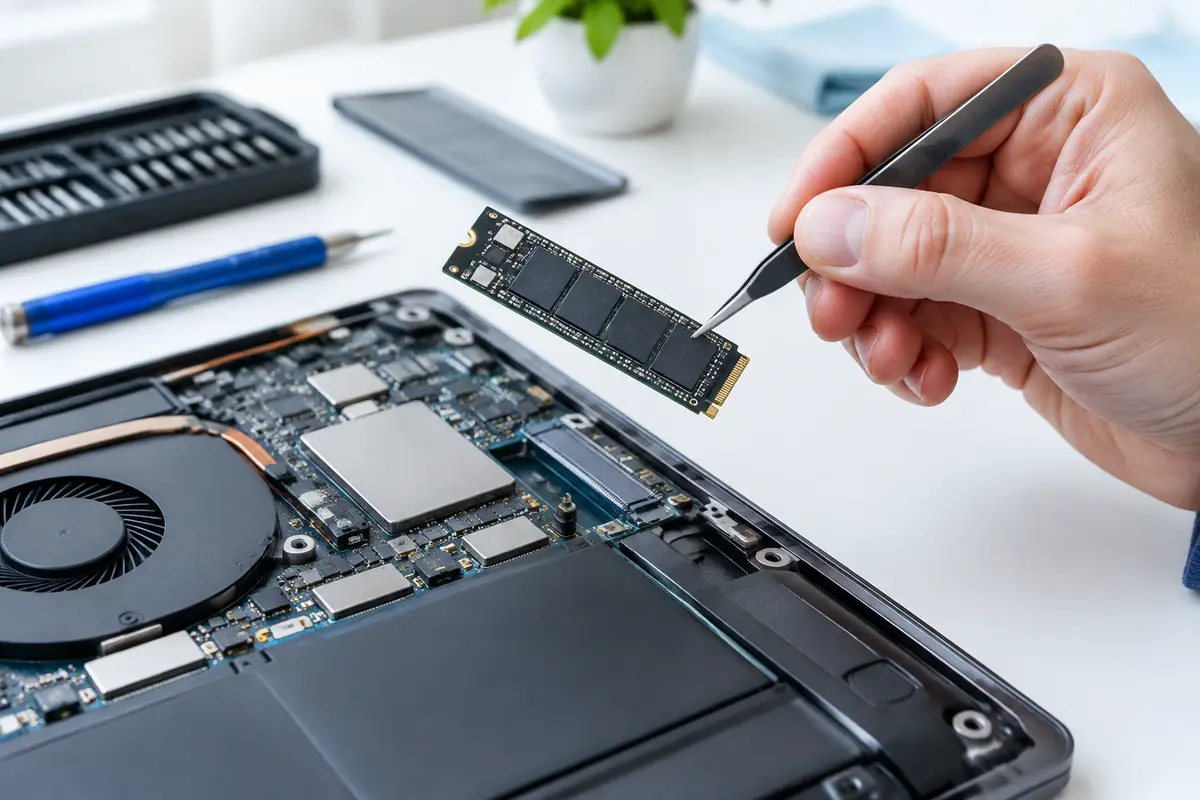
Если вы пользуетесь облачным хранилищем или у вас есть копия, это хорошо. Скажите мастеру, что нужно сохранить в первую очередь, и он поставит эту задачу вперёд.
Если ноутбук был включён и стоял на зарядке
Самая неблагоприятная ситуация — когда жидкость попала на работающий ноутбук, подключённый к сети. Тогда после отключения нужно как можно быстрее убрать питание вовсе: сначала вытащить вилку блока питания из розетки, потом разъём из ноутбука. Не трогайте мокрый блок питания и мокрые разъёмы голыми руками, пока он под напряжением.
При включённом питании в момент залития короткое замыкание возможно мгновенно, и ноутбук может выключиться сам. Это не означает, что устройство потеряно, но состояние платы стоит проверить особенно внимательно, в том числе цепи питания и контроллер заряда. Скажите мастеру, что ноутбук был включён, и по возможности сколько секунд работал после залития.
Если вместе с ноутбуком пострадал блок питания или кабель, не используйте их, пока не проверите: влага внутри адаптера бывает опасна. Мастер проверит и их.
Подсветка, тонкие корпуса и «каплезащитные» клавиатуры
От конструкции зависит, как поведёт себя залитый ноутбук. В моделях с подсветкой клавиатуры под клавишами лежит дополнительный слой, и жидкость задерживается там дольше. В тонких корпусах расстояние между клавиатурой и платой мало, и жидкость быстрее добирается до электроники. В толстых бизнес-ноутбуках бывают дренажные каналы, которые отводят часть жидкости вниз и наружу.
Производители называют такие клавиатуры каплезащитными или защищёнными от брызг. Это инженерное решение для нескольких капель, оно не отменяет правила первой минуты. Если вы пролили больше пары глотков, действуйте как в обычном случае: выключить, отсоединить, перевернуть, не включать.
Если клавиатура ноутбука встроена в верхнюю часть корпуса, замена идёт узлом, и это влияет на цену работы. Какой вариант у вашей модели, мастер определит при осмотре.
Как не залить снова
Держите напитки справа и ниже уровня клавиатуры, а не рядом с ноутбуком на одном столе, особенно если вы левша. Кружка с крышкой и широким основанием падает реже. Не ставьте стакан над ноутбуком, например на полку, и не пейте за клавиатурой на диване: там пролить особенно легко.
Прозрачные силиконовые накладки на клавиатуру защищают от брызг, но удерживают тепло и со временем мешают закрытию крышки. Если вы пользуетесь ими, периодически снимайте и мойте накладку. Лучше всего помогает привычка: ноутбук на столе, напиток на отдельной подставке.
Что делает мастер и сколько это стоит
Мастер приезжает по Санкт-Петербургу, осматривает ноутбук снаружи и проверяет, что именно залито и как давно. Осмотр и диагностика бесплатны, выезд тоже. Если по внешнему виду невозможно оценить плату, нужна разборка: работа «Разборка после жидкости и осмотр» стоит 1 500 ₽, и вы соглашаетесь на неё заранее.
Если жидкость задела только клавиатуру, достаточно «Замена клавиатуры ноутбука» за 1 800 ₽ за работу, клавиатура заказывается под вашу модель отдельно. Когда клавиатура встроена в верхнюю часть корпуса, меняют узел целиком: «Замена верхней части корпуса с клавиатурой» стоит 2 800 ₽ за работу. Если жидкость дошла до платы, но повреждения локальны, «Локальная работа после залития» стоит 3 500 ₽ за работу, а «Восстановление цепей после коррозии» — 4 500 ₽ за работу. Сложный ремонт платы после залития оценивается после диагностики.
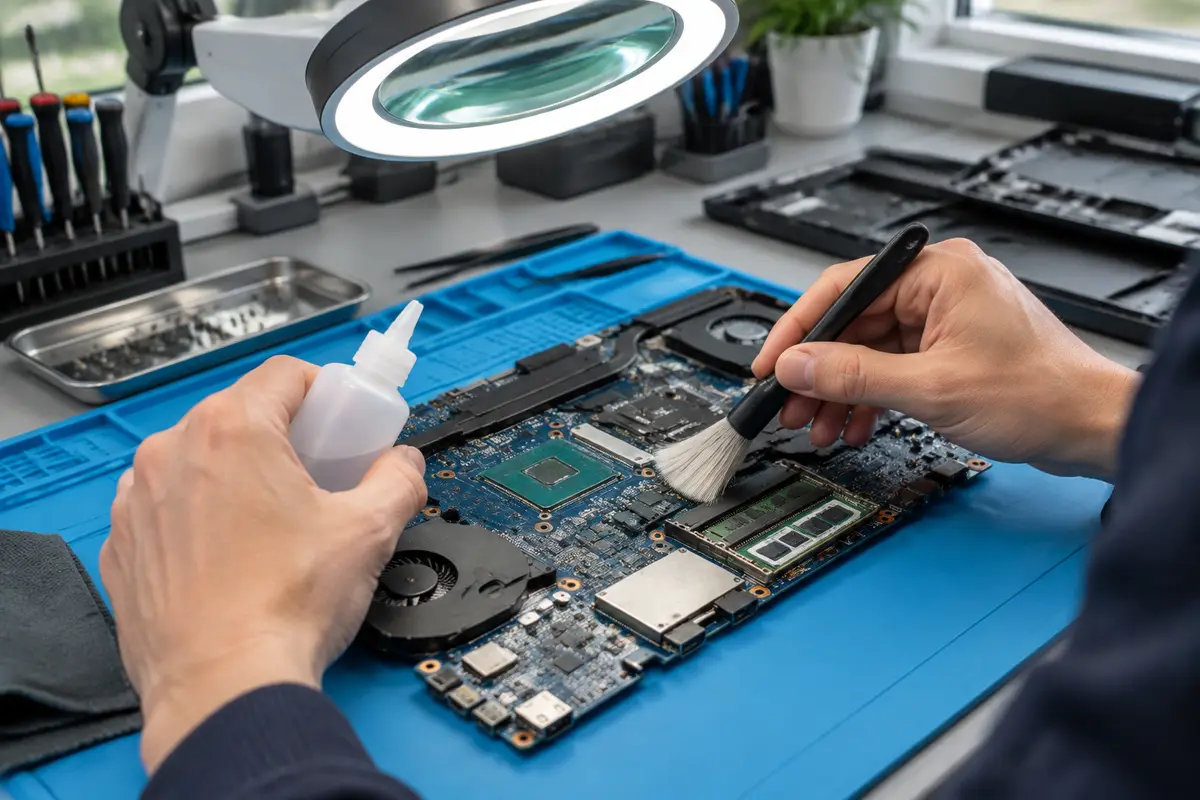
После ремонта мастер проверяет все клавиши, зарядку, звук, тачпад, USB-порты и работу при нагрузке. Он также сообщает, на что стоит обратить внимание в ближайшие недели, потому что признаки коррозии иногда проявляются позже.
Клавиатура после залития: когда достаточно её одной
Клавиатура — расходная часть ноутбука, и если жидкости было немного, часто достаточно её заменить. Признак такого случая: ноутбук включается, заряжается и работает нормально, а клавиши залипают, печатают сами или не нажимаются. Мастер проверяет, нет ли влаги глубже, и только потом даёт заключение.
Не пытайтесь «вычистить» клавиши самостоятельно: снимать клавиши у ноутбука нельзя без риска сломать направляющие, а оставшийся сахар всё равно останется под мембраной. Исключение — внешние клавиатуры для настольных ПК, но это уже другая история.
После замены клавиатуры проверьте её в течение первых дней: все ли клавиши печатают, нет ли самопроизвольных нажатий. Если что-то ведёт себя странно, значит, влага могла дойти до шлейфа или платы, и стоит показать ноутбук мастеру повторно.
Памятка: если залили прямо сейчас
Выключить, отсоединить зарядку, перевернуть «домиком», промокнуть салфеткой и не включать. Не сушить феном, не сыпать рис, не лить воду, не вскрывать. Запомнить, что за жидкость. Позвонить мастеру в тот же день.
Если залит MacBook, порядок первых минут тот же, а ремонт идёт по своей схеме: скажите мастеру при вызове, что у вас техника Apple.
Сколько это стоит
Цены те же, что на основном сайте: выезд в Петербурге ничего к ним не добавляет. Это стоимость работы — деталь, если она нужна, называем отдельно и до заказа.
| Замена клавиатуры ноутбукаСрок: 1–2 часа | 1–2 часа | 1 800 ₽ |
| Разборка после жидкости и осмотрСрок: до 30 минут | до 30 минут | 1 500 ₽ |
| Локальная работа после залитияСрок: 1–3 дня | 1–3 дня | 3 500 ₽ |
| Восстановление цепей после коррозииСрок: 1–3 дня | 1–3 дня | 4 500 ₽ |
Заявка через сайт
Оставьте телефон — перезвоним и уточним, что случилось
Заявка уходит на линию, которая работает в Санкт-Петербурге. Мастер называет время выезда сразу в разговоре.
Частые вопросы
Что делать, если залил клавиатуру ноутбука водой?
Можно ли высушить ноутбук феном или рисом?
Я залил клавиатуру, но ноутбук включается, нужен ли мастер?
Что опаснее: вода, чай или сладкая газировка?
Сколько стоит ремонт ноутбука после залития клавиатуры?
Сохранятся ли мои файлы после залития?
Через сколько после залития ноутбук можно включать?
Что смотрят рядом
Соседние страницы этого же города — если ваш случай ближе к ним, начните оттуда.
После залития
После жидкости: отключить питание, сообщить время залития и важность файлов.
ОткрытьЗамена клавиатуры
Не срабатывают клавиши, залипают после чая, стёрлись буквы.
ОткрытьНе работает клавиатура
Отдельные клавиши или вся клавиатура: проверка настроек, шлейфа и узла.
ОткрытьНоутбук не включается
Не реагирует на кнопку, гаснет сразу, горят огоньки без картинки.
ОткрытьДанные с ноутбука
Ноутбук мёртв, залит или не грузится, а файлы нужны: сначала диск.
ОткрытьMacBook после залития
Осмотр следов жидкости и согласование очистки и ремонта по состоянию MacBook.
ОткрытьЗАЯВКА ЧЕРЕЗ САЙТ
Вызвать мастера в Санкт-Петербурге
Опишите, что происходит с техникой. Мы перезвоним, уточним детали и назовём время, когда мастер сможет приехать. Выезд и диагностика бесплатны в любом случае.