Память не может быть read: причины и что делать
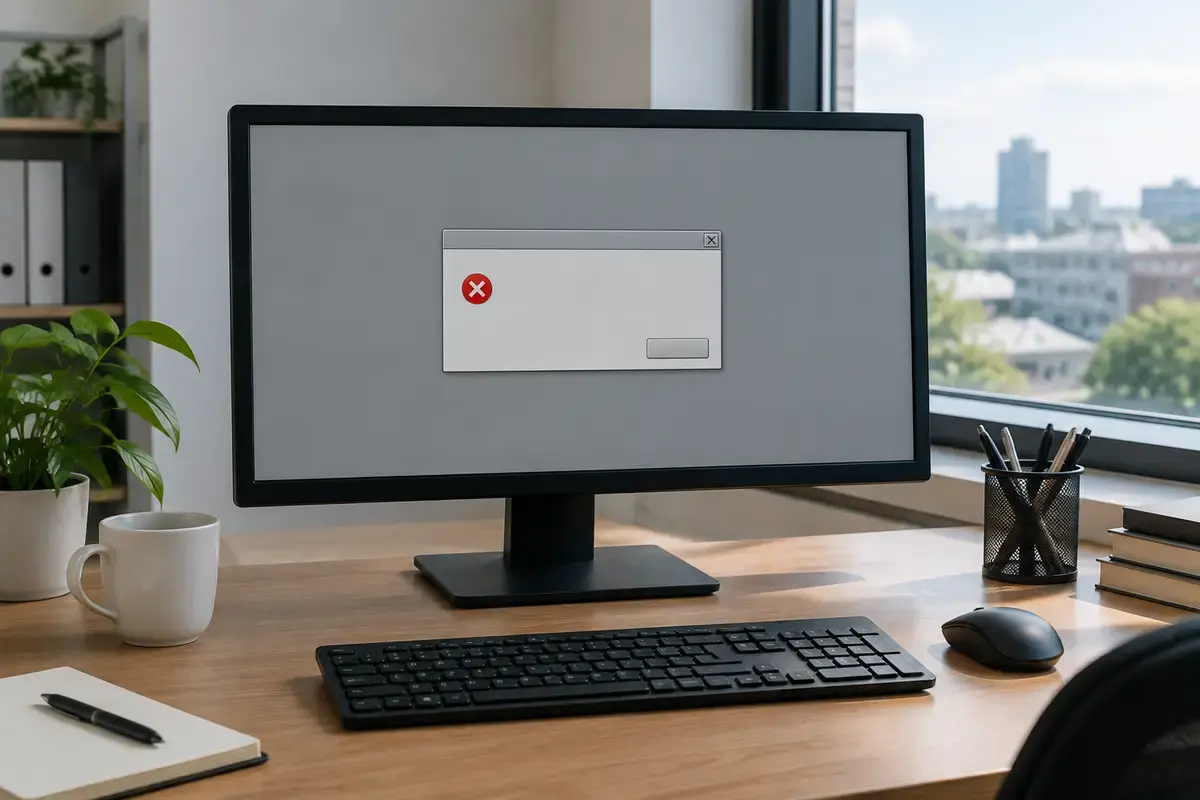
Как читать это окно: что в нём важно, а что нет
В справочнике кодов Microsoft тот же сбой числится как STATUS_ACCESS_VIOLATION (0xC0000005): «инструкция по такому-то адресу обратилась к памяти по такому-то адресу, и память не может быть прочитана». Вместо слова read в других окнах встречается written: программа пыталась записать туда, куда нельзя. Оба варианта — нарушение доступа, просто в разные стороны.
Из окна можно извлечь только два факта. Первый: в заголовке указана программа или процесс, который упал, и это главная подсказка. Второй: адреса вроде 0x00000000 или 0x0000000000000 почти ничего не значат для пользователя: обращение по нулевому адресу — классическая ошибка в самой программе, а случайный адрес может говорить как о программе, так и о плохой памяти.
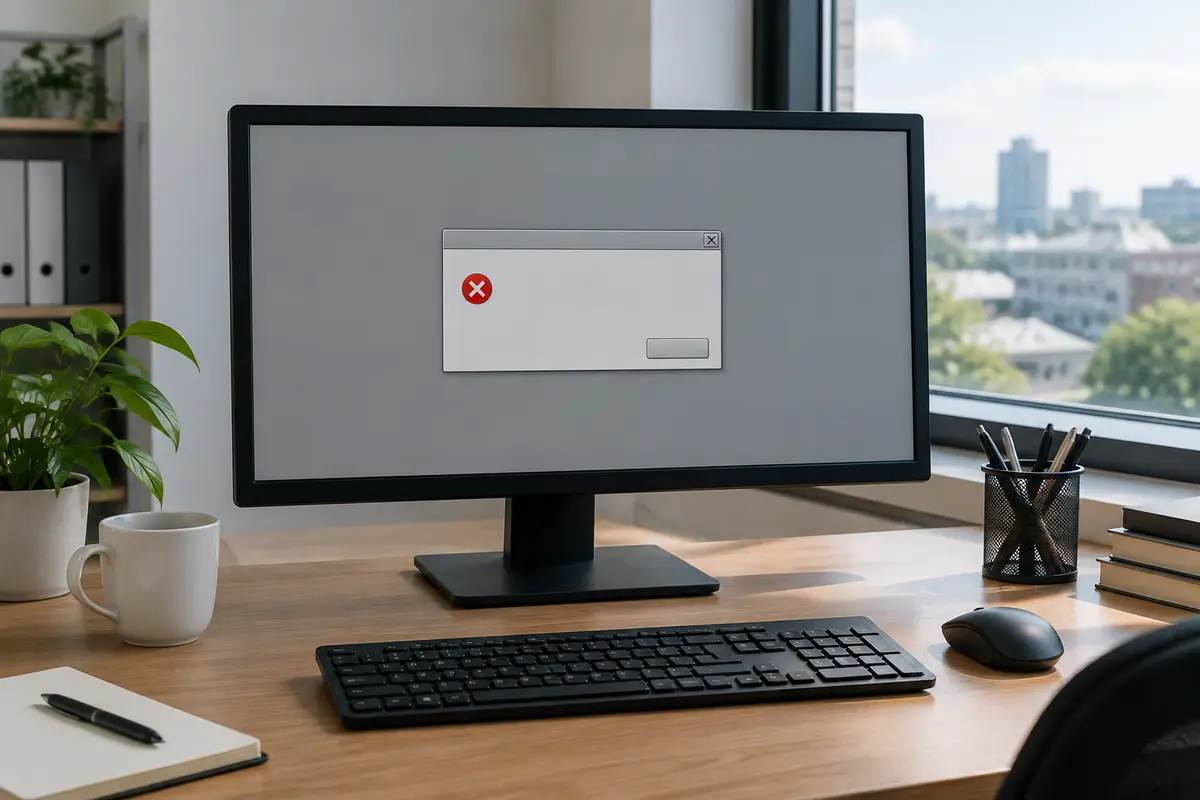
Отсюда рабочая логика. Если окно появляется всегда в одной и той же программе, чаще виновата она сама или её настройки. Если окно «прыгает» между разными программами, а компьютер ещё и зависает и перезагружается, подозрение падает на оперативную память и драйверы. Посмотрите на заголовок, прежде чем что-либо делать.
По картине ошибки понять причину
Чем точнее вы опишете, когда окно появляется, тем быстрее найдётся причина.
Прокрутите таблицу вправо, чтобы увидеть оба столбца.
| Когда появляется окно | Вероятная причина |
|---|---|
| Всегда в одной программе или игре | Ошибка программы или повреждённая установка, конфликт с драйвером или надстройкой |
| При выключении или перезагрузке компьютера | Процесс не успел завершиться: драйвер, служба или программа в автозагрузке |
| Появляется в разных программах, иногда с синим экраном | Нестабильная оперативная память, драйвер или перегрев |
| После установки новых планок памяти или смены частоты | Несовместимость или неверный режим работы модулей |
| После скачивания «взломанной» программы или игры | Изменённый файл либо сработавшая защита DEP |
| Только при открытии определённого файла | Повреждён сам файл или его формат не поддерживается версией программы |
Если вы нашли свою строку, переходите к соответствующему блоку ниже; если нет, начинайте с обновления программы и диагностики памяти.
Что проверить самому: от простого к сложному
Все шаги безопасны для данных. Последним идёт тест памяти: он требует перезагрузки.
01
Обновите и переустановите программу
Если окно относится к одной программе, поставьте последнюю версию с сайта разработчика. Перед этим удалите прежнюю штатно и перезагрузитесь: остатки старых файлов нередко и вызывают нарушение доступа.
02
Отключите надстройки и накладки
Сторонние плагины, расширения, оверлеи и программы «улучшения» подгружают свой код в чужой процесс. Запустите программу чисто, без них, и подключайте по одному. Для браузеров полезен запуск без расширений.
03
Посмотрите журнал событий
В «Просмотре событий» в разделе «Приложение» найдите ближайшую запись об ошибке: в ней указан файл-«виновник» и модуль, в котором произошло падение. Если модуль системный, переходите к проверке файлов Windows; если драйвер, обновите его.
04
Проверьте файлы системы
От администратора выполните DISM /Online /Cleanup-Image /RestoreHealth, а затем sfc /scannow. Если защита обнаружила повреждения и исправила, повторите запуск. Это работает и в Windows 10, и в Windows 11.
05
Проверьте параметры DEP для программы
Предотвращение выполнения данных (DEP) блокирует программы, которые исполняют код из области данных. В свойствах системы, в разделе быстродействия, можно добавить конкретную проверенную программу в исключения. Отключать DEP для всех программ сразу не нужно.
06
Проверьте оперативную память
Запустите «Средство проверки памяти Windows» (mdsched.exe) и дайте пройти полный цикл. Если оно нашло ошибки, дело в модуле или в слоте. Если не нашло, а окно продолжает появляться, причина, скорее всего, в программе или драйвере.
Если ошибка при выключении компьютера
Окно «память не может быть read» при выключении или перезагрузке — отдельная история, и запросы на неё встречаются часто. Система пытается завершить все процессы, и один из них, чаще служба или драйвер, обращается к уже освобождённой памяти. Заголовок окна назовёт виновника: запомните его до того, как окно исчезнет.
Начните с автозагрузки: отключите лишние программы и посмотрите, остаётся ли ошибка. Затем проверьте, не помогает ли отключение быстрого запуска: в «Электропитании» режим быстрого запуска сохраняет состояние ядра, и некоторые драйверы после него ведут себя некорректно. Отключение этого режима — штатная настройка, и она не навредит.
Если компьютер при этом ещё и зависает, не выключается сам или перезагружается без команды, переходите к страницам о выключении и перезагрузке: там подробно разобраны эти ситуации. Для всех вариантов остаётся правило: не выдёргивайте кабель питания, чтобы «закончить» выключение, это вредит файловой системе.
Оперативная память: как понять, что виновата она
Плохая память проявляется неровно. Один день всё стабильно, на следующий вылетают то браузер, то игра, то проводник. Появляются синие экраны с разными кодами, файлы копируются с ошибкой, установка программ падает на случайном месте. Если картина такая, торопиться с переустановкой Windows не нужно: система не виновата.
Проверка делится на программную и физическую. Программная — это тест памяти до загрузки Windows, он проходит несколько проходов, и ошибок не должно быть вовсе. Физическая — вынуть модули, осмотреть контакты, при необходимости протереть и вставить заново до щелчка. Работает проверка по планкам: оставляют одну, тестируют, меняют.
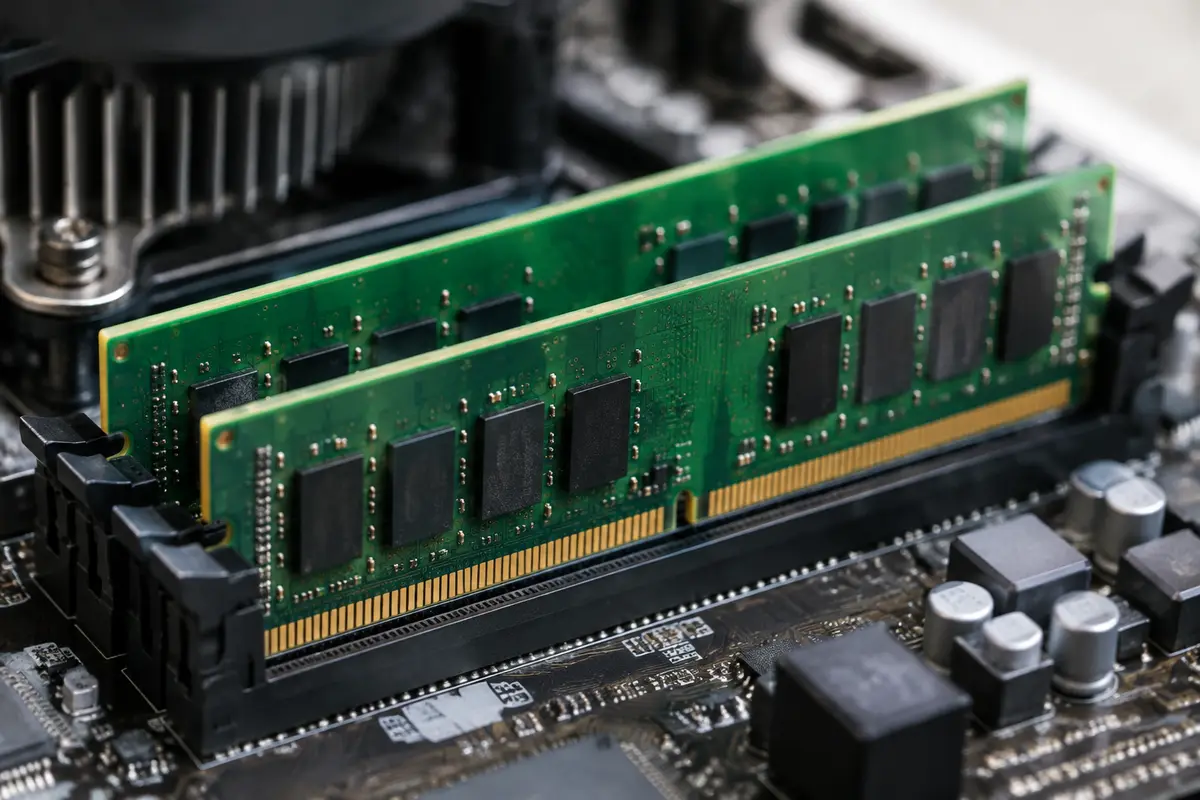
Мастер определяет не только факт ошибки, но и её источник: сам модуль, слот на плате, питание, режим или частота. Нередко достаточно переставить планки местами или сбросить настройки BIOS; если же планка действительно неисправна, её меняют на совместимую. Подбор по скорости и типу делается заранее, чтобы после установки не получить новую проблему.
Ноутбуки: модули SO-DIMM, один и два слота
В ноутбуке оперативная память стоит в виде небольших планок SO-DIMM, которые крепятся в слоте под небольшим углом и фиксируются защёлками. Во многих моделях слота два, в других один модуль припаян, а второй слот свободен; в самых тонких ноутбуках память припаяна полностью, и менять её нельзя. Это важно знать до того, как заказывать деталь.
Если модуль стоит в слоте, его проверяют, переставляют и при необходимости заменяют. Если память распаяна на плате, при подтверждённой ошибке речь идёт уже о ремонте платы, а не о замене детали. Мастер определяет конструкцию на месте и говорит, как именно решается вопрос, до начала работ.
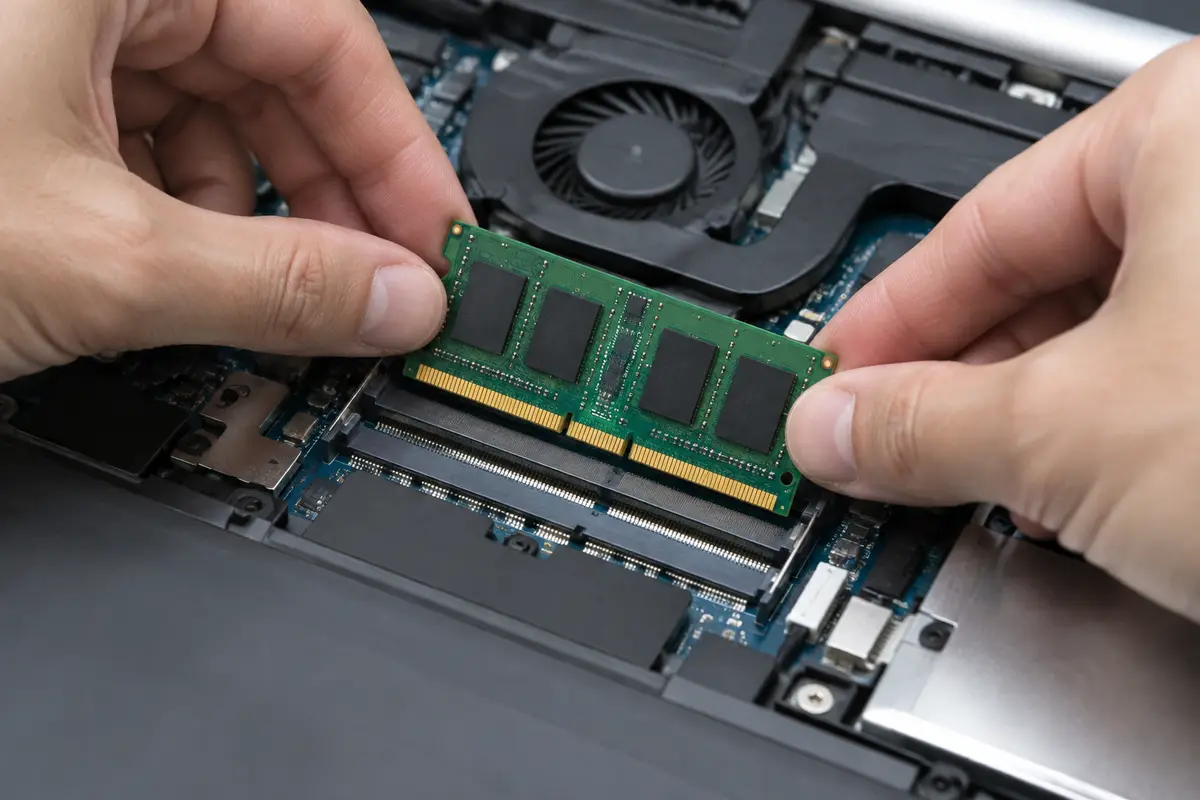
Сочетание планок тоже имеет значение. Разные по частоте и таймингам модули работают на меньшей скорости, а несовместимые вызывают сбои. Если вы добавляли память самостоятельно, начните проверку с возврата прежней конфигурации.
Когда виноваты драйверы и вредоносные программы
Драйверы работают с памятью напрямую, поэтому их ошибки приводят к нарушению доступа. Подозрительны драйверы, которые менялись недавно: видеокарты, сетевого адаптера, звуковой карты, периферии. Откат драйвера или установка чистой версии с сайта производителя нередко снимает ошибку. Для проверки полезен журнал событий: в нём называется модуль, в котором произошло падение.
Вредоносные программы тоже могут вызывать нарушение доступа, когда внедряют свой код в чужие процессы. Если окно появляется в разных программах, а система при этом ведёт себя странно (нагрузка, реклама, неизвестные процессы), проведите полную проверку компьютера. При подозрении мастер проверяет автозагрузку, службы и планировщик заданий.
Отдельный случай — программы из сомнительных сборок. Их исполняемые файлы изменены, а защита DEP или антивирус реагируют на изменения. Такие программы мы не настраиваем: безопаснее поставить чистую версию из надёжного источника.
Браузер, офисные программы и игры: у каждого свой сценарий
В браузере нарушение доступа чаще всего приходит от расширения или от ускорения графики. Запустите браузер без расширений, затем включайте их по одному; проверьте, обновлён ли драйвер видеокарты, и временно отключите аппаратное ускорение в настройках браузера. Если окно появляется только на одном сайте, возможно, виноват блокировщик или конкретная страница.
В офисных программах чаще подводят надстройки (для электронной подписи, бухгалтерии, почты) и повреждённые файлы документов. Откройте документ на другом компьютере, чтобы понять, документ ли причина. Если нет, запустите программу в безопасном режиме и отключите надстройки по очереди. Для пакета целиком помогает его восстановление средствами установки.
В играх этот сбой связан с драйвером видеокарты, модами и оверлеями, а на слабой памяти — с нехваткой ресурсов. Проверьте целостность файлов игры в магазине, обновите драйвер начисто и отключите накладки. Если игра падает на одном и том же месте, вероятнее проблема самой игры; если в разных, смотрите на память и охлаждение. Установку и настройку нужных программ мы делаем на месте, а когда причина не ясна, сначала нужен разбор у мастера.
Перегрев и питание: скрытые причины случайных сбоев
Перегретый процессор и память нестабильны: сбои идут под нагрузкой и пропадают в простое. Если вентиляторы воют, корпус горячий, а окно ошибки появляется во время игры или рендера, проверьте охлаждение. Чистка от пыли и новая термопаста часто возвращают устойчивость без замены деталей.
Слабый или изношенный блок питания даёт просадки напряжения, и память первой реагирует на них случайными ошибками. Подозрительна ситуация, когда сбои появились после установки новой видеокарты или дополнительных накопителей. Проверяют блок питания, как правило, заменой на заведомо исправный.
Если ошибка совпадает с нагрузкой, не гоняйте тесты в жару и не снимайте боковую крышку «для охлаждения»: это сбивает воздушный поток. Лучше запишите, при какой нагрузке и через какое время возникает окно, и расскажите мастеру: по этим данным видно, куда смотреть.
Где нужен мастер: признак, работа, цена
Цены дословно из прайса. Выезд и диагностика бесплатны даже при отказе.
- Тест показал ошибки памяти, нужен новый модуль в слот: установка оперативной памяти, 1 200 ₽, сам модуль отдельно.
- Планка и блок питания требуют замены одной работой: замена блока питания или модулей памяти, 2 500 ₽, детали отдельно.
- Окно в разных программах, а память по тесту в порядке: помощь с Windows и программами, 1 300 ₽, включая драйверы и проверку системы.
- Программу нужно удалить и поставить заново вместе с компонентами: установка и настройка программ, 900 ₽.
- Ошибка осталась после замены модуля: ищем причину в драйверах и системе, помощь с Windows и программами, 1 300 ₽.
Модуль подбирают по типу и частоте до заказа; при распаянной памяти мастер скажет об этом до начала работ.
Чего не нужно делать
Не отключайте DEP для всей системы ради одной программы и не используйте программы-«чистильщики памяти»: они не исправляют нарушение доступа. Не разгоняйте память и не меняйте режимы в BIOS наугад, пока не пройдён тест: нестабильный разгон сам даёт такие ошибки. Не качайте «исправления» и DLL со сторонних сайтов.
Как проходит работа мастера
Мастер приезжает по Санкт-Петербургу; диагностика бесплатна. Он собирает картину: в какой программе и когда появляется окно, что менялось в последнее время, какой объём и тип памяти стоит. Затем проверяет программную часть и, если нужно, память в тестах и по планкам. План и цену вы узнаёте до начала работ.
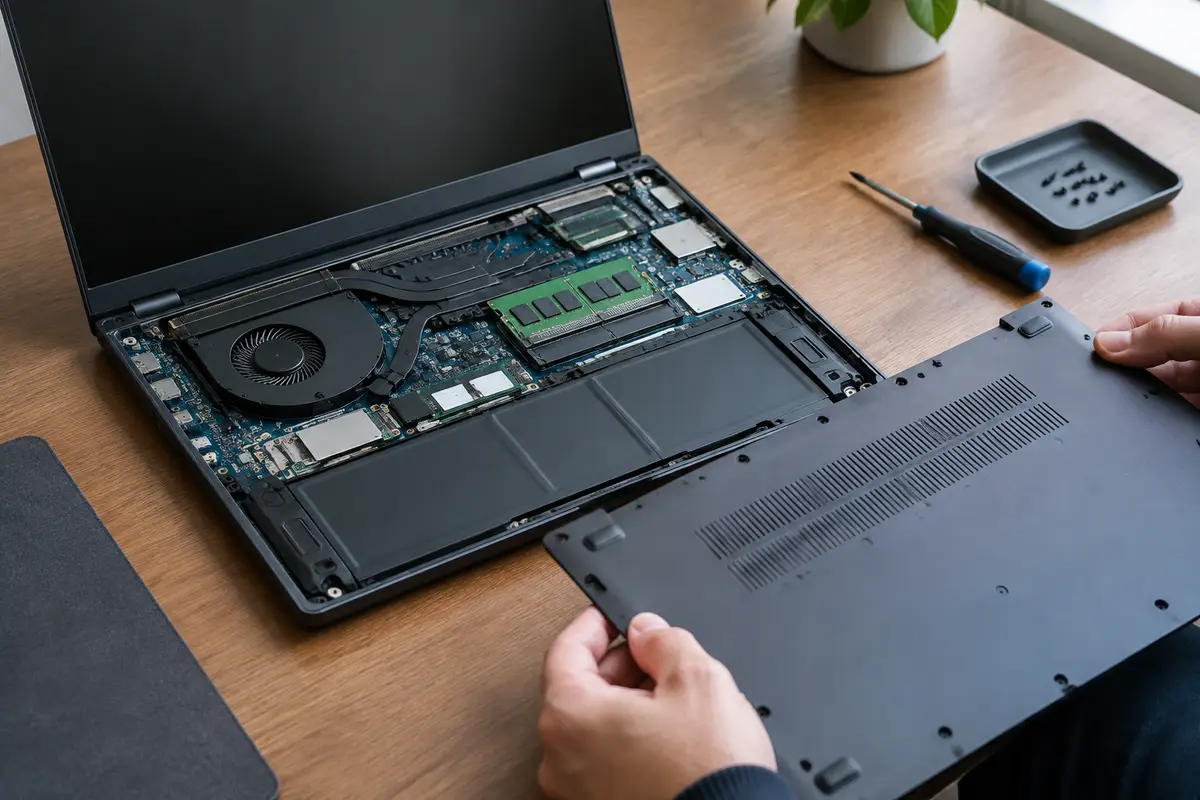
Результат проверяют длительной нагрузкой: программа и система работают без окон и перезагрузок, тест памяти проходит без ошибок, выключение происходит штатно. Если менялась планка, её характеристики сверяются с остальными, чтобы связка работала на правильной частоте.
Когда стоит добавить память, а не чинить
Иногда окно появляется из-за нехватки ресурсов, а не неисправности: тяжёлый браузер, виртуальные машины и игры вместе занимают всю память, и программы падают при попытке получить ещё. Если во время ошибки диспетчер задач показывает, что память занята почти полностью, добавить планку полезнее любых настроек.
Мастер подбирает модуль по типу, частоте и поддержке платы, проверяет, сколько слотов свободно, и сначала запускает тест, чтобы новый модуль не оказался неисправным. Подробнее об апгрейде — в услуге увеличения оперативной памяти; а для ноутбука с распаянной памятью эффективнее оказывается замена накопителя на SSD.
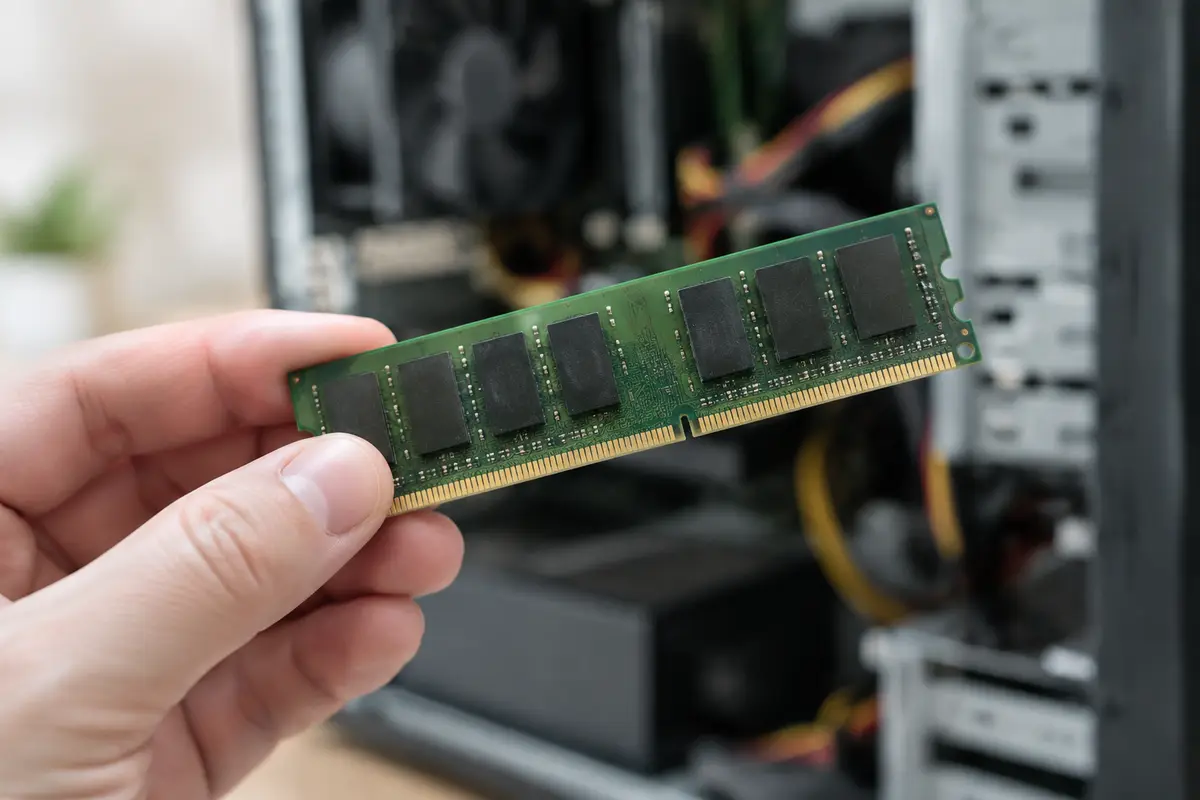
После установки проверяют, что система видит весь объём: в «Диспетчере задач» на вкладке «Производительность» указаны объём, скорость и число занятых слотов. Если объём меньше ожидаемого, часть памяти зарезервирована под встроенную графику, или модуль неплотно встал.
Сколько это стоит
Цены те же, что на основном сайте: выезд в Петербурге ничего к ним не добавляет. Это стоимость работы — деталь, если она нужна, называем отдельно и до заказа.
| Установка оперативной памятиСрок: 1–2 часа | 1–2 часа | 1 200 ₽ |
| Замена блока питания или модулей памятиСрок: 1–2 часа | 1–2 часа | 2 500 ₽ |
| Помощь с Windows и программамиСрок: 1–2 часа | 1–2 часа | 1 300 ₽ |
| Установка и настройка программСрок: 30–60 минут | 30–60 минут | 900 ₽ |
Заявка через сайт
Оставьте телефон — перезвоним и уточним, что случилось
Заявка уходит на линию, которая работает в Санкт-Петербурге. Мастер называет время выезда сразу в разговоре.
Частые вопросы
Что значит «память не может быть read»?
Как исправить ошибку «память не может быть read» на Windows 10?
Почему окно появляется при выключении компьютера?
Это плохая оперативная память?
Помогает ли отключение DEP?
Можно ли заменить память в ноутбуке самому?
Сколько стоит установка памяти в СПб?
Что смотрят рядом
Соседние страницы этого же города — если ваш случай ближе к ним, начните оттуда.
MEMORY_MANAGEMENT
Проверка памяти и драйверов по коду 0x1A
ОткрытьОперативная память
Проверка нехватки памяти, свободных слотов и совместимости модулей.
ОткрытьНоутбук не видит память
Отделяем отсутствующий модуль от памяти, зарезервированной системой.
ОткрытьСам перезагружается
Внезапный рестарт без синего экрана, иногда по нескольку раз в день.
ОткрытьКомпьютер тормозит
Долго загружается, зависает на пустом месте, курсор «думает».
ОткрытьЗАЯВКА ЧЕРЕЗ САЙТ
Вызвать мастера в Санкт-Петербурге
Опишите, что происходит с техникой. Мы перезвоним, уточним детали и назовём время, когда мастер сможет приехать. Выезд и диагностика бесплатны в любом случае.