Out of range на мониторе
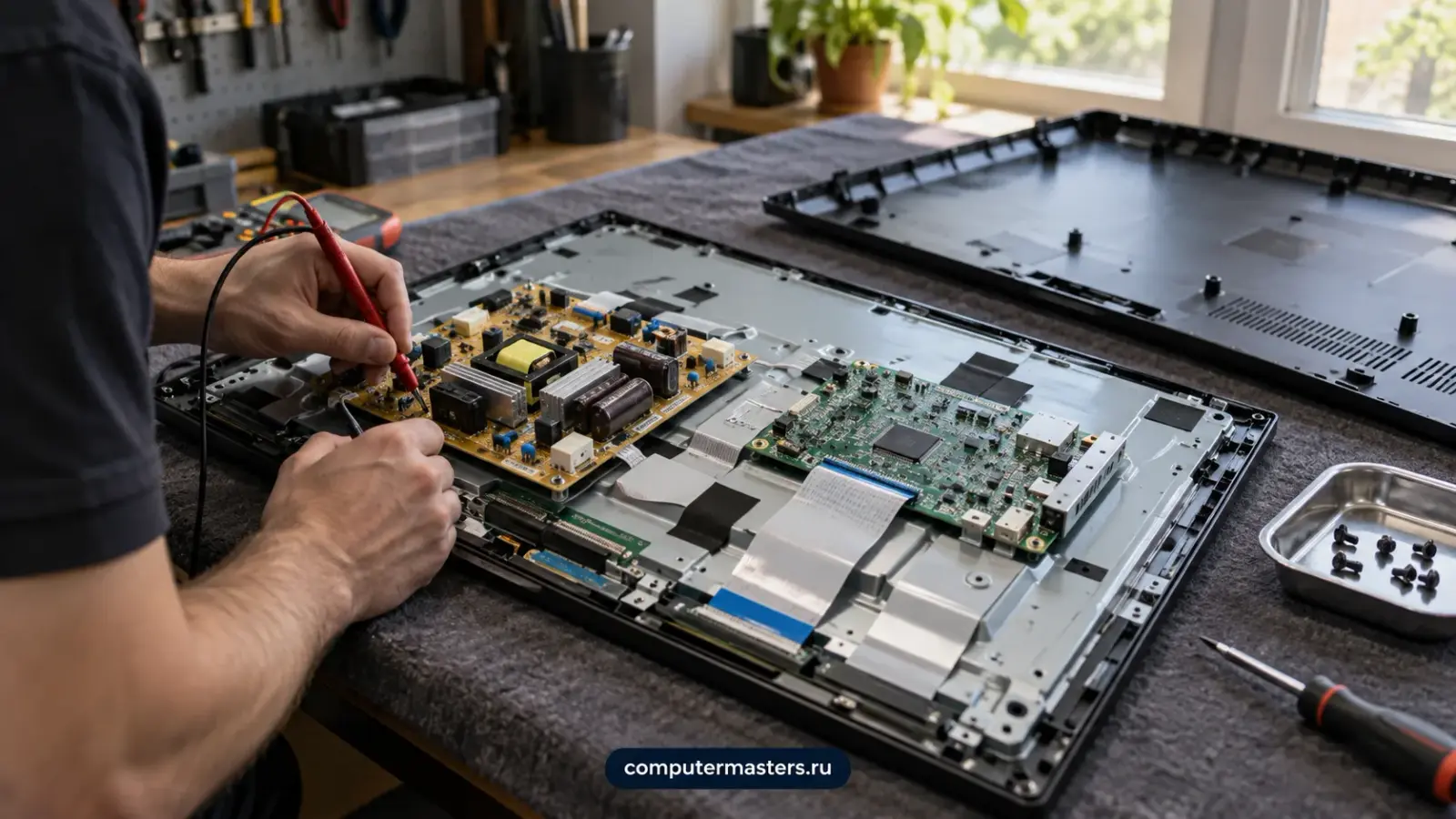
Как вернуть изображение
По порядку. Первый способ помогает чаще всего.
01
Загрузиться в безопасном режиме
В нём система использует базовое разрешение, которое поддерживает любой монитор. Оттуда выставьте нормальное разрешение и частоту, затем перезагрузитесь.
02
Подключить другой монитор или телевизор
Любой экран, который поддерживает текущий режим, даст доступ к настройкам. Дальше меняете частоту на подходящую и возвращаете свой монитор.
03
Проверить частоту обновления
Именно она чаще всего виновата: монитор на 60 Гц не покажет картинку на 144 Гц. В параметрах экрана выберите режим, который монитор поддерживает.
04
Сбросить настройки самого монитора
В меню монитора есть пункт сброса. Иногда помогает и смена входа: сигнал по HDMI и по DisplayPort монитор принимает по-разному.
Когда это появилось — тогда и причина
Момент появления надписи почти всегда указывает на источник.
Прокрутите таблицу вправо, чтобы увидеть оба столбца.
| Когда появилось | Что произошло |
|---|---|
| После смены разрешения или частоты в настройках | Выбран режим, которого монитор не поддерживает. Самый простой случай. |
| После установки драйвера видеокарты | Драйвер выставил свой режим. Лечится в безопасном режиме. |
| После запуска игры и выхода из неё | Игра меняла режим экрана и не вернула прежний. |
| При подключении нового монитора к старой видеокарте | Карта не поддерживает нужное разрешение по этому разъёму. Иногда помогает другой кабель или переходник. |
| Надпись появляется и на другом компьютере | Дело уже в мониторе: его плата не принимает сигнал. |
Отдельный случай — длинный или дешёвый кабель. На высоких разрешениях он не тянет сигнал, и монитор сообщает об этом так же, как о неподдерживаемом режиме.
Что не нужно делать
Не переустанавливайте систему из-за этой надписи. Она не говорит о повреждении Windows — только о выбранном режиме экрана, и переустановка сбросит всё остальное вместе с ним.
Не покупайте новый монитор, пока не проверили его на другом компьютере. В большинстве случаев экран исправен, а проблема на стороне настроек, драйвера или кабеля.
Если самому не получилось
Мастер приедет со своим монитором и кабелями, вернёт рабочий режим и выставит правильную частоту под вашу пару «карта — экран». Заодно проверит кабель и порт: на длинных кабелях и переходниках эта надпись появляется регулярно и возвращается снова, если кабель не заменить.
Установка драйверов и настройка — 900 ₽, подключение устройств — 900 ₽. Выезд и диагностика по Петербургу бесплатны. Если окажется, что монитор действительно не принимает сигнал ни с одного источника, это ремонт монитора, и стоимость назовём после осмотра.
Заявка через сайт
Оставьте телефон — перезвоним и уточним, что случилось
Заявка уходит на линию, которая работает в Санкт-Петербурге. Мастер называет время выезда сразу в разговоре.
Частые вопросы
Монитор сломался?
Как попасть в безопасный режим, если ничего не видно?
Почему это началось после обновления драйвера?
Может ли быть виноват кабель?
Что смотрят рядом
Соседние страницы этого же города — если ваш случай ближе к ним, начните оттуда.
Монитор не включается
Чёрный экран, мигает индикатор, щёлкает при старте, гаснет через секунду.
ОткрытьЧёрный экран
Вентиляторы крутятся, а экран тёмный или пишет «нет сигнала».
ОткрытьРемонт мониторов
Не включается, мигает подсветка, полосы, тёмный экран при живом сигнале.
ОткрытьПрограммы и драйверы
Поставить нужное и убрать то, что приехало вместе с ним.
ОткрытьПодключение к ТВ
Вывести на телевизор ноутбук, приставку или домашние фото.
ОткрытьАртефакты на экране
Цветные квадраты, полосы и точки поверх изображения.
ОткрытьЗАЯВКА ЧЕРЕЗ САЙТ
Вызвать мастера в Санкт-Петербурге
Опишите, что происходит с техникой. Мы перезвоним, уточним детали и назовём время, когда мастер сможет приехать. Выезд и диагностика бесплатны в любом случае.