Ошибка 0xc0000906: файл заблокирован защитой
Что скрывает код 0xc0000906
В списке кодов NTSTATUS Microsoft код 0xC0000906 описан так: операция не завершилась, потому что файл содержит вирус. Родственный код Win32 ERROR_VIRUS_INFECTED с номером 225 говорит о «вирусе или потенциально нежелательном программном обеспечении». То есть окно «Ошибка при запуске приложения (0xc0000906)» — это не сломанная библиотека и не нехватка компонента, а прямое сообщение: защита не пустила файл.
Важная оговорка: система доверяет вердикту антивируса, а он ошибается в обе стороны. Иногда блокируется безобидный файл (ложное срабатывание, особенно у программ без цифровой подписи и у старых игр со странными защитами), иногда файл действительно заражён. Поэтому правильный первый вопрос не «как отключить защиту», а «что именно она заблокировала и откуда взялся этот файл».
Отсюда и порядок действий. Мы идём от безопасного к тревожному: смотрим журнал, оцениваем источник программы, при сомнениях проверяем компьютер целиком и только потом решаем, возвращать файл или ставить программу заново из надёжного источника.
Ложная тревога или настоящая угроза: как отличить
Ответ определяет, что делать с файлом: вернуть из карантина или выбросить вместе с источником.
Прокрутите таблицу вправо, чтобы увидеть оба столбца.
| Признак | Что это скорее всего значит |
|---|---|
| Программа куплена в магазине или скачана с сайта разработчика, файл с подписью | Ложное срабатывание: файл можно вернуть и добавить в исключения, проверив источник |
| Игра или программа из сборки, с «таблеткой», «патчем» или «активатором» | Реальный риск: такие файлы часто содержат постороннее; мы советуем чистую установку |
| Защита ругается после обновления собственной базы, а программа не менялась | Новая сигнатура ошибочно задела файл; помогает обновление базы и повторная проверка |
| Ошибка в нескольких программах сразу и странное поведение системы | Подозрение на заражение: нужна полная проверка, не откладывая |
| Антивирус в журнале пишет «удалено», но вы его не запускали | Включена автоматическая очистка; смотрите журнал защиты и карантин |
Если не уверены в источнике, считайте угрозу настоящей: восстановленный из карантина файл вернёт программе работу, но вместе с ней вернётся и риск.
Что проверить самому: журнал, карантин, проверка файлов
Шаги работают и в Windows 10, и в Windows 11. Пока не разберётесь, не отключайте защиту насовсем.
01
Откройте журнал защиты
В «Безопасности Windows» выберите «Защита от вирусов и угроз» и «Журнал защиты». Там перечислены обнаруженные угрозы, время и принятое действие. Найдите запись, совпадающую по времени с первой ошибкой, и посмотрите, какой файл и из какой папки затронут.
02
Посмотрите карантин стороннего антивируса
Если установлен отдельный антивирус, у него свой журнал и свой карантин: Windows о них не знает. Найдите там объекты с именем вашей программы и дату удаления. Восстанавливайте файл только тогда, когда уверены в источнике.
03
Проверьте целостность файлов игры
В магазине или лаунчере (например, Steam) у игры есть пункт проверки целостности файлов: он скачает заново всё, что удалено или изменено. Для обычной программы удалите её и установите из исходного дистрибутива, а не из старой копии.
04
Добавьте в исключения, если источник надёжный
В «Защите от вирусов и угроз» откройте «Параметры», затем «Добавление или удаление исключений» и укажите папку установки программы. Делайте это только после проверки источника, а исключения для целых дисков и общих папок не создавайте.
05
Проведите полную проверку
Запустите полную проверку компьютера, а при подозрениях — автономную проверку Microsoft Defender: она запускается до загрузки Windows и ловит то, что прячется в работающей системе. Компьютер перезагрузится, процедура занимает заметное время.
06
Не держите два антивируса сразу
Два полноценных антивируса в одной системе мешают друг другу и могут одновременно блокировать один и тот же файл. Оставьте один, остальные удалите штатным деинсталлятором.
Игры и сборки: что происходит с файлами и почему лучше чистая установка
Эту ошибку люди ищут для самых разных игр — от старых вроде «Герои меча и магии VI», BioShock Infinite или Outlast до свежих проектов. Общее одно: игра падает на запуске, а файл, который не нашёл загрузчик, окажется в карантине или в журнале защиты. У версий из магазина такое бывает редко, и обычно хватает проверки целостности файлов.
Когда игра собрана из «репака», с изменённым исполняемым файлом или «пропатчена», защита реагирует именно на изменение. Некоторые такие сборки действительно содержат постороннюю нагрузку: майнеры, программы для кражи паролей, загрузчики. Мы не настраиваем и не «вылечиваем» такие игры. Если вам важно сохранить сохранения, скопируйте их, а игру поставьте из надёжного источника.
Если игра купленная, но защита блокирует файл, обратитесь в поддержку магазина и разработчика: ложные срабатывания на подписанные файлы обычно устраняются обновлением базы антивируса или правкой самой игры. До этого можно запустить программу, добавив её папку в исключения, но это временный шаг, а не повод отключать защиту.
Если файл заражён по-настоящему: что делать и чего не делать
Признаки настоящего заражения: ошибка в нескольких разных программах, внезапная нагрузка на процессор и вентиляторы без причины, реклама и окна, которых не было, изменённые настройки браузера, программы, которых вы не ставили. На компьютере с майнером шумят кулеры и просаживается производительность даже в простое.
В такой ситуации не продолжайте работать как обычно. Отключите устройство от интернета, если это возможно, не вводите на нём пароли и платёжные данные и сохраните нужные документы на проверенный носитель. Затем нужны полная проверка и чистка, а для надёжности — автономная проверка перед загрузкой Windows. После лечения пароли от важных сервисов меняют уже с чистого устройства.
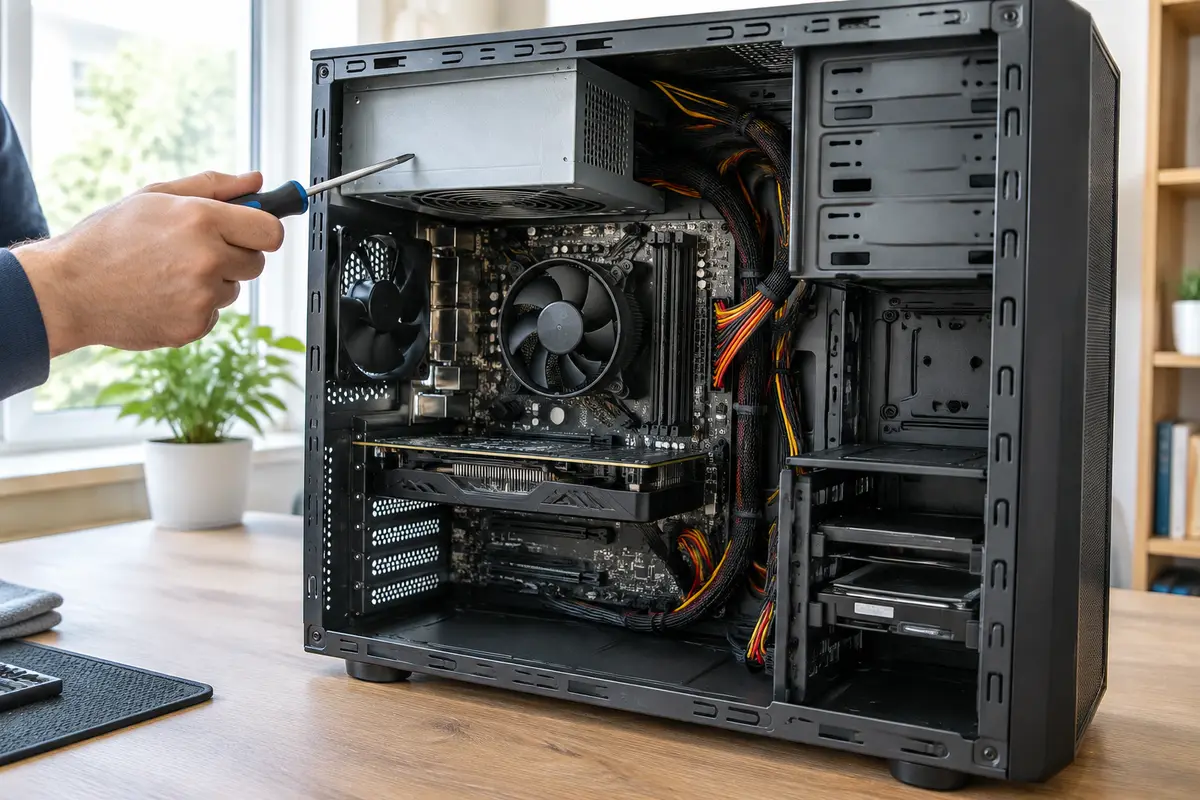
Мастер проверяет автозагрузку, службы, планировщик заданий и расширения браузера: именно там вредоносные программы закрепляются после удаления основного файла. Чистка вирусов и майнеров — отдельная услуга; если систему так повредили, что лечение не помогает, останется переустановка с переносом ваших файлов.
Сторонний антивирус или встроенная защита: на что обращать внимание
Если у вас стоит сторонний антивирус, встроенная защита Windows обычно отключается и работает как резерв. Тогда решение о файле принимает именно он, а сообщения Windows об ошибке отражают его действие. Поэтому журнал «Безопасности Windows» может быть пустым, хотя файл был удалён: искать нужно в интерфейсе стороннего продукта.
У многих антивирусов есть выбор между режимом, в котором программа спрашивает вас, и режимом, в котором она удаляет найденное сама; названия у разных продуктов свои. Автоматическое удаление удобно для обычного пользователя, но вызывает как раз такие ошибки, когда защита решает за вас. Правка режима — разумный шаг, а полное отключение защиты ради запуска одной игры — нет.
Если после проверки источника вы решили вернуть файл, восстановите его из карантина, добавьте его папку в исключения и перезапустите компьютер. Дополнительно сохраните копию дистрибутива программы на отдельном диске, чтобы при повторной блокировке не искать установщик заново.
Когда дело не в антивирусе: системные файлы, чистая загрузка и лаунчеры
Не каждая ошибка 0xc0000906 связана с карантином. Бывает, что журналы защиты пусты, антивируса нет, а программа всё равно не запускается. Тогда причина лежит рядом: повреждённые системные файлы после аварийного выключения, недогруженное обновление Windows, битый кэш лаунчера игры, конфликт программ, подгружающих свои библиотеки. Посторонние службы и надстройки проверяют чистой загрузкой: отключают всё, кроме служб Microsoft, и запускают программу.
Системные файлы проверяются командами DISM /Online /Cleanup-Image /RestoreHealth и sfc /scannow, обе запускаются от администратора. Сначала выполняют первую, затем перезагружают компьютер и запускают вторую: так sfc получает исправный источник для замены. Результат нужно читать в самом сообщении: «обнаружены и исправлены» означает, что стоит повторить запуск программы, а «не удалось исправить» — что дальше нужен мастер.
С лаунчерами и магазинами игр порядок такой: закройте их полностью, очистите кэш загрузки штатными средствами, перезапустите, проверьте целостность файлов игры. Часто хватает именно этого. Если ошибка возникает только при запуске из лаунчера, а прямой запуск исполняемого файла работает, значит, виновата надстройка лаунчера, оверлей или его служба.
Сообщения Windows об ошибке не всегда совпадают с настоящей причиной, поэтому даты в журналах событий полезнее догадок. Откройте «Просмотр событий», раздел «Приложение», найдите ближайшее по времени событие ошибки и прочитайте название модуля: если там библиотека самой программы, смотрите на карантин; если библиотека системы, переходите к проверке файлов Windows.
Что мастер делает на месте, не трогая ваши данные
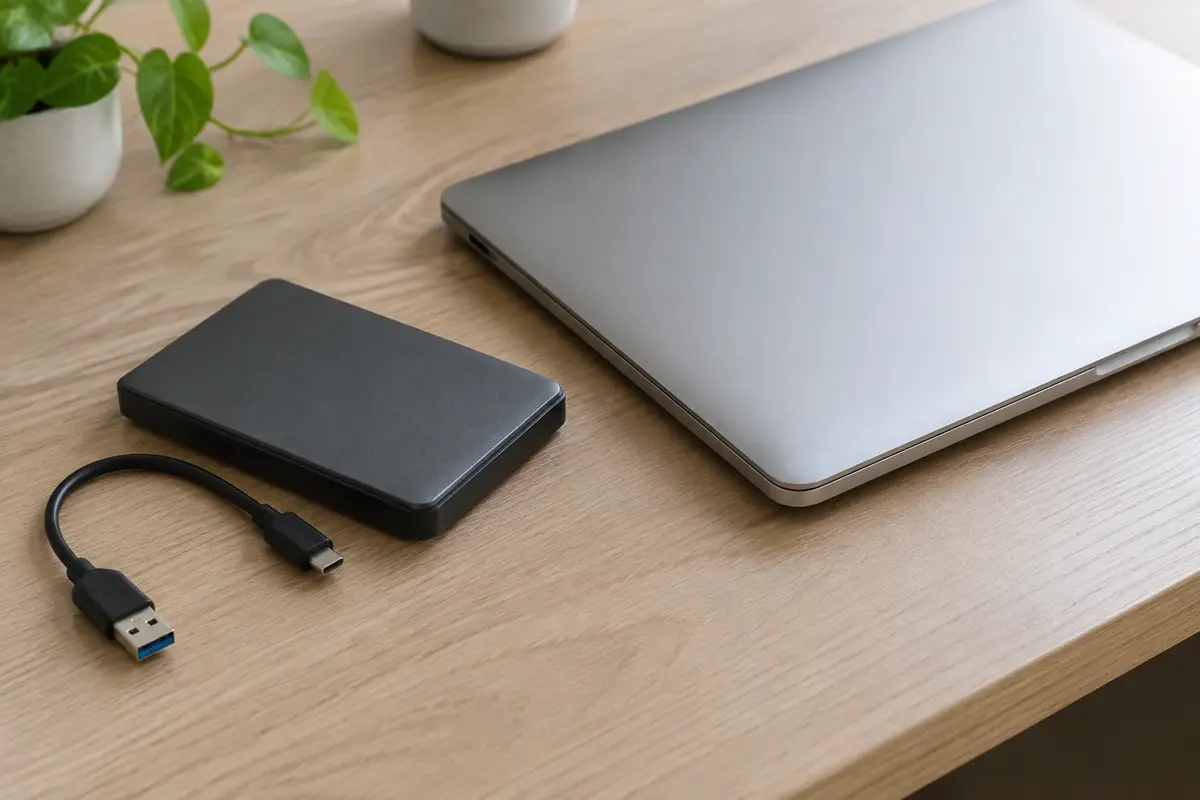
Перед любыми действиями мастер выясняет, что на компьютере важнее всего: документы, фотографии, сохранения игр, рабочие базы. Это определяет, какие шаги допустимы. Если есть сомнения в целостности файлов, он делает копию на внешний диск или в облако, и только потом чистит систему или переустанавливает программу.
Дальше проверяется всё, что может блокировать файлы: два антивируса, правила брандмауэра, исключения защиты, политики запуска. Для сторонних продуктов мастер смотрит настройки именно этого продукта, а не вообще «защиту Windows». Затем сверяется источник проблемной программы: куплена она или собрана, подписан ли файл, какой версии.
В конце составляется короткая памятка для вас: где смотреть журнал, как добавить исключение для проверенной программы и как не допустить повторной блокировки после обновления базы. Всё это входит в ту же работу, отдельно платить за разъяснения не нужно.
Как не получить эту ошибку снова: привычки, которые работают
Скачивайте программы и игры там, где их выпускает разработчик или продаёт магазин. Файл с подписью проверяется системой и реже вызывает ложные тревоги; у файла без подписи шансов на блокировку больше, а у сборок — почти гарантированно. Если программа нужна для работы, держите её установщик на отдельном носителе: вернуть её после чистки проще, чем искать заново.
Не складывайте игры и рабочие программы в системные папки и в «Загрузки»: эти каталоги защита проверяет строже всего. Установка в отдельную папку на диске даёт удобные исключения без риска для остальных файлов. Следите, чтобы в системе стоял один антивирус, а его базы и сама Windows обновлялись вовремя: старые сигнатуры чаще дают ложные срабатывания.
Раз в несколько месяцев смотрите журнал защиты: там видно, что она делала без вас. Если регулярно появляются записи об одном и том же файле, значит, программа ведёт себя подозрительно или защита настроена слишком жёстко, и тогда стоит разобраться, а не нажимать «разрешить» каждый раз.
Когда нужна помощь специалиста: что и за сколько
Работы по защите и вирусам называются с ценой из прайса; приезд и диагностика входят без оплаты.
- Ошибка в нескольких программах, странная нагрузка, реклама и неизвестные процессы: удаление вирусов, 1 500 ₽, а при майнере — удаление вирусов и майнеров, 2 000 ₽.
- Файл заблокирован, источник сомнителен или нужно разобраться с настройкой защиты: базовая настройка защиты, 900 ₽.
- Программа не восстанавливается после чистки и требует правильной переустановки с проверкой запуска: установка и настройка программ, 900 ₽.
- Нужно разобраться, что именно упало, и привести Windows в порядок: помощь с Windows и программами, 1 300 ₽.
- Система повреждена после заражения и не поддаётся лечению: переустановка Windows с драйверами, 1 800 ₽, документы переносятся заранее.
Если нужно ещё и поставить Windows с нуля, посмотрите, как выглядит установка Windows у мастера на выезде.
Чего не делать при ошибке 0xc0000906
Не отключайте защиту Windows и антивирус насовсем и не запускайте файл «как есть» без проверки источника: если он заражён, вы дадите вредоносной программе полную свободу. Не качайте недостающие DLL со сторонних сайтов и не пользуйтесь «чистильщиками реестра» и «активаторами»: они чаще всего и приводят к этой ошибке.
Как проходит работа мастера
Мастер приезжает по Санкт-Петербургу; диагностика бесплатна, и платить придётся только за выполненную работу, объём которой называется до начала. Сначала он смотрит журнал защиты и карантин, затем оценивает, откуда взялась программа, и только после этого решает: вернуть файл, переустановить программу или лечить систему.
В конце проверяют запуск проблемной программы и загрузку остальных, смотрят журнал защиты на предмет новых блокировок и объясняют, что делать, чтобы это не повторилось. Если программу нужно поставить заново и настроить, смотрите услугу установки программ и драйверов. Если нужна комплексная настройка, на странице «компьютерный мастер» описано, как проходит наш выезд.
Сколько это стоит
Цены те же, что на основном сайте: выезд в Петербурге ничего к ним не добавляет. Это стоимость работы — деталь, если она нужна, называем отдельно и до заказа.
| Удаление вирусовСрок: 1–2 часа | 1–2 часа | 1 500 ₽ |
| Удаление вирусов и майнеровСрок: 1–2 часа | 1–2 часа | 2 000 ₽ |
| Помощь с Windows и программамиСрок: 1–2 часа | 1–2 часа | 1 300 ₽ |
| Установка и настройка программСрок: 30–60 минут | 30–60 минут | 900 ₽ |
| Базовая настройка защитыСрок: 30–60 минут | 30–60 минут | 900 ₽ |
Заявка через сайт
Оставьте телефон — перезвоним и уточним, что случилось
Заявка уходит на линию, которая работает в Санкт-Петербурге. Мастер называет время выезда сразу в разговоре.
Частые вопросы
Что значит 0xc0000906 при запуске игры?
Как исправить ошибку 0xc0000906?
Можно ли отключить антивирус, чтобы игра запустилась?
Почему ошибка появилась у лицензионной игры?
Это точно вирус?
Что делать, если файл удалён и карантин пуст?
Сколько стоит удаление вирусов в Санкт-Петербурге?
Что смотрят рядом
Соседние страницы этого же города — если ваш случай ближе к ним, начните оттуда.
Удаление вирусов
Баннеры, реклама в браузере, майнер, шифровальщик, чужие вкладки.
ОткрытьПрограммы и драйверы
Программы и драйверы под вашу систему, с проверкой нужных функций.
ОткрытьКомпьютер тормозит
Долго загружается, зависает на пустом месте, курсор «думает».
ОткрытьКомпьютерный мастер
Приезжает, смотрит при вас, называет цену до работы.
ОткрытьОшибка 0xc0000142
Программа или игра закрывается на запуске: библиотека не смогла стартовать
ОткрытьЗАЯВКА ЧЕРЕЗ САЙТ
Вызвать мастера в Санкт-Петербурге
Опишите, что происходит с техникой. Мы перезвоним, уточним детали и назовём время, когда мастер сможет приехать. Выезд и диагностика бесплатны в любом случае.