Ошибка 0x8007000d: данные недопустимы
Что означает «недопустимые данные» на самом деле
В таблице системных кодов Microsoft номер 13 (шестнадцатеричное 0xD) называется ERROR_INVALID_DATA и описан фразой «The data is invalid». Префикс 0x8007 превращает его в код Windows, поэтому на экране мы видим 0x8007000d. В отличие от «файл не найден» здесь файл есть и открывается, но его содержимое не проходит проверку формата или целостности.
Такое бывает в нескольких случаях. Пакет обновления скачался с ошибкой, и контрольные данные не сходятся. Хранилище компонентов Windows повреждено: система хочет взять из него файл и получает мусор. База служебных сведений (например, репозиторий WMI) искажена. Либо данные повреждены на уровне диска, и тогда ошибка будет возвращаться снова и снова.

От соседних кодов он отличается тем, что говорит о содержимом, а не о доступе или параметрах. Если вы видите «параметр задан неверно», это одна история; «файл повреждён и не читается» — другая; а «данные недопустимы» чаще всего лечится восстановлением того хранилища или пакета, из которого данные пришли.
Три близких кода: чем отличаются и куда смотреть
Три сообщения часто путают, а лечат по-разному. Сопоставьте то, что видите, с их смыслом.
Прокрутите таблицу вправо, чтобы увидеть оба столбца.
| Код и смысл | Что обычно помогает |
|---|---|
| 0x8007000d — данные недопустимы: повреждён пакет, хранилище или база | Восстановление хранилища и пакета, сброс компонентов обновления, установка поверх |
| 0x80070057 — параметр задан неверно: недопустимое значение при операции | Проверка параметров и разметки, режима загрузки, места и службы |
| 0x80070570 — файл или папка повреждены и не читаются | Проверка носителя и диска, копия данных, замена накопителя |
Если ошибки приходят по очереди (то одна, то другая), разбирайтесь с диском: сбойный накопитель умеет порождать любой из этих кодов. Если же код один и тот же и всегда на одном обновлении, дело, скорее всего, в этом пакете или в хранилище, а не в железе. Запишите номер KB и дату первой неудачи: эти два факта сильно ускоряют разбор.
Обновление Windows 10: «некоторые файлы обновления отсутствуют или имеют проблемы»
Это самый частый сценарий: Центр обновления скачал пакет, начал устанавливать и остановился. В описании ошибки указано, что часть файлов обновления отсутствует либо повреждена, а в конце стоит 0x8007000d. Речь идёт о пакете, который не прошёл проверку, или о хранилище, из которого его нужно распаковать.
Сначала пробуют самое простое: перезагрузка и повторный поиск обновлений. Часто пакет просто докачивается правильно. Если ошибка повторяется на том же номере KB, переходят к восстановлению хранилища компонентов и проверке системных файлов, а затем к сбросу папок обновления.
Если и это не помогло, остаётся установка поверх. Microsoft предлагает запустить установку Windows из образа на работающей системе: файлы и приложения сохраняются, а системные компоненты перезаписываются заново. Эту процедуру выполняют с подготовленной копией данных и проверкой места на диске.
Что сделать самому: порядок от безопасного к серьёзному
Все действия, кроме последнего, не затрагивают ваши файлы. Перед установкой поверх сохраните важное.
01
Проверьте место и перезагрузитесь
Обновлению нужен запас на диске C:. Освободите место, отключите лишние флешки и внешние диски и перезагрузите компьютер. Затем снова проверьте наличие обновлений.
02
Запустите штатное средство устранения неполадок
В параметрах откройте «Устранение неполадок» и запустите средство для Центра обновления. Иногда оно само пишет «что-то прервало процесс устранения неполадок» с тем же кодом: тогда пропускайте этот шаг и переходите дальше.
03
Восстановите хранилище компонентов
В командной строке от администратора выполните DISM /Online /Cleanup-Image /RestoreHealth. Дождитесь завершения, перезагрузитесь и выполните sfc /scannow. Эти команды заменяют повреждённые файлы здоровыми копиями.
04
Сбросьте папки обновления
Остановите службы Центра обновления и фоновой интеллектуальной передачи, переименуйте SoftwareDistribution и catroot2, затем запустите службы заново. Windows создаст папки сама и скачает пакет начисто.
05
Поставьте обновление вручную
Найдите номер проблемного обновления в журнале и скачайте автономный пакет из каталога Центра обновления Microsoft, выбрав версию и разрядность вашей Windows. Установка пакета вручную нередко проходит там, где автоматическая падает.
06
Выполните установку поверх
Если предыдущие шаги не помогли, запустите установку Windows из образа (setup.exe) на работающей системе с вариантом сохранения файлов и приложений. Это глубокое лечение, поэтому копия данных обязательна.
Ошибка при установке Windows с флешки или диска
При чистой установке 0x8007000d означает, что установщик не смог прочитать нужные данные. Причины те же, что и при других ошибках копирования: повреждённый образ, неисправная флешка или привод, проблемный порт, нестабильная память или диск. Выпишите, на каком проценте остановка, и повторяется ли она в одной и той же точке.
Если остановка всегда на одном месте, подозревайте образ. Загрузите его заново и сверьте контрольную сумму с опубликованной Microsoft, запишите на другую флешку. Если каждый раз в разных местах, смотрите на железо: порт, флешку, память, накопитель. DVD-диски царапаются и со временем перестают читаться, поэтому для новых установок надёжнее флешка.
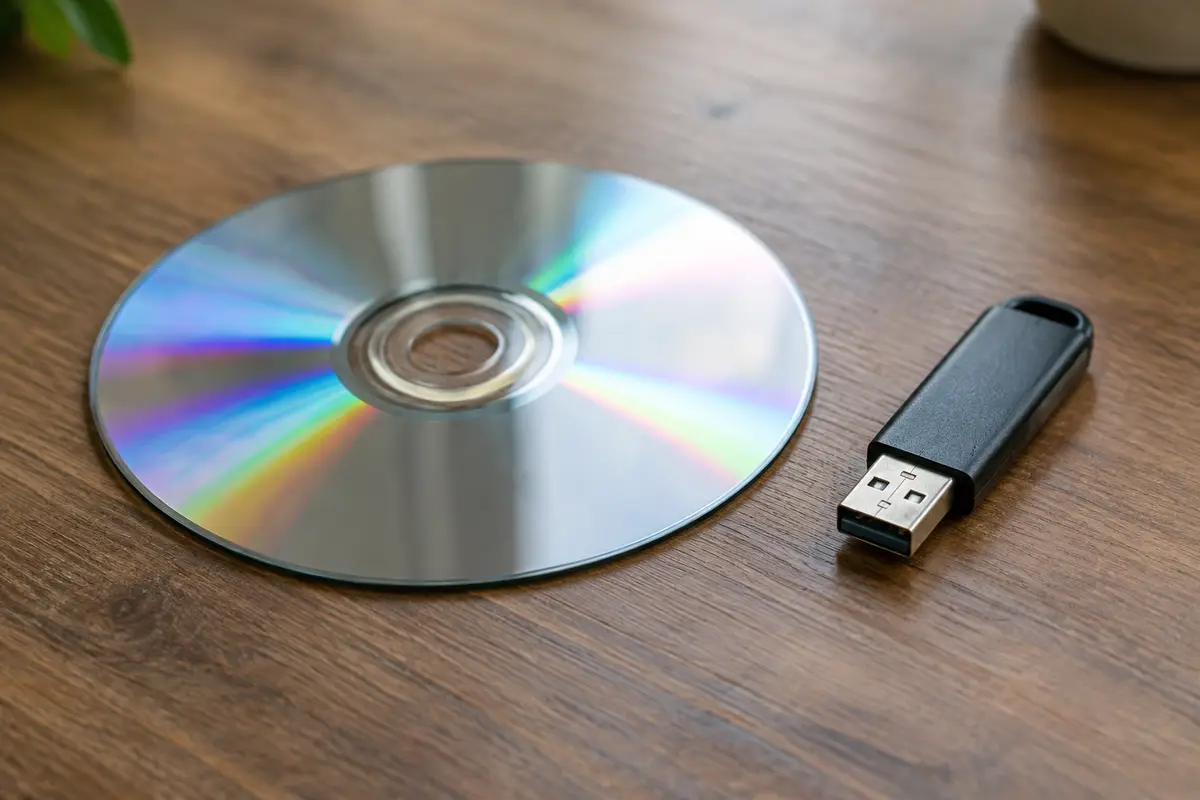
Для проверки накопителя, на который вы ставите систему, воспользуйтесь утилитой производителя или проверкой состояния диска. Если диск показывает ошибки, замена всегда дешевле лечения. Мастер подключит накопитель к другому компьютеру и определит, виновата ли разметка, данные или железо.
SWbemObjectEx и WMI: когда сценарии и программы пишут «недопустимые данные»
Отдельная группа запросов связана с текстом вроде «SWbemObjectEx: недопустимые данные» и тем же кодом. Это обращение к WMI, службе, которая отдаёт сведения об оборудовании и системе. Если её репозиторий повреждён, программы, сценарии и мастера установки получают недопустимые данные и ломаются.
Microsoft описывает для таких ситуаций команду winmgmt. Проверка целостности репозитория делается командой winmgmt /verifyrepository, а при выявленных несоответствиях — winmgmt /salvagerepository, которая пытается восстановить читаемое содержимое. Команды запускают от администратора.
Не пытайтесь удалять папку репозитория вручную и не используйте сторонние «починки WMI»: после этого перестают работать программы, которые на него опираются. Если проверка не помогает, нужна глубокая диагностика, и здесь пригодится опыт мастера, который видит, что именно ломается.
Если ошибка появляется при установке программ или драйверов, а на других компьютерах те же установщики работают, подозрение на WMI оправдано. Сначала проверка, потом восстановление, и только если эти шаги не помогли, переходят к восстановительной установке Windows поверх.
Когда причина в диске: признаки и что делать
Если «недопустимые данные» появляются в разных местах: в обновлении, при установке программ, при копировании файлов — подозрение падает на накопитель. Он читает данные с ошибками, и любая программа получает мусор. Разбор сообщения «файл повреждён и не читается» есть на странице про ошибку 0x80070570. Подтверждают это показатели здоровья диска, а у HDD ещё и посторонние звуки, долгие паузы и «зависания» проводника.
Здесь главное правило: сначала данные. Скопируйте нужные файлы, пока диск ещё читается, и только потом делайте проверки и восстановление. Мастер снимает копию, проверяет накопитель и объясняет, стоит ли его менять. Если диск изношен, меняют накопитель и переносят систему и программы на новый.
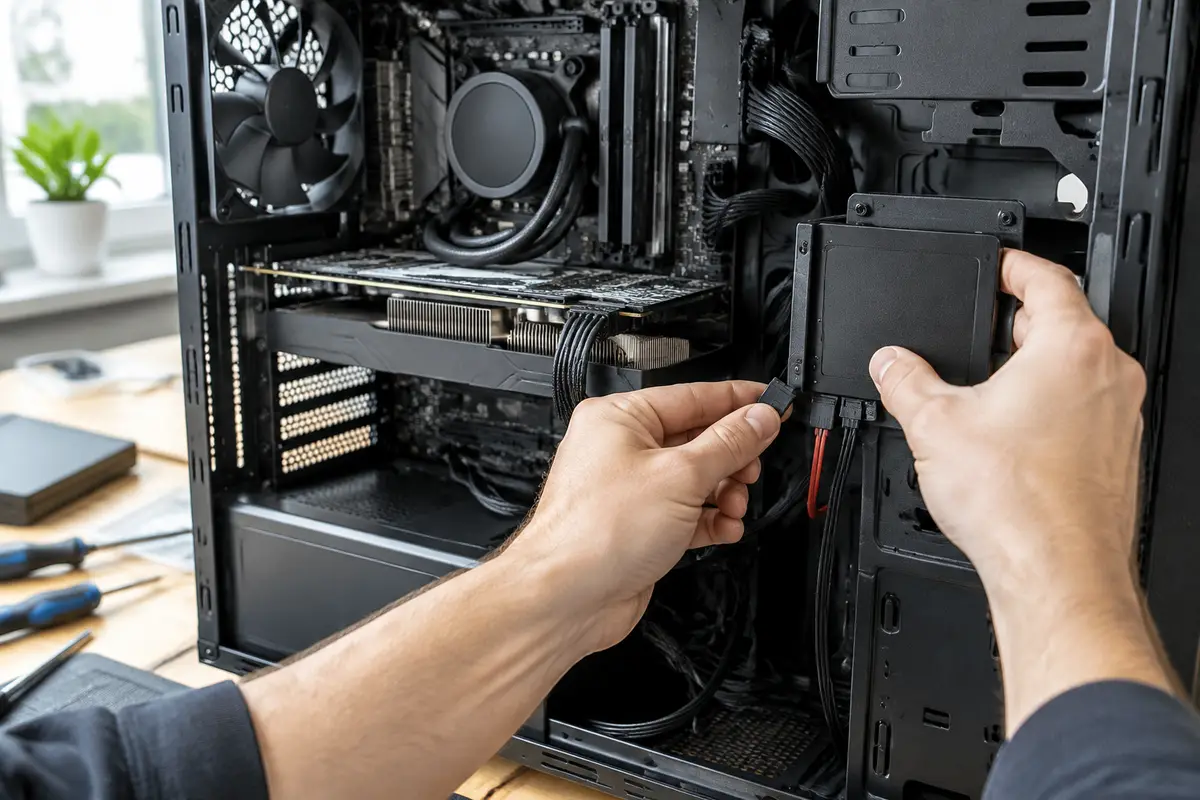
Стоит помнить, что многократные попытки обновить систему на сбойном диске ухудшают положение: каждая запись в повреждённую область увеличивает проблему. Когда подозрение на диск подтвердилось, остановитесь и не продолжайте переустановки и обновления.
Сеть, питание и мелочи, которые мешают обновлению
Нестабильное соединение при загрузке пакета тоже может дать повреждённый файл. Если интернет обрывается, роутер перегревается или вы качаете обновление через слабый Wi-Fi, подключите ноутбук по кабелю и повторите. Проверьте, не включён ли на этом подключении лимитный режим: он откладывает часть загрузок.
Питание имеет значение: ноутбук на батарее при низком заряде приостанавливает установку, а перебои света обрывают её на середине. Подключите зарядку и убедитесь, что обновление идёт до конца. После сбоев света лучше запустить восстановление хранилища: прерванная установка оставляет за собой «хвосты».
Не пытайтесь «ускорить» обновление, выдёргивая сеть или перезагружая компьютер: система занята распаковкой, и вмешательство ведёт к тем самым недопустимым данным. Если установка действительно застыла на несколько часов, дождитесь конца и лишь потом принимайте меры.
Хранилище компонентов WinSxS: что это и почему его нельзя чистить руками
Папка WinSxS внутри Windows хранит компоненты системы и их версии, из неё берутся файлы для обновлений, восстановления и отката. Размер у неё внушительный, и многие пытаются «освободить место», удаляя её содержимое. Результат предсказуем: хранилище теряет файлы, и следующее обновление получает недопустимые данные.
Если нужно освободить место, пользуйтесь штатными средствами: очисткой диска с пунктом очистки обновлений Windows и командой DISM /Online /Cleanup-Image /StartComponentCleanup. Они аккуратно убирают лишнее и сохраняют целостность хранилища. Ручное удаление и сторонние «оптимизаторы» нарушают её.
Если вы уже вмешивались в WinSxS и теперь ловите 0x8007000d, не усугубляйте: не удаляйте ничего дополнительно. Восстановление хранилища командой DISM с параметром RestoreHealth чаще всего возвращает недостающие файлы из источника обновлений, а если источник недоступен, ему указывают установочный образ вашей версии Windows.
Что подготовить перед установкой поверх
Установка поверх работает надёжно, но только когда к ней подготовились. Освободите на системном диске заметный запас места: установщику нужно распаковывать образ и хранить откат. Отключите сторонний антивирус на время установки (удалять его не обязательно) и отсоедините лишние устройства, кроме мыши и клавиатуры.
Скачайте образ нужной версии и языка с сайта Microsoft: версия и язык должны совпадать с установленной системой, иначе вариант сохранения файлов окажется недоступен. Запустите установку из-под работающей Windows, а не загрузившись с флешки: именно такой запуск позволяет сохранить программы и файлы.
Перед запуском сохраните копию важного и убедитесь, что она читается. Дальше процедура идёт сама, но компьютер перезагружается несколько раз и может долго показывать вращающиеся точки. Не вмешивайтесь, пока на экране не появится окно входа в систему. Если сомневаетесь в какой-либо из этих подготовительных операций, позовите мастера: он выполнит их за один визит.
Где нужен мастер: признак, работа, цена
Цены дословно из прайса, выезд и диагностика бесплатны даже при отказе.
- Обновление не ставится после сброса компонентов и восстановления хранилища: помощь с Windows и программами, 1 300 ₽.
- Обновления и драйверы работают нестабильно, нужно привести их в порядок: настройка драйверов и обновлений, 1 200 ₽.
- Установка Windows не идёт, нужна чистая система с правильной разметкой: установка Windows, 1 300 ₽.
- Система повреждена глубоко, установка поверх не помогла: переустановка Windows с драйверами, 1 800 ₽, файлы переносим заранее.
- Диск сбоит и порождает ошибки: замена SSD или HDD, 1 000 ₽ за работу, накопитель отдельно.
Объём работ и сумму мастер называет до начала; выезд и диагностика бесплатны.
Чего не нужно делать
Не качайте «исправляющие обновления» и отдельные пакеты со сторонних сайтов: берите только из каталога Центра обновления Microsoft. Не используйте «чистильщики реестра» и «ускорители системы»: они удаляют записи, нужные обновлению. Не удаляйте системные папки вручную и не форматируйте диск, пока не скопированы нужные файлы.
Как проходит работа и что мы считаем результатом
Мастер приезжает по Санкт-Петербургу, диагностика бесплатна. Он смотрит журнал обновления, состояние хранилища и накопителя, определяет, какой путь выбрать: восстановление, сброс компонентов или установка поверх. Объём работ и цену вы узнаёте заранее, и платите только за сделанное.
Результат проверяют по факту: обновление установилось и числится в журнале, компьютер перезагрузился и работает без отката, повторная проверка обновлений ошибок не показывает. Если ошибка была в WMI или установщике, дополнительно запускают проблемную программу или сценарий и убеждаются, что он выполняется.

Сколько это стоит
Цены те же, что на основном сайте: выезд в Петербурге ничего к ним не добавляет. Это стоимость работы — деталь, если она нужна, называем отдельно и до заказа.
| Помощь с Windows и программамиСрок: 1–2 часа | 1–2 часа | 1 300 ₽ |
| Настройка драйверов и обновленийСрок: 30–60 минут | 30–60 минут | 1 200 ₽ |
| Установка WindowsСрок: 1–2 часа | 1–2 часа | 1 300 ₽ |
| Переустановка Windows с драйверамиСрок: 1–2 часа | 1–2 часа | 1 800 ₽ |
Заявка через сайт
Оставьте телефон — перезвоним и уточним, что случилось
Заявка уходит на линию, которая работает в Санкт-Петербурге. Мастер называет время выезда сразу в разговоре.
Частые вопросы
Что значит ошибка 0x8007000d?
Как исправить 0x8007000d при обновлении Windows 10?
Чем отличается 0x8007000d от 0x80070570?
Что делать, если «что-то прервало процесс устранения неполадок» с этим кодом?
Что значит «SWbemObjectEx: недопустимые данные»?
Потеряю ли я данные при установке поверх?
Сколько стоит исправить 0x8007000d в СПб?
Что смотрят рядом
Соседние страницы этого же города — если ваш случай ближе к ним, начните оттуда.
Ошибка 0x80070643
Обновление или установщик завершился «фатальной ошибкой установки»
ОткрытьОшибка 0x80070570
Файл или папка повреждены и не читаются: установка, копирование, удаление
ОткрытьУстановка Windows
Установка системы после проверки совместимости, копии файлов и лицензии.
ОткрытьКомпьютерный мастер
Приезжает, смотрит при вас, называет цену до работы.
ОткрытьКомпьютер тормозит
Долго загружается, зависает на пустом месте, курсор «думает».
ОткрытьЗАЯВКА ЧЕРЕЗ САЙТ
Вызвать мастера в Санкт-Петербурге
Опишите, что происходит с техникой. Мы перезвоним, уточним детали и назовём время, когда мастер сможет приехать. Выезд и диагностика бесплатны в любом случае.