Ошибка 0x80070570: файл или папка повреждены
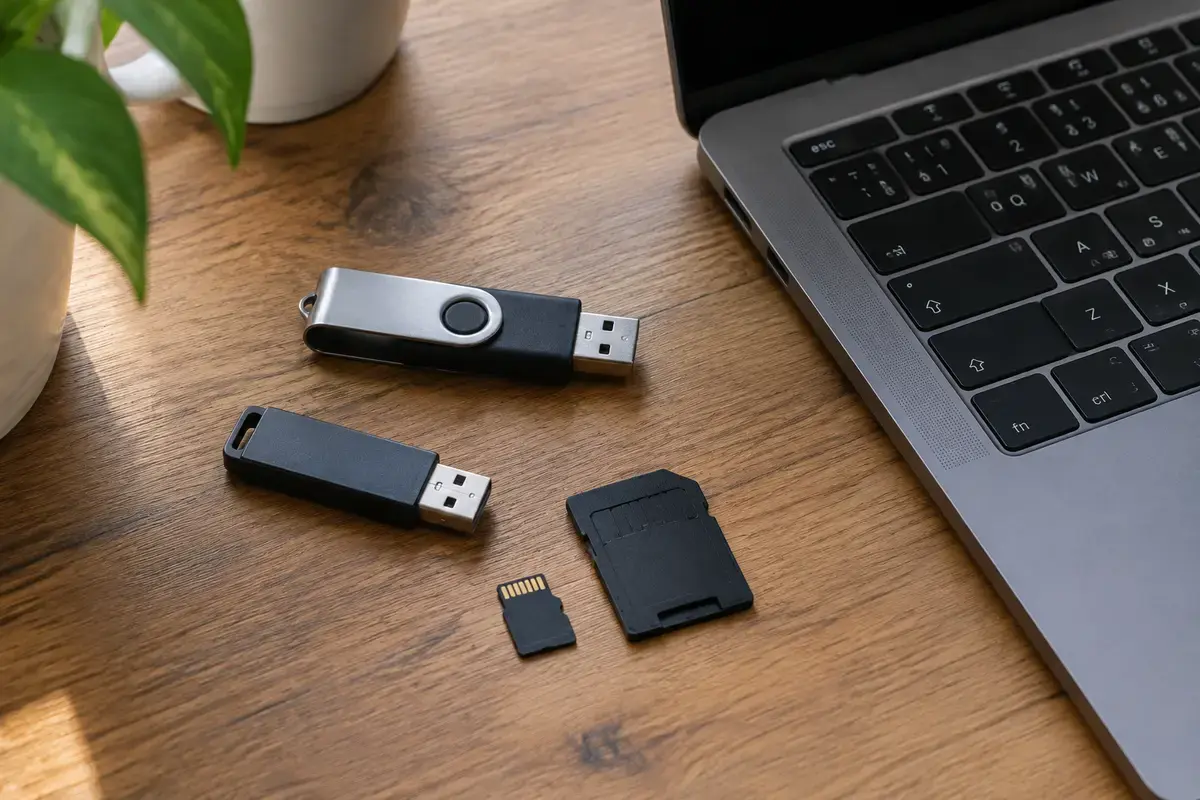
Что значит код 0x80070570 и почему его видят в трёх разных местах
В таблице системных ошибок Microsoft номер 1392 (шестнадцатеричное 0x570) называется ERROR_FILE_CORRUPT: «The file or directory is corrupted and unreadable», то есть файл или каталог повреждён и недоступен для чтения. Приставка 0x8007 лишь указывает, что это код Windows, а не ошибка отдельной программы. Операционная система не может прочитать нужные байты и прекращает операцию.
Увидеть эту строку можно в трёх типичных ситуациях. Первая — установка Windows с флешки: окно сообщает, что нельзя установить нужные файлы, и в конце указан код. Вторая — копирование или перемещение файла: «Не удалось скопировать файл из-за непредвиденной ошибки». Третья — попытка удалить файл или папку, которая «не удаляется» и пишет, что файл или папка повреждены, чтение невозможно.
Внешне похоже, но причины разные. При установке виноваты образ, запись на флешку, порт или память компьютера. При копировании и удалении — файловая система носителя или износ самого накопителя. Поэтому по-настоящему важный вопрос: где именно вы видите ошибку, и на каком носителе лежит проблемный файл.
Где видите ошибку и что проверять
Ориентир для выбора первого действия: определите строку и идите по ней.
Прокрутите таблицу вправо, чтобы увидеть оба столбца.
| Ситуация | Первое, что проверить |
|---|---|
| Установка Windows с флешки останавливается на копировании файлов | Целостность образа, перезапись флешки, другой порт USB, оперативная память |
| Копирование на флешку или карту обрывается | Состояние флешки, файловая система, физическое извлечение без «безопасного» |
| Файл или папка не удаляются, пишут «повреждены» | Проверка раздела chkdsk, удаление в безопасном режиме, нет ли признаков износа диска |
| Ошибка на системном диске и в нескольких программах | Состояние накопителя, показатели здоровья, резервная копия до любых экспериментов |
| Ошибка при обновлении Windows | Хранилище компонентов, место на диске, проверка файлов системы |
Если ошибка в первых трёх строках, обычно виноват носитель или образ, а не вся система. Когда она повторяется в разных местах, готовьтесь к худшему: копия данных важнее всего.
Установка Windows с флешки: почему файлы «не читаются»
Классическая картина: на этапе копирования файлов установка доходит до нескольких процентов или до середины и останавливается с кодом 0x80070570. Чаще всего причина в образе или носителе. Скачанный образ мог повредиться при загрузке, программа записи могла ошибиться, флешка могла быть изношена или иметь сбойные ячейки.
Microsoft публикует контрольные суммы образов, и их можно сравнить с суммой скачанного файла. Если суммы не совпадают, образ нужно скачать заново. Надёжнее всего создать установочную флешку официальным средством Microsoft на исправном компьютере, а не использовать чужие сборки; при этом носитель берите вместимостью не меньше 8 ГБ и проверенный.
Если образ целый, а запись с ошибкой, помогает другая флешка и другой порт: ближе к материнской плате, лучше на задней панели настольного ПК, а не через разветвитель. Для старых компьютеров бывает полезен порт USB 2.0. Если на разных флешках результат один и тот же, подозрение падает на память компьютера или накопитель, на который ставится система.
Память проверяют штатным средством диагностики памяти Windows: оно запускается командой mdsched.exe и проверяет модули при перезагрузке. Ошибки памяти не редкость и дают ровно такие сбои при копировании большого числа файлов. Если проверка находит ошибки, дело уже не в Windows, а в планке, которую нужно проверить поодиночке.
Что сделать самому: порядок действий
Первые шаги безопасны. Прежде чем проверять диск «на исправление», скопируйте то, что ещё читается.
01
Определите носитель с проблемой
Это флешка, карта памяти, внешний диск, внутренний накопитель или установочный образ? Подключите другой носитель того же типа и повторите операцию, чтобы убедиться, что дело не в самом компьютере.
02
Скопируйте всё, что читается
Если ошибка на накопителе с нужными файлами, сначала сохраните то, что можно прочитать, на другой носитель. Файлы, которые не копируются, пропускайте и запишите их список: с ними нужна отдельная работа.
03
Для установки: пересоздайте флешку
Запишите образ заново с помощью официального средства, на другую флешку и в другой порт. Сверьте контрольную сумму образа, если он скачан файлом. Затем попробуйте установку ещё раз.
04
Проверьте раздел средствами Windows
В командной строке от администратора выполните chkdsk диска с параметром /f (например, chkdsk E: /f для флешки с буквой E). Для старого и сыплющегося накопителя параметр /r нагружает его чтением всей поверхности, поэтому делать это стоит только после копии данных.
05
Удаление упрямого файла
После проверки раздела попробуйте удалить файл или папку командой del или rd /s /q из командной строки администратора, либо в безопасном режиме. Если файл остаётся, проблема на уровне файловой системы или износа, и дальнейшие попытки только ухудшат ситуацию.
06
Проверьте память и состояние диска
Запустите диагностику памяти Windows и посмотрите показатели здоровья накопителя в утилите производителя. Предупреждения о здоровье или растущее число переназначенных секторов означают, что диск пора менять.
Копирование и удаление: износ флешек и карт памяти
У флешек и карт памяти ограниченный ресурс записи, и дешёвые модели исчерпывают его быстрее. Первые признаки износа: файлы копируются с ошибкой, часть данных пропадает, носитель определяется то целиком, то пустым. Выдёргивание флешки без «безопасного извлечения» во время записи тоже оставляет повреждённые записи в файловой системе, и именно они потом вызывают такую ошибку.
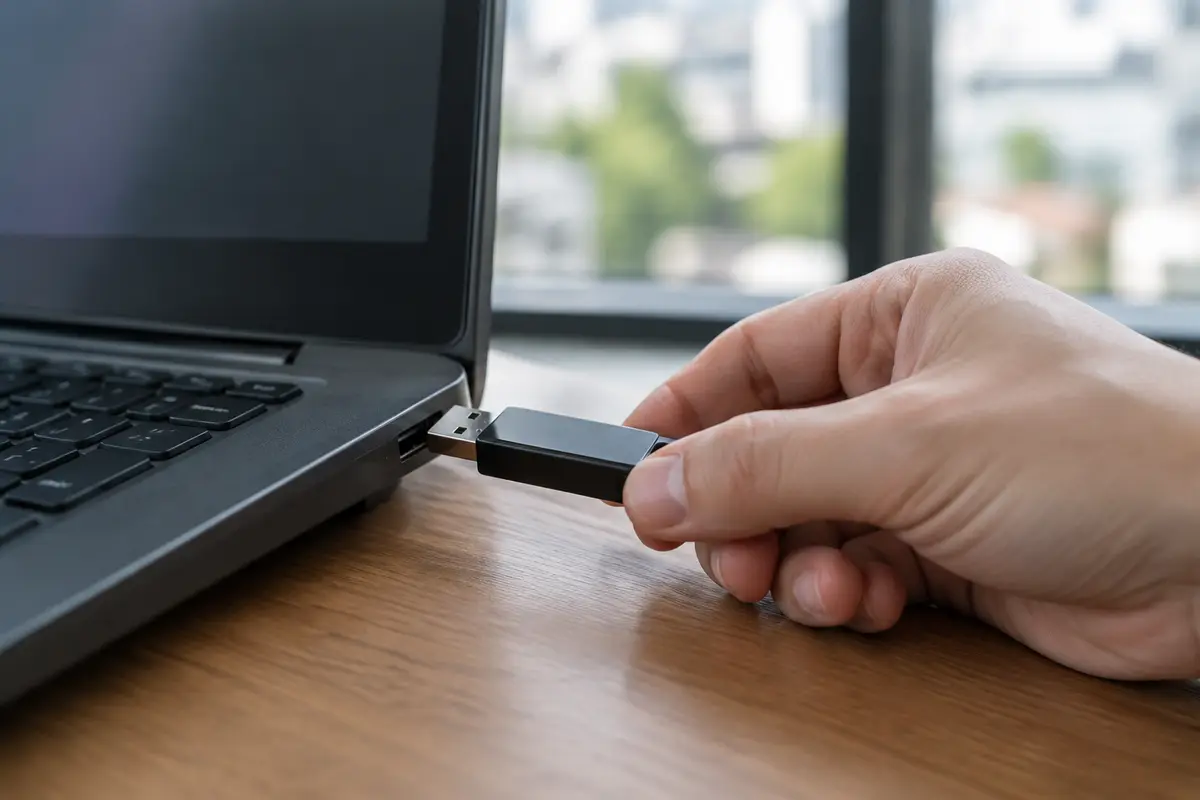
Если носитель ещё читается, быстро скопируйте всё на другой, а затем форматируйте и проверяйте его. После форматирования флешка может работать, но доверять ей важные данные не стоит. Если носитель не читается или виден как пустой, не форматируйте его: форматирование усложнит восстановление. Тут нужна уже специальная работа, о ней ниже.
Для карт памяти из фотоаппаратов и видеорегистраторов правило то же: не снимайте, не записывайте и не форматируйте, пока не скопированы данные. Если вы уже начали форматирование и увидели ошибку 0x80070570, остановитесь и оставьте носитель как есть.
Внутренний накопитель: HDD и SSD с проблемными секторами
Если ошибка возникает на системном диске и при работе с разными файлами, внимание переходит к накопителю. У жёсткого диска причина чаще всего в сбойных секторах и износе механики: характерны щелчки, зависания и долгие чтения. На странице о нестабильных секторах описано, как проявляется такая неисправность и что делать.
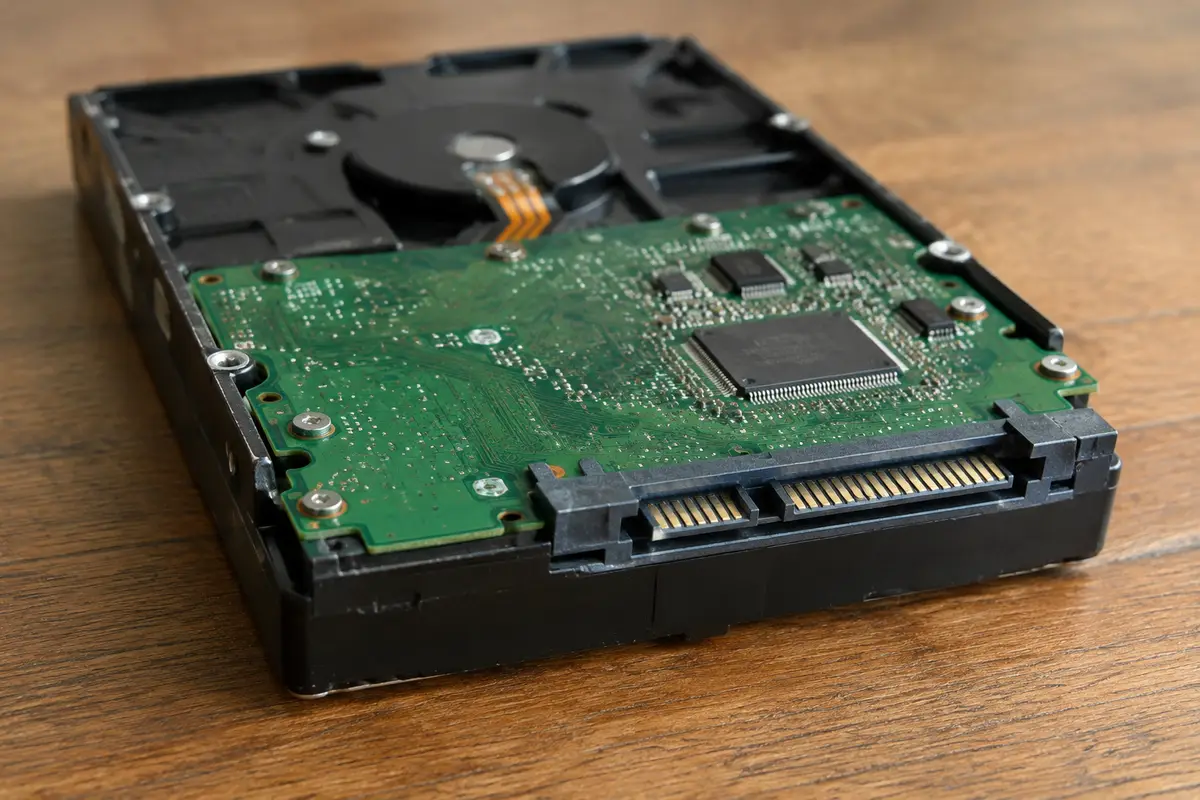
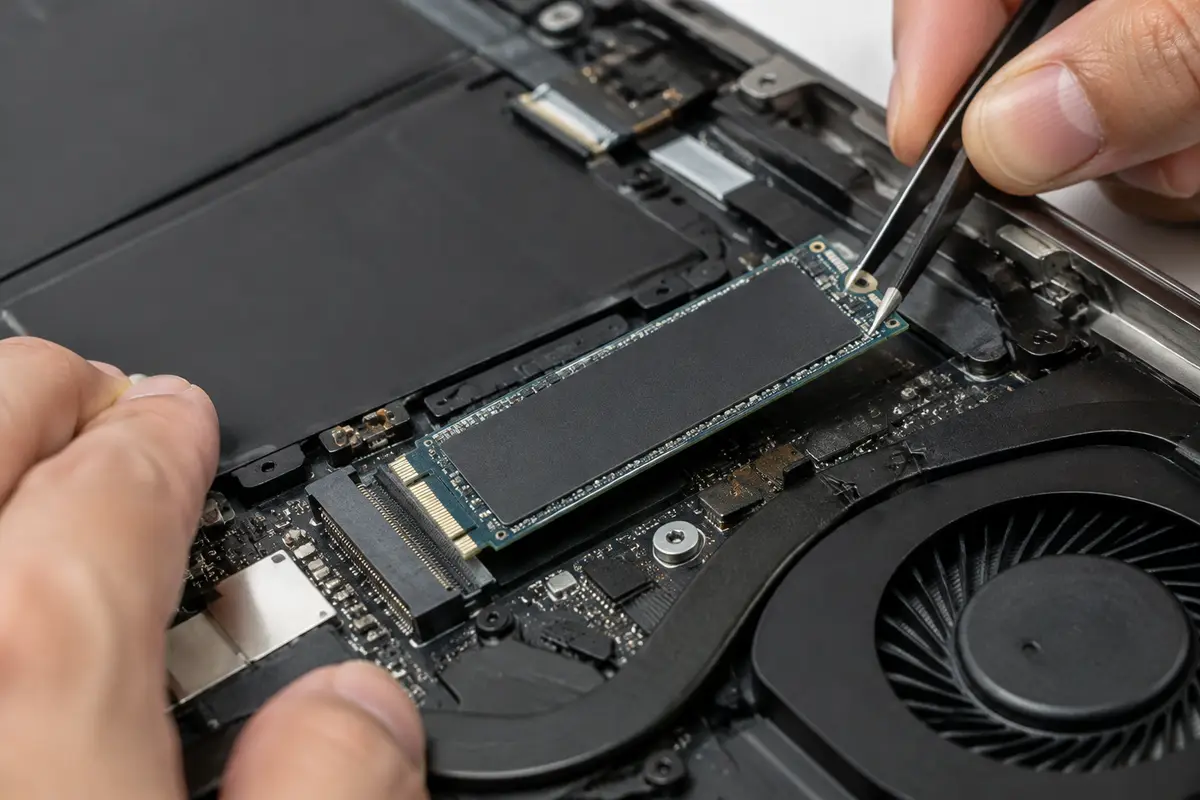
У SSD признаки другие: внезапные сбои, пропадание диска из системы, чтение, которое то работает, то нет. Современные SSD сообщают о состоянии через показатели здоровья, и износ видно задолго до отказа. Если показатели плохие, не ждите: перенесите данные и замените накопитель.
Работа с диском на месте начинается с копии. Мастер делает образ всего, что читается, и только затем проверяет раздел и пытается исправить файловую систему. Если накопитель отдаёт ошибки чтения, его заменяют, а систему переносят на новый диск, чтобы не ставить всё с нуля.
Когда нужны данные: что делать до ремонта и что делает мастер
Если на повреждённом носителе есть важные файлы, главное правило одно: ничего на нём не форматируйте, не «лечите» и не запускайте проверку с исправлением. Все эти действия перезаписывают служебные структуры и могут сделать восстановление невозможным. Лучше отключите носитель и обратитесь к мастеру.
Мастер определяет характер повреждения. При логическом сбое (файловая система, таблица разделов) данные удаётся достать программно, в том числе с флешек, карт памяти, HDD и SSD. При физическом повреждении накопителя картина другая: нужна аппаратная работа с накопителем — аппаратное восстановление данных с HDD стоит 4 500 ₽, — и мастер скажет об этом после диагностики, а не будем гонять диск в надежде.
Работа по восстановлению данных стоит по прайсу, цена фиксирована для каждого типа носителя: с флешки или карты памяти — 2 000 ₽, с HDD — 2 500 ₽, с SSD — 3 500 ₽. Если нужное удалось достать, на новом накопителе или чистой флешке всё возвращается в прежнем порядке папок.
Ошибка при обновлении: системные файлы, а не флешка
Иногда 0x80070570 всплывает не при установке с носителя, а в Центре обновления. Это значит, что при разворачивании обновления Windows не смогла прочитать часть файлов хранилища компонентов: оно повреждено после сбоя питания, неудачного обновления или проблем с диском. Сами по себе такие повреждения чинятся штатными средствами, но их надо запускать в правильном порядке.
Сначала восстанавливают хранилище командой DISM /Online /Cleanup-Image /RestoreHealth от администратора, потом перезагружают компьютер и проверяют защищённые файлы командой sfc /scannow. Если DISM сам не может достучаться до источника, ему можно указать установочный образ вашей версии Windows, но этот путь требует внимания к версии и языку. Мастер делает его без риска для данных.
Если и после этого ошибка возвращается, подозрение переходит на накопитель: те же симптомы дают сбойные сектора на разделе с системой. Тогда сначала копия данных и проверка диска, а не бесконечные попытки обновить. Ведь обновление, которое пишет в повреждённые сектора, лишь увеличивает их число.
Как подготовить флешку и носитель, чтобы ошибка не вернулась
Для установочных флешек берите исправный носитель известного происхождения и не экономьте на ёмкости. Если флешка уже подавала признаки износа, не используйте её для системы: потеря пары файлов при установке приведёт к зависанию на середине. Стоит держать одну флешку «только для установки» и не складывать на неё ничего другого.
Записывайте образ только на исправном компьютере с проверенными портами и не прерывайте запись. После записи подождите, пока индикатор перестанет мигать, и извлеките флешку безопасным способом. Отмечайте на самой флешке версию записанного образа, чтобы потом не гадать, что там лежит.
Если вы устанавливаете систему сами и хотите повысить шансы на успех, перед стартом отключите всё лишнее: внешние диски, принтеры, вторые мониторы. Для новой установки нужен один целевой накопитель, иначе загрузчик может уехать не на тот диск. Если уверенности нет, проще позвать мастера: установка Windows 11 или 10 с настройкой драйверов занимает один визит.
Где нужен мастер: признак, работа, цена
Цены дословно из прайса. Выезд и диагностика бесплатны даже при отказе.
- Установка Windows не идёт на разных флешках и в разных портах, нужен компьютер без ошибок: установка Windows, 1 300 ₽.
- Флешка или карта памяти повреждены, на них нужные файлы: восстановление данных с флешки или карты памяти, 2 000 ₽.
- Жёсткий диск сыплется, файлы не читаются: восстановление данных с HDD, 2 500 ₽.
- SSD отдаёт ошибки чтения или пропадает: восстановление данных с SSD, 3 500 ₽.
- Накопитель изношен и его пора менять: замена SSD или HDD, 1 000 ₽ за работу, накопитель отдельно.
Сначала копия нужных файлов, потом ремонт: так данные сохраняются при любом исходе.
Чего не стоит делать
Не форматируйте повреждённый носитель, на котором есть нужные файлы, и не запускайте проверку с исправлением на диске, который сыплется. Не используйте «ускорители» и «чистильщики», которые обещают исправить файловую систему одним нажатием: многие делают хуже. Не скачивайте образы Windows из случайных источников: повреждённые и изменённые сборки вызывают именно такие ошибки.
Как проходит визит и как проверяется результат
Мастер приезжает по Санкт-Петербургу, диагностика бесплатна. Он выясняет, где и когда появилась ошибка, подключает носитель, смотрит состояние накопителя и только потом называет объём работ и цену. Платите вы за выполненное, и если работа не нужна, выезд и диагностика всё равно остаются бесплатными.
Результат проверяют на деле: система установилась и запускается, файлы копируются без ошибок, носитель определяется стабильно, а показатели здоровья накопителя в порядке. Если диск заменили, проверяют загрузку, перенос программ и чтение важных данных, чтобы вы не обнаружили пропажу через неделю.
Сколько это стоит
Цены те же, что на основном сайте: выезд в Петербурге ничего к ним не добавляет. Это стоимость работы — деталь, если она нужна, называем отдельно и до заказа.
| Установка WindowsСрок: 1–2 часа | 1–2 часа | 1 300 ₽ |
| Восстановление данных с флешки или карты памятиСрок: 1–2 часа | 1–2 часа | 2 000 ₽ |
| Восстановление данных с HDDСрок: 1–2 часа | 1–2 часа | 2 500 ₽ |
| Восстановление данных с SSDСрок: 1–2 часа | 1–2 часа | 3 500 ₽ |
| Замена SSD или HDDСрок: 1–2 часа | 1–2 часа | 1 000 ₽ |
Заявка через сайт
Оставьте телефон — перезвоним и уточним, что случилось
Заявка уходит на линию, которая работает в Санкт-Петербурге. Мастер называет время выезда сразу в разговоре.
Частые вопросы
Что значит ошибка 0x80070570 «файл или папка повреждены»?
Как исправить 0x80070570 при установке Windows 10 и 11 с флешки?
Как удалить файл, который пишет «повреждён, чтение невозможно»?
Можно ли вернуть данные с повреждённой флешки?
Это ошибка памяти или диска?
Нужно ли форматировать флешку после такой ошибки?
Сколько стоит исправить ошибку 0x80070570 в СПб?
Что смотрят рядом
Соседние страницы этого же города — если ваш случай ближе к ним, начните оттуда.
Установка Windows
Установка системы после проверки совместимости, копии файлов и лицензии.
ОткрытьДанные с флешки
Не открывается, просит форматирование, определяется как пустая.
ОткрытьНестабильные секторы
Программа проверки показала предупреждение — что с этим делать.
ОткрытьРемонт жёсткого диска
Проверка HDD, сохранение важных файлов и решение о замене накопителя.
ОткрытьНе видит флешку
Вставили — и ничего: ни звука, ни значка, ни буквы диска.
ОткрытьЗАЯВКА ЧЕРЕЗ САЙТ
Вызвать мастера в Санкт-Петербурге
Опишите, что происходит с техникой. Мы перезвоним, уточним детали и назовём время, когда мастер сможет приехать. Выезд и диагностика бесплатны в любом случае.