Ноутбук не видит Wi-Fi: список сетей пуст или нет вашей
Три разных «не видит»
Запрос «почему ноутбук не видит вай фай» объединяет три ситуации. В первой Wi-Fi нет вообще: в системе нет значка сети, в параметрах нет переключателя, Windows пишет, что не удалось найти беспроводные устройства. Во второй переключатель на месте, сети других людей в списке видны, а вашей нет. В третьей сети появляются только в комнате с роутером и пропадают, стоит отойти на несколько метров.
Первая ситуация — про модуль и драйвер, вторая — про диапазон и каналы роутера, третья — про антенны внутри ноутбука. Если вместо этого сеть видна, а подключиться к ней не получается, это другая история, ей посвящена страница про то, что ноутбук не подключается к Wi-Fi. А если подключение есть, но сайты не открываются, нужна страница про то, что не работает Wi-Fi и интернет.
Хороший первый вопрос самому себе: видит ли ваш роутер телефон или другой ноутбук? Если да, роутер исправен, и причину стоит искать в вашем ноутбуке. Если вашу сеть не видит никто, смотрите на роутер.
Что видно и где искать причину
Признак подсказывает направление поиска раньше, чем вы откроете настройки.
Прокрутите таблицу вправо, чтобы увидеть оба столбца.
| Что вы видите | Куда смотреть в первую очередь |
|---|---|
| Нет значка Wi-Fi, нет переключателя в параметрах | Режим «в самолёте», клавиша Fn, модуль в диспетчере устройств, драйвер |
| Сети соседей есть, вашей нет, телефон её видит | Диапазон 5 ГГц, канал роутера (12–13 на 2,4 ГГц, каналы DFS на 5 ГГц), скрытая сеть |
| Сети видны только рядом с роутером | Антенные провода внутри ноутбука, слабая сеть, далёкий роутер |
| Сети видны, но список то пропадает, то появляется | Экономия энергии адаптера, нестабильный драйвер, неполадки модуля |
| В диспетчере устройств «Неизвестное устройство» | Нет драйвера модуля; см. разбор кода 28 |
| В диспетчере у адаптера жёлтый значок и код 10 | Адаптер не запустился; см. разбор кода 10 |
Если ни одна строка не подошла, начните с порядка шагов ниже: он универсален.
Что сделать самому по порядку
Шаги идут от простых к более сложным.
01
Проверьте выключатели
Посмотрите, не включён ли режим «в самолёте» в быстрых параметрах, и нет ли на корпусе физического переключателя беспроводной связи. Нажмите клавишу Fn с функциональной кнопкой, на которой нарисована антенна, и посмотрите, меняется ли значок на экране.
02
Откройте параметры Wi-Fi
В Windows 10 и 11 перейдите в «Параметры», «Сеть и Интернет», «Wi-Fi». Если переключатель есть и включён, нажмите «Показать доступные сети». Если пункта «Wi-Fi» нет вообще, переходите к диспетчеру устройств.
03
Найдите модуль в диспетчере устройств
Нажмите Win+X, выберите «Диспетчер устройств», раскройте «Сетевые адаптеры». Должна быть строка с Wireless, Wi-Fi или 802.11 в названии. Если её нет, включите показ скрытых устройств в меню «Вид». Если модуль в списке, но отключён, включите его.
04
Проверьте службу автонастройки WLAN
Нажмите Win+R, введите services.msc и найдите «Служба автонастройки WLAN». Она должна выполняться и запускаться автоматически. Если остановлена, запустите её и выставьте автоматический запуск.
05
Выключите экономию энергии для адаптера
Свойства Wi-Fi-адаптера, вкладка «Управление электропитанием», снимите галочку «Разрешить отключение этого устройства для экономии энергии». Для ноутбуков, работающих от батареи, это частая причина «пропадающих» сетей.
06
Выполните сброс сети
В параметрах откройте «Сеть и Интернет», «Дополнительные сетевые параметры», «Сброс сети». Предварительно запишите пароли Wi-Fi: после сброса их придётся ввести снова.
Если после шагов список всё равно пуст, а телефон сеть видит, переходите к диапазонам и каналам: эта причина встречается чаще, чем кажется.
Беспроводной модуль выключен: клавиша, режим «в самолёте» и служба
Самые простые причины бывают самыми частыми. Режим «в самолёте» отключает все радиомодули сразу, и значок Wi-Fi пропадает. Клавиша с антенной на функциональном ряду переключает модуль, и её легко нажать случайно при уборке клавиатуры. Если на ноутбуке вместо клавиши есть сдвижной переключатель на боковой грани, он мог переехать в выключенное положение.

Второе место — служба автонастройки WLAN. Без неё Windows не умеет искать беспроводные сети, а в параметрах пропадает переключатель Wi-Fi. Службу останавливают программы-«оптимизаторы», особенно те, что обещают ускорить систему отключением лишних служб. Если служба запущена, но сети не появляются, значит, дело глубже, в драйвере или самом модуле.
В BIOS у ряда ноутбуков есть пункт, отключающий беспроводные модули целиком. Сбрасывать настройки BIOS «наугад» не стоит, но если вы недавно меняли что-то в BIOS или обновляли его, проверьте этот пункт. Если вы не уверены, что делаете, обратитесь к мастеру.
Модуль пропал из диспетчера или стоит с ошибкой
Если в списке сетевых адаптеров нет ни одного Wi-Fi, возможны три варианта. Модуль не определяется системой, потому что не поставлен драйвер: тогда в разделе «Другие устройства» стоит «Неизвестное устройство» или «Сетевой контроллер», и такая ситуация разобрана на странице про код 28. Модуль определился, но не запустился: жёлтый значок и код 10, на который тоже есть отдельная страница. Наконец, модуль не виден вообще, ни под каким именем: так бывает при механическом повреждении или плохом контакте.
Помогает один приём: если драйвер от производителя ноутбука не ставится, проверьте на странице поддержки модели, какой у вас модуль, Intel, Realtek, MediaTek или другой. Пакет подбирается по модели ноутбука, а не по общим названиям. Скачать его придётся на другом компьютере или через телефон, подключённый по USB.
Если драйвер установлен, а модуль в диспетчере не появляется, пропадает на время или определяется через раз, начинают подозревать посадку модуля в разъёме. Для этого ноутбук надо вскрывать, и лучше доверить это мастеру.
Телефон сеть видит, ноутбук нет: диапазон и каналы
Эта картина — самая загадочная для владельцев. Роутер работает, телефон подключён, а ноутбук упорно показывает чужие сети. Первое подозрение — диапазон. Современные роутеры раздают сеть сразу на 2,4 и 5 ГГц. Если ваш ноутбук старше нескольких лет, его модуль мог быть рассчитан только на 2,4 ГГц, и сеть 5 ГГц для него просто не существует. Если у роутера для 5 ГГц задано отдельное имя, вы увидите только сеть 2,4 ГГц.
Второе подозрение — канал. В России на 2,4 ГГц разрешены каналы с первого по тринадцатый, но многие модули и драйверы настроены на американский набор и видят только каналы с первого по одиннадцатый. Если роутер выбрал автоматически двенадцатый или тринадцатый канал, такой ноутбук его сети не увидит, хотя телефон увидит. Решение простое: в настройках роутера задайте канал вручную, например 1, 6 или 11.
Третье подозрение относится к 5 ГГц. На части каналов этого диапазона, так называемых DFS, роутер обязан уступать радарам и периодически меняет канал, а некоторые модули эти каналы не сканируют. Зафиксируйте на роутере канал из нижней части диапазона, например 36, 40, 44 или 48: их видят все адаптеры с поддержкой 5 ГГц.
Настройка каналов, имён диапазонов и режима работы роутера входит в работу «Настройка Wi-Fi сети» за 1 500 ₽: мастер подбирает параметры под ваш ноутбук и проверяет сеть на месте.
Что покажут команды netsh
Чтобы не гадать, у Windows можно спросить напрямую. В командной строке выполните netsh wlan show drivers: в ответе будет строка «Поддерживаемые типы радиомодулей». Если в ней нет 802.11a и 802.11ac, модуль, скорее всего, не умеет работать на 5 ГГц. Строка «Размещённая сеть» нас здесь не интересует, а вот сама возможность команды работать означает, что драйвер и служба WLAN на месте.
Вторая команда — netsh wlan show networks mode=bssid. Она показывает все сети, которые видит модуль, вместе с каналом и типом радиомодуля каждой. Сравните со списком в параметрах: если вашей сети нет и здесь, модуль её действительно не принимает, и дело в канале или диапазоне. Если она есть в этом списке, а в интерфейсе нет, проблема уже в программной части.
Если команда отвечает, что интерфейс беспроводной сети отсутствует или служба не запущена, возвращайтесь к диспетчеру устройств и службе WLAN. Результат команды стоит записать или сфотографировать: мастеру по нему сразу видно, куда копать.
Видны только рядом с роутером: антенные провода и модуль
Если сети появляются лишь в двух-трёх метрах от роутера, а уже в соседней комнате список пустеет, подозревают антенны. В ноутбуке две тонкие антенные проводки идут от модуля Wi-Fi к антеннам в рамке экрана. После чистки, замены клавиатуры или падения один или оба проводка могут отойти от разъёмов на модуле. Модуль при этом работает, но принимает только очень сильный сигнал.
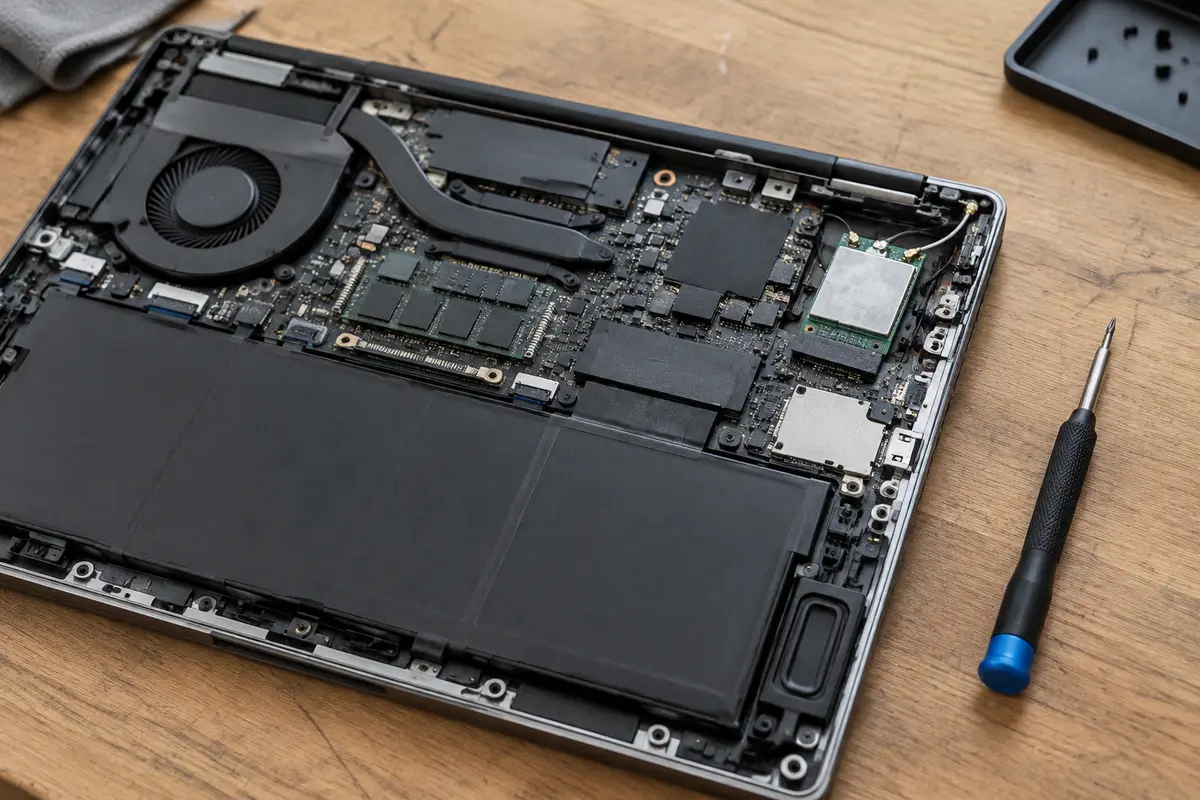
Тут помогает не драйвер, а мастер: он вскрывает ноутбук, проверяет посадку проводов и при необходимости возвращает на место разъёмы. Восстановление антенных разъёмов стоит 2 500 ₽ за работу, а если неисправен сам модуль, поможет замена Wi-Fi модуля за 1 800 ₽ (работа), модуль отдельно. До вскрытия всегда стоит бесплатная диагностика: неизвестно заранее, виноват провод, разъём или модуль.
Если ноутбук падал или его заливали, об этом нужно сказать сразу: такие случаи часто сопровождаются несколькими повреждениями одновременно.
USB-адаптер Wi-Fi как временное решение
Если срочно нужна сеть, а ремонт ещё впереди, можно подключить внешний USB-адаптер Wi-Fi. У многих современных адаптеров драйвер встроен в Windows, и сеть появляется сразу. Выбирайте адаптер с поддержкой двух диапазонов, 2,4 и 5 ГГц, и по возможности с выносной антенной: он принимает лучше встроенного в ноутбук.
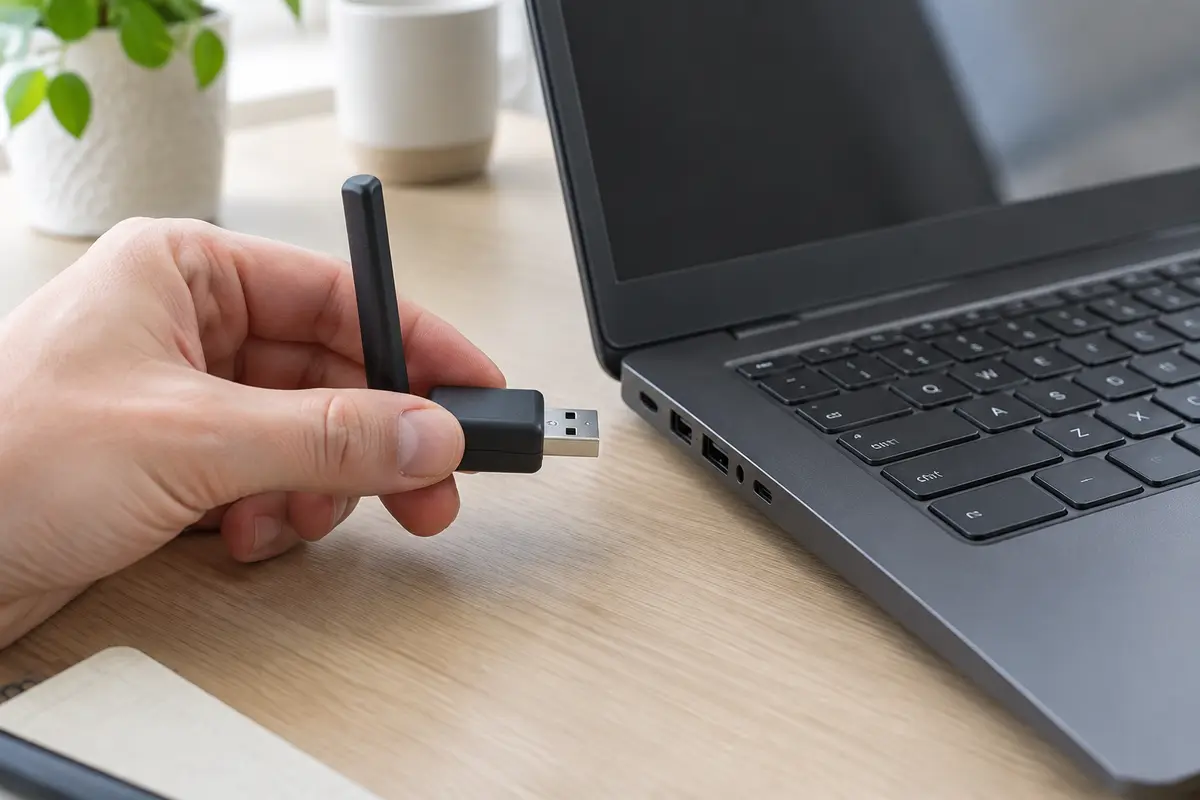
Адаптер не лечит неисправность, а только обходит её. Если после его подключения внутренний модуль продолжает не работать, это сигнал: что-то не так в самом ноутбуке, и стоит заказать диагностику. А если с внешним адаптером ноутбук прекрасно видит вашу сеть, значит, причина, скорее всего, в старом модуле или в антеннах, и замена Wi-Fi модуля вернёт всё как было.
Для ноутбука в рабочей поездке или перед важной встречей такой вариант удобнее, чем ждать мастера. Вставляйте адаптер в порт на боковой грани, не через переходник.
Чего лучше не делать
Не меняйте канал и режим на роутере наугад, пока не знаете, к чему вернуть прежние значения: от этого могут пропасть другие устройства дома. Не ставьте «ускорители Wi-Fi» и сборки драйверов с неизвестных сайтов: они способны вывести из строя рабочий драйвер. Не вскрывайте ноутбук самостоятельно, если не делали этого раньше: антенные провода очень тонкие, а разъёмы на модуле хрупкие.
Что берёт на себя мастер
Что видно → что сломалось → какая работа и сколько стоит.
- Сети видны только рядом с роутером → отошли антенные провода или разъёмы → восстановление антенных разъёмов, 2 500 ₽ за работу.
- Модуль не виден ни в диспетчере, ни в BIOS → неисправный модуль или контакт → замена Wi-Fi модуля, 1 800 ₽ за работу, модуль отдельно.
- Модуль работает, но сеть не видна из-за диапазона или канала → параметры роутера → настройка Wi-Fi сети, 1 500 ₽ за работу.
- Драйвер не ставится или появляется код 10 → драйвер и параметры подключения → настройка драйвера и параметров подключения, 1 200 ₽ за работу.
- Не ясно, что именно сломалось → проверка на месте → диагностика сети и адаптера, бесплатно.
Мастер приезжает по Санкт-Петербургу, проверяет роутер и ноутбук вместе, чтобы не искать причину в одном, когда она в другом. Выезд и диагностика остаются бесплатными, даже если вы откажетесь от ремонта.
Сколько это стоит
Цены те же, что на основном сайте: выезд в Петербурге ничего к ним не добавляет. Это стоимость работы — деталь, если она нужна, называем отдельно и до заказа.
| Диагностика сети и адаптераСрок: до 30 минут | до 30 минут | бесплатно |
| Настройка Wi-Fi сетиСрок: 30–60 минут | 30–60 минут | 1 500 ₽ |
| Замена Wi-Fi модуляСрок: 1–2 часа | 1–2 часа | 1 800 ₽ |
| Восстановление антенных разъёмовСрок: 1–2 часа | 1–2 часа | 2 500 ₽ |
| Настройка драйвера и параметров подключенияСрок: 30–60 минут | 30–60 минут | 1 200 ₽ |
Заявка через сайт
Оставьте телефон — перезвоним и уточним, что случилось
Заявка уходит на линию, которая работает в Санкт-Петербурге. Мастер называет время выезда сразу в разговоре.
Частые вопросы
Почему ноутбук не видит вай фай, а телефон видит?
Ноутбук не видит ни одной сети Wi-Fi. С чего начать?
Как понять, что ноутбук не поддерживает 5 ГГц?
Что делать, если сети видны только рядом с роутером?
Нужно ли менять канал на роутере?
Помогает ли переустановка Windows?
Сколько стоит ремонт, если ноутбук не видит Wi-Fi?
Что смотрят рядом
Соседние страницы этого же города — если ваш случай ближе к ним, начните оттуда.
Не работает интернет
Сравнение Wi-Fi и кабеля, нескольких устройств и времени обрыва.
ОткрытьНоутбук не подключается к Wi-Fi
Сеть в списке есть, пароль верный, а подключиться не получается или соединение обрывается
ОткрытьWi-Fi модуль
Сети не видно вовсе или сигнал слабее, чем у телефона рядом.
ОткрытьНастройка роутера
Подключение роутера и проверка Wi-Fi в комнатах, где нужен интернет.
ОткрытьНе работает Bluetooth
Исчез адаптер, не находятся устройства или обрывается соединение.
ОткрытьЗАЯВКА ЧЕРЕЗ САЙТ
Вызвать мастера в Санкт-Петербурге
Опишите, что происходит с техникой. Мы перезвоним, уточним детали и назовём время, когда мастер сможет приехать. Выезд и диагностика бесплатны в любом случае.