Код 28: Windows видит устройство, но драйвера для него в системе нет
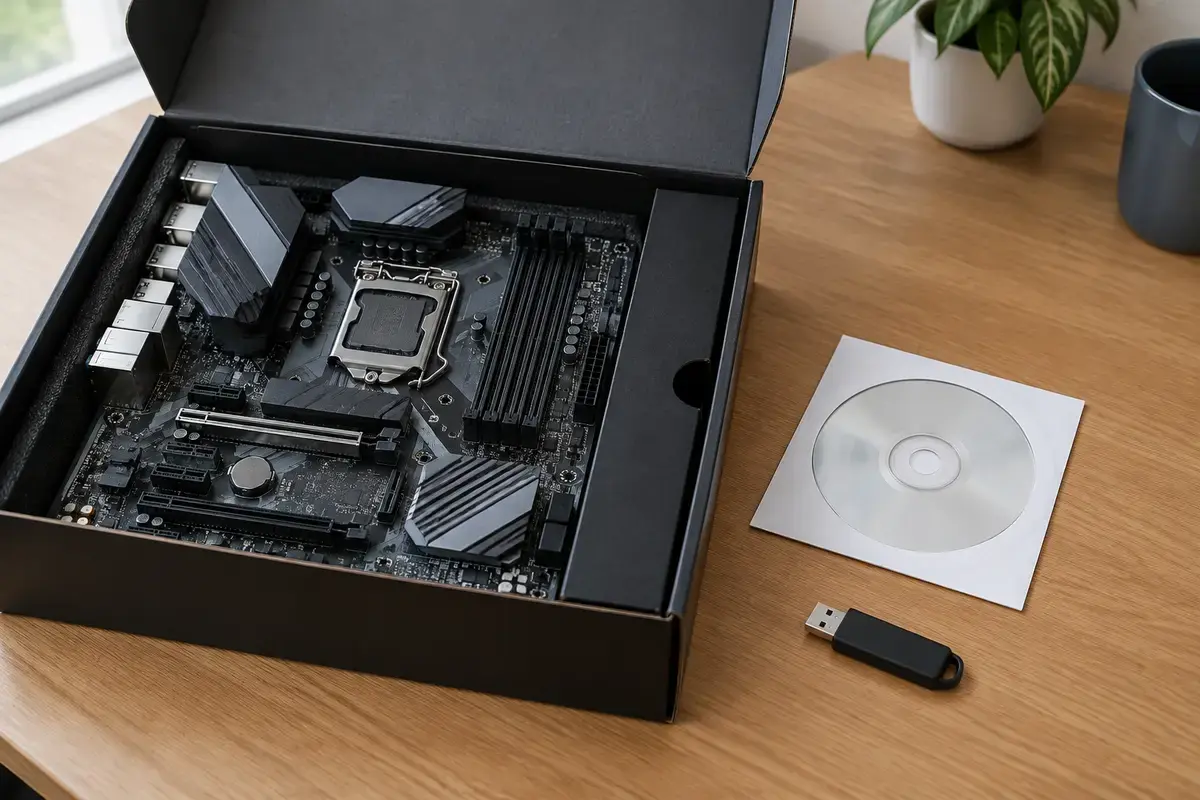
Что на самом деле значит «не установлены драйверы»
Код 28 — самый «честный» из драйверных кодов диспетчера устройств. Он не жалуется на повреждённый файл и не говорит о сбое запуска: система просто признаёт, что для найденного устройства у неё нет ни одной подходящей записи. Такое устройство в списке часто выглядит как «Неизвестное устройство», «PCI-устройство», «Контроллер Ethernet» или «Основное системное устройство», а его настоящее имя Windows назвать не может.
Причина почти всегда одна из трёх: Windows только что установлена, и драйверы к ней ещё не ставили; в базе обновлений нет пакета для такого нового или такого старого оборудования; пакет был удалён при очистке или откате. Поэтому при коде 28 ищут не неисправность, а недостающий файл. Это отличает его от кода 31, где драйвер есть, но не загружается, и от кода 10, где драйвер загрузился, но устройство не отозвалось.
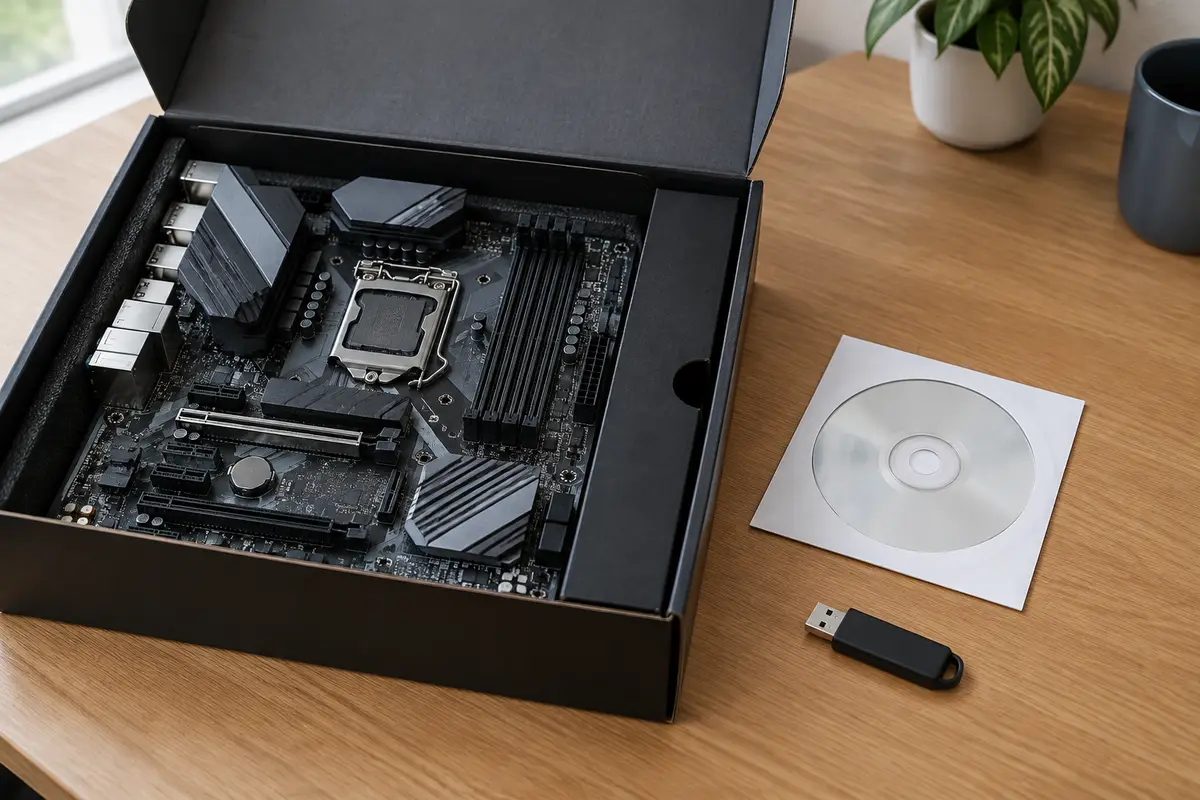
Хорошая новость: само устройство при этом исправно в подавляющем большинстве случаев. Плохая: подбирать драйвер «по картинке» нельзя. Устройств с похожими названиями десятки, и нужный пакет определяется не названием, а аппаратным идентификатором, который у каждой микросхемы свой.
Что скрывается под безымянными строками диспетчера
Название строки без драйвера подсказывает, какой пакет искать, ещё до того, как вы откроете ИД оборудования.
Прокрутите таблицу вправо, чтобы увидеть оба столбца.
| Строка в диспетчере устройств | Что это обычно и откуда брать драйвер |
|---|---|
| Сетевой контроллер или контроллер Ethernet | Проводная или беспроводная сетевая карта; драйвер LAN или Wi-Fi с сайта производителя ноутбука или платы |
| Контроллер SM-шины | Служебное устройство чипсета; ставится пакетом драйверов чипсета |
| Контроллер PCI Simple Communications | Модуль управления платформой Intel; ставится драйвером Management Engine с сайта производителя |
| Основное системное устройство | Может быть картридером, датчиком или контроллером питания; определяется по ИД оборудования |
| Неизвестное устройство | Любое оборудование без драйвера: Bluetooth, датчик освещения, модем; смотреть ИД |
| PCI-устройство | Карта расширения или встроенная микросхема, например ТВ-тюнер, звуковая или сетевая карта |
Если безымянных строк несколько, начинайте с пакета чипсета: после него часть записей исчезает сама, потому что Windows начинает правильно опознавать системные шины.
Как найти нужный драйвер по ИД оборудования
Способ работает для любого устройства с кодом 28, в том числе для безымянных.
01
Откройте свойства устройства
В диспетчере устройств нажмите на строку с жёлтым значком правой кнопкой, затем «Свойства» и вкладку «Сведения». В выпадающем списке «Свойство» выберите «ИД оборудования».
02
Прочитайте первую строку
Она выглядит как PCI\VEN_8086&DEV_…: после VEN стоит код производителя микросхемы, после DEV — код самой модели. Например, 8086 означает Intel, 10EC — Realtek, 14C3 — MediaTek, 1002 — AMD. Первой строки достаточно, остальные уточняют ревизию.
03
Найдите страницу вашей модели
Для ноутбука зайдите на сайт его производителя, откройте поддержку для точной модели и выберите вашу версию Windows. Там пакеты уже подобраны под вашу плату и расположены в нужном порядке. Для самосборного компьютера ориентируйтесь на модель материнской платы.
04
Скачайте и поставьте пакет
Запускайте установщик от имени администратора и после каждого пакета перезагружайтесь, если он этого просит. Сначала чипсет, потом остальное: тогда Windows опознаёт шину раньше, чем устройства на ней.
05
Проверьте результат в диспетчере
Нажмите «Обновить конфигурацию оборудования»: строка с жёлтым значком должна получить имя. Если безымянные строки остались, повторите шаги для каждой, каждый раз сверяя ИД.
Не ставьте «драйвер-паки» и программы вида «найду все драйверы сам»: они подставляют пакеты наугад, и нередко именно такие пакеты потом вызывают код 31 или код 39.
Сетевой контроллер с кодом 28: драйвер нужен, а интернета нет
Самая обидная версия ошибки — «сетевой контроллер код 28». Windows недавно переустановили, интернета нет именно потому, что нет драйвера сетевой карты, а скачать его негде. Если в комплекте с ноутбуком или платой был диск или флешка, возьмите с неё. Если нет, скачайте драйвер LAN на другом компьютере, перенесите на флешку и установите.
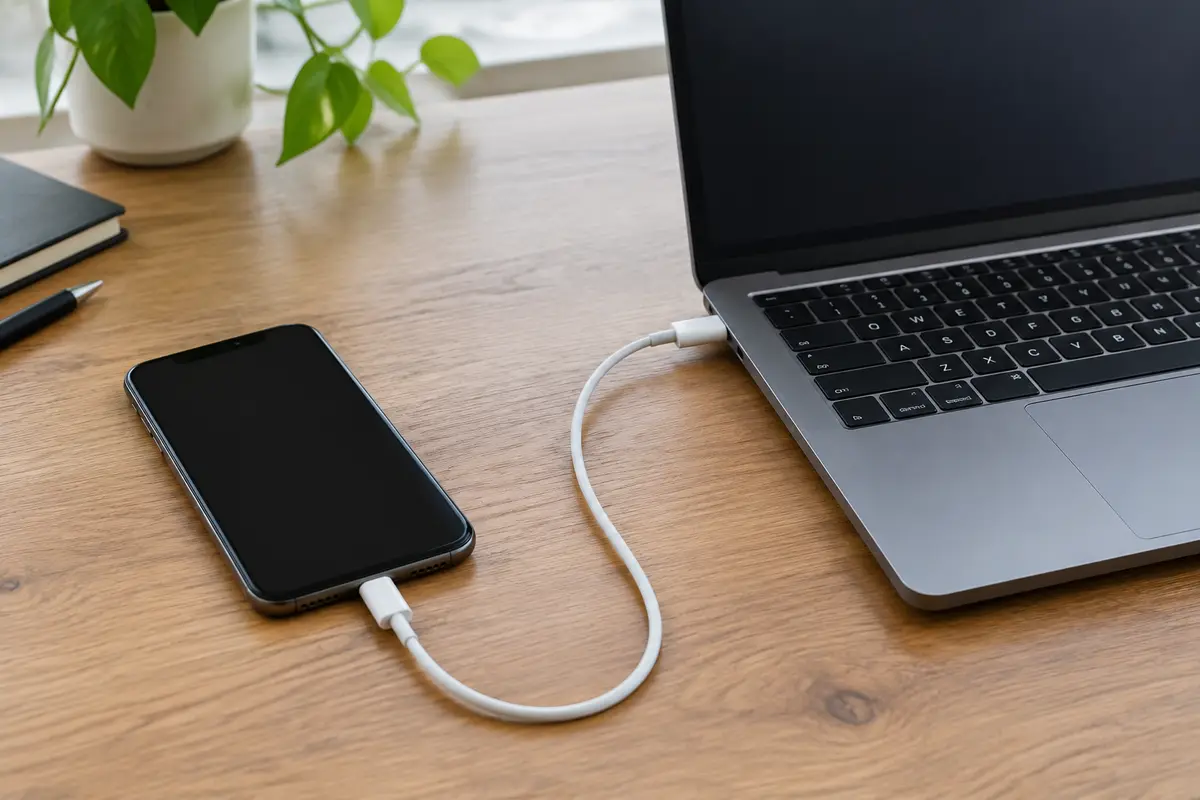
Если второго компьютера нет, выручит телефон. Подключите его кабелем к ноутбуку и включите режим USB-модема: в Android он находится в настройках точки доступа, а драйвер для такого подключения в Windows обычно ставится сам. С iPhone нужна установленная служба Apple, иначе компьютер телефон не увидит; на этот случай есть отдельный разбор про то, что компьютер не видит айфон. После скачивания драйвера отключите режим модема и перезагрузитесь.
Запасной выход для проводной сети: USB-адаптер Ethernet
Для проводной сети можно взять другое решение: небольшой USB-адаптер Ethernet, драйвер которого встроен в Windows. С ним проводной интернет появляется сразу, а драйвер основной сетевой карты вы скачиваете без спешки уже из браузера.
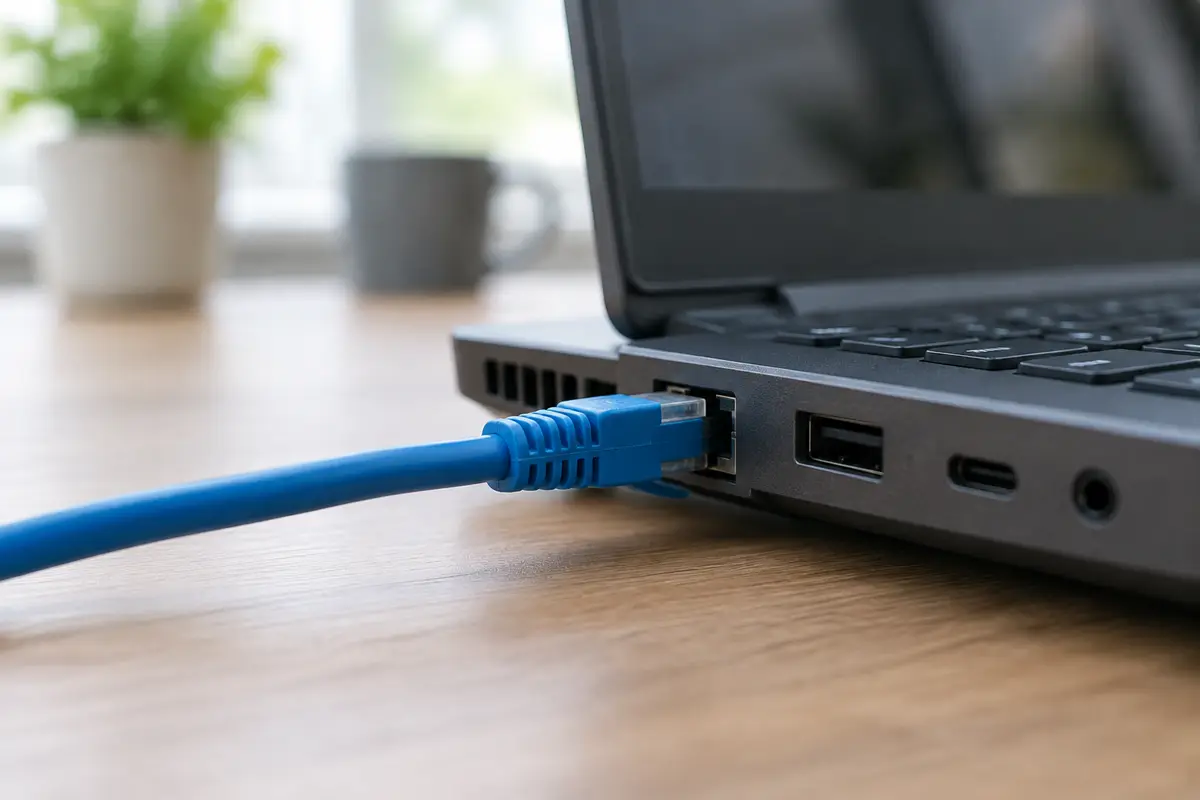
Если кабель уже воткнут в порт ноутбука, а в диспетчере всё равно «сетевой контроллер» без драйвера, значит, родная карта не опознана, и без пакета LAN она не заработает. Покупать для этого новую карту не нужно: достаточно найти нужный драйвер.
После установки Windows: в каком порядке ставить драйверы
Большинство обращений с кодом 28 приходит сразу после переустановки системы. Windows 10 и 11 сама подтягивает часть драйверов, но чипсет, управление питанием и ряд специализированных устройств остаются без пакета. Разумный порядок такой: чипсет, управляющий модуль платформы, видеокарта, сеть и Wi-Fi, звук, Bluetooth, затем фирменные утилиты.
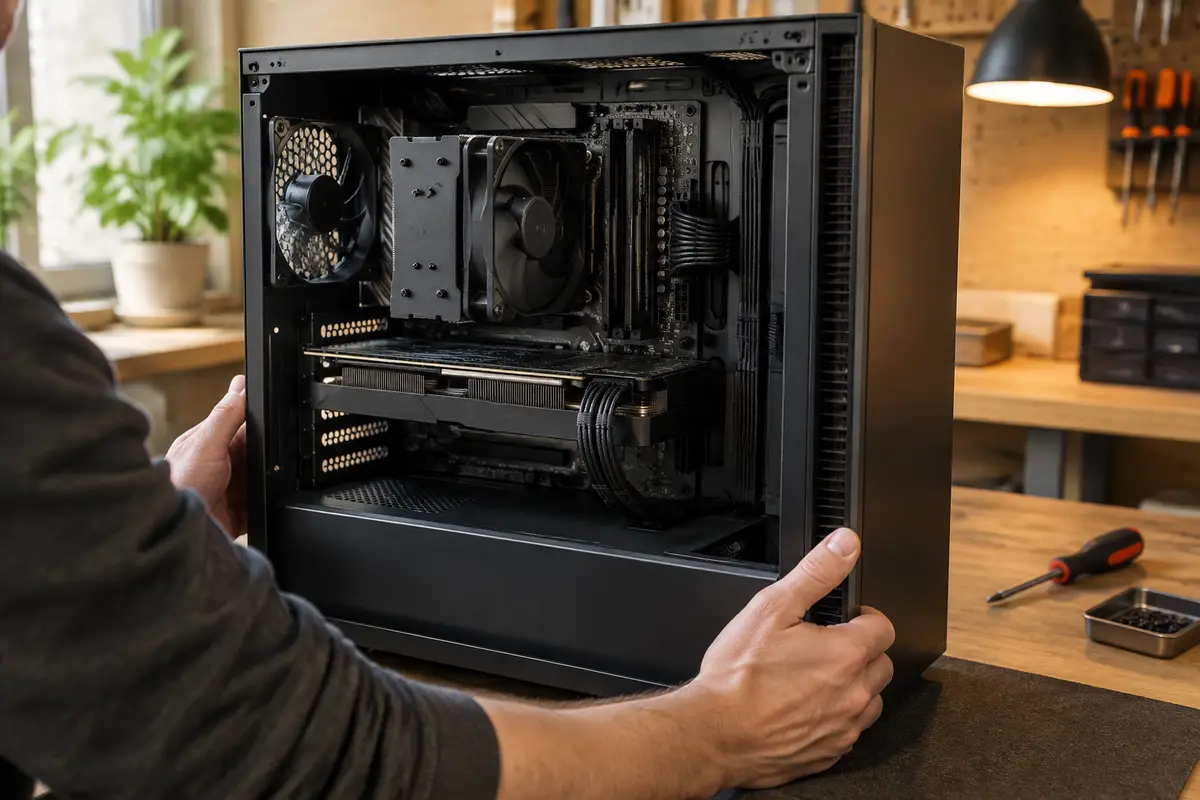
Фирменные утилиты нужны не для красоты. Функциональные клавиши, регулировка яркости, подсветка клавиатуры и индикаторы часто зависят от отдельного пакета производителя: у ASUS это набор ATK, у HP — HP Hotkey Support. Без него в диспетчере появляется «Неизвестное устройство» с кодом 28, а клавиши Fn просто не работают. Искать этот пакет надо на странице поддержки конкретной модели.
Если вы переустанавливаете систему сами, заранее скачайте драйверы сети и чипсета на флешку: тогда код 28 исчезнет за несколько минут. Если нужен полный порядок «Windows и всё остальное», настройка ноутбука после покупки и установка Windows делаются в одном выезде мастера.
Пакет есть, а установщик «не находит устройство»
Нередко пользователь скачал драйвер, запустил установщик, а тот отвечает, что подходящего оборудования не обнаружено, и код 28 остаётся. Так бывает, когда пакет предназначен для другой ревизии платы или другой версии Windows. Первое, что стоит проверить, — совпадение ИД: если в файлах .inf пакета вашего VEN и DEV нет, пакет не ваш.
Второй способ работает, даже когда установщик капризничает. Распакуйте пакет архиватором в обычную папку, откройте свойства устройства, вкладку «Драйвер», нажмите «Обновить драйвер», затем «Найти драйверы на этом компьютере» и укажите папку, оставив галочку «Включая вложенные папки». Windows сама просмотрит файлы .inf и выберет подходящий, а если подходящего нет, честно об этом скажет.
Если Windows ставит драйвер, а через день снова пишет код 28, ему мешает Центр обновления, который подменяет пакет своим. В этом случае в «Параметрах» отключают автоматическую установку драйверов только для этого устройства либо ставят пакет, который Центр считает более свежим.
Пакет чипсета: зачем он нужен и что даёт
Драйвер чипсета — это набор файлов, который объясняет Windows, как устроены шины и контроллеры вашей материнской платы. Без него система работает на универсальных драйверах: порты, диски и сеть видны, но служебные устройства висят безымянными, а часть возможностей, например профили питания, не включена. У процессоров AMD Ryzen пакет чипсета ставит и собственную схему управления питанием.
Для платформ Intel часть служебных устройств закрывает отдельный пакет управляющего модуля. Как раз он снимает код 28 со строки «Контроллер PCI Simple Communications». Если после чипсета и модуля остаётся ещё одна безымянная строка, это уже конкретное устройство: датчик, кардридер или порт, и ищут его по ИД.
Ставить пакет чипсета нужно и тогда, когда компьютер работает нормально: он убирает мелкие сбои после смены процессора и обновления Windows. Мастер при настройке драйверов начинает именно с него.
Windows 7: когда драйвера не существует вовсе
Запросы про код 28 на Windows 7 связаны с тем, что многие новые устройства для этой версии просто не выпускают драйверов. Классический пример — USB 3.0: в семёрке нет встроенного драйвера для таких контроллеров, и на современных платах без отдельного пакета порты не работают, вплоть до мыши и клавиатуры во время установки. Современные NVMe-накопители тоже требуют отдельной подготовки образа. Поэтому, когда на старом компьютере, купленном недавно с новой платой, установка семёрки заканчивается чёрным экраном или мёртвой мышью, это не поломка комплектующих, а отсутствие драйверов в самом образе системы, и решается оно другим образом или другой версией Windows.
Если для вашего устройства под семёрку есть драйвер на сайте производителя, поставьте именно его, а не «универсальный» пакет. Если нет, это не поломка, а граница возможностей устаревшей системы, и честнее обновить Windows. Переход на современную версию с сохранением файлов выполняет мастер, и обычно после него код 28 исчезает вместе с остальными безымянными строками.
Bluetooth и PCI-карты: когда драйвер искать по-другому
Запрос «ошибка блютуз код 28» чаще всего означает, что модуль Bluetooth в ноутбуке работает вместе с Wi-Fi на одной карте, но драйвер у них разный. Wi-Fi уже ставится, а Bluetooth остаётся безымянным. Нужно найти в разделе поддержки именно Bluetooth для вашей модели. Если ноутбук после этого вообще не видит наушники и мышь, продолжайте читать про то, что ноутбук не видит Bluetooth.
У настольного компьютера «PCI-устройство» с кодом 28 нередко оказывается дополнительной картой, поставленной давно: звуковой, ТВ-тюнером или платой расширения COM-портов. Подходящий драйвер найдётся по ИД оборудования на сайте производителя карты, а если карта снята с производства, драйвер ищут в архивах производителя. Проверяйте, что файл скачан с официального домена, а не с «архива драйверов».
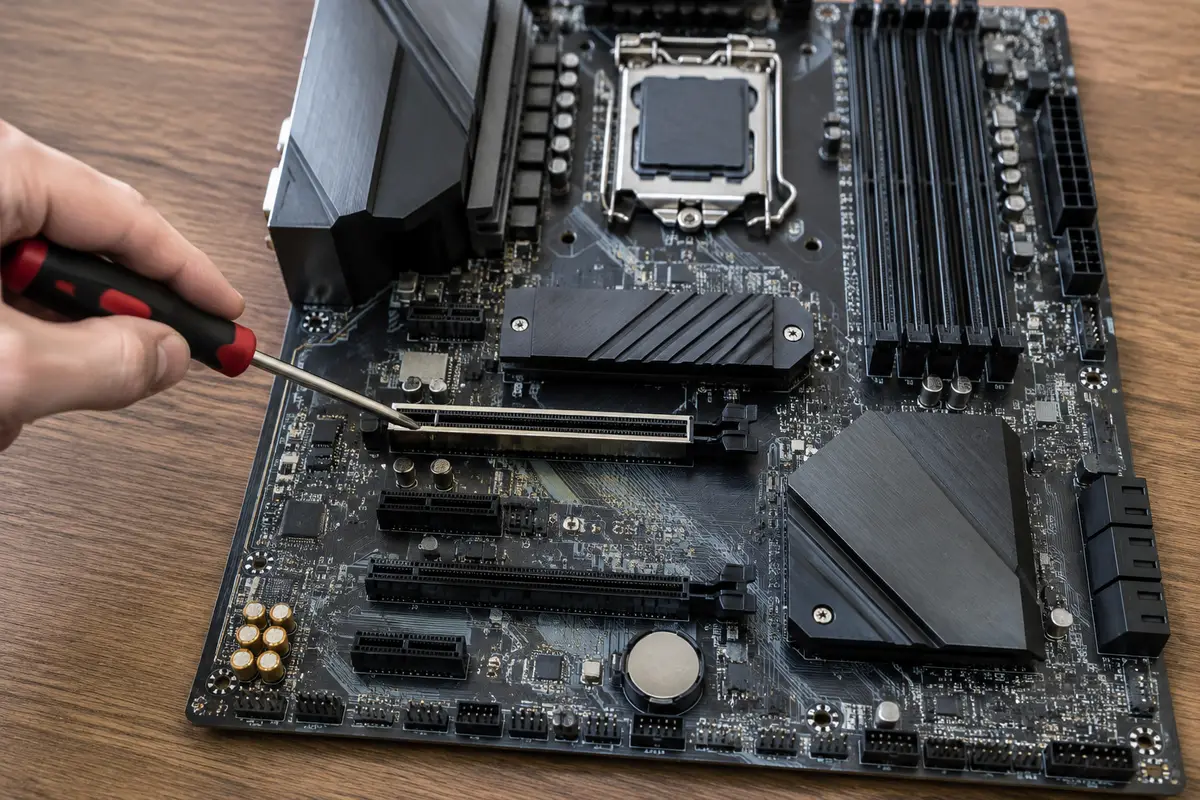
В материнской плате есть и системные контроллеры, например SM-шина или модуль управления: их драйверы входят в пакет чипсета и ставятся им одновременно.
Осторожно с драйверами из случайных источников
Под видом драйверов с неизвестных сайтов распространяются вредоносные программы. Файл «драйвер для сетевой карты» размером в сотни мегабайт, архив с паролем или установщик, который просит отключить антивирус, — признаки подделки. Драйвер берут у производителя ноутбука, материнской платы или самого устройства. Если сомневаетесь, лучше показать файл мастеру, чем запускать его. Если подозрения уже появились, а компьютер стал вести себя странно после установки такого «драйвера», посмотрите страницу про удаление вирусов: проверка и очистка делаются на месте.
Что делает мастер, если драйвер не находится
Что видно → что делаем → сколько стоит работа.
- Безымянные устройства после переустановки Windows → подбор пакетов по ИД оборудования и установка в правильном порядке → настройка драйверов и обновлений, 1 200 ₽ за работу.
- Нет интернета из-за отсутствия драйвера сети → мастер ставит драйвер с флешки или через телефон в режиме модема → диагностика сети и адаптера, бесплатно, установка драйвера входит в настройку драйверов за 1 200 ₽.
- Семёрка не принимает драйверы нового оборудования → смена системы → установка Windows, 1 300 ₽ за работу, данные переносятся заранее.
- Код 28 сразу на многих устройствах, чипсет не ставится → повреждена установка Windows → переустановка Windows с драйверами, 1 800 ₽ за работу.
- Драйвер установлен, а устройство не работает → смотрим железо и разъём → диагностика компьютера, бесплатно, дальнейшая работа называется после осмотра.
Мастер приезжает по Санкт-Петербургу и подбирает пакеты по ИД оборудования на месте. Выезд и диагностика бесплатны даже при отказе, платите только за сделанную работу.
Сколько это стоит
Цены те же, что на основном сайте: выезд в Петербурге ничего к ним не добавляет. Это стоимость работы — деталь, если она нужна, называем отдельно и до заказа.
| Диагностика компьютераСрок: до 30 минут | до 30 минут | бесплатно |
| Настройка драйверов и обновленийСрок: 30–60 минут | 30–60 минут | 1 200 ₽ |
| Установка WindowsСрок: 1–2 часа | 1–2 часа | 1 300 ₽ |
| Переустановка Windows с драйверамиСрок: 1–2 часа | 1–2 часа | 1 800 ₽ |
| Диагностика сети и адаптераСрок: до 30 минут | до 30 минут | бесплатно |
Заявка через сайт
Оставьте телефон — перезвоним и уточним, что случилось
Заявка уходит на линию, которая работает в Санкт-Петербурге. Мастер называет время выезда сразу в разговоре.
Частые вопросы
Что значит «для устройства не установлены драйверы код 28»?
Как найти драйвер по ИД оборудования?
Сетевой контроллер код 28, интернета нет. Что делать?
С чего начинать, если безымянных устройств много?
Можно ли пользоваться программой для автоматической установки драйверов?
Код 28 на Windows 7 исчезнет сам?
Сколько стоит исправить код 28 в Санкт-Петербурге?
Что смотрят рядом
Соседние страницы этого же города — если ваш случай ближе к ним, начните оттуда.
Программы и драйверы
Программы и драйверы под вашу систему, с проверкой нужных функций.
ОткрытьУстановка Windows
Установка системы после проверки совместимости, копии файлов и лицензии.
ОткрытьНовый ноутбук
Проверить, настроить и перенести старое — до того, как начать работать.
ОткрытьНе работает Bluetooth
Исчез адаптер, не находятся устройства или обрывается соединение.
ОткрытьНе работает интернет
Сравнение Wi-Fi и кабеля, нескольких устройств и времени обрыва.
ОткрытьЗАЯВКА ЧЕРЕЗ САЙТ
Вызвать мастера в Санкт-Петербурге
Опишите, что происходит с техникой. Мы перезвоним, уточним детали и назовём время, когда мастер сможет приехать. Выезд и диагностика бесплатны в любом случае.