Сеть Wi-Fi видна, а ноутбук не подключается: пароль, профиль, роутер или драйвер

Что происходит, когда сеть видна, а подключения нет
Подключение к Wi-Fi — это несколько этапов подряд: ноутбук находит сеть, проходит проверку пароля, договаривается с роутером о режиме защиты и скорости, получает IP-адрес. Если сеть в списке есть, первый этап пройден, и модуль с антеннами исправен. Сбой происходит на одном из следующих этапов, и от того, на каком именно, зависит тип сообщения и способ лечения.
Запросы «почему ноутбук не подключается к вай фай роутеру», «ноутбук не подключается к wifi с телефона» и «не подключается к 5 ГГц» описывают один класс проблем, но причины у них разные. Одному ноутбуку мешает забытый старый пароль, другому — режим защиты, который современный Windows считает устаревшим, третьему — драйвер, который перестал справляться после обновления системы.

Если ноутбук вообще не показывает вашу сеть, а телефон показывает, это другая тема: про неё есть отдельная страница про то, что ноутбук не видит Wi-Fi. А если адрес не выдаётся и появляется сообщение про допустимые параметры настройки IP, то это страница про сетевой адаптер без допустимых параметров IP.
Сообщение Windows и что оно означает
Текст ошибки уже называет этап, на котором оборвалось подключение.
Прокрутите таблицу вправо, чтобы увидеть оба столбца.
| Что пишет Windows | Что вероятнее всего случилось |
|---|---|
| «Не удаётся подключиться к этой сети» | Общий отказ: устаревший профиль, несовместимый режим защиты, сбой драйвера, ограничение на роутере |
| «Введён неверный ключ безопасности сети» | Пароль неверный: раскладка, регистр, похожие символы; либо на роутере пароль уже сменили |
| «Параметры сети, сохранённые на этом компьютере, не соответствуют требованиям этой сети» | Роутер сменил режим защиты, а на ноутбуке остался старый профиль: нужно «забыть» сеть |
| Сеть то подключается, то отключается | Слабый сигнал, перегруженный диапазон, экономия энергии адаптера, роутер в шкафу |
| «Подключено, без доступа в интернет» | Другой случай: подключение есть, а выхода в интернет нет; ему посвящён отдельный разбор |
| Бесконечное «Получение IP-адреса» | Роутер не выдаёт адрес; см. страницу про допустимые параметры IP |
Если ноутбук не подключается к одной сети, а к другим подключается, виновата эта сеть или её настройки. Если не подключается ни к одной, виноват ноутбук.
Что сделать самому за 10–15 минут
От самого безобидного шага к более глубоким. Файлы и программы эти шаги не затрагивают.
01
Забудьте сеть и подключитесь заново
В параметрах откройте «Сеть и Интернет», «Wi-Fi», «Управление известными сетями», выберите вашу сеть и нажмите «Забыть». Затем подключитесь заново и введите пароль, поставив галочку «Показать пароль» и проверив раскладку и регистр.
02
Проверьте пароль на другом устройстве
Если телефон, подключённый к той же сети, можно показать пароль, сверьте его по символам. Часто путают ноль и букву «О», единицу и букву «l». Если пароля никто не помнит, его смотрят в настройках роутера.
03
Перезагрузите роутер и ноутбук
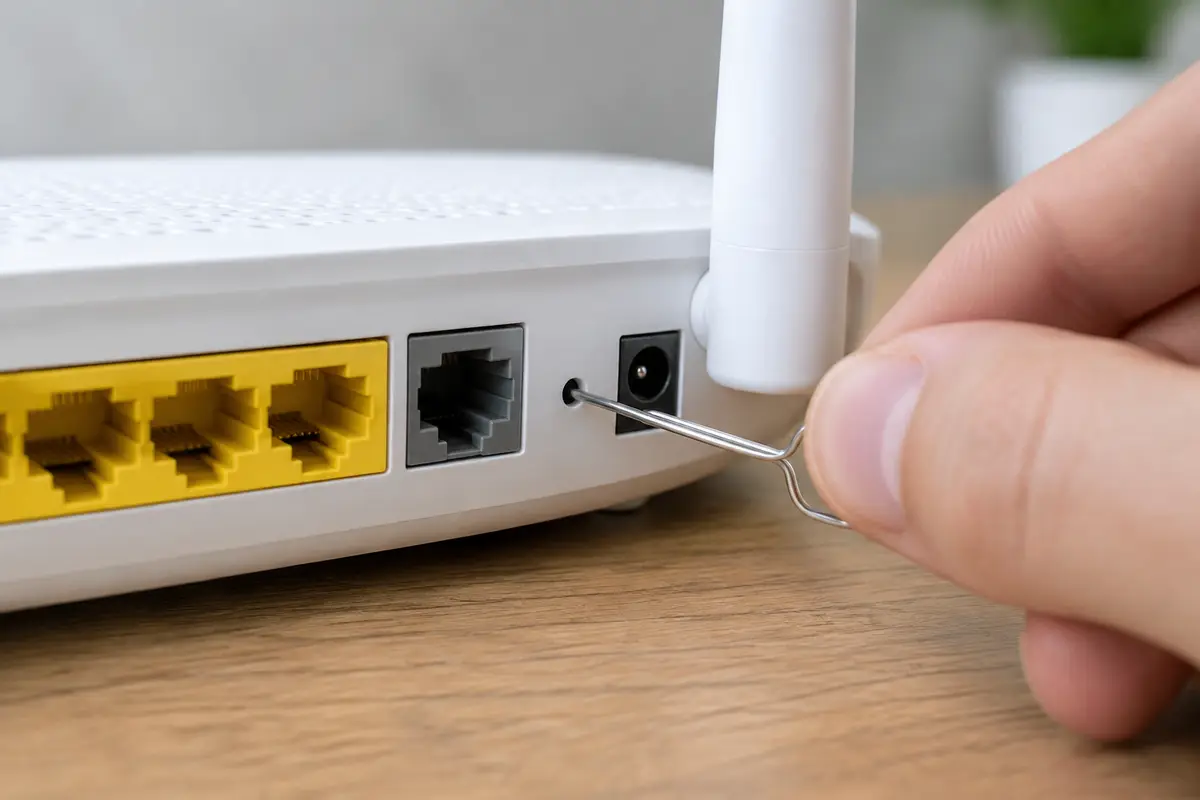
Отключите роутер от питания на 30 секунд, включите и дождитесь полной загрузки. После этого перезагрузите ноутбук: не завершение работы, а именно перезагрузку.
04
Подключитесь на другой диапазон
Если у роутера две сети, на 2,4 и 5 ГГц, попробуйте подключиться к каждой. Если к одной подключается, а к другой нет, причина в параметрах диапазона, о них ниже.
05
Сбросьте сетевые настройки
В «Параметрах» перейдите в «Сеть и Интернет», «Дополнительные сетевые параметры», «Сброс сети». Перед этим запишите пароли от всех нужных сетей: они сотрутся.
06
Проверьте драйвер
В диспетчере устройств откройте свойства Wi-Fi-адаптера, вкладку «Драйвер». Если проблема появилась после обновления, нажмите «Откатить». Если нет, поставьте драйвер с сайта производителя ноутбука.
Если после шагов подключения нет, не сбрасывайте роутер до заводских настроек без записи данных провайдера и не ставьте программы, обещающие «починить Wi-Fi» одним нажатием.
Пароль и режим защиты: когда ноутбук и роутер не договорились
Пароль Wi-Fi в современных сетях хранится в виде режима защиты WPA2 или WPA3. Роутеры предлагают разные режимы, и настройка «только WPA3» или «WPA2/WPA3 смешанный режим» подходит не каждому ноутбуку. Старый модуль, выпущенный до появления WPA3, такую сеть не поймёт и ответит общим отказом. Обратная ситуация — роутер оставлен в устаревших режимах WEP или WPA с шифрованием TKIP. Новые версии Windows такие сети принимают неохотно или не принимают совсем: они считаются небезопасными.
Для проверки откройте на другом устройстве настройки роутера и посмотрите, какой режим защиты выбран. Надёжный вариант для большинства домов — WPA2 с шифрованием AES. Смену режима лучше делать вместе со специалистом: после неё придётся заново подключить все устройства в доме.
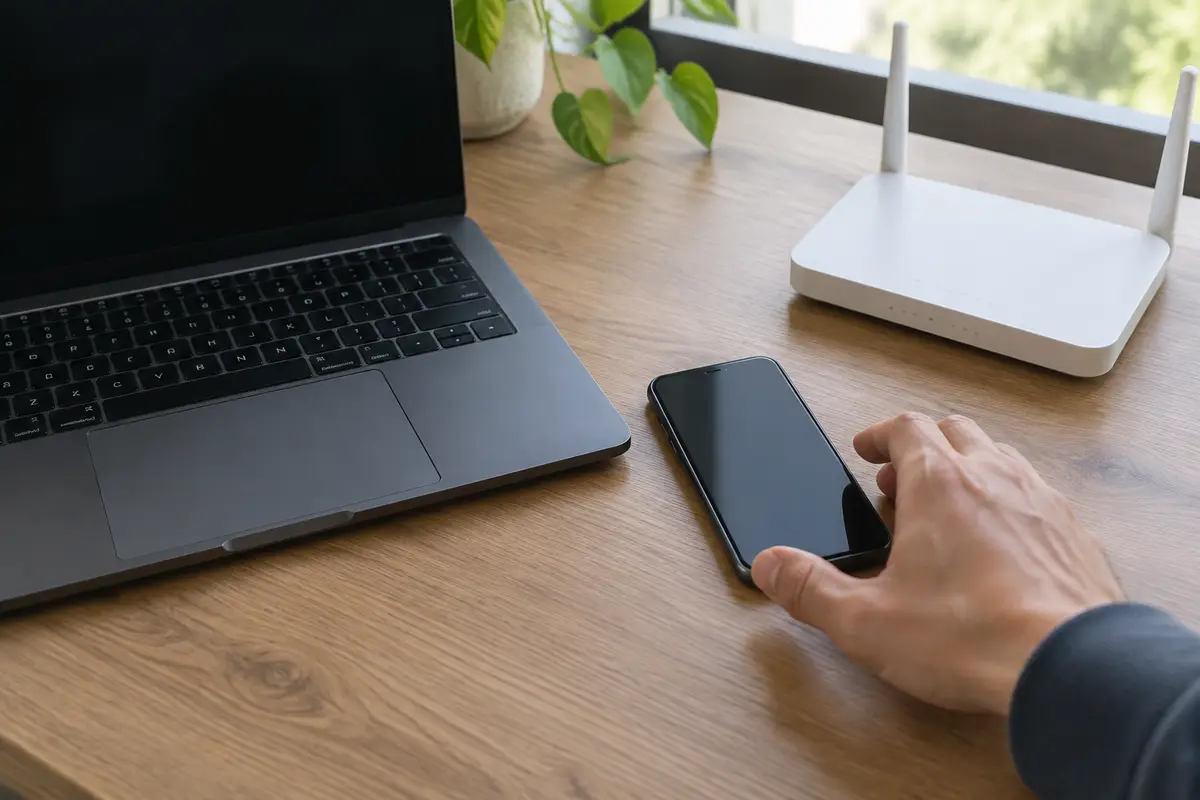
Отдельная история — сообщение о несоответствии параметров сети. Оно возникает, когда на роутере поменяли режим или пароль, а в ноутбуке остался прежний профиль. «Забыть сеть» убирает его, и подключение проходит с чистого листа. Из командной строки то же делает команда netsh wlan delete profile с именем сети, а увидеть сохранённые сети можно командой netsh wlan show profiles.
К 2,4 ГГц подключается, к 5 ГГц нет
Запрос «ноутбук не подключается к 5 ГГц Wi-Fi, а к 2,4 подключается» встречается очень часто. Причин несколько. Во-первых, модуль может не поддерживать 5 ГГц вовсе: сеть в списке не появится, и это уже тема не подключения. Если же сеть в списке есть, а подключения нет, вероятен конфликт ширины канала. Роутеры предлагают 20, 40, 80 и даже 160 МГц, а ноутбук с нетребовательным модулем справляется только с частью.
Попробуйте на роутере выставить для 5 ГГц ширину 20/40/80 МГц в автоматическом режиме и канал из нижней части диапазона, например 36–48. Если у роутера включён режим «только Wi-Fi 6», старый ноутбук его не поймёт: переключите на смешанный режим. На 2,4 ГГц в многоквартирных домах Петербурга эфир перегружен сетями соседей, и ширина 40 МГц нередко мешает больше, чем помогает: 20 МГц работает стабильнее.
Свойства драйвера в диспетчере устройств тоже содержат параметры режима и ширины канала. Менять их без нужды не стоит, но если подключение рвётся на одном диапазоне, значение «Авто» часто возвращает связь. Если вы не уверены, настройку лучше сделать мастеру: настройка Wi-Fi сети включает подбор диапазона, канала и ширины под ваш ноутбук.
Точка доступа телефона: iPhone и Android
Запросы «ноутбук не подключается к вай фай с телефона» и «от айфона» относятся к ситуации, когда телефон раздаёт интернет. Здесь причины свои. Во-первых, пароль точки доступа должен быть не короче восьми символов, иначе подключения не будет. Во-вторых, у iPhone в настройках режима модема есть пункт «Максимальная совместимость»: он переключает раздачу на диапазон 2,4 ГГц, который понимают все ноутбуки. Если ноутбук не видит или не принимает раздачу, включите этот пункт.
На телефонах с Android в настройках точки доступа выбирают диапазон: 2,4 или 5 ГГц. Для ноутбука с старым модулем нужен 2,4. Пока ноутбук ищет сеть, экран настроек точки доступа на телефоне лучше держать открытым: некоторые модели отключают раздачу через минуту простоя.
Если раздача работает на телефоне друга, а у вас нет, дело в телефоне или тарифе, а не в ноутбуке. Если ноутбук не подключается ни к телефонам, ни к роутеру, проблема в самом ноутбуке.
Роутер: список клиентов, фильтр и перегрузка
Роутер, который работает без перезагрузок месяцами, нередко перестаёт принимать новые устройства: таблица подключений заполнена, срок аренды адресов не закончился, и новому ноутбуку места нет. Перезагрузка по питанию обычно решает это на время, но настройку срока аренды и числа устройств лучше пересмотреть.
Второй частый случай — фильтр по адресам устройств. Если на роутере включён режим «разрешать только перечисленные», новый или переустановленный ноутбук в него не внесён и получает отказ без объяснения причин. Проверить это можно, подключив новый телефон: если и он не подключается, смотрите фильтр. Отключить фильтр, внести адрес ноутбука или изменить режим можно в настройках роутера. Настройка роутера стоит 1 200 ₽ за работу.
Если вы решились сбросить роутер на заводские настройки, предварительно найдите в договоре с провайдером логин и пароль подключения: для многих тарифов они нужны, и без них интернет после сброса не вернётся.
Соединение то есть, то нет: расстояние, шкаф и помехи
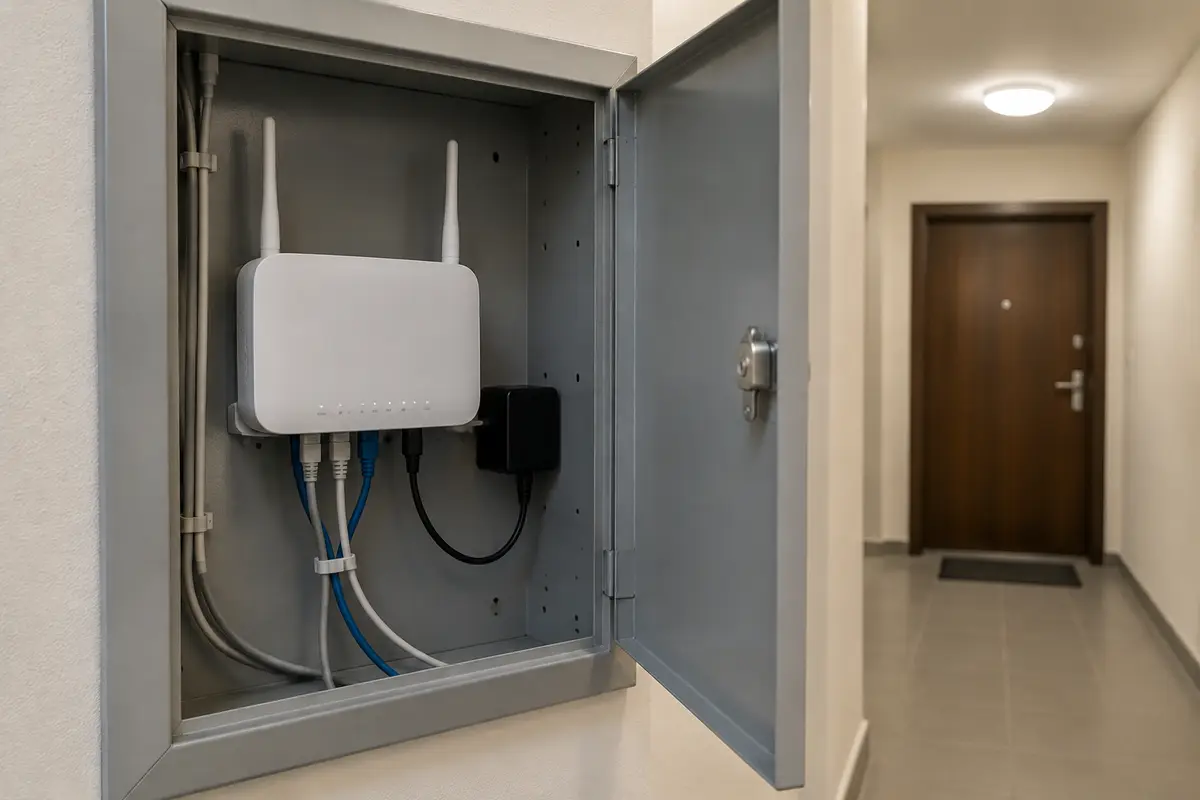
Если ноутбук подключается и через минуту отваливается, вероятнее всего, сигнал на границе. Роутеры, спрятанные в нишах электрощитов, металлических шкафах или за стеной с арматурой, дают слабый сигнал в квартире. Сеть в списке видна, подключение проходит, но при малейшей нагрузке обрывается. Решение — вынести роутер на открытое место или переставить его ближе к комнатам, где вы работаете.
Сеть 5 ГГц хуже проходит через стены, чем 2,4 ГГц, поэтому в дальней комнате лучше использовать более медленный, но дальнобойный диапазон. Помехи создают микроволновые печи, радиотелефоны и соседские роутеры на тех же каналах. Выбор менее загруженного канала на роутере часто возвращает стабильность.
Отдельный источник сбоев — экономия энергии адаптера. В свойствах Wi-Fi-адаптера на вкладке «Управление электропитанием» снимите галочку «Разрешить отключение этого устройства для экономии энергии». Для ноутбуков, работающих от батареи, это частая причина обрывов.
Драйвер и модуль: когда причина в ноутбуке
Если ноутбук не подключается ни к одной сети, а телефоны и другие устройства подключаются, проблема в ноутбуке. Самая частая причина — драйвер: после обновления Windows он мог замениться версией, которая хуже справляется с вашим модулем. Откат или установка версии с сайта производителя ноутбука помогают в большинстве случаев. Выполнить чистую установку, удалив старый драйвер полностью, можно за работу «Настройка драйвера и параметров подключения» стоимостью 1 200 ₽.
Если драйвер ни при чём, а ноутбук падал, чистился или заливался, возможна неисправность модуля. Признаки: подключение проходит только рядом с роутером, связь пропадает при движении, в диспетчере устройств модуль то появляется, то исчезает. Замена Wi-Fi модуля стоит 1 800 ₽ за работу, модуль отдельно.
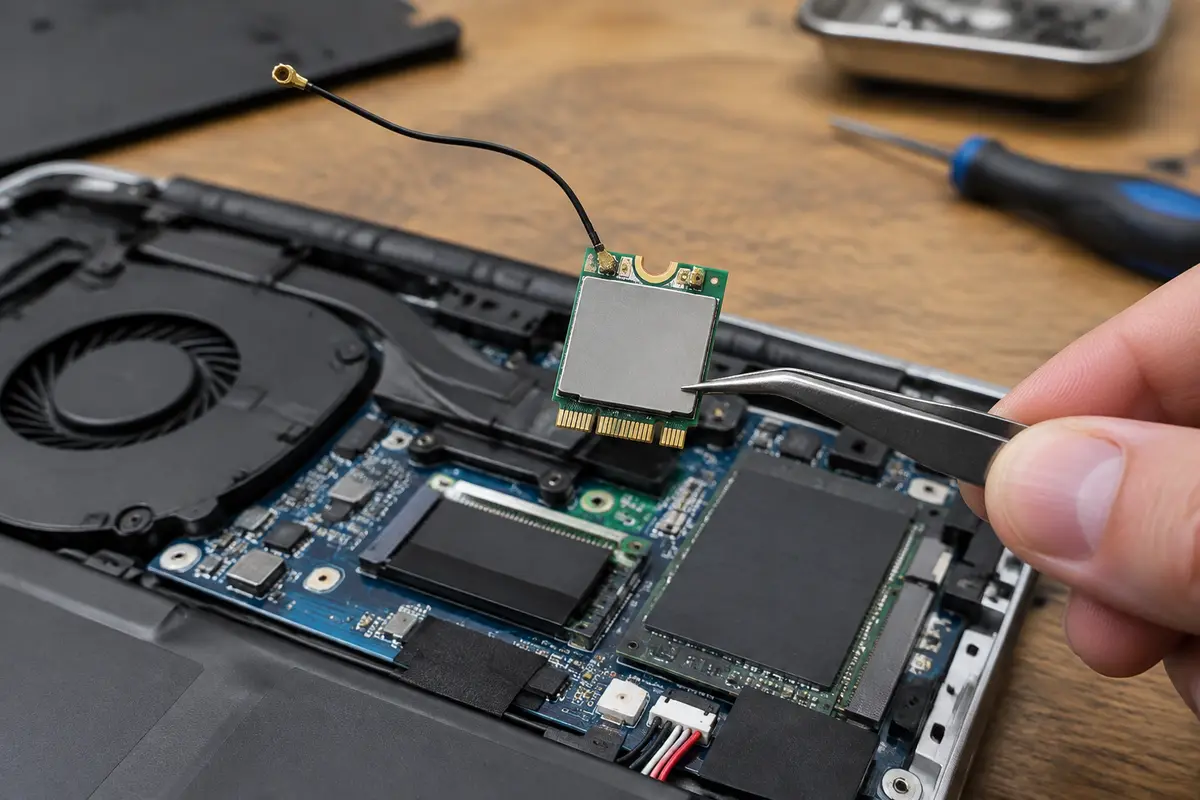
До замены всегда нужна диагностика: нельзя исключить, что дело в роутере или в одном из его режимов. Если ноутбук подключается к другим сетям без проблем, а вашу домашнюю не принимает, замена модуля скорее всего не нужна.
Что лучше не делать
Не отключайте защиту сети на роутере, чтобы «проверить, дело ли в пароле»: открытая сеть позволяет посторонним пользоваться вашим интернетом и видеть часть трафика. Не меняйте режим защиты и пароль, не записав прежние: все устройства в доме придётся подключать заново. Не ставьте программы для «взлома» и подбора паролей Wi-Fi: пароль своей сети вы можете посмотреть в настройках роутера.
Когда нужен мастер
Признак → причина → работа и её стоимость.
- Подключение рвётся, режимы и диапазоны не помогают → нужен подбор параметров под ноутбук → настройка Wi-Fi сети, 1 500 ₽ за работу.
- Ноутбук отвергается роутером, у телефонов всё хорошо → фильтр или перегрузка на роутере → настройка роутера, 1 200 ₽ за работу.
- Драйвер переустановлен, ошибка остаётся → конфликт драйвера и параметров → настройка драйвера и параметров подключения, 1 200 ₽ за работу.
- Подключение проходит только рядом с роутером → неисправный модуль или провода → замена Wi-Fi модуля, 1 800 ₽ за работу, модуль отдельно.
- Не понятно, что сломалось → проверка ноутбука и роутера вместе → диагностика сети и адаптера, бесплатно.
Мастер приезжает по Санкт-Петербургу и смотрит сразу обе стороны: ноутбук и роутер. Если вы решите не ремонтировать, за выезд и диагностику платить не нужно.
Сколько это стоит
Цены те же, что на основном сайте: выезд в Петербурге ничего к ним не добавляет. Это стоимость работы — деталь, если она нужна, называем отдельно и до заказа.
| Диагностика сети и адаптераСрок: до 30 минут | до 30 минут | бесплатно |
| Настройка Wi-Fi сетиСрок: 30–60 минут | 30–60 минут | 1 500 ₽ |
| Настройка роутераСрок: 30–60 минут | 30–60 минут | 1 200 ₽ |
| Настройка драйвера и параметров подключенияСрок: 30–60 минут | 30–60 минут | 1 200 ₽ |
| Замена Wi-Fi модуляСрок: 1–2 часа | 1–2 часа | 1 800 ₽ |
Заявка через сайт
Оставьте телефон — перезвоним и уточним, что случилось
Заявка уходит на линию, которая работает в Санкт-Петербурге. Мастер называет время выезда сразу в разговоре.
Частые вопросы
Почему ноутбук не подключается к вай фай, хотя сеть видна?
Что значит «параметры сети не соответствуют требованиям этой сети»?
Ноутбук не подключается к 5 ГГц, а к 2,4 подключается. Почему?
Ноутбук не подключается к точке доступа айфона. Что включить?
Помогает ли сброс сети в Windows?
Когда виноват роутер, а когда ноутбук?
Сколько стоит исправить подключение к Wi-Fi в Санкт-Петербурге?
Что смотрят рядом
Соседние страницы этого же города — если ваш случай ближе к ним, начните оттуда.
Не работает интернет
Сравнение Wi-Fi и кабеля, нескольких устройств и времени обрыва.
ОткрытьНоутбук не видит Wi-Fi
Список беспроводных сетей пуст или в нём нет вашей сети, хотя телефон её видит
ОткрытьСетевой адаптер не имеет допустимых параметров IP
Windows пишет, что у адаптера нет допустимых параметров настройки IP: адрес не получен
ОткрытьНастройка роутера
Подключение роутера и проверка Wi-Fi в комнатах, где нужен интернет.
ОткрытьWi-Fi модуль
Сети не видно вовсе или сигнал слабее, чем у телефона рядом.
ОткрытьЗАЯВКА ЧЕРЕЗ САЙТ
Вызвать мастера в Санкт-Петербурге
Опишите, что происходит с техникой. Мы перезвоним, уточним детали и назовём время, когда мастер сможет приехать. Выезд и диагностика бесплатны в любом случае.