Адаптер не имеет допустимых параметров IP: почему адрес не выдаётся
Что на самом деле означает это сообщение
Чтобы работать в сети, адаптеру нужен IP-адрес: обычно его выдаёт роутер автоматически по протоколу DHCP. Если ответа от роутера нет, Windows сама назначает себе служебный адрес вида 169.254.x.x, с которым выйти в интернет нельзя. Именно в этот момент диагностика сети пишет, что у адаптера нет допустимых параметров настройки IP. Название адаптера в тексте подставляется своё: «Ethernet», «Беспроводная сеть», «Подключение по локальной сети», «Ethernet 2».
Иначе говоря, сообщение описывает не причину, а итог: адрес не получен или настроен вручную неверно. Причин у него три группы. Первая — между компьютером и роутером нет работающей линии: плохой кабель, порт, выключенный адаптер. Вторая — роутер не отвечает: завис, переполнен список подключений, включён фильтр по адресам. Третья — сам компьютер: драйвер, сбой сетевого стека, остатки статического адреса.
Эта страница про конкретное сообщение и про адрес, который не выдаётся. Если связь есть и адрес получен, но сайты не открываются, это другая ситуация: у неё свой разбор про то, что не работает интернет и Wi-Fi.
Что показывает команда ipconfig и о чём это говорит
Откройте командную строку, введите ipconfig /all и найдите блок нужного адаптера. Три картины встречаются чаще остальных.
Прокрутите таблицу вправо, чтобы увидеть оба столбца.
| Что видно в блоке адаптера | Что это означает |
|---|---|
| Состояние среды: «Среда передачи недоступна» | Физической связи нет: кабель, порт роутера, розетка или выключенный Wi-Fi |
| Автонастроенный адрес, начинающийся с 169.254 | Связь есть, но роутер не выдал адрес: DHCP на роутере, переполнение, фильтр |
| IPv4-адрес 0.0.0.0 или пустое поле | Адаптер отключён или драйвер не дал стартовать |
| Адрес из другой подсети, чем у роутера | Остался вручную заданный адрес, он не подходит к этой сети |
| Адрес 192.168.x.x или 10.x.x.x, шлюз заполнен | Адрес получен нормально; причина в другом, не в этом сообщении |
Если вы не видите блока нужного адаптера, он отключён или не определён в системе, и тогда начинать надо с диспетчера устройств.
Что сделать самому за 10–15 минут
Команды выполняются в командной строке с правами администратора. Файлы и документы они не затрагивают.
01
Перезагрузите роутер и компьютер
Выключите роутер из розетки на 30 секунд, включите и дождитесь, пока загорятся индикаторы интернета и сети. После этого перезагрузите компьютер: именно перезагрузку, а не завершение работы.
02
Верните автоматическое получение адреса
Нажмите Win+R, введите ncpa.cpl, откройте свойства адаптера, затем «IP версии 4». Должны стоять переключатели «Получить IP-адрес автоматически» и «Получить адрес DNS-сервера автоматически». Если там старый вручную введённый адрес, это и есть причина.
03
Обновите адрес командами
Выполните по очереди ipconfig /release и ipconfig /renew. Первая освобождает полученный адрес, вторая просит новый у роутера. Если команда /renew отвечает ошибкой, что DHCP-сервер недоступен, дело в связи или в роутере.
04
Сбросьте сетевой стек
Выполните netsh winsock reset и netsh int ip reset, после чего перезагрузитесь. Эти команды возвращают настройки сетевых протоколов к исходным и убирают следы программ, которые вмешивались в сеть.
05
Выключите и включите адаптер
В окне сетевых подключений нажмите на адаптер правой кнопкой, «Отключить», затем «Включить». Если пункт «Включить» неактивен, откройте диспетчер устройств и проверьте, нет ли у адаптера жёлтого значка.
06
Обновите или откатите драйвер
Если сообщение появилось после обновления Windows, откатите драйвер сетевой карты в диспетчере устройств. Если драйвер давно не обновлялся, поставьте версию с сайта производителя ноутбука или платы.
Если ничего не изменилось, не сбрасывайте роутер на заводские настройки без записи данных провайдера: логин и пароль подключения придётся вводить заново.
Роутер: почему он не выдаёт адрес
Если сообщение появилось у всех устройств в доме сразу, виноват роутер или линия провайдера. У домашних моделей бывает перегрузка: роутер работает без перерыва месяцами, таблица выданных адресов переполняется, и новый компьютер адреса не получает. Перезагрузка по питанию решает это быстро. Если картина повторяется раз в неделю, роутеру нужна настройка срока аренды адресов и пересмотр списка устройств.
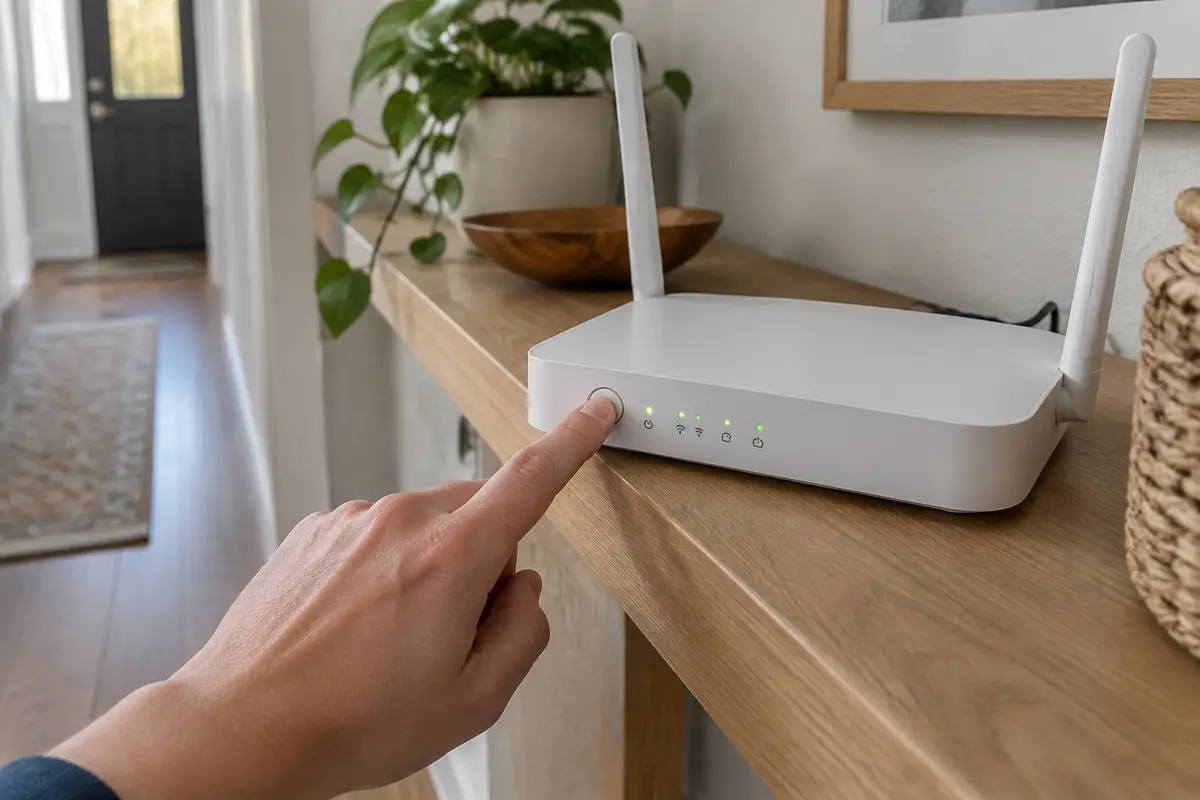
Другой частый случай: на роутере включён фильтр по адресам устройств, и новый ноутбук или заменённая сетевая карта в него не внесены. Роутер видит запрос, но молча его игнорирует. Проверить это можно, подключив к тому же роутеру телефон: если телефон подключается, а ноутбук нет, смотрите список разрешённых устройств в настройках роутера.
Настройку роутера и параметров раздачи адресов выполняет мастер. Настройка роутера стоит 1 200 ₽ за работу, она включает проверку пула адресов и фильтров.
Проводной Ethernet: кабель, порт и скорость
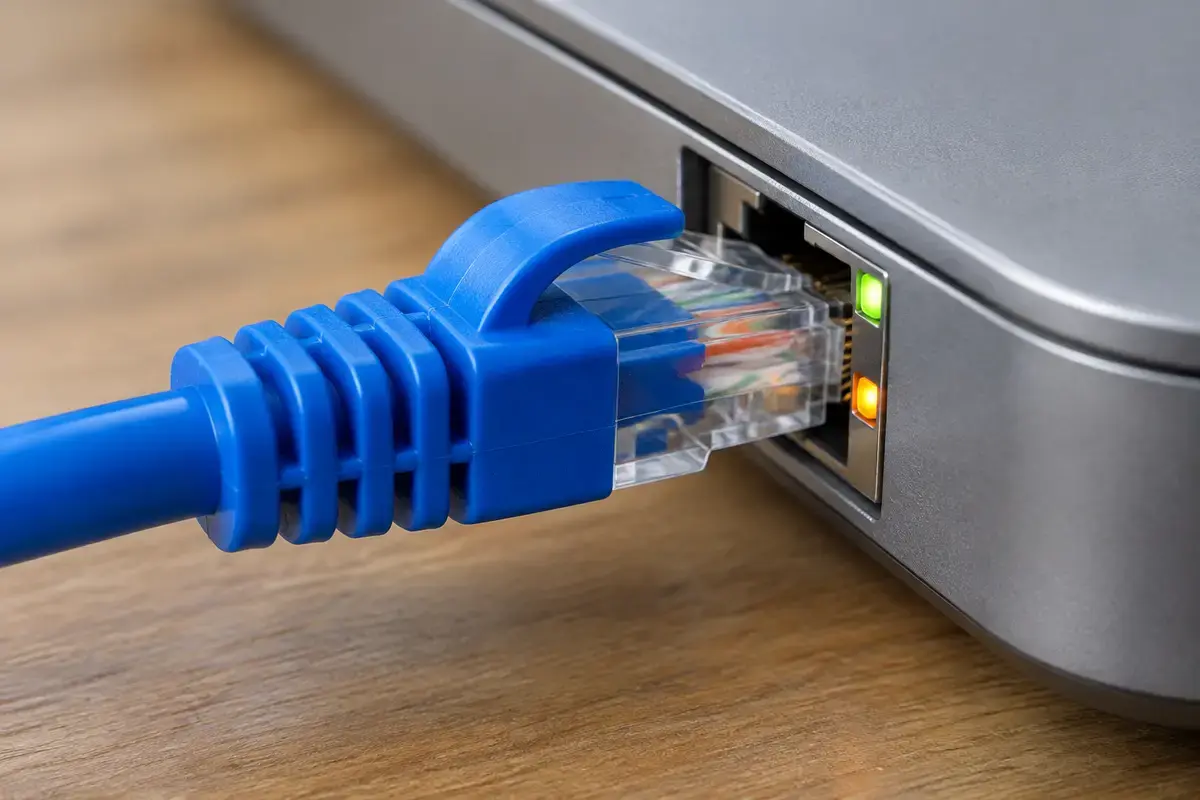
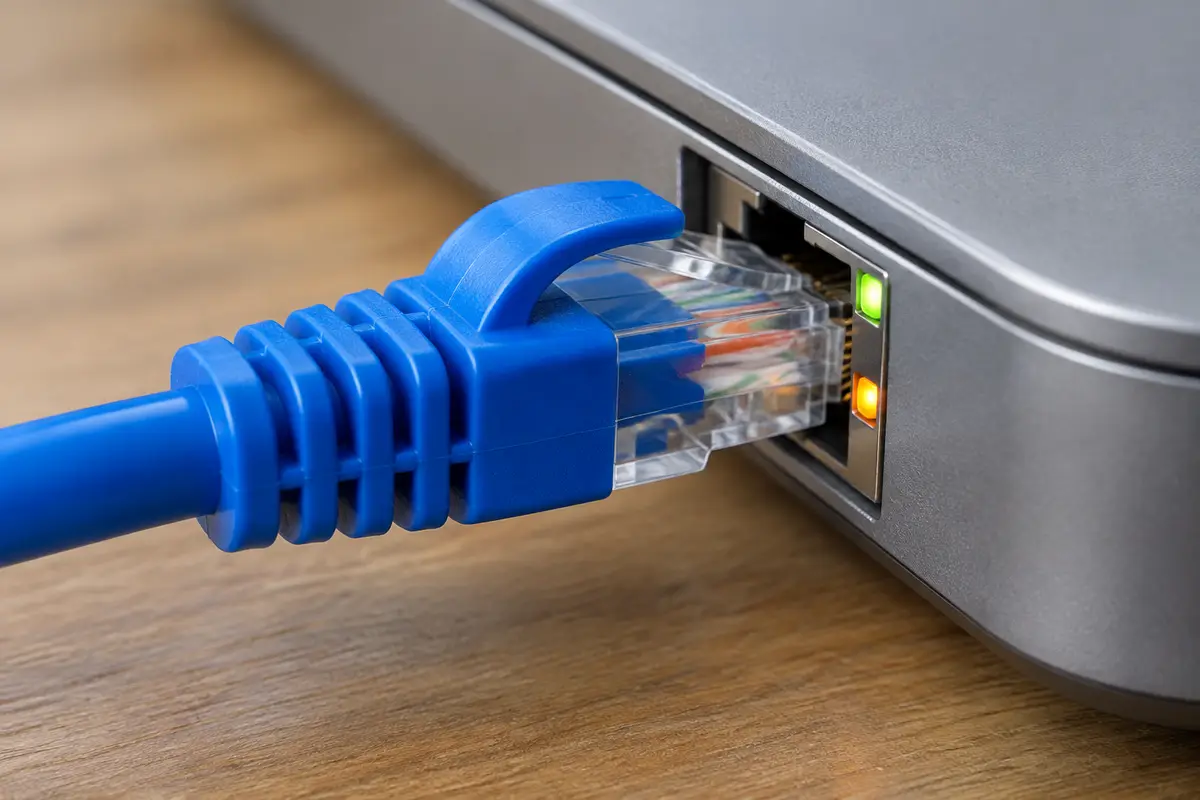
Для проводной сети ошибка часто приходит от физического слоя. У витой пары восемь жил, и для работы на гигабитной скорости нужны все; на сотне мегабит хватает четырёх. Если кабель переломлен, зажат дверью или обжат неаккуратно, связь может пропадать или появляться на минимальной скорости, а адрес не выдаётся. Индикаторы на порту покажут связь: если не горит ни один, линии нет.
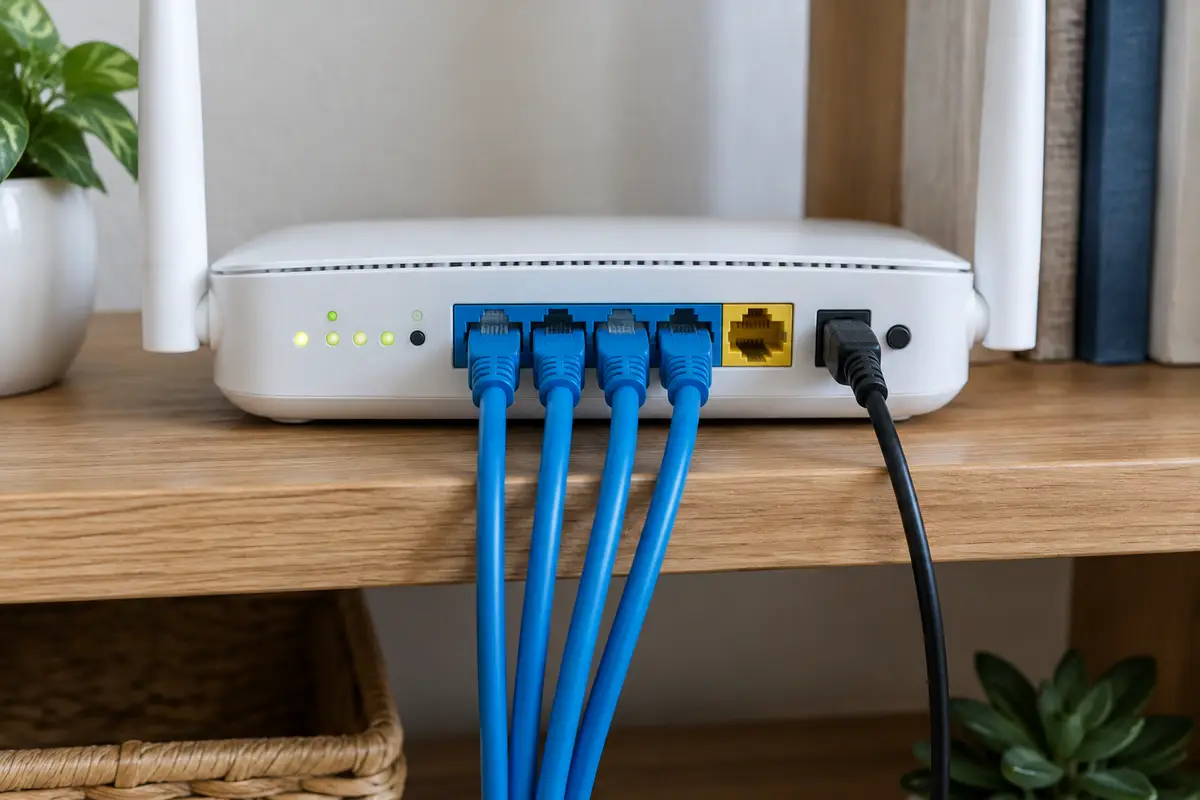
Переключите кабель в другой порт роутера, а если есть второй кабель, проверьте с ним. Попробуйте подключить компьютер к роутеру напрямую, минуя розетку в стене и удлинители. Если напрямую всё работает, виновата розетка или проводка в стене, и такую неисправность устраняют отдельной работой по монтажу сети.
Если и это не помогло, осмотрите сам разъём на ноутбуке: он может быть погнут или засорён. Тогда нужна диагностика разъёма сети в ноутбуке у мастера.
Розетка, патч-корд и адаптер как способ проверки
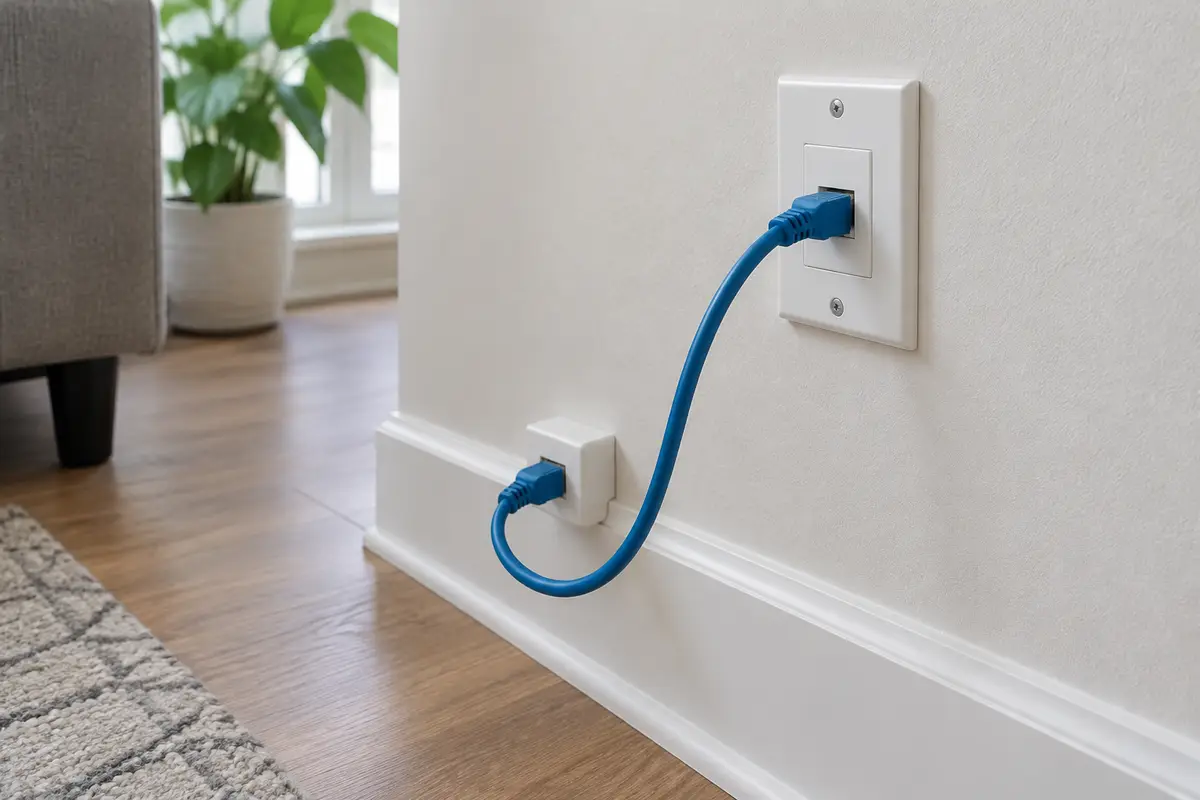
В квартирах с проложенной сетью компьютер подключён к настенной розетке коротким патч-кордом, а розетка соединена кабелем с роутером в другой комнате. Каждое звено может подвести. Если патч-корд плохо сидит в розетке, адаптер видит связь и теряет её. Лёгкое покачивание штекера, пока смотрите на индикаторы, даёт ответ без инструментов.
Хороший способ определить, виновата ли встроенная сетевая карта компьютера, — подключить дешёвый USB-адаптер Ethernet. Его драйвер встроен в Windows, поэтому после подключения проводная сеть должна заработать. Если с USB-адаптером адрес получен, а со встроенной картой нет, неисправна или карта, или её драйвер, и дальше проверяют именно их.
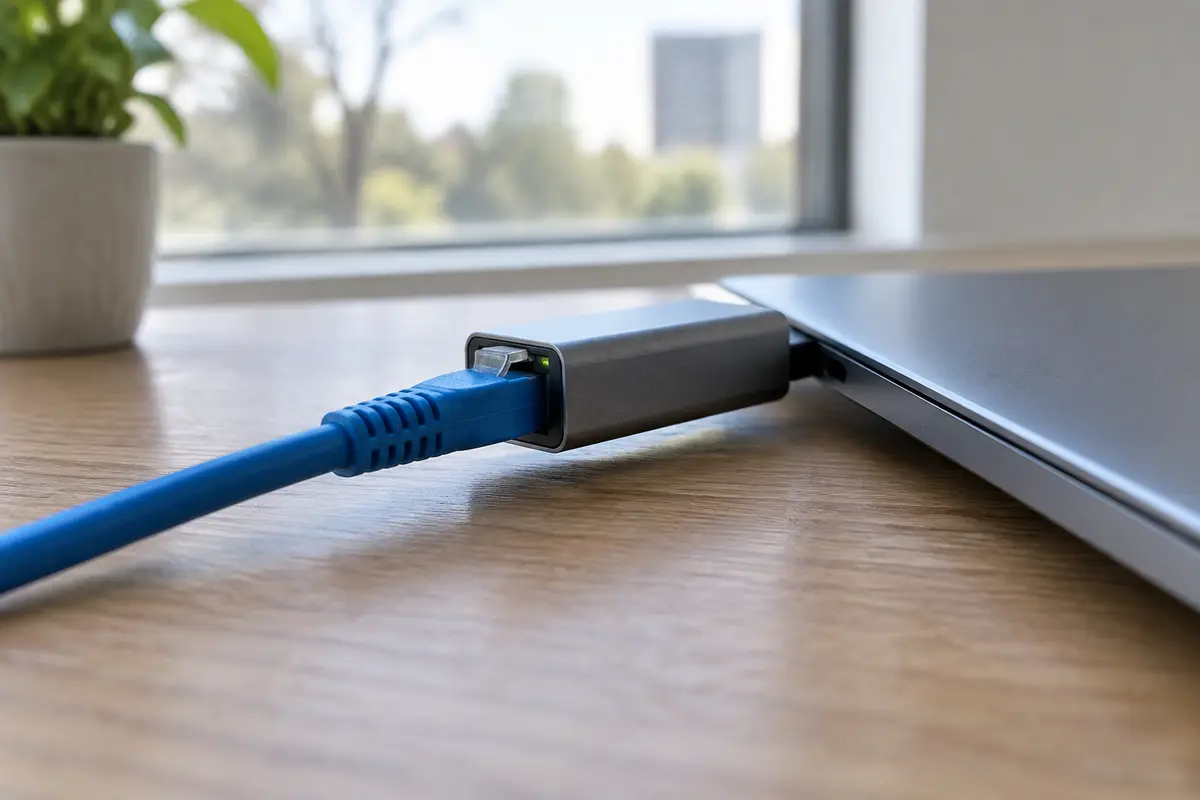
Для ноутбуков это универсальное решение: оно позволяет выходить в сеть и скачать драйверы, пока основной адаптер ещё не починен.
Wi-Fi и адаптеры с номером: «Беспроводная сеть» и «Ethernet 2»
Для беспроводного адаптера то же сообщение имеет свои причины. Пароль введён верно, сеть подключается, но адрес не выдаётся: чаще всего вмешивается фильтр на роутере, перегрузка таблицы адресов или сбой драйвера Wi-Fi-модуля. Помогает команда «Забыть сеть» и повторное подключение, а затем обновление драйвера модуля. Если проблема только на одной частоте, например в сети 5 ГГц, а в 2,4 ГГц всё работает, нужна проверка настроек конкретного диапазона на роутере.
Отдельно про «Ethernet 2», «Ethernet 3» и подобные названия: цифра означает, что в системе появился ещё один адаптер, чаще всего виртуальный. Его создают программы виртуализации, VPN и некоторые игровые клиенты. У такого адаптера нет реальной связи, и сообщение о нём можно просто игнорировать, если основной адаптер работает. Если же вы пытаетесь выйти в сеть именно через него, проверьте, к какому физическому адаптеру он привязан.
Бывает и обратная картина: вы настраивали вручную один адаптер, затем перешли с кабеля на Wi-Fi, а прежний статический адрес остался на другом. Просмотрите все адаптеры в окне сетевых подключений, а не только активный: лишний неиспользуемый адаптер со своим адресом иногда мешает системе выбрать правильный маршрут.
Если Wi-Fi вообще не видит ни одной сети или модуль пропал из диспетчера устройств, причина другая, и она разобрана отдельно. Если модуль подтверждённо неисправен, мастер заменит его: замена Wi-Fi модуля стоит 1 800 ₽ за работу, модуль отдельно.
Сообщение возвращается после сна и перезагрузки: быстрый запуск и экономия энергии
Если адрес пропадает после выхода из сна или после включения утром, а перезагрузка его возвращает, вероятнее всего виноваты быстрый запуск Windows и экономия энергии адаптера. Быстрый запуск сохраняет состояние ядра, и сетевой адаптер просыпается в полупроснувшемся состоянии. Отключается он в «Панели управления»: «Электропитание», «Действие кнопок питания», «Изменение параметров, которые сейчас недоступны», где снимают галочку «Включить быстрый запуск».
Второе место поиска — управление питанием самого адаптера. В диспетчере устройств откройте свойства сетевой карты, вкладку «Управление электропитанием» и снимите галочку «Разрешить отключение этого устройства для экономии энергии». У ноутбуков, работающих от батареи, система любит усыплять адаптер, а при пробуждении он не успевает запросить адрес.
Если после обоих изменений ошибка уходит, вы нашли причину, и дальше ничего делать не нужно. Если ошибка возвращается, а по команде ipconfig /renew адрес всё же выдаётся, роутеру нужна настройка срока аренды адресов, чтобы устройства не теряли их при выходе из сна.
Провайдер: привязка по адресу и раздача адреса
Некоторые провайдеры привязывают подключение к адресу сетевой карты. Если вы заменили карту, переставили кабель из роутера в компьютер или купили новый компьютер, провайдер может не выдать адрес, пока вы не сообщите ему новое значение. Диагностическое сообщение в такой ситуации то же самое, а поиск причины в компьютере безрезультатен.
Признак: если подключить кабель провайдера напрямую в компьютер, а адрес не выдаётся, при этом через роутер всё работало, дело в привязке. Позвоните провайдеру и сообщите адрес сетевой карты, посмотреть его можно в ipconfig /all в строке «Физический адрес». Если же интернет у провайдера работает по логину и паролю, вместо адреса вам нужно создать подключение, и тогда за вас сделает это мастер.
Настройка подключения интернета у нового провайдера и проверка всех параметров на месте описана на странице про настройку интернета.
Что лучше не делать
Не вписывайте IP-адрес вручную «наугад» из советов в интернете: неверный адрес оставит вас без связи так же, как и его отсутствие. Не сбрасывайте роутер кнопкой reset, не зная логина и пароля подключения у провайдера: после сброса интернет пропадёт у всего дома. И не удаляйте сетевые адаптеры без нужды: Windows вернёт реальные при перезагрузке, но потеряются настройки.
Что делает мастер, если адрес по-прежнему не выдаётся
Что видно → что нашли → работа и её цена.
- Адрес 169.254 на проводном адаптере, кабель и роутер исправны → драйвер или сетевой стек → настройка драйвера и параметров подключения, 1 200 ₽ за работу.
- Адрес не выдаётся никому в квартире → роутер завис или неверно настроен → настройка роутера, 1 200 ₽ за работу.
- Беспроводной адаптер не получает адрес, пароль верный → настройки сети, диапазон, фильтр → настройка Wi-Fi сети, 1 500 ₽ за работу.
- Встроенный Wi-Fi-модуль не работает ни с одной сетью → неисправный модуль → замена Wi-Fi модуля, 1 800 ₽ за работу, модуль отдельно.
- Не ясно, виноват компьютер, роутер или линия → проверка на месте → диагностика сети и адаптера, бесплатно.
Мастер приезжает по Санкт-Петербургу и проверяет сеть на месте, начиная с кабеля. Если от ремонта вы откажетесь, выезд и диагностика останутся бесплатными.
Сколько это стоит
Цены те же, что на основном сайте: выезд в Петербурге ничего к ним не добавляет. Это стоимость работы — деталь, если она нужна, называем отдельно и до заказа.
| Диагностика сети и адаптераСрок: до 30 минут | до 30 минут | бесплатно |
| Настройка драйвера и параметров подключенияСрок: 30–60 минут | 30–60 минут | 1 200 ₽ |
| Настройка роутераСрок: 30–60 минут | 30–60 минут | 1 200 ₽ |
| Настройка Wi-Fi сетиСрок: 30–60 минут | 30–60 минут | 1 500 ₽ |
| Замена Wi-Fi модуляСрок: 1–2 часа | 1–2 часа | 1 800 ₽ |
Заявка через сайт
Оставьте телефон — перезвоним и уточним, что случилось
Заявка уходит на линию, которая работает в Санкт-Петербурге. Мастер называет время выезда сразу в разговоре.
Частые вопросы
Что значит «сетевой адаптер не имеет допустимых параметров настройки IP»?
Как исправить «Ethernet не имеет допустимых параметров настройки IP» на Windows 10?
Беспроводная сеть не имеет допустимых параметров IP. Чем это отличается от проводной?
Что означает адрес 169.254 в ipconfig?
Почему сообщение пишет «Ethernet 2», хотя кабель один?
Сброс роутера поможет?
Сколько стоит исправить эту ошибку в Санкт-Петербурге?
Что смотрят рядом
Соседние страницы этого же города — если ваш случай ближе к ним, начните оттуда.
Не работает интернет
Сравнение Wi-Fi и кабеля, нескольких устройств и времени обрыва.
ОткрытьНастройка роутера
Подключение роутера и проверка Wi-Fi в комнатах, где нужен интернет.
ОткрытьНастройка интернета
Проверка подключения провайдера, роутера и доступа с ваших устройств.
ОткрытьРемонт LAN-разъёма ноутбука
Повреждён RJ45, штекер не держится или проводное соединение обрывается.
ОткрытьWi-Fi модуль
Сети не видно вовсе или сигнал слабее, чем у телефона рядом.
ОткрытьЗАЯВКА ЧЕРЕЗ САЙТ
Вызвать мастера в Санкт-Петербурге
Опишите, что происходит с техникой. Мы перезвоним, уточним детали и назовём время, когда мастер сможет приехать. Выезд и диагностика бесплатны в любом случае.