Код 10 в диспетчере устройств: Windows нашла устройство, но оно не стартует
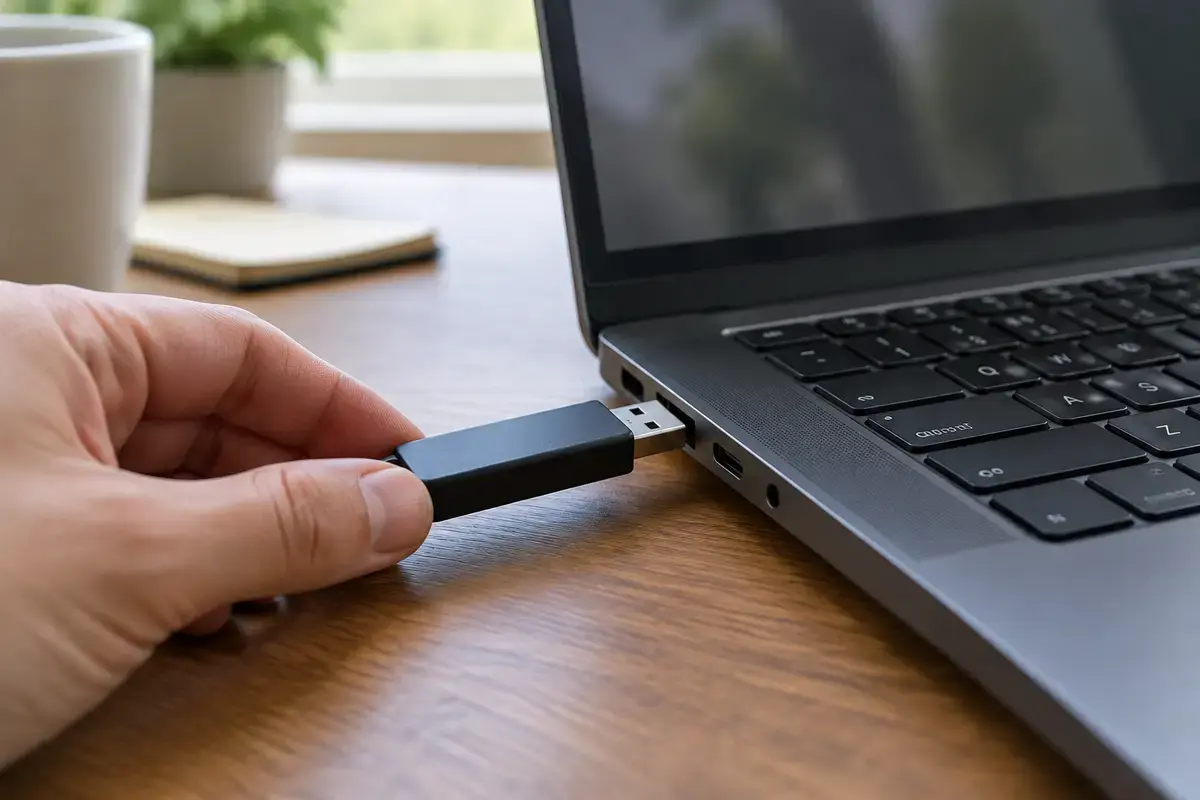
Что на самом деле означает «Код 10»
Код 10 — это не диагноз, а общий признак: устройство числится в системе, значок с жёлтым треугольником стоит в диспетчере устройств, но запуск не состоялся. Сами по себе слова «запуск этого устройства невозможен» ничего не говорят о причине. Windows просто сообщает, что драйвер попытался инициализировать устройство, а оно отказало, не ответило вовремя или вернуло ошибку, которую драйвер не умеет обработать.
Поэтому первым делом стоит открыть свойства устройства (правая кнопка в диспетчере устройств, «Свойства») и прочитать поле «Состояние устройства». Под самим кодом часто стоит вторая строка, и она сужает поиск. Строка вида STATUS_DEVICE_POWER_FAILURE указывает на то, что устройство не отозвалось или у него проблемы с питанием. Фраза «объект с указанным именем уже существует» чаще говорит о конфликте записей драйвера и лечится удалением устройства с повторным обнаружением. Текст про «недопустимую операцию для выбранного устройства» встречается у драйверов, которые не подходят к самому устройству или версии Windows.
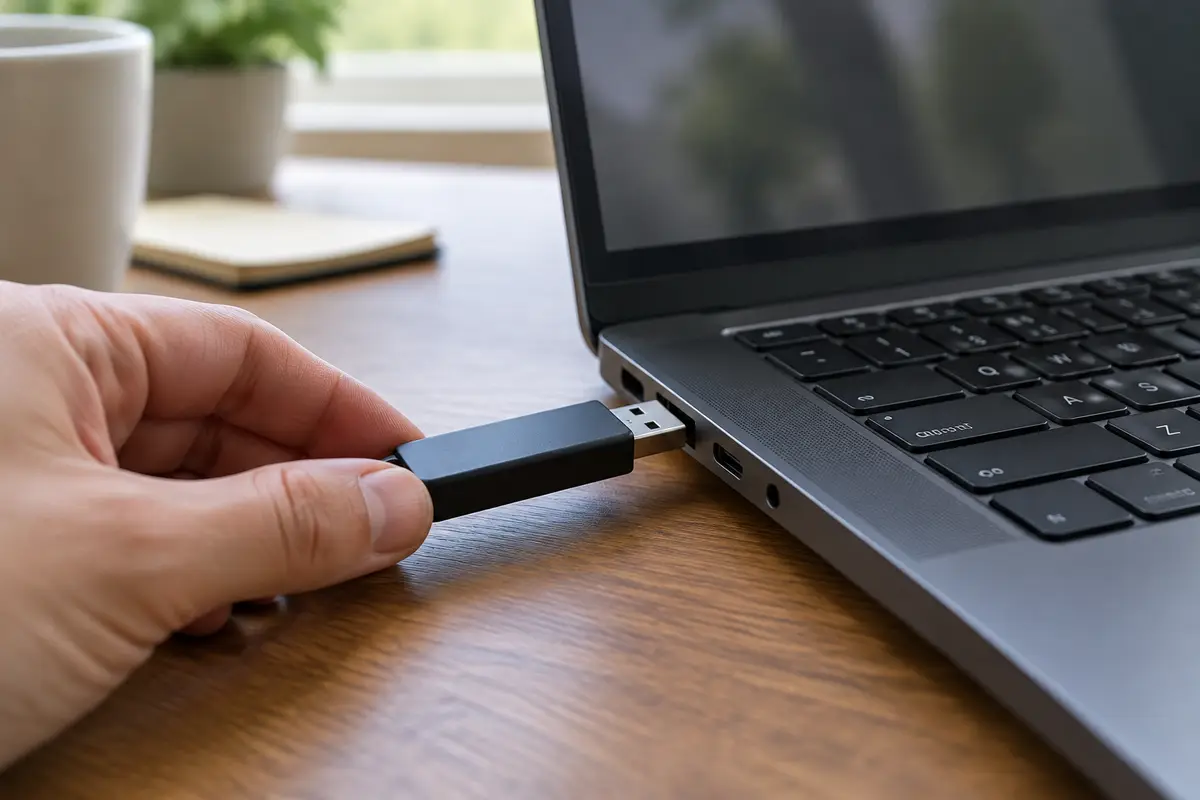
Вкладка «События» в тех же свойствах хранит историю установки драйвера по датам. Если ошибка появилась в день обновления Windows или установки программы, которая ставит свои драйверы, виновник уже назван: достаточно откатить это изменение.
На Windows 7 те же шаги выполняются в «Панели управления», раздел «Система», ссылка «Диспетчер устройств». Для этой версии есть дополнительное ограничение: новые устройства нередко выпускают драйверы только под Windows 10 и 11, и код 10 на семёрке в таком случае означает, что подходящего драйвера для неё нет, а не что что-то сломалось. Такое устройство проще заменить, чем мучить.
Где код 10 встречается и что обычно стоит за ним
У разных устройств один и тот же код имеет разные корни, поэтому начинать надо с типа устройства.
Прокрутите таблицу вправо, чтобы увидеть оба столбца.
| Устройство в диспетчере | Что проверить в первую очередь |
|---|---|
| Флешка, внешний диск, «Запоминающее устройство для USB» | Другой порт на задней панели, отсутствие переходников и разветвителей, удаление записи устройства и повторное подключение |
| Геймпад, мышь, клавиатура, принтер на USB | Питание порта, режим энергосбережения для USB, драйвер, который поставил производитель устройства |
| Беспроводной адаптер или сетевая карта | Драйвер сетевого адаптера, состояние модуля в ноутбуке, питание адаптера; после чистки ноутбука смотрят разъём модуля |
| Bluetooth-адаптер | Драйвер от производителя ноутбука, а не общий; перезапуск службы поддержки Bluetooth |
| Звуковое устройство, High Definition Audio | Драйвер аудио от производителя платформы, отключённые устройства в оборудовании |
| Видеоадаптер | Чистая переустановка драйвера видеокарты; у ноутбуков с двумя видеоадаптерами проверяют оба |
Если ошибка стоит на корневом концентраторе USB, это почти всегда общий сбой питания или драйвера контроллера, и страдают сразу все порты на одной линии.
Что сделать самому за 10–15 минут
Шаги безопасные: ничего не вскрываем и не стираем.
01
Перезагрузите компьютер, а не выключайте
В Windows 10 и 11 по умолчанию включён быстрый запуск: после «Завершения работы» система не выгружает ядро и драйверы целиком, и зависшее состояние устройства может пережить выключение. Выберите именно «Перезагрузка» и посмотрите, ушёл ли код.
02
Переключите устройство в другой порт
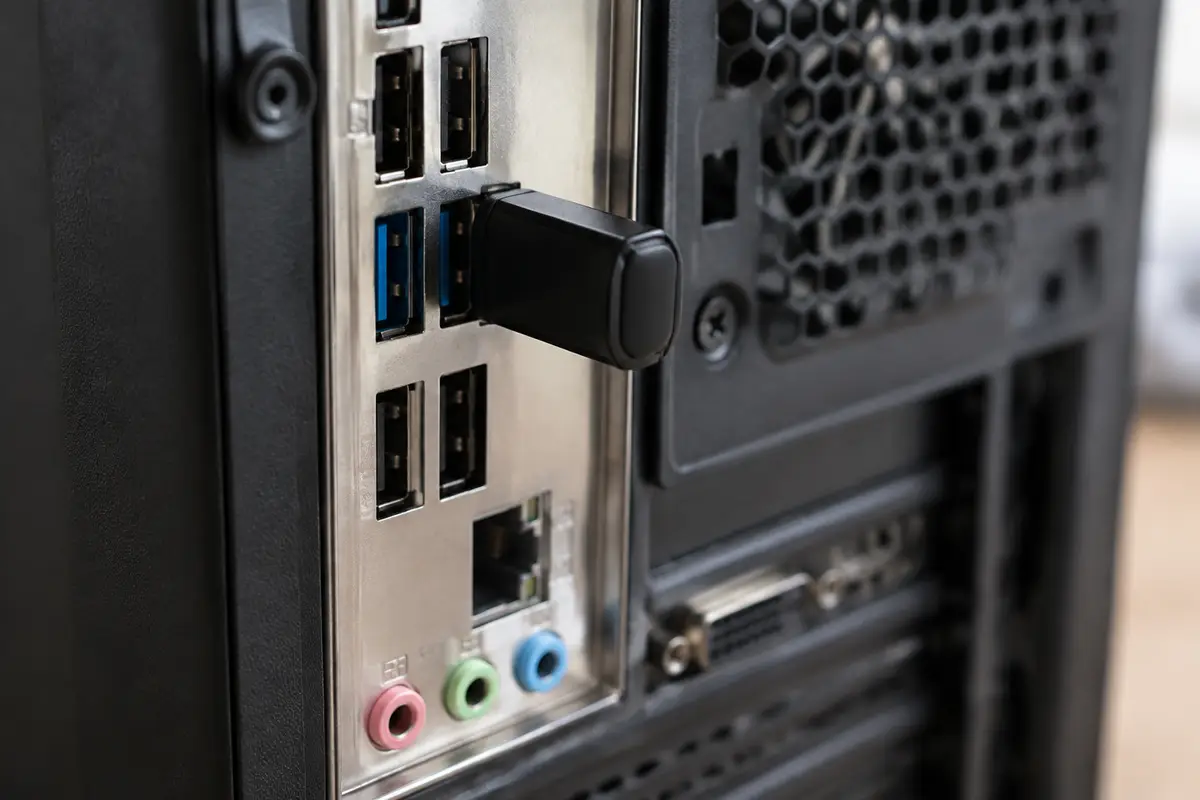
Для USB-устройства используйте порт на задней панели системного блока, напрямую в материнскую плату. Передние порты и разветвители без своего блока питания дают просадку напряжения, из-за которой устройство не запускается.
03
Удалите устройство и найдите его заново
В диспетчере устройств нажмите на устройство правой кнопкой и выберите «Удалить устройство». Галочку «Попытаться удалить драйвер» не ставьте. Затем в меню «Действие» выберите «Обновить конфигурацию оборудования»: Windows обнаружит устройство как новое и заново создаст запись.
04
Отключите экономию энергии для USB
В «Параметрах электропитания» откройте «Дополнительные параметры», раздел «Параметры USB», и выставьте для временного отключения порта значение «Запрещено». Заодно на вкладке «Управление электропитанием» у корневых концентраторов USB уберите галочку, разрешающую выключать устройство для экономии энергии.
05
Обновите или откатите драйвер
На вкладке «Драйвер» нажмите «Обновить драйвер», затем «Автоматический поиск». Если ошибка пришла после обновления, нажмите «Откатить», когда эта кнопка доступна. Драйвер лучше брать с сайта производителя ноутбука или платы, а не из программ-«обновлялок».
06
Подключите устройство к другому компьютеру
Если и там код 10, неисправно само устройство или его кабель. Если на другом компьютере всё работает, причина в вашем драйвере, порте или питании, и дальше диагностика идёт по компьютеру.
Если пункты не помогли, не переходите к «чистке реестра» утилитами и не ставьте наборы драйверов из неизвестных источников: они добавляют новые конфликты.
USB-устройства: питание и разъём
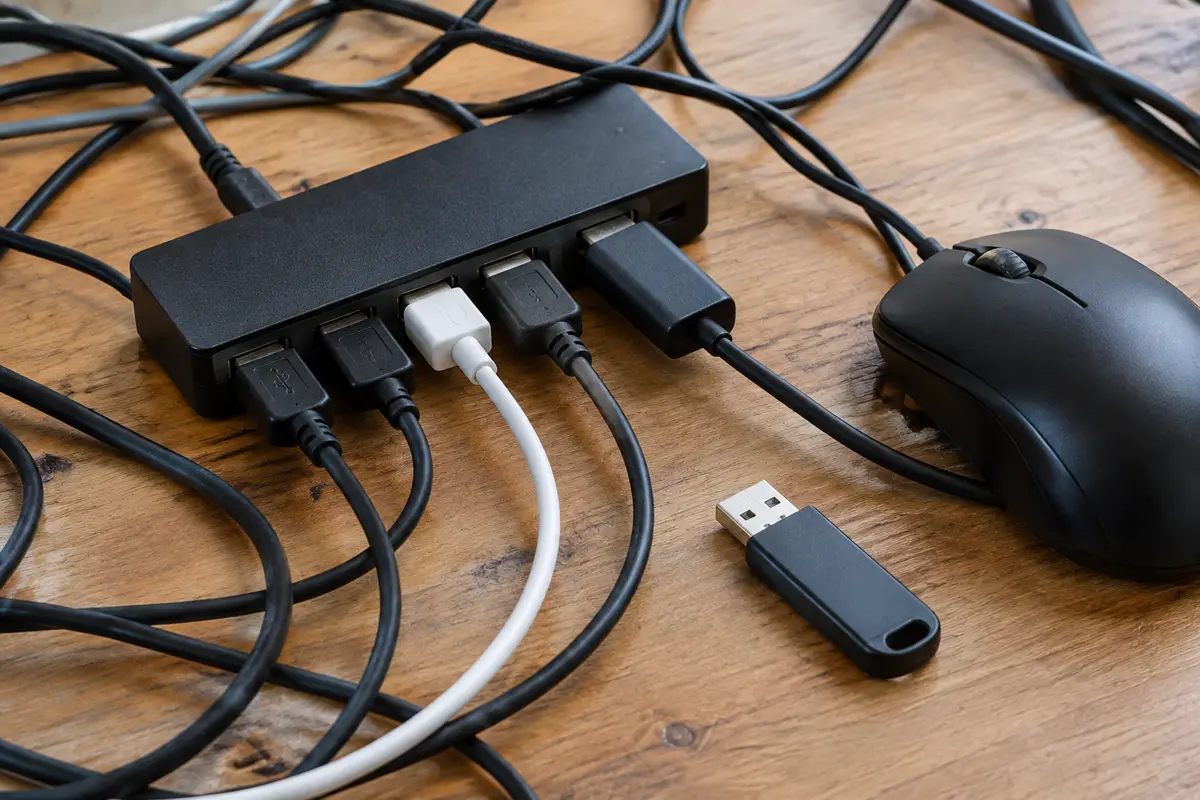
Самый типичный сценарий кода 10: флешка или внешний диск не стартует, хотя вчера работали. Драйвер устройства стандартный и редко виноват. Чаще порту не хватает питания: к хабу подключено несколько устройств сразу, переходник слабый, кабель длинный. Устройство раскручивается или инициализируется медленнее, чем Windows готова ждать, и получает отказ.
Попробуйте оставить в компьютере только мышь и клавиатуру, а проблемное устройство включить в порт на задней панели. Если оно запустилось, виноваты просадка напряжения и перегруженный хаб. Если нет, проверьте тот же порт другим устройством. Когда обе пробы дают код 10, а порт шатается или вставляется с усилием, вероятна поломка самого гнезда, и мастер заменит USB-разъём за 2 500 ₽ (работа, деталь отдельно).
Не путайте этот код с сообщением «USB-устройство не опознано»: оно связано с запросом дескриптора и стоит под другим кодом. Для него есть отдельный разбор, в котором другая последовательность проверок. Если после подключения устройство вообще не появляется в проводнике, но код в диспетчере не горит, речь о другой проблеме: компьютер не видит флешку.
Геймпад, мышь и принтер: когда виноват фирменный драйвер
Для геймпадов код 10 нередко появляется после установки программ, которые ставят свой виртуальный драйвер для эмуляции контроллера. Две записи драйвера для одного физического устройства создают конфликт, и в диспетчере остаётся запись с жёлтым значком. Удалите в «Программах и компонентах» то, что ставили незадолго до появления ошибки, затем удалите устройство в диспетчере и подключите геймпад заново.
У принтеров и сканеров с USB картина похожая: старый драйвер не подходит к новой сборке Windows. Тут помогает свежий пакет с сайта производителя принтера или обновление через «Центр обновления Windows», раздел «Дополнительные обновления». Для устройств старше пяти-шести лет иногда подходит только общий драйвер из состава системы, и это нормально. Отдельно о внешних адаптерах: Bluetooth- и Wi-Fi-«свистки» лучше держать в порту на задней панели, потому что в переднем, на длинном шлейфе, такие адаптеры чаще получают код 10 из-за слабого питания.
Если драйвер ставился несколько раз, а код 10 возвращается, нужна чистая установка: удаление всех следов пакета и установка одной версии. Это уже работа мастера, и стоит она 1 200 ₽ за настройку драйверов и обновлений.
Wi-Fi и Bluetooth: код 10 после чистки или обновления
У встроенных беспроводных модулей запрос «запуск этого устройства невозможен код 10 wifi» часто связан с одним из двух событий: недавним обновлением Windows с подменой драйвера или разборкой ноутбука. После первого помогает откат драйвера или установка версии с сайта производителя ноутбука. После разборки возможен плохо вставленный модуль M.2 или не севший до конца разъём антенны: Windows модуль видит по шине, а запустить его не может.
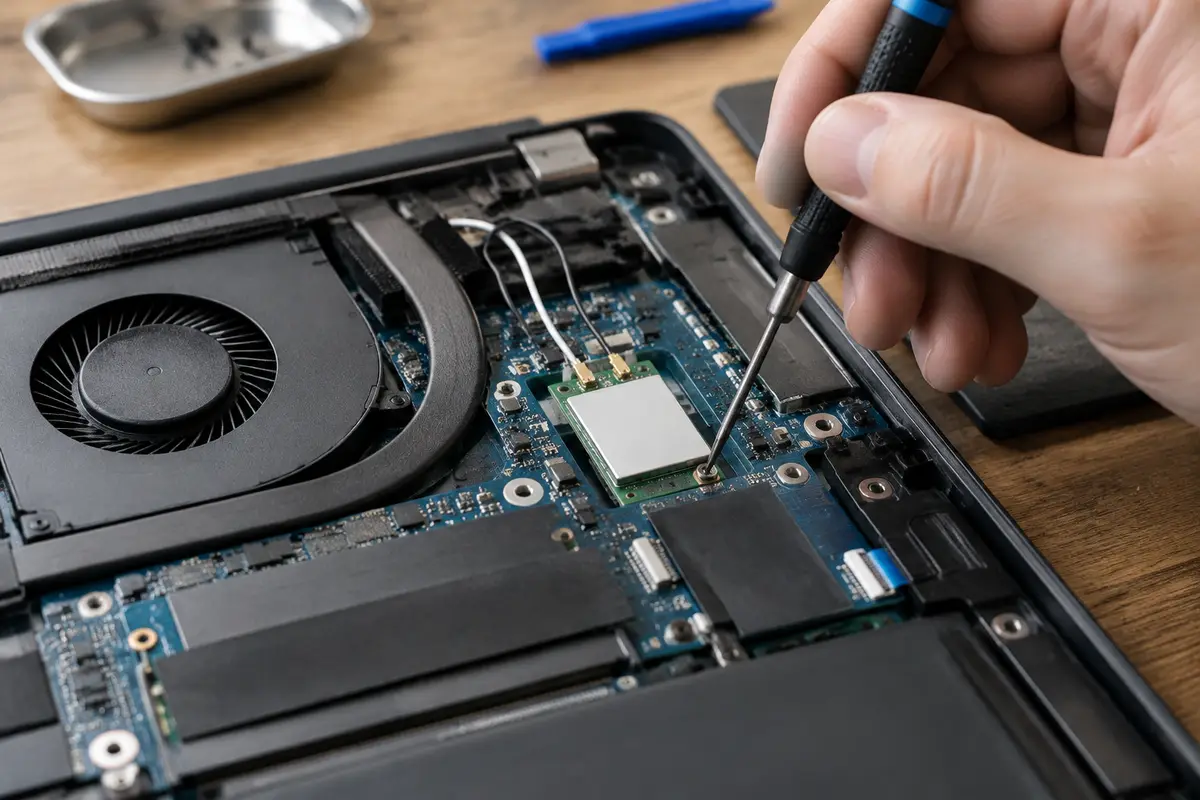
Модули Intel, Realtek и MediaTek ведут себя по-разному. Для Intel драйвер ставят отдельным пакетом, Realtek часто подтягивается из состава Windows, MediaTek нередко требует именно версию от производителя ноутбука. Универсального совета «скачайте любой свежий» нет, и подбор по модели ноутбука надёжнее.
Если драйвер переустановлен, питание не экономится, а код 10 не уходит, проверяют сам модуль. Замена Wi-Fi модуля стоит 1 800 ₽ за работу, сам модуль отдельно. Мастер перед этим убедится, что виноват не разъём антенн и не плата, поэтому диагностика идёт первой и стоит ноль. Если ноутбук вообще не видит Bluetooth, у этого симптома свой разбор.
Передние порты и системный блок
В настольных компьютерах код 10 на устройствах, подключённых к передней панели, часто означает проблему не драйвера, а кабеля внутри корпуса. Передние порты соединены с материнской платой отдельным шлейфом, и если разъём на плате перекошен или вставлен не до конца, питание доходит, а данные идут с ошибками. Устройство то определяется, то выдаёт код 10.
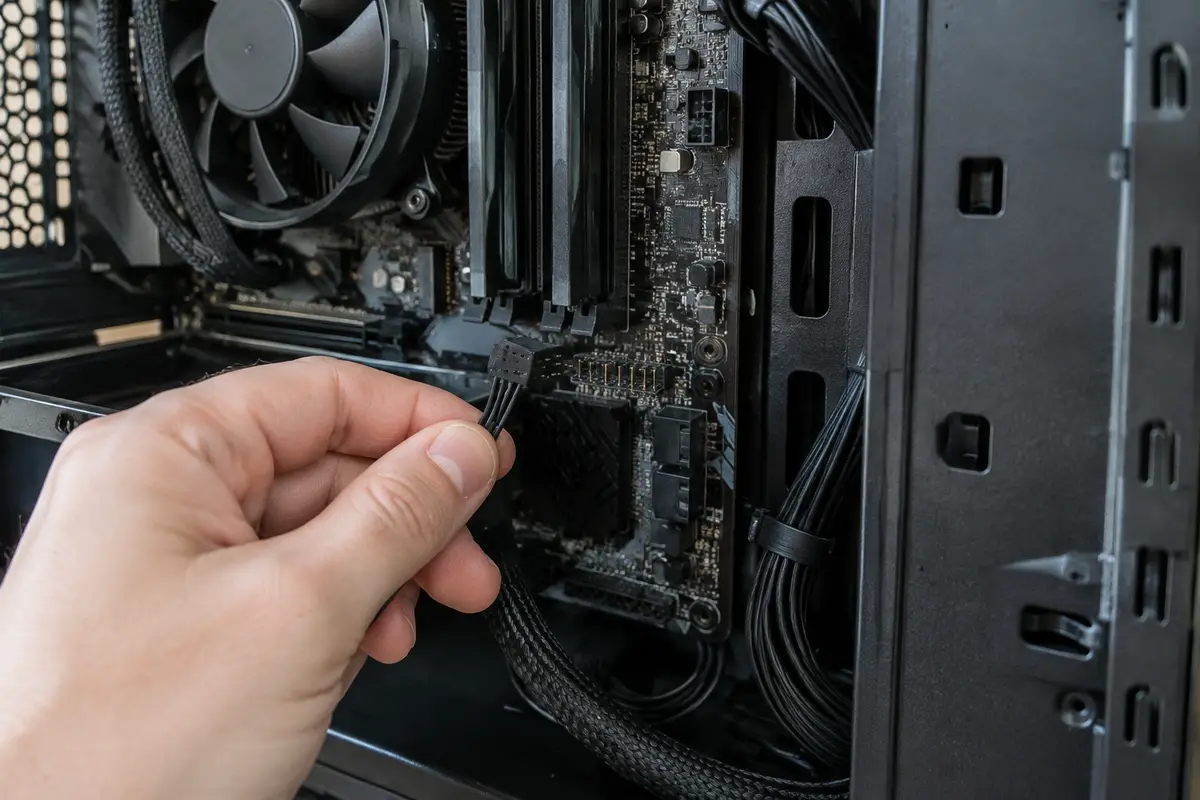
Сначала проверьте задние порты: если там всё работает, дело в шлейфе. Выключать компьютер и снимать боковую крышку нужно полностью обесточив системник. Шлейф USB на плате имеет ключ, перепутать его нельзя, но он легко соскакивает при уборке пыли или после перевозки. Если шлейф сидит плотно, а порты на панели всё равно нестабильны, передняя панель неисправна.
Для USB 3.0 дополнительно смотрят настройки BIOS: режим xHCI и режим энергосбережения для портов. Менять их наугад не стоит: неверная настройка может отключить клавиатуру при загрузке. Если нужно, это делает мастер с настройкой BIOS за 1 200 ₽.
Видеокарта и звук: когда код 10 серьёзнее
Код 10 на видеоадаптере встречается реже, но тогда он серьёзнее: картинка уходит в базовый режим, игры не запускаются, разрешение сброшено. Драйвер ставят начисто, предварительно удалив прежний полностью. Если после чистой установки код возвращается, а видеокарта дискретная, подозревают питание карты, контакт в слоте или перегрев. Для ноутбуков с двумя видеоадаптерами один из них может отключаться системой энергосбережения.
Для звука типичная причина — драйвер High Definition Audio, который подменила Windows при обновлении. Звуковой драйвер лучше брать с сайта производителя платы или ноутбука: фирменная версия знает, как подключены динамики и микрофон именно в вашей модели. Если после этого код остался, проверьте, не отключено ли звуковое устройство в BIOS.
Не пытайтесь «лечить» код 10 на видеоадаптере прошивкой BIOS видеокарты или утилитами «разгона». Это может стоить дороже, чем сама ошибка.
Сначала данные, потом эксперименты
Если код 10 появился на внешнем диске или флешке, где лежат нужные файлы, не форматируйте носитель и не соглашайтесь на «Инициализировать диск». Скопируйте данные на другой компьютер с исправным портом или покажите носитель мастеру: форматирование и повторная разметка стирают структуру, по которой данные ещё можно прочитать.
Когда без мастера не обойтись
Признак → что вышло из строя → работа и её стоимость.
- Код 10 не уходит после чистой установки драйвера → конфликт драйверов или неверная версия → настройка драйвера и параметров подключения, 1 200 ₽ за работу.
- Порт шатается, устройство то работает, то нет → износ гнезда USB → замена USB-разъёма, 2 500 ₽ за работу, деталь отдельно.
- Код 10 на встроенном Wi-Fi после чистки или падения → модуль или разъём антенн → замена Wi-Fi модуля, 1 800 ₽ за работу, модуль отдельно.
- Ошибки сразу у нескольких устройств и на всех портах → контроллер, питание или система → диагностика компьютера, бесплатно, дальнейшая работа называется после осмотра.
- Нужные файлы на носителе с кодом 10 → риск потерять данные → восстановление данных с флешки или карты памяти, 2 000 ₽ за работу.
Мастер приезжает по Санкт-Петербургу, проверяет порты, драйверы и питание на месте. Выезд и диагностика бесплатны даже при отказе от ремонта, платите только за выполненную работу.
Сколько это стоит
Цены те же, что на основном сайте: выезд в Петербурге ничего к ним не добавляет. Это стоимость работы — деталь, если она нужна, называем отдельно и до заказа.
| Диагностика компьютераСрок: до 30 минут | до 30 минут | бесплатно |
| Настройка драйвера и параметров подключенияСрок: 30–60 минут | 30–60 минут | 1 200 ₽ |
| Настройка драйверов и обновленийСрок: 30–60 минут | 30–60 минут | 1 200 ₽ |
| Замена USB-разъёмаСрок: 1–2 часа | 1–2 часа | 2 500 ₽ |
| Замена Wi-Fi модуляСрок: 1–2 часа | 1–2 часа | 1 800 ₽ |
Заявка через сайт
Оставьте телефон — перезвоним и уточним, что случилось
Заявка уходит на линию, которая работает в Санкт-Петербурге. Мастер называет время выезда сразу в разговоре.
Частые вопросы
Что значит «запуск этого устройства невозможен код 10»?
Как исправить код 10 на флешке или USB-устройстве?
Код 10 пропадает после перезагрузки и возвращается. В чём дело?
Можно ли исправить код 10 программой для обновления драйверов?
Что делать, если код 10 на Wi-Fi и интернета нет?
Сколько стоит исправить код 10 в Санкт-Петербурге?
Код 10 на видеокарте: чем опасен?
Что смотрят рядом
Соседние страницы этого же города — если ваш случай ближе к ним, начните оттуда.
USB не опознано
Windows пишет, что устройство USB не опознано.
ОткрытьНе работают USB
Перестали работать все порты сразу или только передние.
ОткрытьНе видит флешку
Вставили — и ничего: ни звука, ни значка, ни буквы диска.
ОткрытьПрограммы и драйверы
Программы и драйверы под вашу систему, с проверкой нужных функций.
ОткрытьНе работает Bluetooth
Исчез адаптер, не находятся устройства или обрывается соединение.
ОткрытьЗАЯВКА ЧЕРЕЗ САЙТ
Вызвать мастера в Санкт-Петербурге
Опишите, что происходит с техникой. Мы перезвоним, уточним детали и назовём время, когда мастер сможет приехать. Выезд и диагностика бесплатны в любом случае.