Не работает тачпад на ноутбуке Lenovo: IdeaPad, ThinkPad, Legion
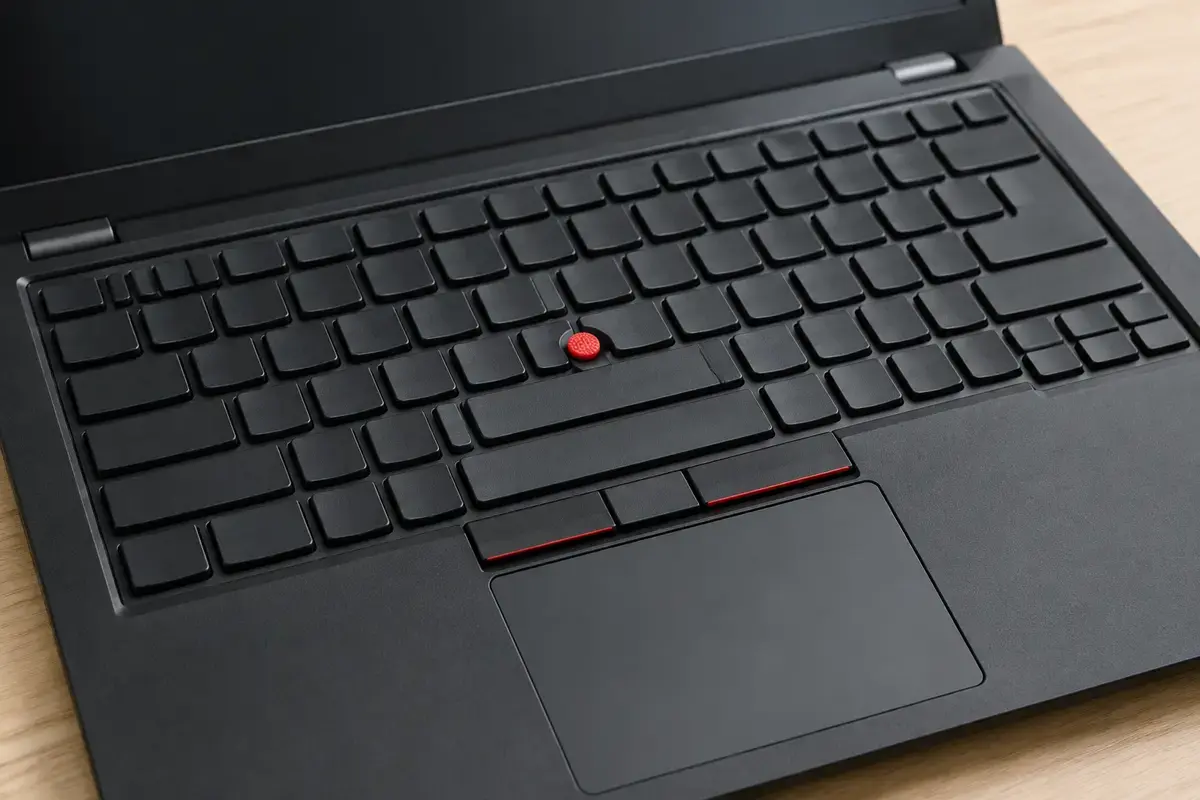
Какая у вас линейка, потому что от неё зависят и клавиши, и поломки
Название «Lenovo» объединяет несколько принципиально разных семейств, и советы для одного не годятся для другого. IdeaPad — массовые ноутбуки для дома и учёбы: у них обычный тачпад и функциональный ряд с мультимедийными клавишами. ThinkPad — деловая линейка с красным TrackPoint между клавишами и тремя кнопками над тачпадом. Legion — игровые модели с крупным тачпадом и мощным охлаждением. Yoga и Flex — трансформеры с сенсорным экраном.
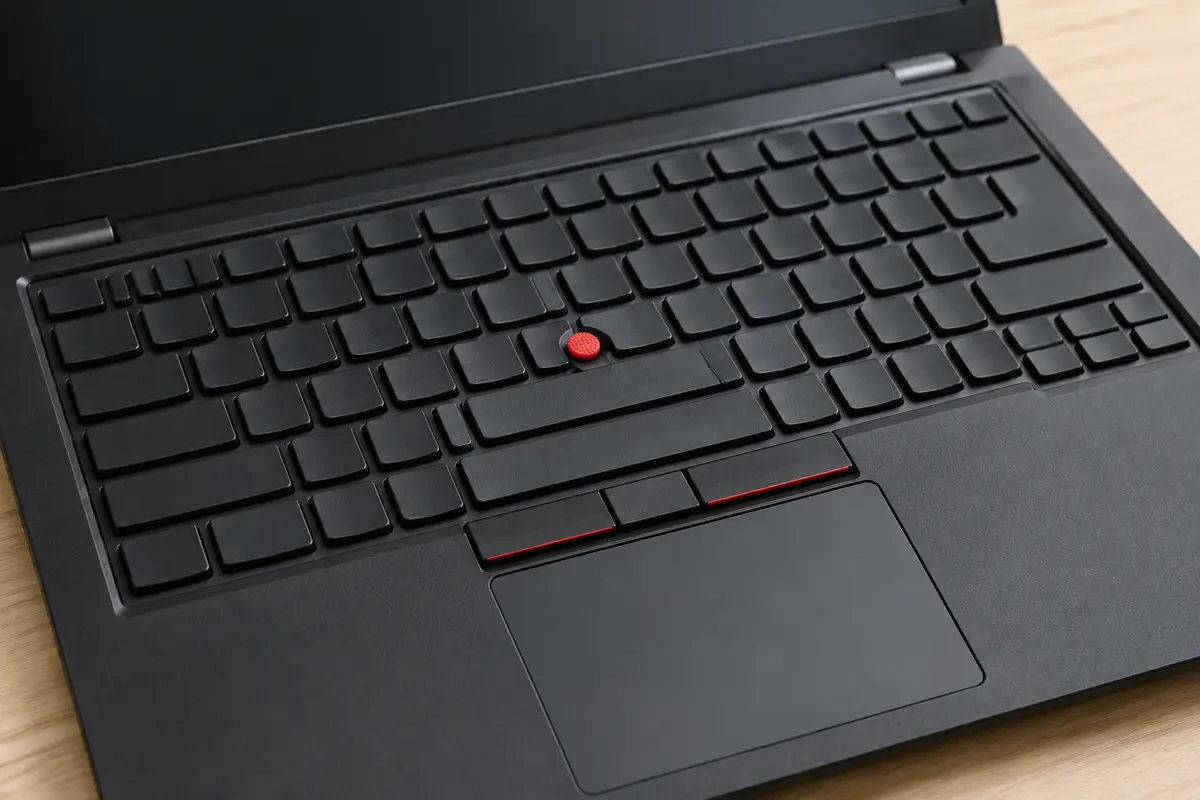
Название линейки указано на крышке и на нижней стороне корпуса, а точная модель — на наклейке с серийным номером. По ней подбираются драйверы и руководство. Без модели совет «поставьте драйвер» превращается в лотерею, и вы рискуете поставить не тот.
Если у вас ThinkPad, прежде чем что-то настраивать, проверьте TrackPoint: он работает независимо от тачпада и позволяет двигать курсор, пока панель не работает. Для IdeaPad и Legion такой запасной вход есть только в виде внешней мыши.
Клавиша включения: F6 у IdeaPad и «смотрите руководство» у остальных
В руководствах и справке Lenovo для IdeaPad включение и выключение сенсорной панели связывают с клавишей F6, на которой нарисован значок тачпада. Если режим верхнего ряда мультимедийный, нажимать надо Fn и F6, а если включена блокировка Fn, то одну F6. Поэтому, если комбинация не сработала, попробуйте второй вариант. Подтверждение работы — значок на экране.
У ThinkPad и Legion сочетание зависит от поколения и модели, и универсального ответа здесь нет. У деловых ThinkPad тачпадом часто управляют в параметрах Windows и в настройках устройства указки, а не клавишей. У Legion клавиша может совпадать с другими функциями игрового режима. Смотрите руководство вашей модели на сайте Lenovo.
Если Fn-сочетания не работают в принципе, не работают и регулировка яркости, и громкость, значит, не установлен драйвер горячих клавиш. Его ставят вместе с остальными драйверами для модели. Приложение Lenovo Vantage на многих ноутбуках умеет находить недостающие обновления драйверов, но не всегда справляется после чистой установки Windows.
Что вы видите и что за этим стоит
Таблица для ноутбуков Lenovo разных линеек.
Прокрутите таблицу вправо, чтобы увидеть оба столбца.
| Симптом | Что обычно стоит за этим |
|---|---|
| Тачпад не двигает курсор, внешняя мышь работает | Выключен клавишей или в Windows, либо не загружен драйвер |
| На ThinkPad работает TrackPoint, а тачпад нет | Тачпад выключен в настройках или в BIOS, либо неисправен шлейф |
| На ThinkPad курсор уплывает сам, когда руки лежат на клавиатуре | Износ TrackPoint, он входит в узел клавиатуры |
| Тачпад пропал после обновления Windows | Установился общий драйвер вместо Synaptics или ELAN |
| Тачпад пропал из диспетчера устройств даже после драйвера Lenovo | Шлейф, разъём или сам модуль |
| Ноутбук падал, тачпад работает по краям | Смещение модуля или трещина сенсорной плёнки |
Первые четыре строки лечатся программно или заменой клавиатуры у ThinkPad, а две последние указывают на модуль.
ThinkPad: TrackPoint и тачпад — разные устройства
На ThinkPad указательное устройство состоит из трёх частей: красного джойстика TrackPoint между клавишами G, H и B, трёх кнопок над тачпадом и самого тачпада. Работает всё это как единая система, но тачпад и TrackPoint можно включать и отключать по отдельности. Поэтому ситуация «тачпад молчит, а джойстик работает» — обычное дело: тачпад выключили в параметрах, а джойстик остался в строю.
Откройте параметры Windows, раздел сенсорной панели, и проверьте её состояние. На многих ThinkPad в свойствах мыши есть отдельная вкладка с настройками указательных устройств от производителя драйвера. В версиях BIOS ряда ThinkPad в разделе Config есть подраздел клавиатуры и мыши, где TrackPoint и тачпад включаются отдельными пунктами. Войти в BIOS на ThinkPad можно клавишей Enter при включении, а затем F1.
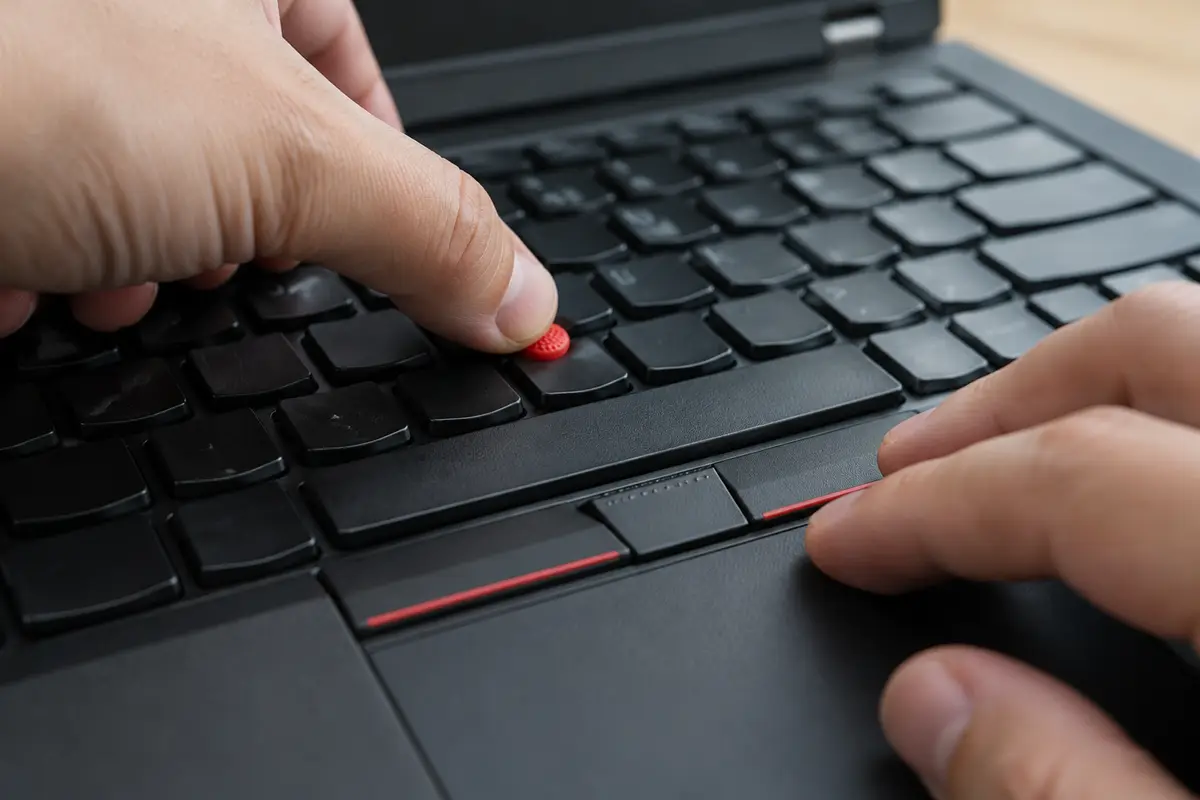
Если дело в TrackPoint, а не в тачпаде, помните, что джойстик встроен в клавиатуру. Курсор «уплывает» сам, когда вы не касаетесь джойстика, — это износ или загрязнение, и лечится заменой клавиатуры. Для ThinkPad «Замена клавиатуры ThinkPad» стоит 1 500 ₽ за работу, клавиатура отдельно. Тачпад при этом не трогают.
Что проверить самому, по порядку
Безопасные шаги для любой линейки Lenovo.
01
Клавиша и значок на экране
Нажмите Fn вместе с клавишей, на которой нарисован тачпад, затем нажмите её же одну. После каждого нажатия подождите секунду, чтобы появился значок. Для IdeaPad это обычно F6.
02
Параметры сенсорной панели
Откройте «Параметры», найдите «Сенсорная панель» и проверьте переключатель. Если подключена мышь, посмотрите настройку об отключении панели при подключении мыши: на неё стоит обратить внимание, если тачпад пропал после работы с мышью.
03
Диспетчер устройств
Нажмите Win+X, откройте диспетчер и раскройте «Устройства HID» и «Мыши и иные указывающие устройства». Если рядом с сенсорной панелью, например SMBus-устройством Synaptics, стоит жёлтый значок, откройте свойства и прочитайте сообщение.
04
Драйвер с сайта Lenovo
Скачайте драйвер сенсорной панели для вашей модели на странице поддержки Lenovo, установите и перезагрузите ноутбук. Не подставляйте драйвер от другой модели: у панелей разных поставщиков он разный.
05
Откат обновления
Если тачпад пропал после обновления Windows, откройте свойства устройства, вкладку «Драйвер» и нажмите «Откатить». Если кнопка неактивна, поможет точка восстановления, созданная до обновления.
06
Проверка вне Windows
У ThinkPad последних лет меню BIOS графическое и показывает указатель: войдите клавишей Enter и затем F1 и проведите пальцем по панели. У IdeaPad меню (вход через маленькую кнопку Novo) управляется только клавиатурой, поэтому там смотрите, видна ли панель в диспетчере устройств после установки драйвера Lenovo.
Если панель видна системе или работает в графическом BIOS ThinkPad, остаются драйвер и настройки; если её не видно нигде, остаётся ремонт.
Драйверы Lenovo: откуда брать и как не ошибиться
Сенсорные панели в ноутбуках Lenovo поставляют разные производители, и в диспетчере устройств они могут называться по-разному, например «Synaptics SMBus TouchPad» или «HID-совместимая сенсорная панель». Сам по себе общий HID-драйвер заставляет курсор двигаться, но жесты и тонкие настройки может отключить. Если после обновления система «упростила» драйвер, вернуть родной можно установкой пакета со страницы поддержки вашей модели.
На многих ноутбуках Lenovo установлено фирменное приложение для обновлений: Lenovo Vantage у потребительских линеек, на ThinkPad ещё и утилита системных обновлений. Они ищут драйверы по аппаратной конфигурации, и это удобнее ручного поиска. Но после чистой установки Windows приложение нужно сначала поставить, а оно, в свою очередь, часто требует работающего интернета и нескольких перезагрузок.
Если драйвер установился с ошибкой или откатился сам, мастер ставит его вручную в нужном порядке: сначала драйверы набора микросхем и шины, потом устройства ввода. Порядок важен, потому что панель подключена через общую шину, и без неё драйвер панели ничего не найдёт.
Что можно проверить тремя устройствами сразу
Чтобы быстро локализовать проблему, сравните три вещи: тачпад, внешнюю мышь и, если есть, TrackPoint или сенсорный экран. Если не работает только тачпад, а все остальные устройства исправны, неисправна панель или её настройки. Если не работает и мышь, и тачпад, вероятнее проблема в драйвере устройств ввода или в системе.
Если не работает ни одно устройство, включая сенсорный экран, смотрите питание и обновления: система могла застрять на обновлении, и тогда помогает полная перезагрузка с отключением блока питания на пятнадцать секунд.
Результаты этого теста помогают мастеру: вы рассказываете не «тачпад сломался», а «тачпад не работает, мышь работает, джойстик работает, панель видна в диспетчере устройств». Такой рассказ заметно сокращает диагностику.
IdeaPad, Legion и Yoga: что у них ломается чаще
В массовых IdeaPad частая история — обновление Windows и драйверы: после апдейта панель теряет жесты или вообще пропадает, а откат драйвера возвращает её. Бывает и шлейф тачпада, который отходит от разъёма после падения или неаккуратного вскрытия, и вздутие аккумулятора в старых тонких моделях.
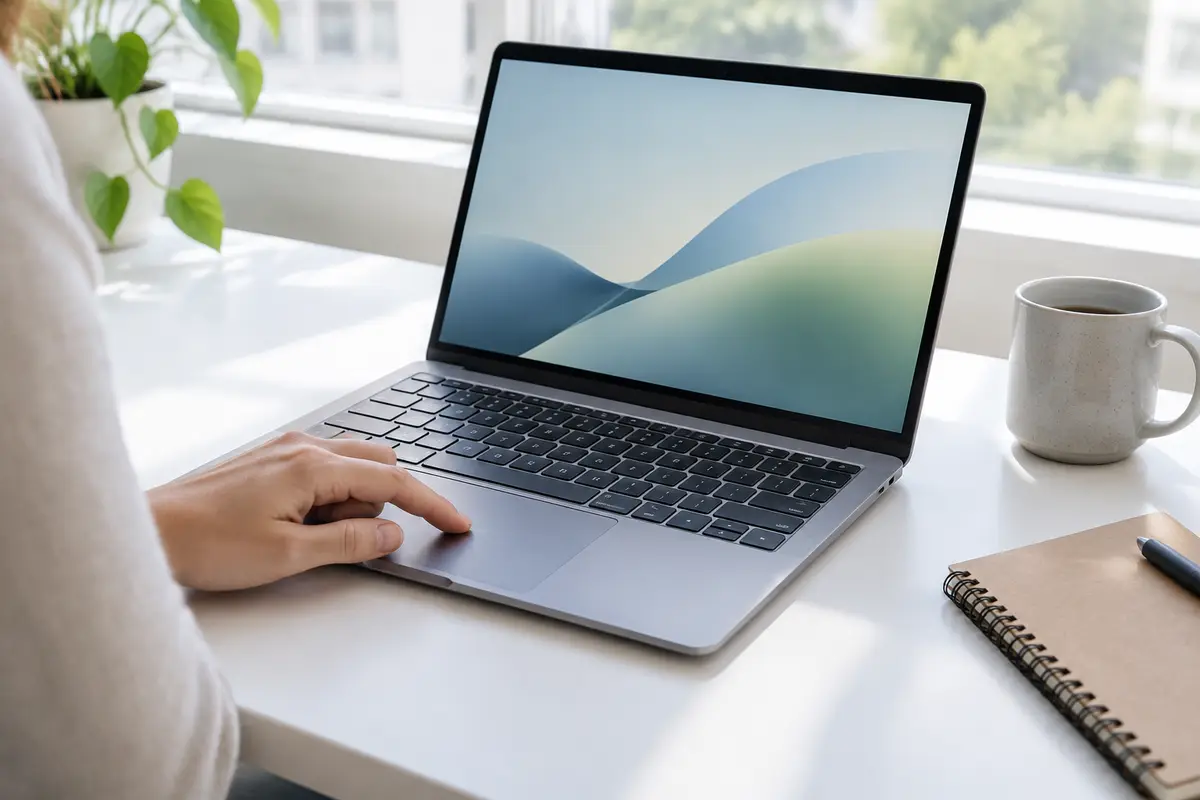
В Legion тачпад крупнее, под ним стоят отдельные клавиши, и нагрев играет против контактов. Если ноутбук перегревается, а тачпад начинает сбоить после долгих игр, диагностика захватывает и охлаждение. Для Legion и IdeaPad у нас есть отдельные страницы ремонта линеек.
Yoga и Flex с сенсорными экранами добавляют ещё одну причину: при переводе в планшетный режим система может отключать тачпад, и после возврата в режим ноутбука он остаётся выключенным. Проверьте положение экрана, затем параметры панели.
Когда нужен мастер: шлейф, модуль и узел клавиатуры
Если панель не видна системе даже с драйвером Lenovo, причина, скорее всего, аппаратная. Мастер проверяет, видит ли система устройство на шине, как держится разъём шлейфа и нет ли влаги под панелью. На ThinkPad он отдельно проверяет TrackPoint: если джойстик исправен, а панель нет, меняют панель; если наоборот, меняют клавиатуру.
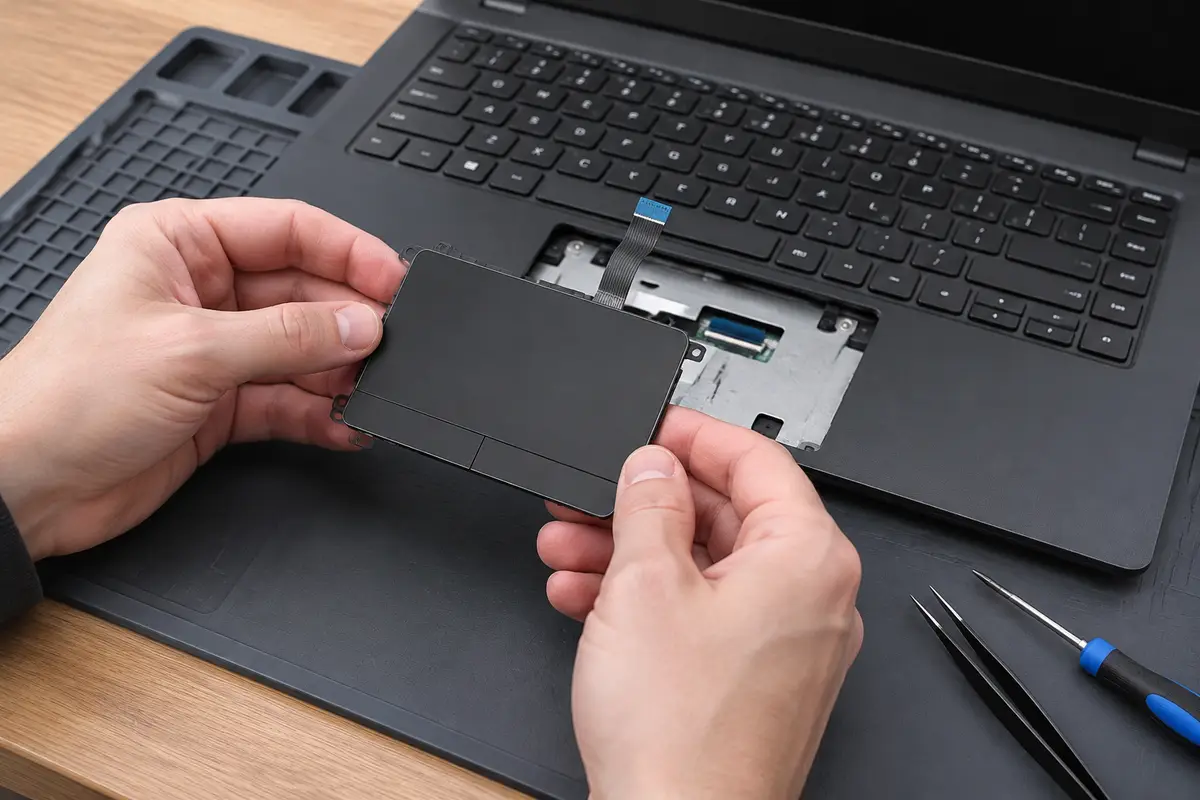
При подтверждённой неисправности шлейфа работа «Замена шлейфа тачпада» стоит 1 800 ₽ за работу. Если выходит из строя сама панель, «Замена тачпада» стоит 2 500 ₽ за работу, деталь заказывается под модель. Если драйверы и настройки сбились, «Настройка драйверов и обновлений» стоит 1 200 ₽ за работу. На ThinkPad при износе джойстика меняется узел клавиатуры: «Замена клавиатуры ThinkPad» стоит 1 500 ₽ за работу.
Диагностика и выезд по Санкт-Петербургу бесплатны, а цена называется до начала. После ремонта мастер проверяет тачпад, кнопки, жесты и TrackPoint, затем перезагружает ноутбук и убеждается, что всё работает.
Типичные ошибки владельцев Lenovo
Частая ошибка — многократное нажатие Fn и F6 без паузы: комбинация включает и выключает панель, и в итоге человек оставляет её в выключенном состоянии, не заметив значка. Нажимайте один раз и ждите секунду.
Вторая — установка «всех драйверов» из сборника: пакет ставит чужие версии и вместе с ними ломает уже работающие устройства. Берите драйверы только по точной модели и серийному номеру.
Третья — протирка тачпада спиртом или влажной тряпкой при включённом ноутбуке: влага стекает под панель, а ложные касания в этот момент успевают «нажать» что угодно. Выключите ноутбук, слегка увлажните мягкую ткань и протрите поверхность.
Данные и подготовка к визиту
Ремонт тачпада не затрагивает файлы, но разумно скопировать важное заранее, пока ноутбук включается. Для этого понадобится внешняя мышь или TrackPoint. Если на диске включено шифрование, найдите ключ восстановления: после замены некоторых компонентов система может запросить его.
Перед приездом мастера запишите модель и серийный номер с наклейки на днище, а также обстоятельства поломки: после обновления, после падения, после жидкости. Это ускорит диагностику и поможет подобрать драйвер и деталь.
Что вы получите после визита
После осмотра мастер называет причину простыми словами: что именно не работает, зачем нужна работа и сколько она стоит. Если проблема в настройках или драйвере, её решают в тот же визит. Если требуется деталь, вы получаете название и порядок действий, а срок заказа называется после диагностики.
Если ремонт не нужен или вы решили отказаться, это не стоит ничего: осмотр бесплатный. Если мастер заменил деталь, вы видите работу тачпада вживую, прежде чем мастер уйдёт, и можете проверить жесты, прокрутку и нажатие обеих кнопок.
Для ноутбуков на гарантии магазина или производителя сначала уточните условия: вскрытие корпуса вне сервиса иногда снимает гарантию, и лучше узнать об этом заранее.
Чего делать не стоит
Не обновляйте BIOS наугад в надежде оживить тачпад: неудачная прошивка превращает мелкую неполадку в ремонт платы. Не ставьте драйверы тачпада со сторонних сайтов и из сборников: чужая версия может ломать определение панели. Не вскрывайте ноутбук самостоятельно, не убедившись, что аккумулятор не вздут.
Если вы проливали на ноутбук жидкость, не включайте его для проверки тачпада и не сушите феном: сообщите мастеру, и диагностика пройдёт по другой схеме.
Сколько это стоит
Цены те же, что на основном сайте: выезд в Петербурге ничего к ним не добавляет. Это стоимость работы — деталь, если она нужна, называем отдельно и до заказа.
| Замена тачпадаСрок: 1–2 часа | 1–2 часа | 2 500 ₽ |
| Замена шлейфа тачпадаСрок: 1–2 часа | 1–2 часа | 1 800 ₽ |
| Замена клавиатуры ThinkPadСрок: 1–2 часа | 1–2 часа | 1 500 ₽ |
| Настройка драйверов и обновленийСрок: 30–60 минут | 30–60 минут | 1 200 ₽ |
Заявка через сайт
Оставьте телефон — перезвоним и уточним, что случилось
Заявка уходит на линию, которая работает в Санкт-Петербурге. Мастер называет время выезда сразу в разговоре.
Частые вопросы
Как включить тачпад на ноутбуке Lenovo?
Что делать, если тачпад Lenovo не работает после обновления Windows?
На ThinkPad не работает тачпад, а красный джойстик работает, это нормально?
Курсор на ThinkPad двигается сам, что делать?
Как зайти в BIOS на Lenovo?
Сколько стоит замена тачпада на ноутбуке Lenovo?
Можно ли работать без тачпада?
Что смотрят рядом
Соседние страницы этого же города — если ваш случай ближе к ним, начните оттуда.
Не работает тачпад
Курсор не двигается, не нажимается, дёргается или живёт своей жизнью.
ОткрытьЗамена тачпада
Тачпад, шлейф или батарея: проверка причины перед заменой панели.
ОткрытьРемонт Lenovo
ThinkPad, IdeaPad и Legion: конструкция, подбор деталей и сохранение файлов.
ОткрытьРемонт ThinkPad
Клавиатура и TrackPoint, Type-C и док, батарея, петли серий E и L.
ОткрытьРемонт IdeaPad
Хрустит крышка, не держит заряд, тормозит или не включается: домашний Lenovo.
ОткрытьНе заходит в BIOS
Клавиша не срабатывает, компьютер проскакивает в систему.
ОткрытьЗАЯВКА ЧЕРЕЗ САЙТ
Вызвать мастера в Санкт-Петербурге
Опишите, что происходит с техникой. Мы перезвоним, уточним детали и назовём время, когда мастер сможет приехать. Выезд и диагностика бесплатны в любом случае.