Не работает тачпад на ноутбуке Acer: что проверить и когда чинить
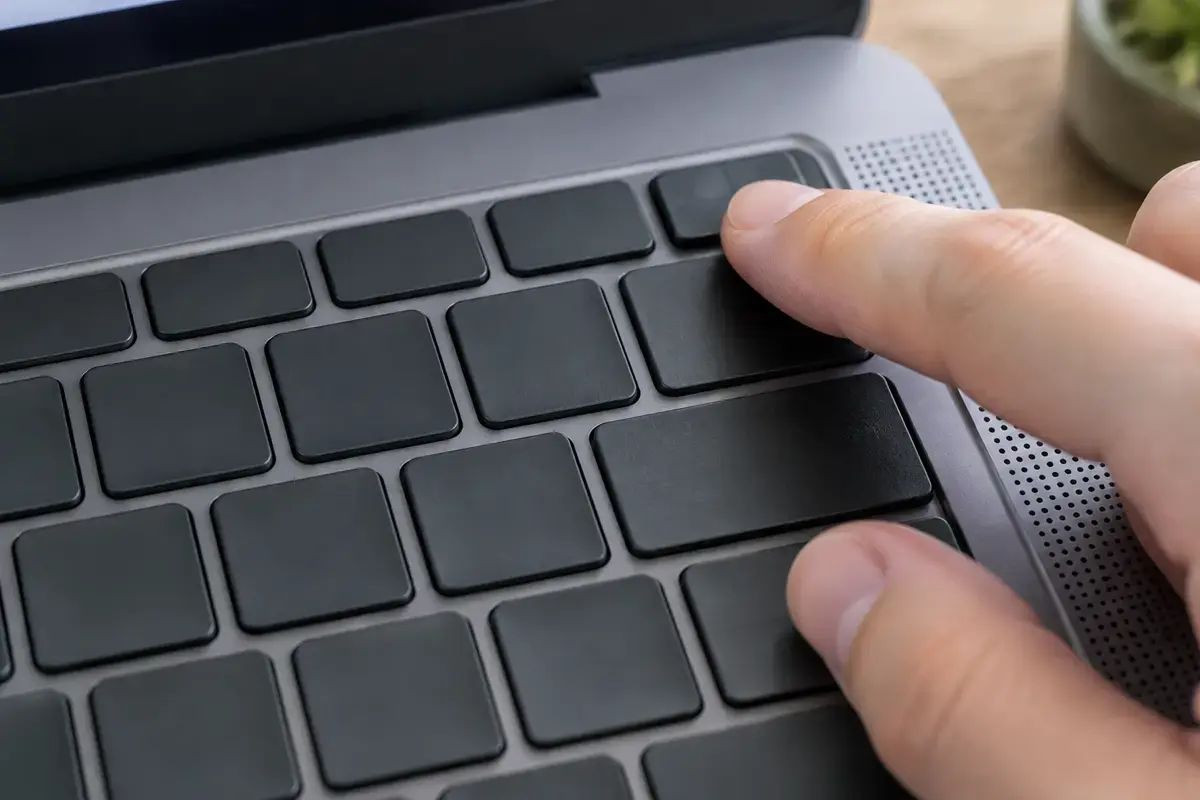
Клавиша с иконкой: у Acer она разная
Справка Acer советует искать на функциональном ряду клавишу с изображением сенсорной панели: на ней нарисован прямоугольник с перечёркнутым пальцем или похожий значок. В разных руководствах и обсуждениях встречаются разные комбинации: Fn с F7 у многих моделей, Fn с F10 у ряда более новых, на старых машинах бывали F2 и F6. Универсальной клавиши нет, поэтому ориентироваться нужно на значок на клавише вашего ноутбука.
Нажмите Fn вместе с клавишей, подождите секунду и посмотрите, появилось ли на экране сообщение о включении или выключении панели. Если ничего не произошло, нажмите саму клавишу без Fn: в некоторых режимах верхнего ряда мультимедийные функции включены по умолчанию, и тогда Fn не нужен.

Если клавиша не реагирует вовсе, это не всегда поломка. Для работы специальных клавиш у Acer нужны драйверы и утилиты производителя, и после чистой установки Windows они могут отсутствовать. В этом случае сам тачпад может быть исправен, а выключить или включить его нечем.
Попробуйте также перезагрузить ноутбук. В справке Acer перезагрузка названа первым шагом, потому что временные сбои драйвера нередко уходят после неё.
Что вы видите и что за этим стоит
Ориентиры для ноутбуков Acer.
Прокрутите таблицу вправо, чтобы увидеть оба столбца.
| Симптом | Что за этим обычно стоит |
|---|---|
| Курсор не двигается, мышь работает | Тачпад выключен клавишей, параметром Windows или не загружен драйвер |
| Курсор двигается, но жесты и прокрутка пальцами не работают | Режим Basic в BIOS или общий драйвер вместо родного |
| Тачпад пропал после обновления Windows | Система заменила драйвер на общий, нужен откат или установка нужной версии |
| Тачпад работает до сна и не работает после | Сбой питания устройства или драйвера при выходе из сна |
| Тачпад пропал из диспетчера устройств и после установки драйвера Acer | Шлейф, разъём или модуль |
| Кнопка нажимается туго, корпус внизу выпирает | Вздутие аккумулятора или перекос модуля |
Первые четыре строки лечатся настройками, а две последние требуют осмотра внутри корпуса.
BIOS: параметр Touchpad со значениями Basic и Advanced
У части ноутбуков Acer в меню BIOS на вкладке Main есть параметр Touchpad с двумя значениями: Basic и Advanced. В обсуждениях Acer и ответах модераторов объясняется, что режим Advanced делает панель устройством HID, которое Windows воспринимает как «точную» панель с жестами, а Basic переводит её в старый режим, при котором жесты и часть настроек пропадают.
Если вам нужны жесты двумя и тремя пальцами, а курсор при этом просто двигается, проверьте именно этот параметр. Войти в BIOS на Acer обычно можно клавишей F2 при включении. Внутри осторожно перейдите на вкладку Main, найдите строку Touchpad, смените значение на Advanced, сохраните настройки и выйдите.
Важная оговорка: этого параметра нет на всех моделях. Владельцы ряда ноутбуков пишут, что такого пункта у них вообще нет, а у отдельных серий, по словам владельцев, его убрали. Если вы его не нашли, это нормально, и менять тут нечего. Не пытайтесь «искать» его в других разделах и не меняйте незнакомые параметры: неверная настройка может помешать загрузке.
Если вы не уверены в своих действиях, оставьте BIOS мастеру. Он проверит, что стоит в параметрах, сравнит с поведением Windows и при необходимости настроит режим.
Что проверить в Windows и с драйвером
Последовательность соответствует рекомендациям поддержки Acer.
01
Параметры сенсорной панели
В Windows 11 откройте «Параметры», затем «Bluetooth и устройства» и «Сенсорная панель». В Windows 10 путь начинается с раздела «Устройства». Убедитесь, что переключатель стоит в положении «Вкл.» Если подключена мышь, включите параметр «Оставлять сенсорную панель включённой при подключении мыши».
02
Диспетчер устройств
Нажмите Win+X и откройте диспетчер. Сенсорная панель может называться «HID-совместимая мышь», ELAN или Synaptics, и находиться то в «Мышах и иных указывающих устройствах», то в «Устройствах HID». В модераторских ответах Acer отмечено, что строка может называться общим именем даже при установленном драйвере производителя.
03
Установка драйвера с сайта Acer
Acer рекомендует брать драйверы на странице «Драйверы и руководства» по модели или серийному номеру. Скачайте драйвер сенсорной панели для вашей модели, установите его и перезагрузите ноутбук. Для этого может понадобиться внешняя мышь.
04
Откат драйвера
Если панель перестала работать после обновления, откройте свойства устройства, вкладку «Драйвер» и нажмите «Откатить». После обновления Windows иногда меняет драйвер производителя на общий, и жесты исчезают.
05
Сброс настроек и перезагрузка
Откройте параметры сенсорной панели, сбросьте их по кнопке в разделе, затем выключите ноутбук, отключите блок питания на 15 секунд и включите снова.
Если после установки правильного драйвера панель всё равно не работает и не появляется в диспетчере устройств, дело, скорее всего, в железе.
Как за три минуты отличить программную неполадку от аппаратной
У большинства ноутбуков Acer меню BIOS управляется только клавиатурой, поэтому проверка «провести пальцем в BIOS» здесь не годится. Быстрее заглянуть в диспетчер устройств: если панель там есть без ошибок, но не реагирует, дело в драйвере, настройках или режиме. Если она пропала из списка совсем и не появляется даже после установки драйвера с сайта Acer, вероятна аппаратная причина: шлейф или модуль.
Второй способ — создать в Windows новую учётную запись и войти под ней. Если там тачпад работает, виноват профиль пользователя. Третий — загрузиться в безопасном режиме: там запускаются только базовые драйверы, и если панель работает в нём, значит, мешает программа или драйвер из обычной загрузки.
Запишите результат каждой проверки. Эти записи помогут мастеру сократить диагностику, а вам — не платить за лишние действия.
ELAN, Synaptics, HID и I2C: что означают слова в диспетчере
В диспетчере устройств сенсорная панель Acer может называться по-разному, и это сбивает с толку. «HID-совместимая мышь» или «Устройство HID» — это общее имя интерфейса: так Windows видит панель, подключённую по шине I2C. ELAN и Synaptics — названия производителей контроллера панели; в ноутбуках Acer встречаются оба, а какой именно стоит в вашем, зависит от модели и даже от партии.
Практический вывод простой. Драйвер нужно брать по модели ноутбука, а не по названию производителя панели, потому что в одной серии могут быть разные поставщики. Acer указывает драйверы на странице модели, и именно там лежит подходящий пакет. Устанавливать драйвер ELAN на панель Synaptics, и наоборот, бессмысленно.
Если название в диспетчере общее, а панель работает, это нормально. Тревогу стоит бить, когда рядом с устройством стоит жёлтый значок или сообщение об ошибке, а также когда устройство вообще пропало из списка. В последнем случае система не видит панель на шине, и самостоятельно это не лечится.
Пропадает после сна или быстрого запуска
Если тачпад отказывает именно после сна или после включения, а после полной перезагрузки возвращается, виноват, скорее всего, режим энергосбережения. В свойствах устройства в диспетчере на вкладке «Управление электропитанием» есть пункт, разрешающий системе отключать устройство для экономии энергии. Снимите галочку и проверьте, исчезла ли проблема.
Ещё одна причина — быстрый запуск Windows: при завершении работы система сохраняет часть состояния драйверов, и сбой переживает «выключение». Выбор «Перезагрузка» запускает систему заново без этого состояния, поэтому проверяйте именно перезагрузкой, а не выключением и включением.
Если после снятия галочки и перезагрузки сбой возвращается каждый день, значит, дело не в настройках, а в контакте или драйвере, и нужна диагностика.
Aspire, Swift и Nitro: что у них чаще ломается
У недорогих и массовых Aspire тачпад небольшой, с физическими кнопками внизу или с общим нажимом по панели. Разъём шлейфа расположен недалеко от петель и клавиатуры, и после вскрытия или падения контакт иногда пропадает. Частая жалоба у них — «тачпад пропал после обновления»: драйвер сменился, и нужно вернуть родной.
В тонких Swift панель крупная, стеклянная, без отдельных кнопок. При влаге или ударе она трескается по краям, а чувствительность к касанию меняется. Чистка и замена шлейфа здесь не помогают, нужна замена модуля.
В игровых Nitro и Predator панель работает при нагрузке и нагреве. Если ноутбук перегревается, контакты шлейфов под тачпадом нагреваются вместе с корпусом и могут давать сбои. Для этих серий у нас есть отдельные страницы ремонта, с типичными поломками линейки.
Если у вас ноутбук другой серии, например TravelMate или Extensa, принцип тот же: сначала клавиша и параметры, затем драйвер, и только потом шлейф и модуль.
Работать, пока панель не починена
Пока вы решаете, нужно ли ремонтировать панель, пользуйтесь внешней мышью: она подключается к любому порту USB или по Bluetooth и не требует настройки. Для Windows это самый быстрый способ продолжить работу и скопировать нужное.
Если мыши нет, управление с клавиатуры тоже возможно: клавиша Win открывает «Пуск», Win+I открывает параметры, Tab и стрелки перемещают по пунктам, Enter подтверждает. А для включения управления указателем цифровым блоком используется сочетание левый Alt, левый Shift и Num Lock.
Не отключайте тачпад навсегда, если подозреваете аппаратную причину: «пустой» тачпад иногда сам по себе не мешает, но может быть признаком вздутия аккумулятора, а такое состояние опасно.
Когда нужен мастер: шлейф, модуль, вздутие, залитие
Если панель не видна системе даже с драйвером с сайта Acer, проблема, скорее всего, аппаратная. Мастер проверяет шлейф, разъём, сам модуль и состояние аккумулятора, а также следы влаги. После падения проверяют, не сместился ли модуль в корпусе.
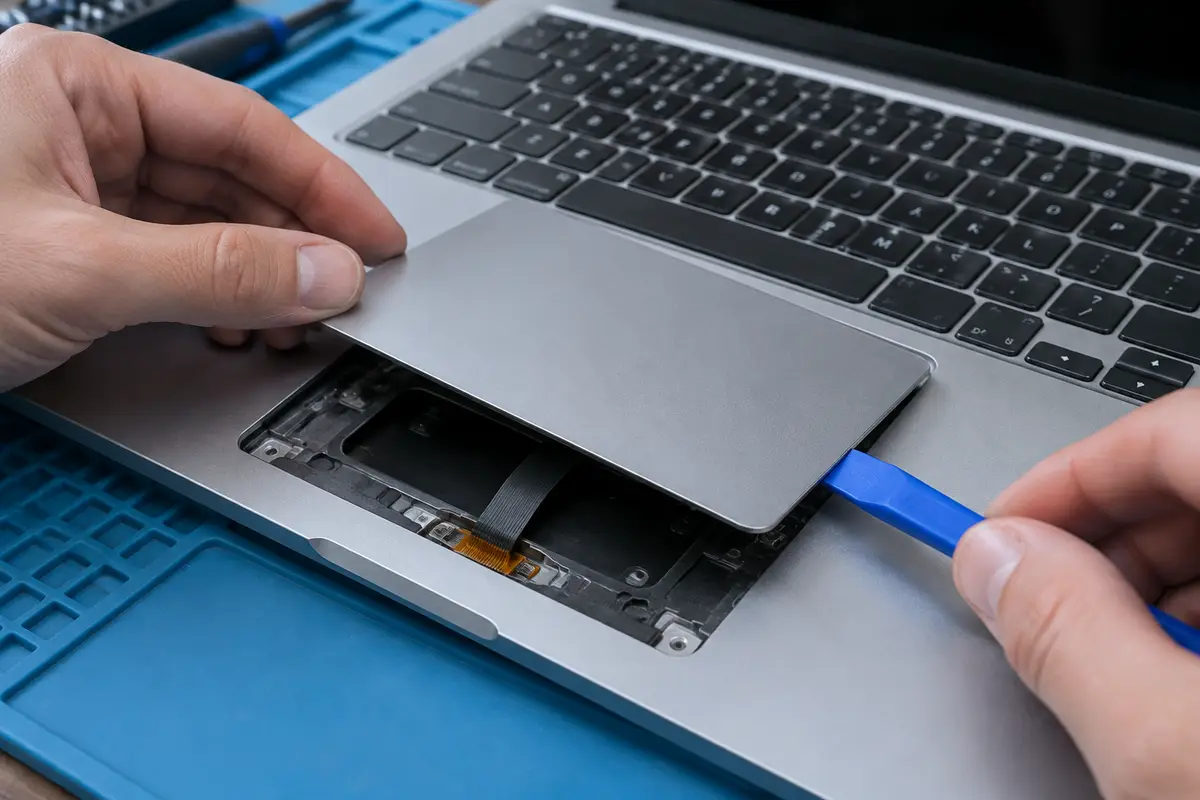
Если неисправен шлейф, «Замена шлейфа тачпада» стоит 1 800 ₽ за работу. Если повреждена сама панель, «Замена тачпада» стоит 2 500 ₽ за работу, деталь заказывается под вашу модель. Если проблема в настройке режима панели, «Настройка BIOS» стоит 1 200 ₽ за работу, а «Настройка драйверов и обновлений» также 1 200 ₽.
Диагностика бесплатна, выезд по Санкт-Петербургу тоже, и цену работы вы узнаёте до начала. После ремонта мастер проверяет ход курсора по всей площади панели, жесты и кнопки, а затем перезагружает ноутбук и проверяет снова.
Ноутбук на коленях, влажные руки и другие бытовые причины
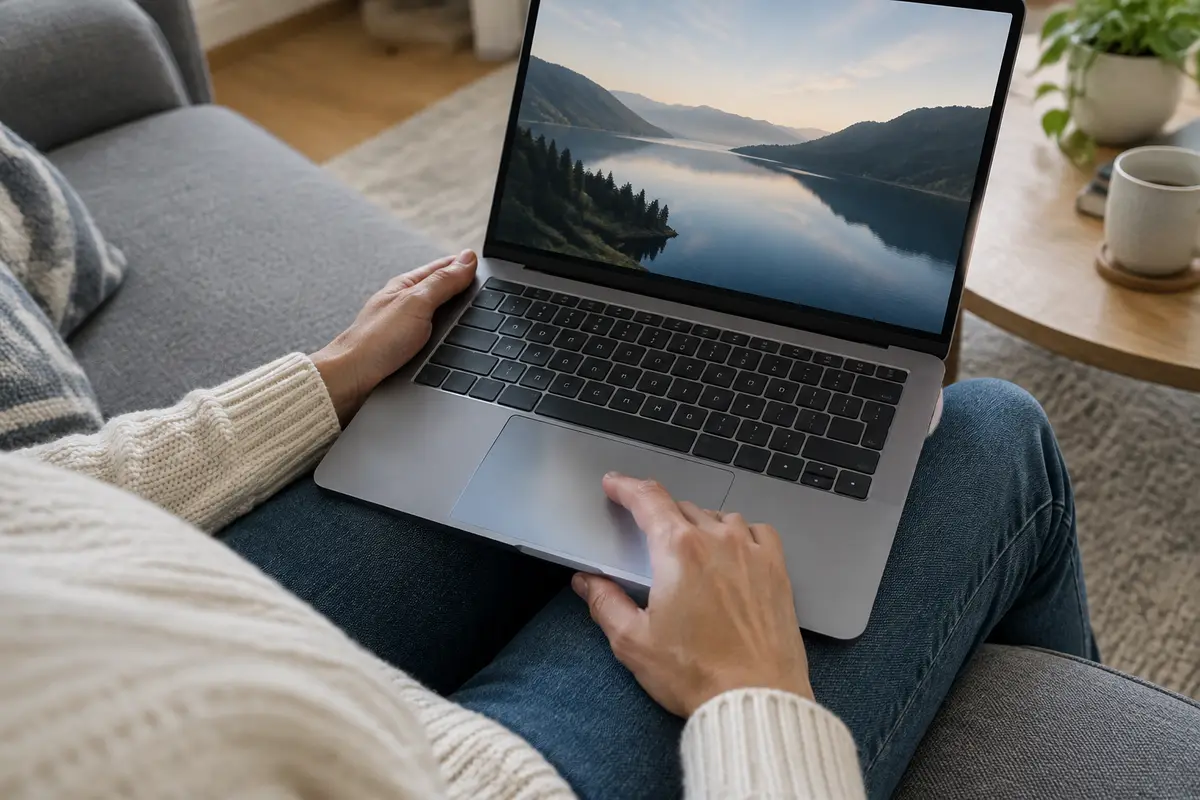
Не всякая жалоба на тачпад означает поломку. Если ноутбук часто стоит на коленях или на мягком, нагрев и изгиб корпуса влияют на чувствительную пластину, а курсор начинает прыгать. Поставьте ноутбук на твёрдую поверхность и проверьте снова: нередко проблема исчезает сама.
Влажные, жирные или холодные руки плохо распознаются ёмкостным датчиком: курсор отстаёт, жесты срабатывают через раз. Протрите панель слегка влажной мягкой тканью, дайте ей высохнуть и проверьте пальцами с сухой кожей.
Наконец, посмотрите на саму поверхность: царапина, пятно от жидкости или наклейка по краю способны изменить поведение панели. Если на ней есть защитная плёнка, снимите её и сравните ощущения. Мелочи такого рода легко принять за неисправность, а лечатся они за минуту.
Что произойдёт с вашими файлами при ремонте тачпада
Замена шлейфа или модуля тачпада не затрагивает диск и данные, и системы это не касается. Тем не менее, перед любым вскрытием разумно скопировать самое важное: документы, фото, рабочие файлы. Мастер сам не стирает и не форматирует ничего без вашего разрешения.
Если на ноутбуке стоит шифрование диска, например BitLocker, держите под рукой ключ восстановления: при смене некоторых компонентов система может его запросить. Если ключа у вас нет, скажите об этом мастеру заранее.
Чего делать не стоит
Не меняйте незнакомые параметры в BIOS и не обновляйте его «для надёжности»: неудачная прошивка превращает мелкую неполадку в ремонт платы. Не ставьте драйверы тачпада из сборников и с непроверенных сайтов: чужая версия иногда ломает определение панели.
Если корпус внизу выпирает или тачпад приподнялся, не заряжайте ноутбук и не включайте его до осмотра: вздувшийся аккумулятор может быть опасен. После пролитой жидкости сначала выключите ноутбук и обратитесь к мастеру, а не проверяйте тачпад повторными включениями.
Сколько это стоит
Цены те же, что на основном сайте: выезд в Петербурге ничего к ним не добавляет. Это стоимость работы — деталь, если она нужна, называем отдельно и до заказа.
| Замена тачпадаСрок: 1–2 часа | 1–2 часа | 2 500 ₽ |
| Замена шлейфа тачпадаСрок: 1–2 часа | 1–2 часа | 1 800 ₽ |
| Настройка драйверов и обновленийСрок: 30–60 минут | 30–60 минут | 1 200 ₽ |
| Настройка BIOSСрок: 1–2 часа | 1–2 часа | 1 200 ₽ |
Заявка через сайт
Оставьте телефон — перезвоним и уточним, что случилось
Заявка уходит на линию, которая работает в Санкт-Петербурге. Мастер называет время выезда сразу в разговоре.
Частые вопросы
Как включить тачпад на ноутбуке Acer?
Почему тачпад Acer двигает курсор, но не работают жесты?
Как зайти в BIOS на ноутбуке Acer?
Тачпад пропал после обновления Windows, что делать?
Сколько стоит замена тачпада на ноутбуке Acer?
Тачпад пропал из диспетчера устройств, это поломка?
Можно ли отключить тачпад на Acer, пока пользуюсь мышью?
Что смотрят рядом
Соседние страницы этого же города — если ваш случай ближе к ним, начните оттуда.
Не работает тачпад
Курсор не двигается, не нажимается, дёргается или живёт своей жизнью.
ОткрытьЗамена тачпада
Тачпад, шлейф или батарея: проверка причины перед заменой панели.
ОткрытьРемонт Acer
Acer: петли и корпус, охлаждение и экран; выбор ремонта по состоянию.
ОткрытьРемонт Acer Aspire
Aspire 3, 5, 7 и Lite: петли и корпус, медленный диск, не включается.
ОткрытьAcer Nitro и Predator
Nitro 5, Nitro V, Helios, Triton: не включается, гаснет в игре, петли.
ОткрытьНе заходит в BIOS
Клавиша не срабатывает, компьютер проскакивает в систему.
ОткрытьЗАЯВКА ЧЕРЕЗ САЙТ
Вызвать мастера в Санкт-Петербурге
Опишите, что происходит с техникой. Мы перезвоним, уточним детали и назовём время, когда мастер сможет приехать. Выезд и диагностика бесплатны в любом случае.