Настройка сетевой печати
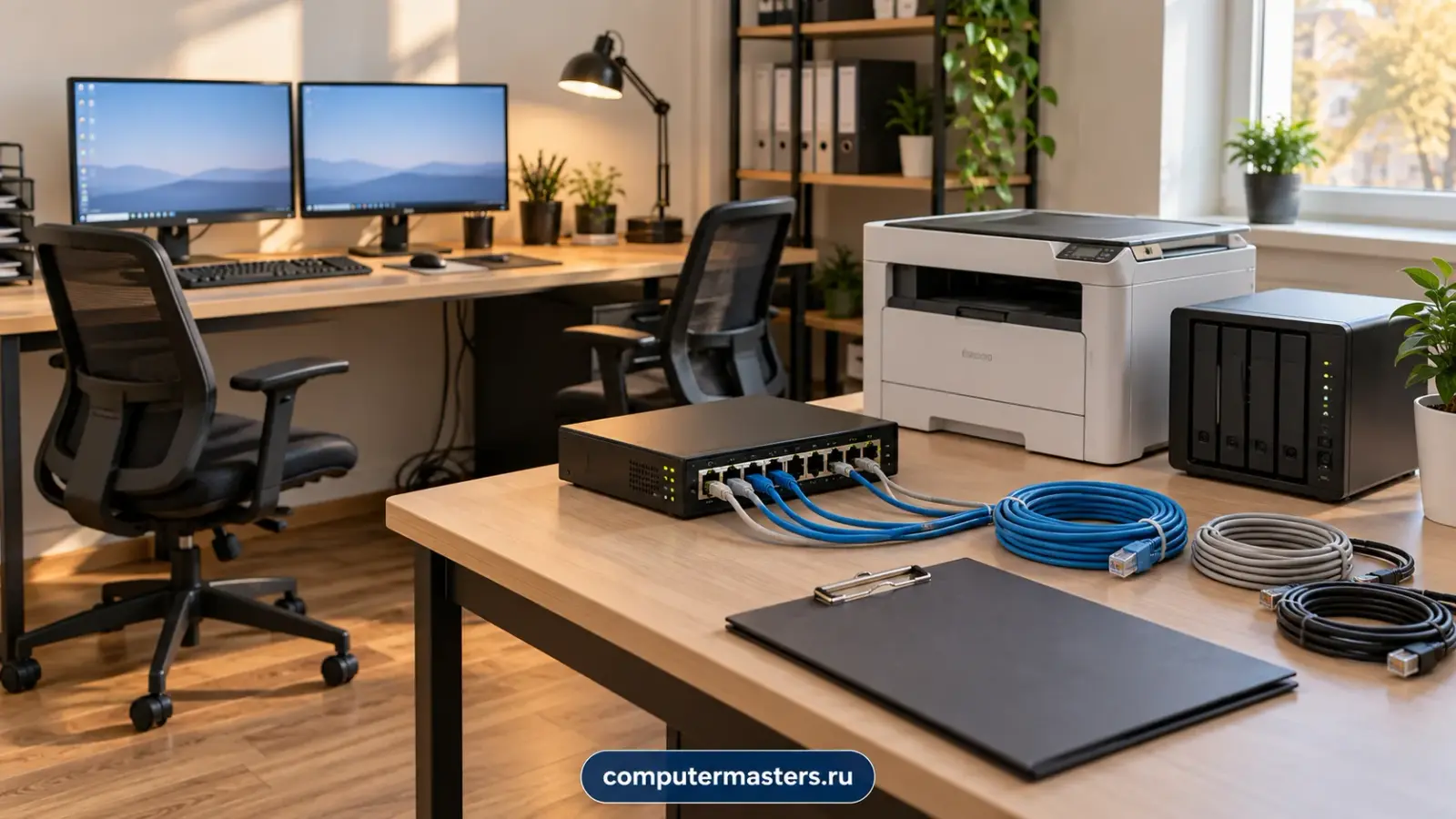
Как принтер может быть подключён
Прокрутите таблицу вправо, чтобы увидеть оба столбца.
| Схема | Чем плоха или хороша |
|---|---|
| Кабелем к одному компьютеру, расшарен с него | Печать зависит от доступности компьютера, очереди и прав общего доступа |
| Кабелем в сеть или по Wi-Fi, у принтера свой адрес | Не нужен посредник-компьютер. Проверяем драйверы, доступ и печать с каждого нужного места |
| Через принт-сервер в роутере | Проверяем совместимость конкретной модели и функций: сканирование и сведения о состоянии могут не поддерживаться |
| У принтера изменился сетевой адрес | Сравниваем текущий адрес и порт печати; изменение адреса может нарушить подключение |
| На компьютерах разные настройки | Проверяем подключение, драйверы, права и доступ из сети на согласованных рабочих местах |
Выбираем схему по возможностям аппарата, сети и нужным функциям.
Как принять настройку сетевой печати
Подготовьте точную модель принтера, список компьютеров и пример документа, который обычно печатаете: например, PDF с таблицей. Укажите, нужны ли двусторонняя печать, выбор лотка и сканирование. Поддержка этих функций зависит от аппарата и драйвера.
Проверьте тестовую страницу и свой документ с каждого согласованного компьютера. Если принтер подключён напрямую к сети, выключите прежний компьютер-посредник и повторите печать. Для USB-модели такая независимость возможна только при совместимом дополнительном оборудовании; его необходимость и стоимость согласуются отдельно.
Адрес принтера и настройки порта
Адрес, полученный по DHCP, может измениться по правилам сети. Если порт печати настроен на прежний адрес, компьютеру может потребоваться изменение подключения.
Статический адрес на аппарате или резервирование в роутере выбирают по устройству сети, исключая конфликты адресов. После сброса или смены прошивки настройки проверяют заново: сохранность подключения зависит от оборудования и выполненных изменений.
Как проходит настройка
01
Смотрим, как подключено сейчас
Кто печатает, через какую машину и что произойдёт, если её выключить.
02
Настраиваем подключение
Выбираем поддерживаемый способ подключения и адрес по возможностям модели и сети.
03
Настраиваем компьютеры
Устанавливаем совместимый драйвер и проверяем права на согласованных компьютерах.
04
Проверяем с каждого места
Печатаем тестовую страницу с каждого согласованного компьютера. Гарантия на работы 12 месяцев.
Сколько это стоит
Цены те же, что на основном сайте: выезд в Петербурге ничего к ним не добавляет. Это стоимость работы — деталь, если она нужна, называем отдельно и до заказа.
| Диагностика принтера или МФУСрок: до 30 минут | до 30 минут | бесплатно |
| Настройка локальной сетиСрок: 30–60 минут | 30–60 минут | 1 800 ₽ |
| Подключение принтера или МФУСрок: 30–60 минут | 30–60 минут | 1 200 ₽ |
| Подключение устройствСрок: 30–60 минут | 30–60 минут | 900 ₽ |
Заявка через сайт
Оставьте телефон — перезвоним и уточним, что случилось
Заявка уходит на линию, которая работает в Санкт-Петербурге. Мастер называет время выезда сразу в разговоре.
Частые вопросы
Нужно настроить ещё один ноутбук после визита — что сохранить?
У принтера нет сетевого разъёма и Wi-Fi. Что делать?
Сканирование по сети тоже настроите?
Печатает не со всех компьютеров
Сколько занимает?
Что смотрят рядом
Соседние страницы этого же города — если ваш случай ближе к ним, начните оттуда.
Подключение принтера
Подключение согласованных устройств с учётом модели принтера и совместимости.
ОткрытьНастройка сканера
Сканирование с МФУ: нужный драйвер, формат файла и папка назначения.
ОткрытьОбслуживание организаций
Рабочие места, сеть и печать: согласованный состав работ.
ОткрытьНе видит принтер
Принтер пропал: проверка USB, сетевого адреса и драйвера по модели.
ОткрытьОбслуживание оргтехники
Осмотр и обслуживание принтера по модели и нагрузке.
ОткрытьЗАЯВКА ЧЕРЕЗ САЙТ
Вызвать мастера в Санкт-Петербурге
Опишите, что происходит с техникой. Мы перезвоним, уточним детали и назовём время, когда мастер сможет приехать. Выезд и диагностика бесплатны в любом случае.