Компьютер не видит клавиатуру: порт, BIOS или плата
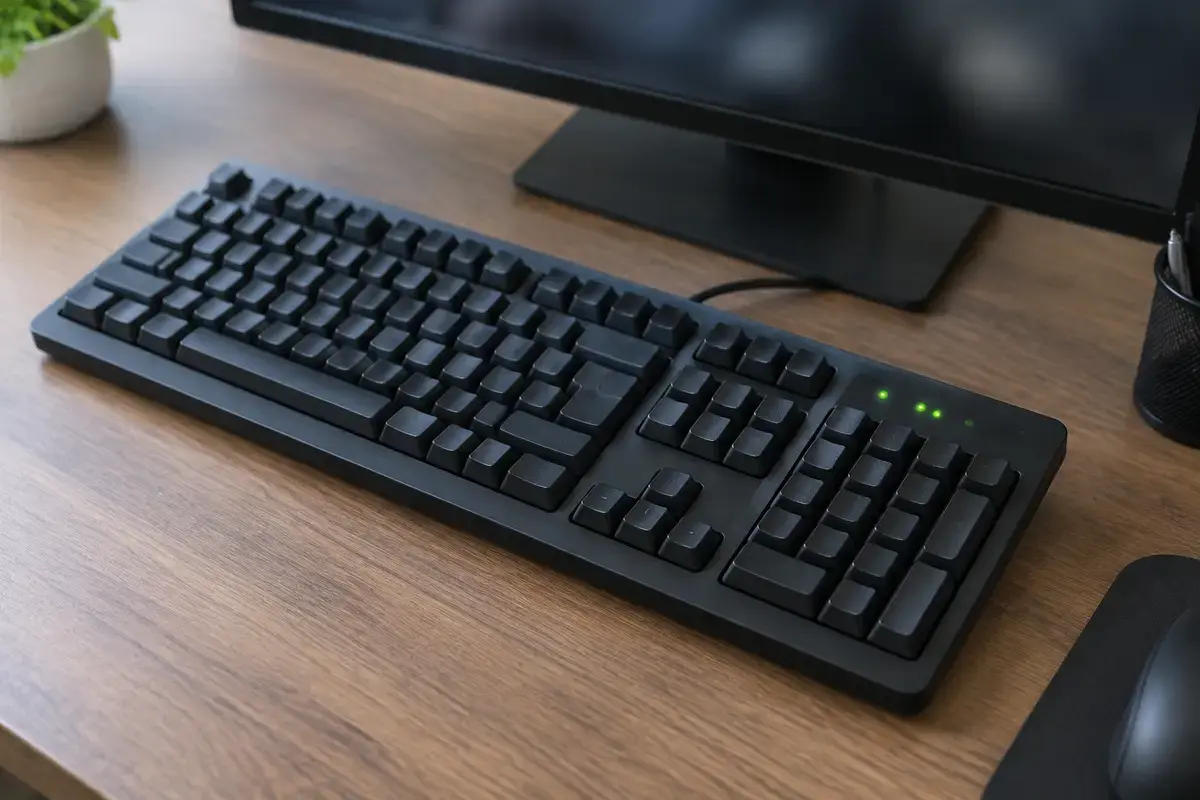
Где именно клавиатура пропала
Одна и та же жалоба «компьютер не видит клавиатуру» описывает три разных положения дел, и лучше разобраться, в каком вы находитесь, прежде чем что-то переустанавливать. В первом клавиатура не работает вообще: ни в Windows, ни при входе в BIOS, ни при выборе загрузочного устройства. Во втором она не реагирует в момент включения компьютера, но в уже загруженной Windows печатает. В третьем всё наоборот: в BIOS клавиши работают, а в Windows клавиатура не определяется или работает частично.
Для первой проверки достаточно двух действий. Включите компьютер и нажмите Caps Lock или Num Lock: если индикатор откликается, клавиатура получает питание и общается с системой. Затем подключите другую клавиатуру. Если она заработала сразу, ваша неисправна. Если и вторая молчит, а мышь на этих же портах работает или тоже мертва, переходите к проверке портов и платы.
Отдельно отметьте, что компьютер сообщает на экране при включении. На некоторых платах, особенно старых, при отсутствии клавиатуры выводится сообщение вроде «Keyboard error or no keyboard present» с предложением нажать F1. Это сообщение самой платы, и оно подтверждает, что клавиатура не определена на раннем этапе загрузки, до всякой Windows.
Что вы наблюдаете и как это читать
Таблица связывает поведение клавиатуры с вероятным узлом.
Прокрутите таблицу вправо, чтобы увидеть оба столбца.
| Наблюдение | Что за этим стоит |
|---|---|
| Индикаторы клавиатуры не загораются при включении | Нет питания по USB: порт, хаб, кабель или сама клавиатура |
| Индикаторы горят, в BIOS клавиши работают, в Windows нет | Драйвер или настройки Windows, а не железо |
| В Windows печатает, в BIOS не реагирует | Выключена поддержка USB-клавиатуры в BIOS или быстрая загрузка пропускает USB |
| Не работают сразу клавиатура и мышь | USB-контроллер, питание портов, блок питания или плата |
| Работает в одном порту и не работает в другом | Неисправен порт или нет контакта на передней панели |
| Работает после перезагрузки, пропадает через время | Энергосбережение USB, перегрев хаба или плохой кабель |
Четыре из шести строк решаются без разборки системного блока. Если ваш случай похож на четвёртую или шестую строку, готовьтесь к проверке питания и портов на плате.
Что проверить самому, по порядку
Начните с самого простого: на этих шагах причина нередко и находится.
01
Другой порт и прямое подключение
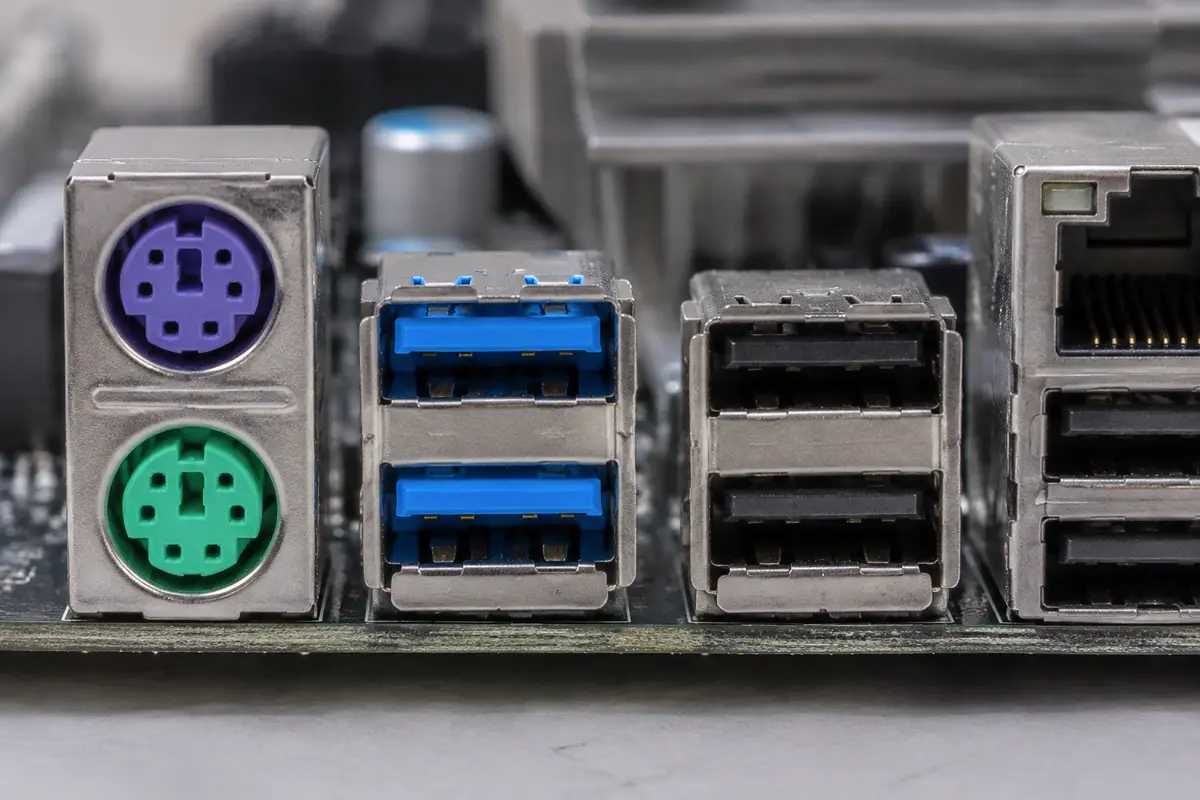
Подключите клавиатуру в порт на задней панели корпуса, напрямую в материнскую плату, а не в хаб, переходник или порт на мониторе. Если порт USB 3.0 (он обычно синий), попробуйте порт USB 2.0 рядом с ним: для BIOS и ранней загрузки порты USB 2.0 стабильнее.
02
Проверка питания клавиатуры
Для проводной клавиатуры посмотрите на кабель: заломы около штекера и корпуса — частая причина. Для беспроводной замените батарейки и вытащите приёмник на несколько секунд, а затем вставьте обратно.
03
Другая клавиатура
Подключите заведомо исправную клавиатуру. Если она работает, ваша неисправна. Если нет, то проблема в портах, питании или системе.
04
Полное обесточивание
Выключите компьютер, отключите шнур питания от блока питания и подержите кнопку включения 15 секунд, чтобы сбросить остаточный заряд. После этого включите питание и проверьте клавиатуру.
05
Диспетчер устройств
В Windows нажмите Win+X и откройте диспетчер устройств. Раскройте разделы «Клавиатуры» и «Контроллеры USB». Строки с жёлтым значком, неизвестные устройства и сообщения об ошибке мешают клавиатуре. Удалите проблемное устройство из списка и перезагрузитесь: драйвер установится автоматически.
06
Проверка в безопасном режиме
Если клавиатура работает в безопасном режиме и не работает в обычном, значит, конфликтует драйвер или программа. Сначала вспомните, какой утилитой для клавиатуры или игровой периферии вы пользовались последней.
Если ни один шаг не вернул клавиатуру, значит, дело в портах, питании или плате, и самостоятельная диагностика на этом исчерпана.
Клавиатура не работает при включении, а в Windows работает
Это частая жалоба владельцев настольных компьютеров, и причина обычно в настройках BIOS или UEFI. Клавиатура, которой пользуется операционная система, обслуживается драйвером Windows. Но пока Windows не загрузилась, ввод обслуживается самой платой, и если USB-поддержка на этом этапе выключена, клавиатура молчит. Параметр называется по-разному в зависимости от производителя: чаще всего это варианты Legacy USB Support или USB Keyboard Support, а в UEFI встречается поддержка USB на уровне быстрой загрузки.
Современные платы с функцией быстрой загрузки (Fast Boot) могут не инициализировать USB-устройства до запуска операционной системы, чтобы ускорить старт. Тогда войти в BIOS клавишей Delete или F2 не получается, потому что в момент нажатия клавиатура ещё не подключена к системе. Помогает подключение клавиатуры в порт USB 2.0 на задней панели или, при его наличии, в круглый порт PS/2. Точное поведение зависит от платы, и проверять его нужно по руководству вашей материнской платы.
Если клавиатуры нет совсем и войти в BIOS не получается, обычно действует сброс настроек перемычкой или батарейкой на плате. Делать это без опыта не стоит: легко повредить плату или потерять нужные настройки загрузки. Мастер на месте входит в BIOS любым способом, выставляет нужные параметры и проверяет, что клавиатура видна при каждом включении.
Если вам нужен вход в BIOS на ноутбуке или моноблоке, это отдельная тема. А когда компьютер вообще не показывает меню настройки, ознакомьтесь со страницей о том, что делать, когда не заходит в BIOS.
PS/2 и USB: чем отличаются и что с этим делать
На многих платах до сих пор есть круглый порт PS/2 фиолетового цвета для клавиатуры и зелёного для мыши. PS/2-клавиатура работает на раннем этапе без драйверов и без настроек USB, поэтому её часто используют как запасной вариант для входа в BIOS. Подключать и отключать её нужно при выключенном компьютере: порт не рассчитан на горячее подключение, и устройство может не определиться или повредить контроллер.
Если вы берёте переходник с USB на PS/2 или наоборот, учтите, что он работает не с любыми клавиатурами. Пассивные переходники рассчитаны на устройства, которые умеют говорить сразу на двух протоколах, и обычно такие клавиатуры специально маркируются. С остальными переходник бесполезен.
На платах без PS/2 и с одними портами USB 3.x есть тонкость с установкой Windows 7: у этой системы нет встроенных драйверов контроллера xHCI, и на некоторых платах клавиатура и мышь не работают на этапе установки, пока не добавлены драйверы. Если вы ставите старую систему на новое железо, это стоит учитывать заранее.
Беспроводные клавиатуры: приёмник, сопряжение, помехи
Беспроводные клавиатуры устроены сложнее проводных. С USB-приёмником они зависят от батареек, расстояния, помех от Wi-Fi и USB 3.0-устройств и от того, правильно ли приёмник «знает» свою клавиатуру. Bluetooth-клавиатуре нужен рабочий Bluetooth-адаптер в компьютере; во многих настольных ПК он вообще не установлен, а подключается отдельным USB-ключом.
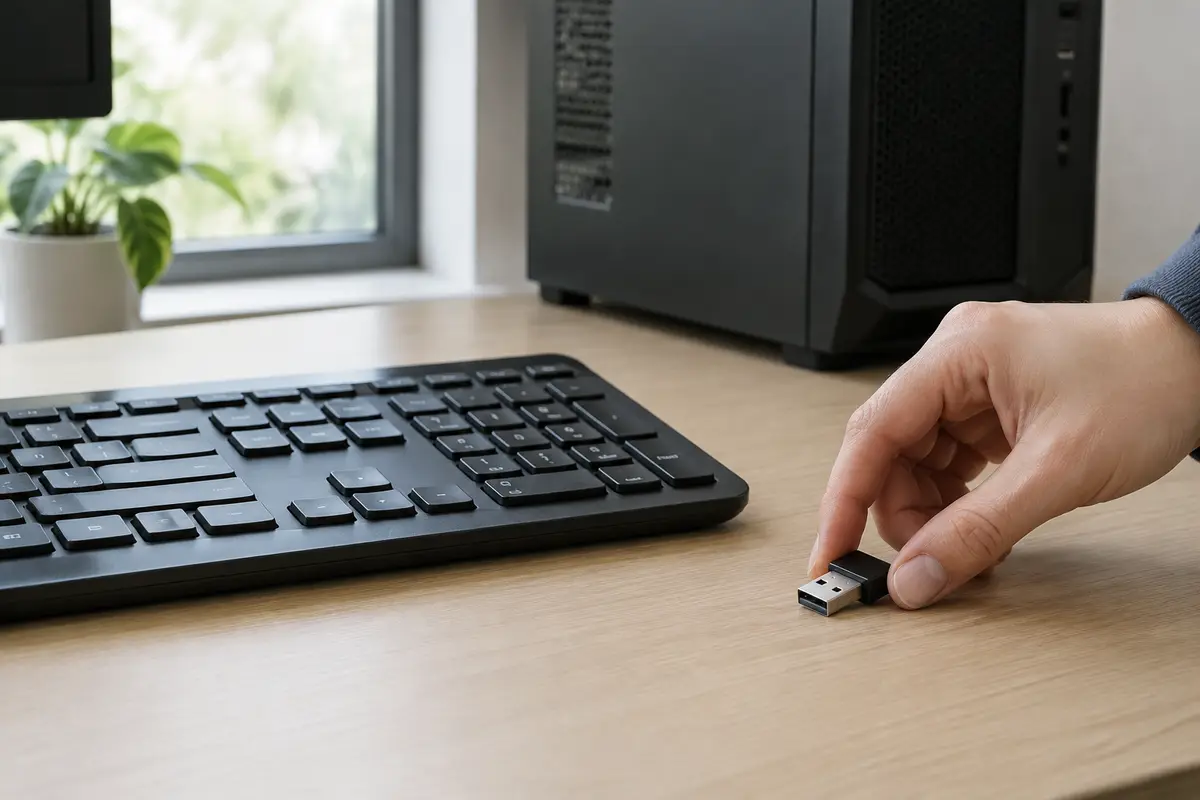
Важная деталь: Bluetooth-клавиатура может не работать в BIOS и при выборе загрузочного устройства, потому что на раннем этапе загрузки Bluetooth ещё не работает: адаптер запускается вместе с драйвером Windows. Если вам нужен вход в BIOS, держите проводную или радиоклавиатуру с собственным USB-приёмником под рукой.
Если клавиатура и мышь используют один приёмник, как у наборов, то поломка приёмника отключает сразу оба устройства, и это похоже на «компьютер перестал видеть всё». Проверьте приёмник в другом порту и на другом компьютере.
Отдельно уберите источники помех: внешний жёсткий диск в соседнем USB-порту, роутер рядом с приёмником, металлический корпус вокруг приёмника. Достаточно переставить приёмник на короткий удлинитель на столе, и связь стабилизируется.
Когда проблема в портах и на материнской плате
Если не определяются клавиатура и мышь одновременно, причина чаще всего общая: питание USB-портов, контроллер на плате или блок питания, который просел под нагрузкой. Порты на передней панели корпуса подключены к плате отдельными шлейфами, и если шлейф отошёл или повреждён, эти порты молчат, а задние продолжают работать.
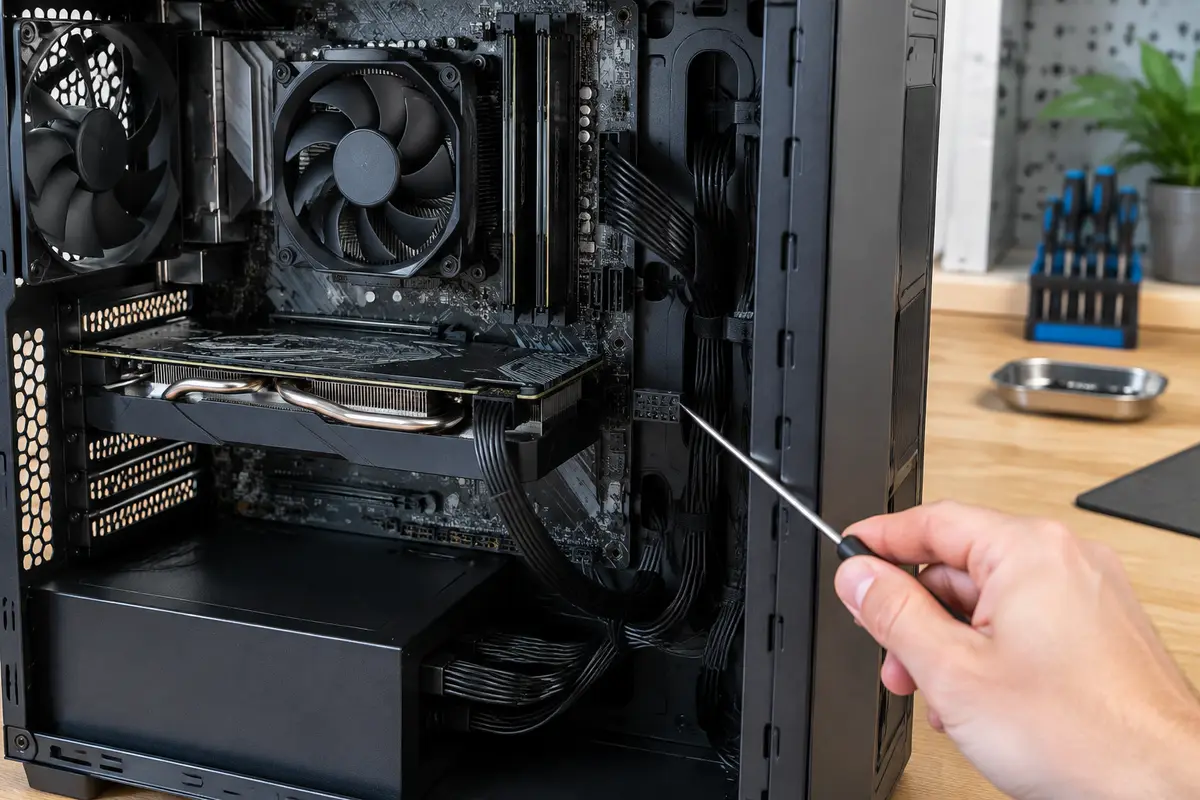
Мастер проверяет, подаётся ли питание на порты, определяются ли в них другие устройства, нет ли признаков перегрузки по току и перегорания защитного узла. Он также смотрит блок питания под нагрузкой: слабый или изношенный блок питания даёт нестабильные 5 вольт, и USB-устройства «отваливаются» первыми.
Бывает и так, что плата получила повреждение после скачка напряжения или грозы. Тогда клавиатура с мышью могут не работать в одной группе портов, а в соседней функционировать. Если диагностика подтверждает неисправность цепи питания USB на плате, то ремонт цепей питания платы ПК стоит 2 500 ₽ за работу. Когда плата изношена и ремонт нецелесообразен, мастер называет вариант замены после диагностики, а решение остаётся за вами.
Клавиатура видна, но работает странно
Бывают промежуточные случаи: клавиатура определяется, но часть клавиш не работает, срабатывают лишние символы или раскладка «плывёт». Проверьте, не включены ли в Windows специальные режимы: залипание клавиш и фильтрация ввода меняют поведение клавиатуры, и их легко включить случайно, удерживая Shift или нажимая одну клавишу несколько раз подряд.
Проверьте раскладку и язык ввода в параметрах: если клавиатура определилась как устройство с другой раскладкой, символы будут не теми, что на клавишах. Если неисправность в клавишах, а не в системе, она будет повторяться на любом компьютере.
Если вы недавно проливали на клавиатуру воду или чай, не пытайтесь сушить её феном: лучше отключить, перевернуть и дать высохнуть в тёплом месте, а затем подключить к другому компьютеру.
KVM-переключатели, док-станции и удлинители
Когда клавиатура подключена не к самому компьютеру, а через переключатель KVM, док-станцию, удлинитель или порт на мониторе, возможных точек отказа становится больше. Дешёвые переключатели и удлинители часто не пропускают клавиатуру на раннем этапе загрузки: в Windows она появляется, а в BIOS нет. Обычно это не неисправность, а ограничение переходника.
Проверка проста и занимает минуту: подключите клавиатуру прямо к компьютеру, минуя всё лишнее. Если так она видна и при включении, и в системе, дело в промежуточном устройстве. Его можно заменить на модель с поддержкой нужных режимов либо оставить для работы в Windows, а клавиатуру для входа в BIOS подключать напрямую.
Отдельный случай — клавиатуры со встроенным USB-хабом, в который включена мышь: если хаб питается от порта компьютера, то при просадке напряжения пропадает сразу весь набор.
Что делает мастер и сколько это стоит
Мастер приезжает по Санкт-Петербургу и проверяет клавиатуру на разных портах, порты — другими устройствами, питание USB, настройки BIOS и драйверы контроллеров. Выезд и диагностика бесплатны, а платите вы только за выполненную работу и после того, как цена была названа.
Если проблема в настройках, то «Настройка BIOS» стоит 1 200 ₽ за работу, а «Настройка драйверов и обновлений» также 1 200 ₽. Подбор и подключение клавиатуры или другой техники — «Подключение устройств» за 900 ₽. Если неисправна плата, «Замена конденсаторов и ремонт цепей питания платы ПК» стоит 2 500 ₽ за работу. Если нужна новая клавиатура, вы выбираете её сами, а мастер её подключает.
Итог работы проверяют так: клавиатуру нужно видеть и при включении, и при входе в BIOS, и в Windows, и после перезагрузки. Проверка занимает несколько минут и повторяется на каждом из портов, которыми вы пользуетесь.
Чего делать не стоит
Не обновляйте BIOS наугад ради «исправления» клавиатуры: неудачная прошивка превращает мелкую проблему в ремонт платы. Не вынимайте и не вставляйте PS/2-клавиатуру на включённом компьютере. Не ставьте драйверы USB-контроллера со случайных сайтов и не удаляйте все USB-контроллеры в диспетчере устройств, если у вас нет второй работающей клавиатуры и мыши.
Если клавиатура пропала после грозы или скачка напряжения и порты тоже перестали работать, выключите компьютер из розетки и не включайте его для проверки: плата может быть повреждена, а повторные включения усугубляют повреждение.
Сколько это стоит
Цены те же, что на основном сайте: выезд в Петербурге ничего к ним не добавляет. Это стоимость работы — деталь, если она нужна, называем отдельно и до заказа.
| Настройка BIOSСрок: 1–2 часа | 1–2 часа | 1 200 ₽ |
| Подключение устройствСрок: 30–60 минут | 30–60 минут | 900 ₽ |
| Настройка драйверов и обновленийСрок: 30–60 минут | 30–60 минут | 1 200 ₽ |
| Замена конденсаторов и ремонт цепей питания платы ПКСрок: 1–3 дня | 1–3 дня | 2 500 ₽ |
Заявка через сайт
Оставьте телефон — перезвоним и уточним, что случилось
Заявка уходит на линию, которая работает в Санкт-Петербурге. Мастер называет время выезда сразу в разговоре.
Частые вопросы
Почему компьютер не видит клавиатуру при включении, а в Windows она работает?
Что делать, если компьютер не видит клавиатуру и мышь одновременно?
Клавиатура не работает в BIOS, а мышь работает, это нормально?
Можно ли включить Bluetooth-клавиатуру для входа в BIOS?
Сколько стоит настроить BIOS, чтобы заработала клавиатура?
Клавиатура перестала работать после обновления Windows, что делать?
Работает ли переходник USB на PS/2 для любой клавиатуры?
Что смотрят рядом
Соседние страницы этого же города — если ваш случай ближе к ним, начните оттуда.
Не работает клавиатура
Отдельные клавиши или вся клавиатура: проверка настроек, шлейфа и узла.
ОткрытьНе заходит в BIOS
Клавиша не срабатывает, компьютер проскакивает в систему.
ОткрытьНе работают USB
Перестали работать все порты сразу или только передние.
ОткрытьUSB не опознано
Windows пишет, что устройство USB не опознано.
ОткрытьРемонт материнской платы
Не стартует, нет дежурного питания, следы залития, сгорели цепи.
ОткрытьКомпьютер не включается
Не реагирует на кнопку, тишина в корпусе, щелчки при старте.
ОткрытьЗАЯВКА ЧЕРЕЗ САЙТ
Вызвать мастера в Санкт-Петербурге
Опишите, что происходит с техникой. Мы перезвоним, уточним детали и назовём время, когда мастер сможет приехать. Выезд и диагностика бесплатны в любом случае.