Код 43 у видеокарты: что значит «Windows остановила это устройство»
Что написано в окне и как это понимать
Откройте диспетчер устройств (Win+X), раздел «Видеоадаптеры», двойной щелчок по видеокарте. На вкладке «Общие» в поле «Состояние устройства» стоит текст: «Система Windows остановила это устройство, так как оно сообщило о возникновении неполадок. (Код 43)». В английской версии это «Windows has stopped this device because it has reported problems». Именно эту фразу люди и вводят в поиск, добавляя «gtx», «usb» или «wifi».
По справке Microsoft, код 43 появляется, когда один из драйверов, управляющих устройством, сообщил системе, что устройство вышло из строя. Это может быть следствием как поломки самого оборудования, так и сбоя драйвера. То есть код сам по себе не говорит, что видеокарта умерла: он говорит, что кто-то в цепочке «драйвер — устройство» отрапортовал о сбое.
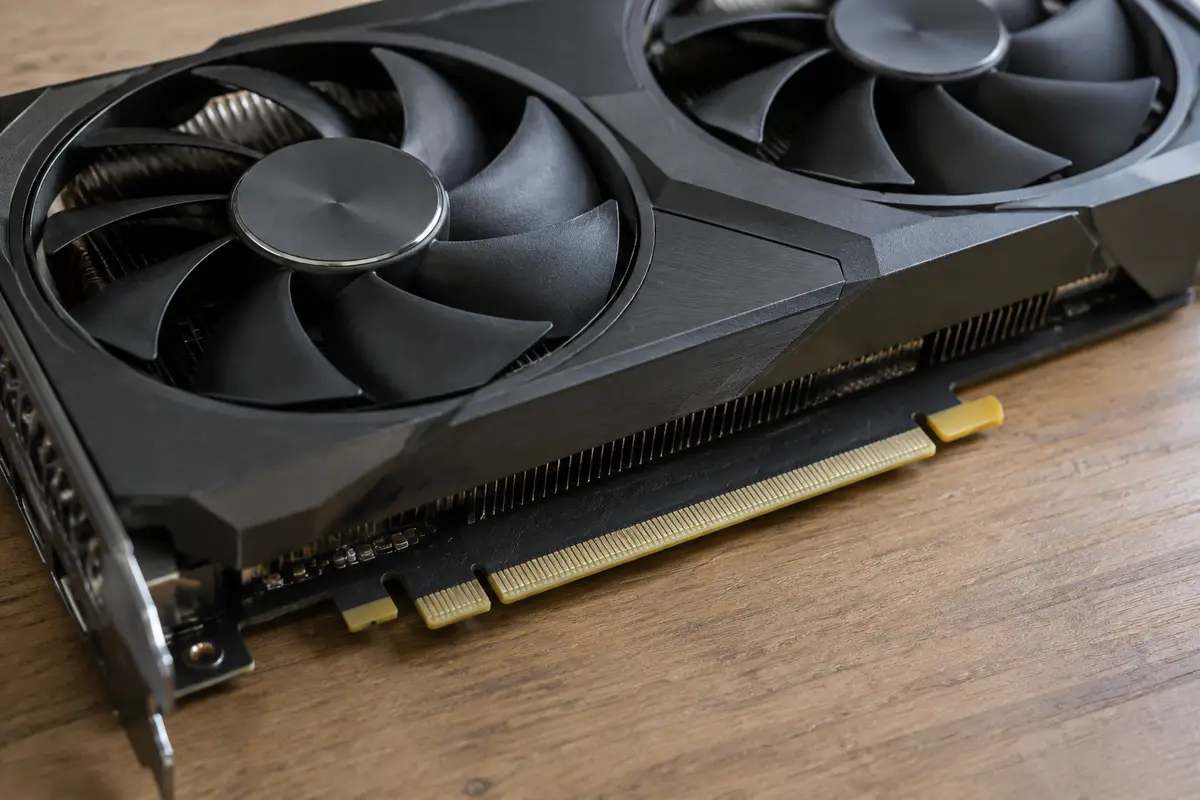
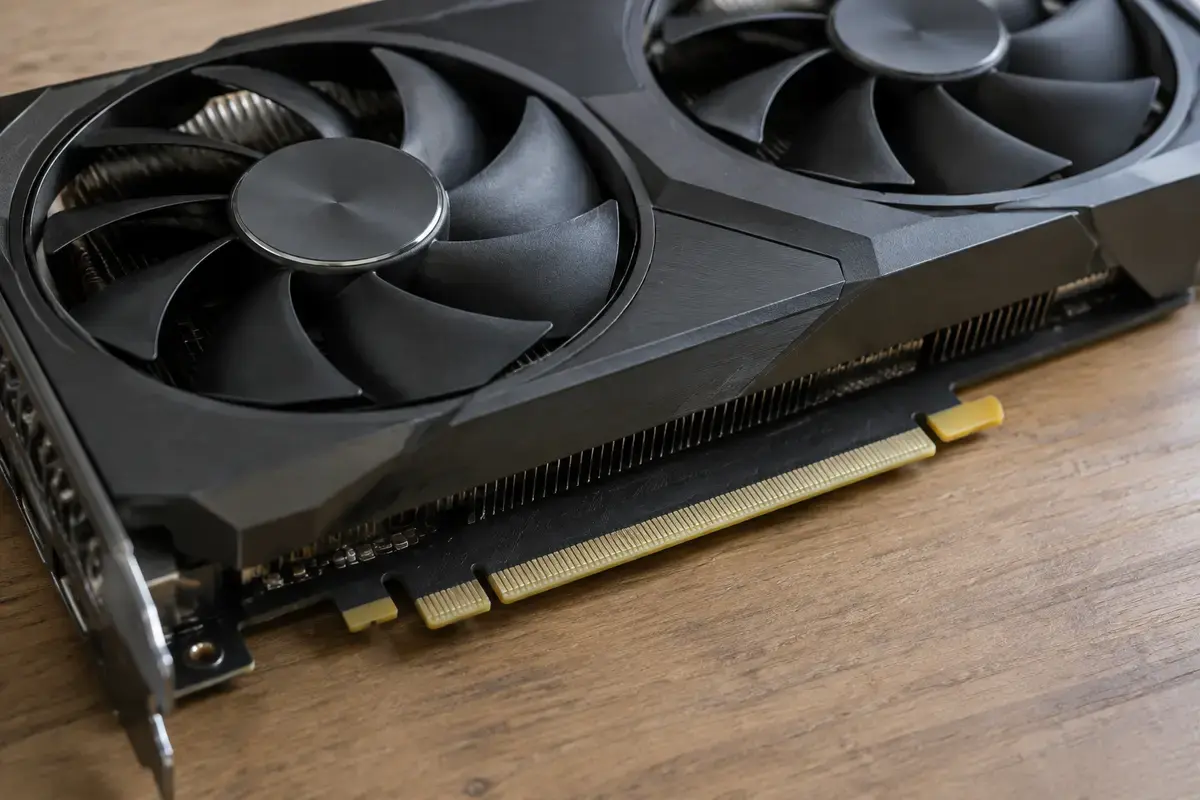
Признаки на практике такие: экран работает в базовом режиме с низким разрешением, видеокарта в списке с жёлтым значком, игры не запускаются или идут рывками, внешние мониторы не определяются. В журнале событий могут быть записи источника Display о том, что драйвер перестал отвечать.
Код 43 бывает не только у видеокарт
Тот же код встречается у любого устройства, и порядок проверки зависит от того, где он появился.
Прокрутите таблицу вправо, чтобы увидеть оба столбца.
| Где появился код 43 | Что проверять в первую очередь |
|---|---|
| Видеоадаптер (GeForce, Radeon, встроенная графика) | Драйвер начисто, питание видеокарты, температура, посадка в слоте. Этой странице посвящён основной разбор |
| USB-устройство, флешка, внешний диск | Другой порт, подключение напрямую без хаба, обновление драйвера USB-контроллера. У таких устройств часто есть пометка о сбое запроса дескриптора |
| Wi-Fi или сетевой адаптер | Драйвер от производителя ноутбука, питание адаптера в диспетчере устройств, затем сам модуль |
| Принтер, сканер, веб-камера | Переподключить кабель, поставить драйвер из комплекта производителя, проверить порт |
| Несколько устройств сразу | Общий драйвер контроллера, питание или чипсет. Проверка питания компьютера и драйверов платформы |
Если код 43 стоит только у видеокарты, переходите к разбору ниже. Если сразу у нескольких устройств, причина лежит выше по цепочке.
Что сделать самому, не вскрывая ноутбук
Шаги идут от безопасных к более трудоёмким и не затрагивают ваши файлы.
01
Перезагрузите компьютер полностью
Нажмите «Завершение работы» с зажатой клавишей Shift, чтобы отключить быстрый запуск, и включите заново. Это даёт устройству настоящую перезагрузку, а не возвращение из гибернации.
02
Удалите устройство и обновите конфигурацию
В диспетчере устройств правой кнопкой по видеокарте → «Удалить устройство», отметьте удаление программного обеспечения, если оно предложено. Затем меню «Действие» → «Обновить конфигурацию оборудования». Microsoft описывает именно эти шаги как основные для кода 43.
03
Поставьте драйвер начисто
Скачайте драйвер с сайта производителя видеокарты, а для ноутбука с сайта производителя ноутбука. В установщике NVIDIA выберите «Выборочная установка» и «Выполнить чистую установку», у AMD есть пункт сброса к заводским настройкам. Подборщики драйверов из интернета не используйте.
04
Проверьте питание видеокарты в настольном ПК
Выключите компьютер, отключите вилку от розетки. Убедитесь, что кабели питания вставлены в видеокарту до щелчка и идут на свои разъёмы блока питания. Не соединяйте несколько разъёмов видеокарты одним кабелем, если у блока есть отдельные.
05
Верните настройки BIOS к заводским
Загрузите значения по умолчанию, отключите разгон и профиль памяти XMP или EXPO. Проверьте, что включено устройство по умолчанию: если в BIOS выбран другой режим графики, видеокарта может оказаться не там, где нужно.
06
Откатите драйвер или обновление
Если код появился после обновления, в свойствах видеокарты на вкладке «Драйвер» нажмите «Откатить». Если кнопка неактивна, удалите последнее обновление Windows в журнале обновлений.
07
Проверьте температуру и другой монитор
Посмотрите температуру видеокарты в диспетчере задач под нагрузкой и подключите монитор другим кабелем к другому выходу. Иногда код 43 приходит вместе с обрывом связи по кабелю.
Если после этих шагов код вернулся, значит, сломался не только драйвер, и дальше нужны проверки железа.
Питание видеокарты и слот PCIe
Видеокарта получает энергию из двух мест: через слот PCIe на материнской плате и через отдельные кабели от блока питания. Если кабель вставлен не до конца, использован переходник сомнительного качества или на одном кабеле висят два разъёма, видеокарте не хватает мощности на пике, и драйвер сообщает о неисправности. Если у карты один широкий 12-контактный разъём питания, штекер должен сесть до упора: при неполной посадке контакты греются.
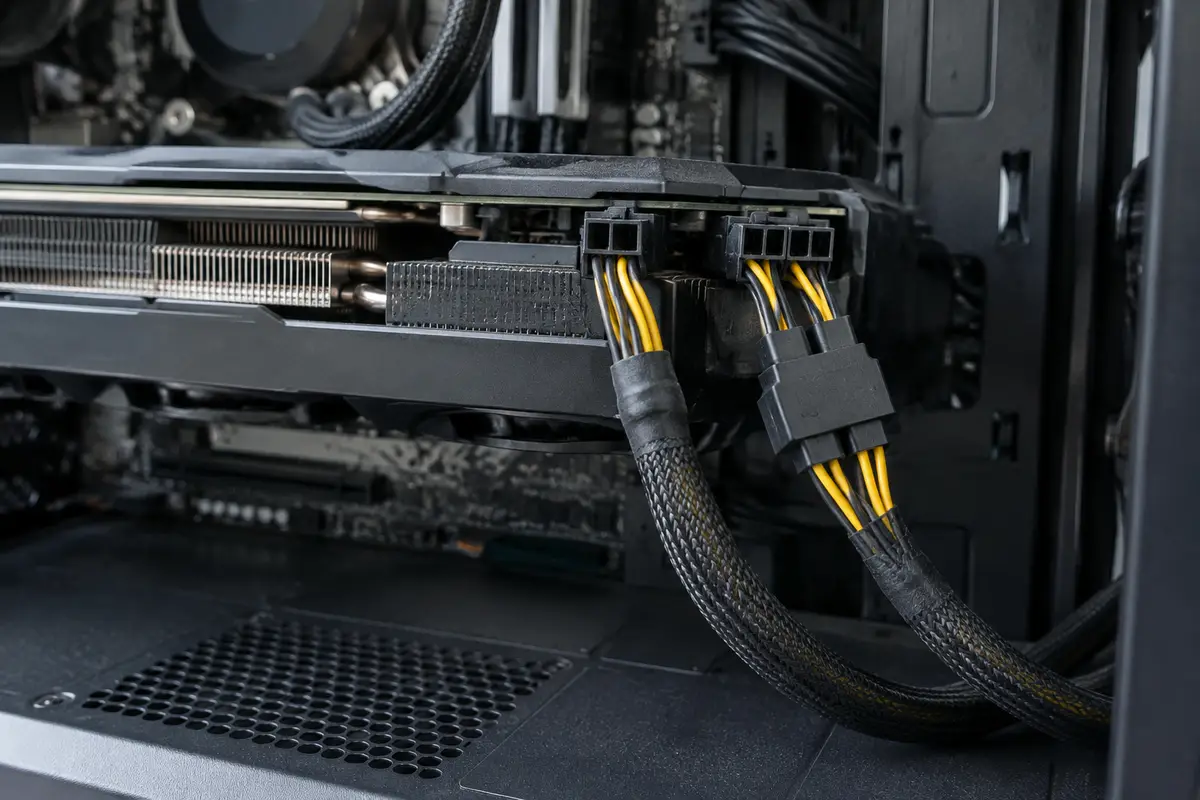
Сам слот тоже может быть виноват: пыль на контактах, перекос видеокарты, отошедшая планка. Если у вас в компьютере второй слот PCIe, видеокарту иногда переставляют в него, но это работа с открытым корпусом и отключённым питанием. Не вынимайте видеокарту, пока компьютер подключён к розетке.
Если блок питания старый, а видеокарту поставили новее, мощности может не хватать. Проверка блока под нагрузкой — работа мастера. Если дело в нём, замена блока питания стоит 1 200 ₽ за работу, блок отдельно.
Контакты, посадка и очистка слота
На краю видеокарты находятся позолоченные контакты. Если на них осел налёт или пыль, соединение со слотом нестабильно, и устройство начинает «отваливаться». Аккуратно протрите контакты ватной палочкой с изопропиловым спиртом при выключенном и обесточенном компьютере, дайте им высохнуть и вставьте карту до щелчка фиксатора.
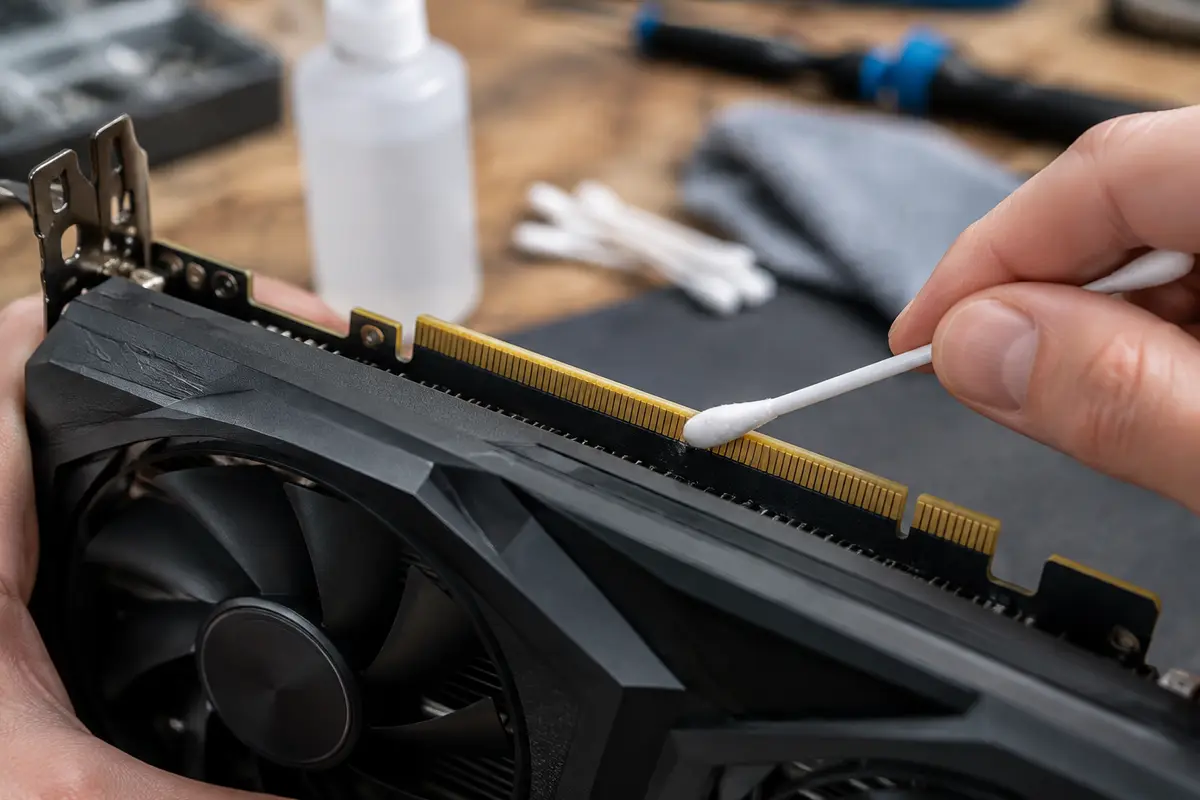
Не трите контакты абразивами, не царапайте их ластиком: тонкое золотое покрытие стирается, а карта становится ещё нестабильнее. Если вы не уверены, пригласите мастера.
Если видеокарта стоит на специальном переходнике-райзере (вертикальная установка), код 43 может быть связан и с ним: плохой кабель переходника даёт сбои на шине.
Перегрев, износ платы и подержанные видеокарты
Видеокарта, которая годами работала горячей, начинает ошибаться: у памяти и чипа ухудшаются контакты, а цепи питания перегреваются. Тогда драйвер при запуске игры или даже при загрузке Windows обнаруживает сбой и сообщает код 43. Если температура высока, а вентиляторы шумят, помогает чистка с заменой термопасты и термопрокладок.
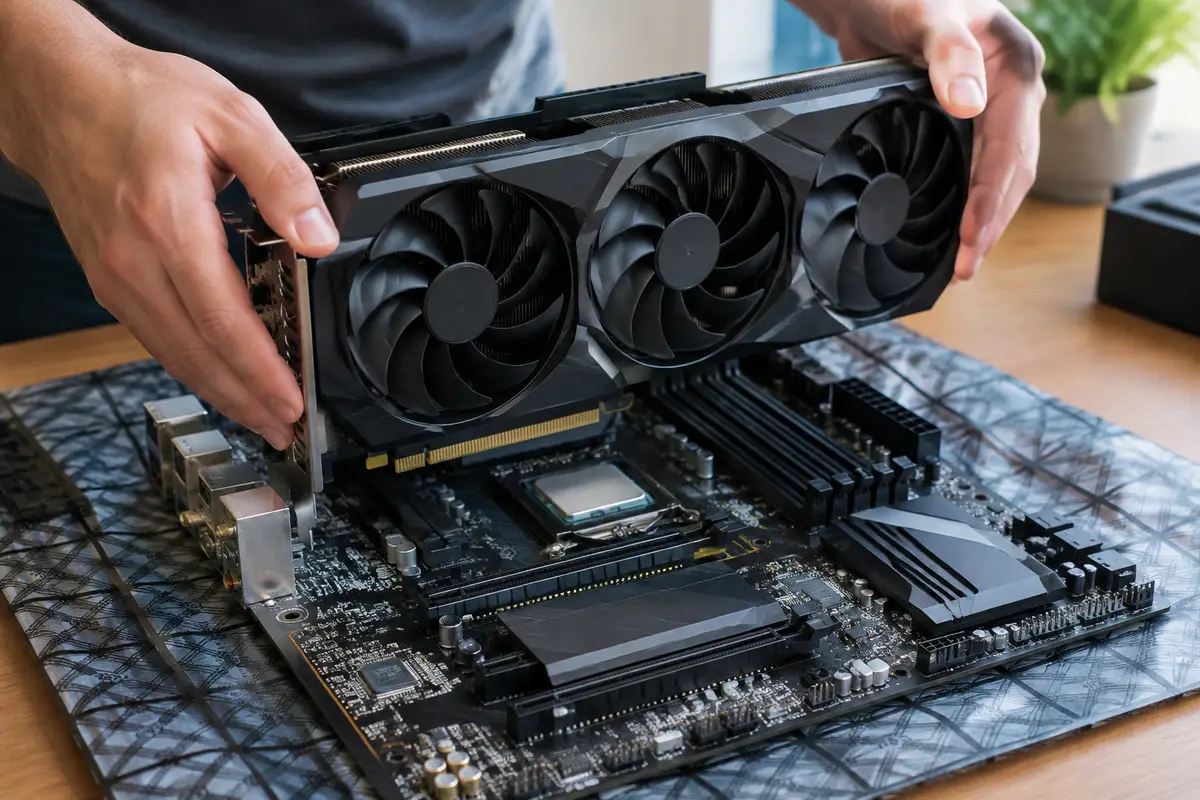
К подержанным видеокартам нужно относиться осторожно: у них мог быть тяжёлый режим работы, и состояние пайки неизвестно. Если код 43 появился вскоре после покупки такой карты, не затягивайте с диагностикой и проверкой возврата или гарантии продавца.
Если драйвер переустановлен чисто, питание в порядке, температура нормальная, а код остаётся, дефект на самой плате: цепи питания, память или пайка чипа. Ремонт цепей питания видеокарты стоит 4 500 ₽ за работу. Замена видеочипа и сложная пайка выполняются после диагностики, цену мастер называет заранее.
Ноутбуки с двумя видеокартами
В ноутбуке с процессором Intel или AMD и дискретной видеокартой за картинку отвечают сразу два адаптера. Код 43 может появиться у дискретной, а экран при этом работает на встроенной: вы можете не заметить, что дискретная отключена, пока не запустите игру. Откройте диспетчер устройств и посмотрите оба видеоадаптера.
Если код стоит у дискретной карты, начните с драйвера платформы с сайта производителя ноутбука, а не общего драйвера видеокарты. Затем проверьте температуру и питание: дискретная видеокарта в ноутбуке питается через зарядное устройство, и слабый или неоригинальный блок питания иногда вызывает сбои.
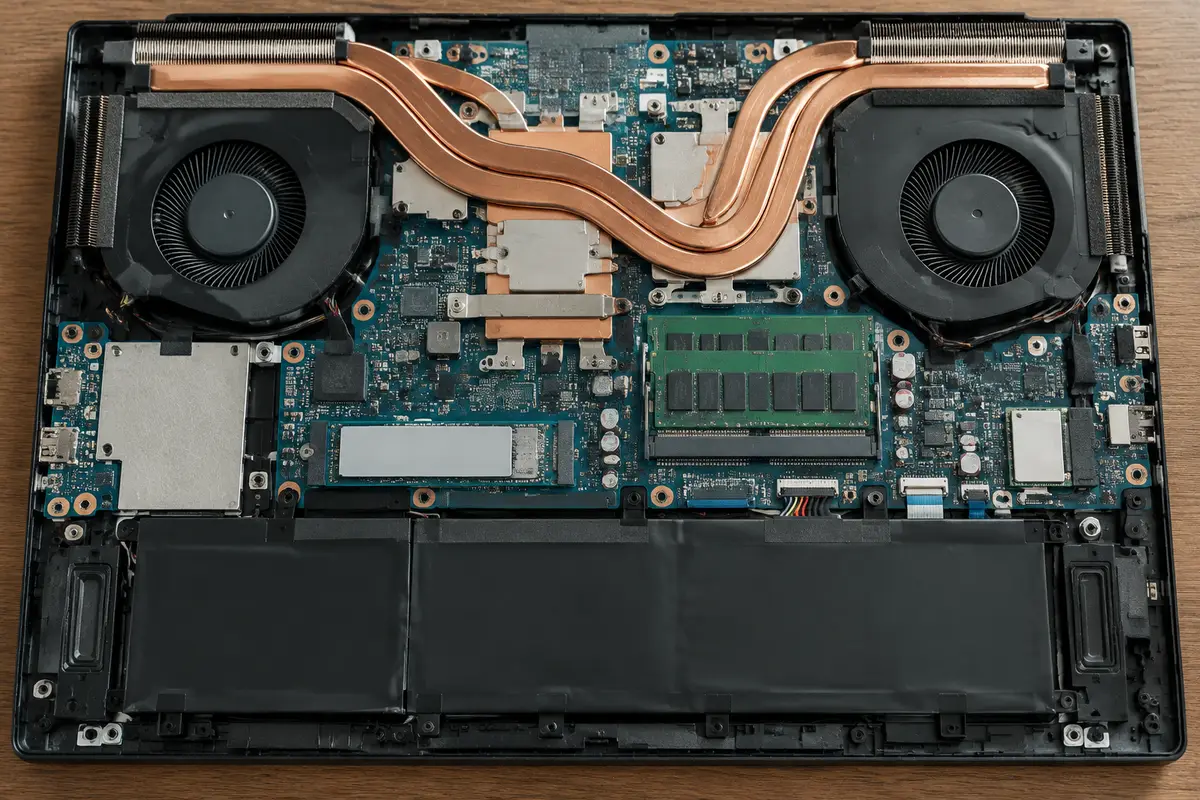
Если код возвращается после чистой установки, дело в самой видеокарте ноутбука: пайка чипа, память, цепи питания. Вскрывать ноутбук самостоятельно не стоит: на плате рядом хрупкие шлейфы и датчики. Решение по замене или ремонту принимается после диагностики на выезде.
Код 43 у USB-устройств и принтеров
Если код 43 появился у флешки или внешнего диска, порядок другой. Подключите устройство к порту на задней стенке настольного компьютера напрямую, без хаба. Попробуйте другое устройство в тот же порт: если с ним всё в порядке, неисправно первое устройство.
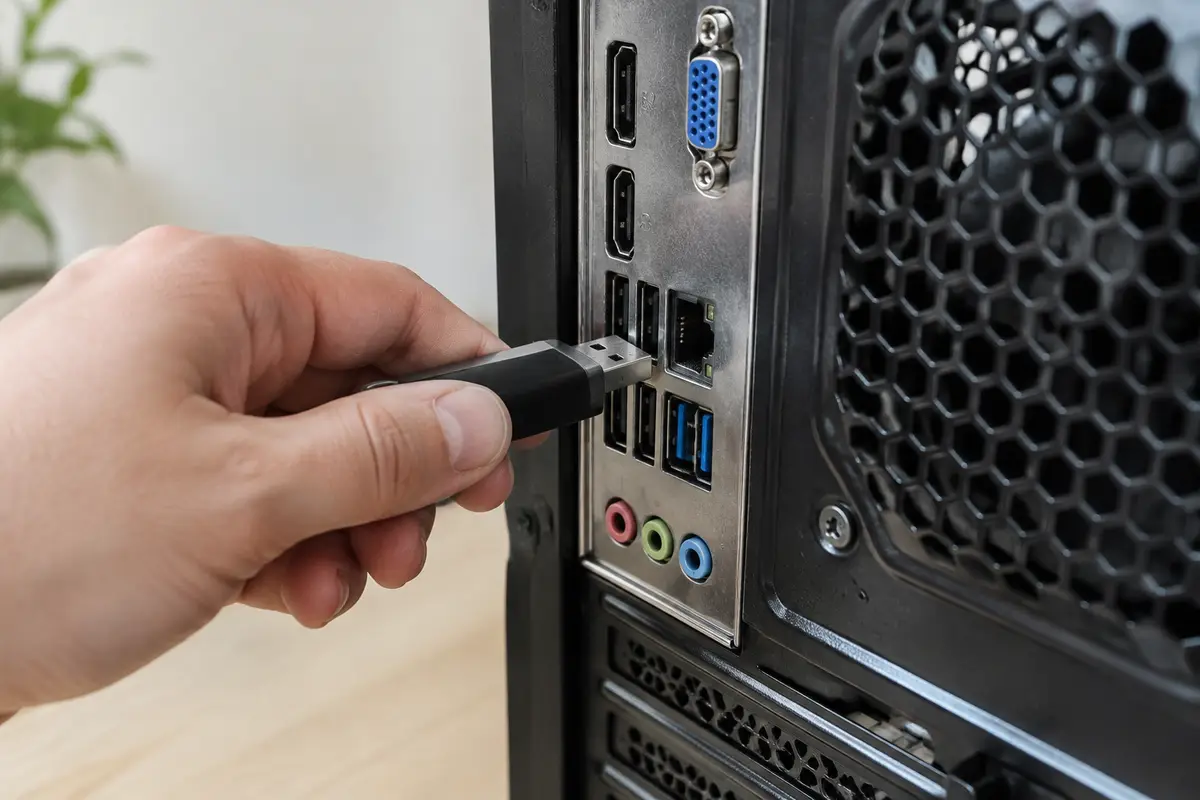
Если код стоит у USB-контроллеров или сразу у нескольких портов, обновите драйверы чипсета и проверьте питание компьютера. О неопознанных USB-устройствах есть отдельная страница про USB-устройство, которое не опознано, а о неработающих портах страница про USB-порты.
Если порт болтается или не держит штекер, нужна замена USB-разъёма: 2 500 ₽ за работу. Для принтеров с кодом 43 проверьте кабель и порт, затем драйвер из комплекта производителя.
Чем код 43 отличается от других жалоб на видеокарту
Люди часто путают код 43 с ситуацией, когда компьютер вообще не видит видеокарту: там устройства нет в списке, а здесь оно есть, но с жёлтым значком и остановлено. Разница важна: при коде 43 контакт с платой, как правило, есть, а драйвер отказывается с ней работать. Если же видеокарты нет в диспетчере устройств совсем, смотрите страницу про компьютер, который не видит видеокарту.
Не путайте код 43 и с чёрным экраном после установки драйвера: там изображение пропадает после установки, а в диспетчере устройств может быть всё чисто. Об этом отдельная страница про чёрный экран после драйвера видеокарты. А синий экран Video TDR Failure говорит, что видеокарта зависла и не сбросилась, и порядок проверки у него свой.
Полезно записать, что именно вы видите: есть ли устройство в списке, какого оно цвета и что написано в состоянии. Эти три факта помогают мастеру сразу понять, куда смотреть.
Если не помогло: признак, причина, работа и цена
Строки идут от самых простых случаев к более сложным.
- Код 43 появился после обновления драйвера или Windows, откат не помог → повреждённый драйвер → настройка драйверов и обновлений, 1 200 ₽ за работу.
- Видеокарта горячая, вентиляторы шумят, код приходит под нагрузкой → пыль, паста, прокладки → чистка видеокарты с заменой термопасты и термопрокладок, 2 000 ₽ за работу.
- Код приходит в самых тяжёлых сценах, компьютер иногда выключается → блок питания не держит → замена блока питания, 1 200 ₽ за работу, блок отдельно.
- Видеокарта то видна, то пропадает, чистая установка не помогла → износ цепей питания → ремонт цепей питания видеокарты, 4 500 ₽ за работу.
- Код 43 у USB-устройств, порт болтается → износ разъёма → замена USB-разъёма, 2 500 ₽ за работу.
- Все проверки пройдены, видеочип или память дефектны → после диагностики мастер называет цену ремонта или замены.
Приезд мастера в любой район Санкт-Петербурга и диагностика видеокарты бесплатны, даже если вы потом откажетесь от ремонта. Цена работы в списке фиксирована, а деталь оплачивается отдельно и только после вашего согласия.
Как проходит выезд
Мастер приезжает по Санкт-Петербургу и просит рассказать, когда появился код 43 и что менялось до этого. Затем смотрит диспетчер устройств и журнал событий, проверяет температуру и питание видеокарты, осматривает кабели и слот. Если всё в порядке, он ставит драйвер начисто и наблюдает за работой под нагрузкой.
Если причина в охлаждении, мастер чистит видеокарту и меняет термопасту и прокладки. Если в питании, проверяет блок и называет цену замены. Если подозрение падает на плату, результат диагностики сообщается честно: ремонт, замена или отказ, и деталь подбирается после осмотра.
После работы мастер снова проверяет диспетчер устройств и нагружает видеокарту, чтобы убедиться, что код 43 не вернулся. Если вам нужна не только починка, но и новая карта, он подскажет, что подойдёт к вашему компьютеру. Подробнее о подключении и установке — на странице про установку видеокарты.
Если на компьютере есть важные файлы, мастер до любых работ скажет, читаются ли они, и посоветует сначала скопировать самое нужное: код 43 сам по себе данные не стирает, но замена платы или переустановка системы без копии рискованны. Все решения принимаются с вашего согласия, а цену работы вы узнаёте до того, как мастер возьмётся за инструмент.
Мини-памятка: чего не делать
Не ставьте драйверы из «обновлялок» и непроверенных сайтов. Не вставляйте и не вынимайте видеокарту при включённом питании. Не грейте плату феном и не «прогревайте» её в духовке: это временный эффект и повреждение платы. Не переустанавливайте Windows, пока копия нужных файлов не снята.
Сколько это стоит
Цены те же, что на основном сайте: выезд в Петербурге ничего к ним не добавляет. Это стоимость работы — деталь, если она нужна, называем отдельно и до заказа.
| Диагностика видеокартыСрок: до 30 минут | до 30 минут | бесплатно |
| Настройка драйверов и обновленийСрок: 30–60 минут | 30–60 минут | 1 200 ₽ |
| Чистка видеокарты с заменой термопасты и термопрокладокСрок: 1–2 часа | 1–2 часа | 2 000 ₽ |
| Замена блока питанияСрок: 1–2 часа | 1–2 часа | 1 200 ₽ |
| Ремонт цепей питания видеокартыСрок: 1–3 дня | 1–3 дня | 4 500 ₽ |
| Замена USB-разъёмаСрок: 1–2 часа | 1–2 часа | 2 500 ₽ |
Заявка через сайт
Оставьте телефон — перезвоним и уточним, что случилось
Заявка уходит на линию, которая работает в Санкт-Петербурге. Мастер называет время выезда сразу в разговоре.
Частые вопросы
Что значит ошибка видеокарты код 43?
Видеокарта сгорела?
Что такое код 43 для USB, Wi-Fi или принтера?
Поможет ли переустановка Windows?
Можно ли исправить код 43 прогревом или феном?
Почему код 43 появляется у дискретной видеокарты ноутбука?
Сколько стоит ремонт в Санкт-Петербурге?
Что смотрят рядом
Соседние страницы этого же города — если ваш случай ближе к ним, начните оттуда.
Не видит видеокарту
Карта стоит в слоте, а система показывает встроенное видео.
ОткрытьРемонт видеокарт
Артефакты, чёрный экран, перегрев, вылеты в играх. Диагностика бесплатна.
ОткрытьЭкран пропал после драйвера
Вернуть изображение и проверить установленный графический пакет.
ОткрытьГреется видеокарта
Шум растёт, кадры проседают, компьютер уходит в перезагрузку.
ОткрытьUSB не опознано
Windows пишет, что устройство USB не опознано.
ОткрытьУстановка видеокарты
Поставить новую видеокарту так, чтобы хватило блока, места и не было чёрного экрана.
ОткрытьЗАЯВКА ЧЕРЕЗ САЙТ
Вызвать мастера в Санкт-Петербурге
Опишите, что происходит с техникой. Мы перезвоним, уточним детали и назовём время, когда мастер сможет приехать. Выезд и диагностика бесплатны в любом случае.