Код 39: файл драйвера повреждён, потерян или не находит свои компоненты
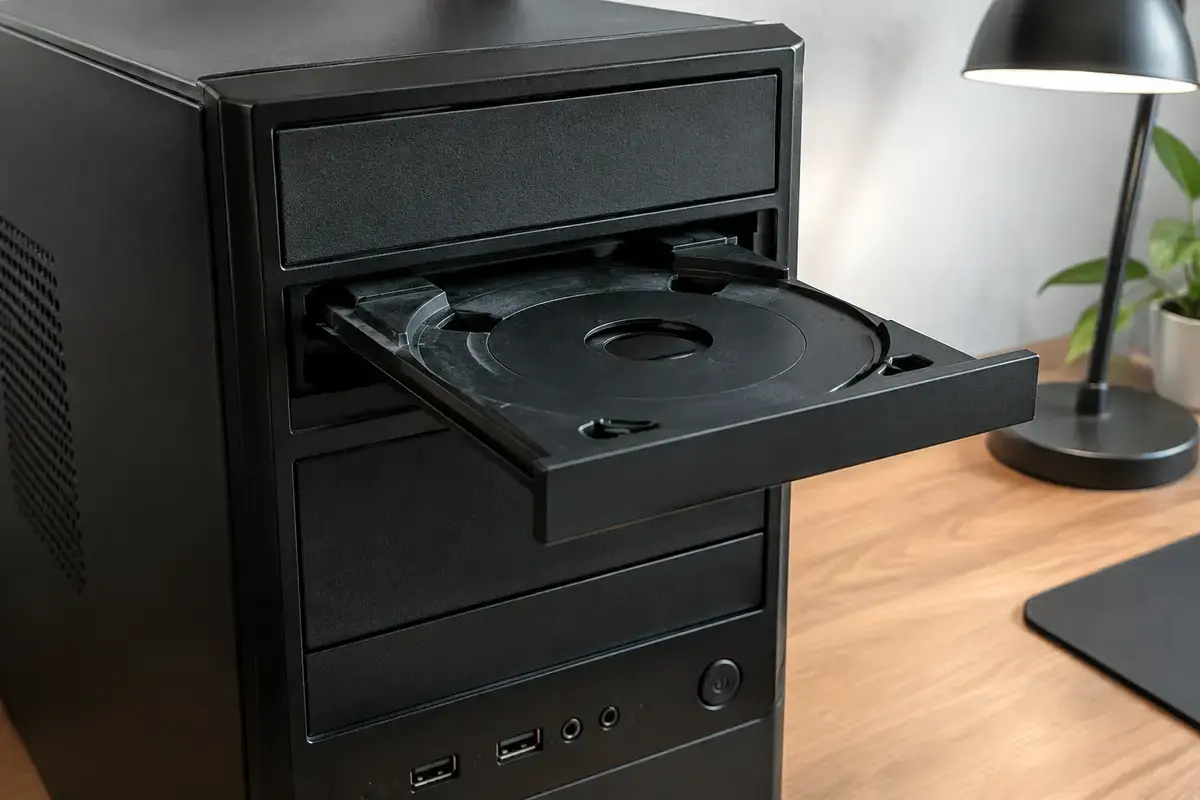
Что значит «драйвер поврежден или отсутствует»
В тексте кода 39 сказано два возможных диагноза сразу, и это не вежливость, а честное признание: система сама не знает, что именно не так. Либо файл драйвера на диске нечитаем, либо его вообще нет, либо драйвер загружается, но ему не хватает другого файла, на который он опирается. Во всех трёх случаях Windows одинаково отвечает: «не удалось загрузить».
В отличие от кода 31, где драйвер выбран, но загрузка срывается по причине версии или совместимости, у кода 39 на первом месте целостность: хранится ли файл на диске и читается ли он. Поэтому в этой теме вместе с драйвером проверяют системные файлы и диск, а не только версию пакета. Отличие от кода 28 простое: там драйвера в системе нет вообще, а здесь запись о нём есть, но самого рабочего файла нет.
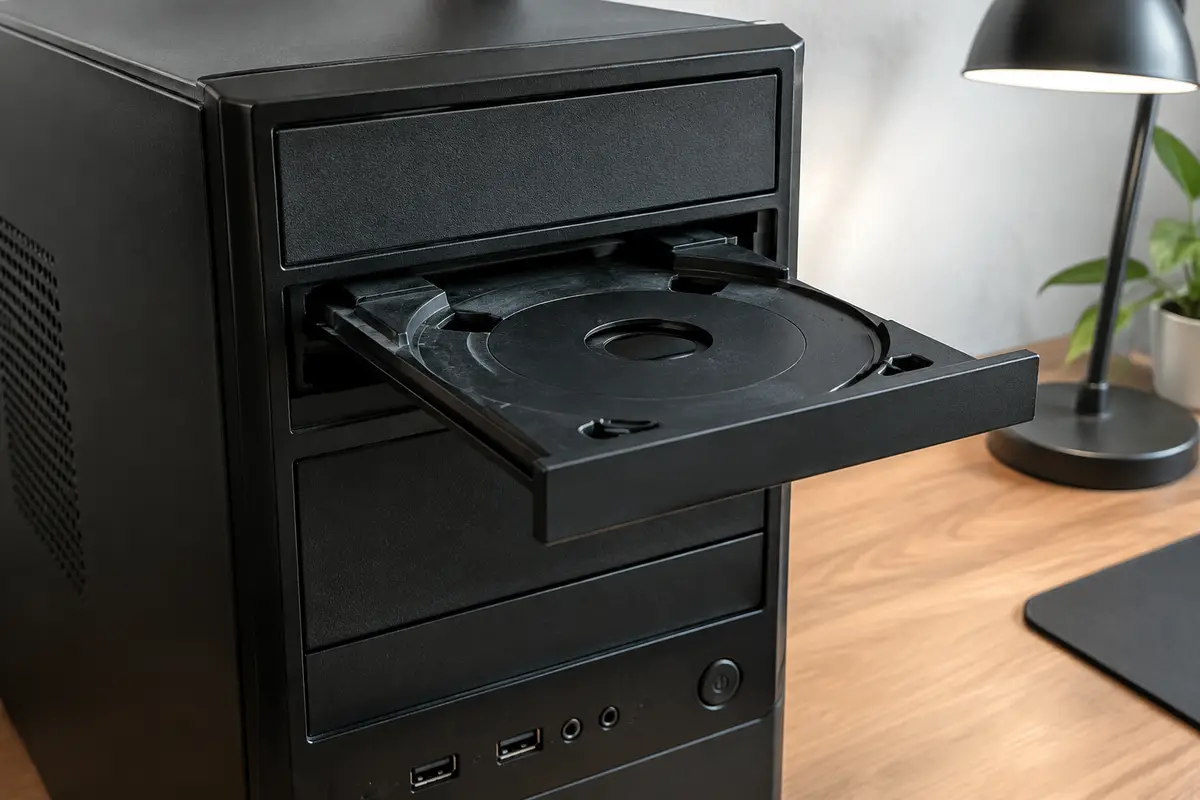
Среди запросов по этой ошибке встречаются мышь, сетевой адаптер, видеокарта и дисковод. Для первых трёх чаще всего хватает чистой переустановки пакета. Дисковод стоит особняком, у него своя причина с фильтрами драйверов, о которой дальше.
С видеокартой связан запрос «код 39 ошибка драйвера видеокарты». Здесь важен момент появления: если ошибка пришла после обновления драйвера, пакет, скорее всего, оборвался на середине, и его надо удалить целиком и поставить заново. Если она появилась без видимой причины, а компьютер при этом стал медленнее и чаще подвисает, то подозрение падает на файловую систему и накопитель, а не на видеоадаптер. Поэтому видеокарту не меняют и не разбирают, пока не проверены драйвер и диск.
Где код 39 встречается чаще всего
Тип устройства сразу подсказывает вероятную причину и порядок проверок.
Прокрутите таблицу вправо, чтобы увидеть оба столбца.
| Устройство | Что обычно стоит за кодом 39 |
|---|---|
| Дисковод DVD или CD | Лишняя запись-фильтр после удаления программы записи или виртуальных дисков; сам привод исправен |
| Мышь, клавиатура, HID-устройства | Остатки фирменной утилиты игровой мыши или клавиатуры, повреждённый файл драйвера HID |
| Сетевой адаптер | Сетевой фильтр от антивируса или VPN, повреждённый файл, подмена драйвера обновлением |
| Видеоадаптер | Повреждён драйвер или файлы, которыми он пользуется; возможен сбой диска |
| USB-контроллер и концентратор | Недогруженный драйвер хранилища USB, повреждённый системный файл |
| Принтер, сканер, МФУ | Остаток старого пакета производителя, не прошедшее до конца удаление |
Если код 39 стоит на нескольких разных устройствах одновременно, виноваты системные файлы или диск, а не каждый драйвер по отдельности.
Что проверить самому за 10–15 минут
Шаги идут от простого к более глубокому и не трогают ваши файлы.
01
Перезагрузите компьютер
Нажмите «Перезагрузка», а не «Завершение работы»: быстрый запуск Windows сохраняет часть ядра между включениями, и сбой драйвера может пережить выключение.
02
Удалите устройство вместе с драйвером
В диспетчере устройств нажмите правой кнопкой на строку с кодом 39, выберите «Удалить устройство» и поставьте галочку об удалении программ драйвера, если она есть. После перезагрузки Windows найдёт устройство заново.
03
Поставьте драйвер вручную
Скачайте пакет с сайта производителя ноутбука, платы или самого устройства. Для мыши и клавиатуры чаще всего достаточно стандартного драйвера Windows, поэтому фирменную утилиту ставьте только если она вам действительно нужна.
04
Проверьте системные файлы
В командной строке от администратора выполните sfc /scannow, затем DISM /Online /Cleanup-Image /RestoreHealth. Если одна из команд сообщит, что нашла и починила повреждения, перезагрузитесь и проверьте диспетчер ещё раз.
05
Проверьте диск
Выполните chkdsk C: /f и согласитесь на проверку при следующей перезагрузке. Если файл драйвера лежит на плохом секторе, он будет читаться нестабильно, и код 39 будет возвращаться. Если на диске нужные файлы, сначала сделайте копию.
06
Вспомните, что устанавливали перед сбоем
Удалите в «Программах и компонентах» программы записи дисков, эмуляторы виртуальных приводов и утилиты для игровых устройств, которые ставились незадолго до ошибки. Такие программы часто вешают на устройство собственный драйвер-фильтр.
Если не помогло, не запускайте программы «очистки реестра» и не ставьте паки драйверов: в обоих случаях проблема обычно усугубляется.
Дисковод и фильтры драйверов: частый случай, а виноват не привод
Для приводов DVD и CD есть известный механизм: перед драйвером устройства система подключает цепочку драйверов-фильтров, которые записаны в служебной ветке класса дисководов. Когда программа записи или виртуальных дисков удаляется, она нередко оставляет в этой цепочке ссылку на файл, которого уже нет. Windows пытается загрузить цепочку целиком, спотыкается на отсутствующем звене и пишет код 39. Привод при этом исправен.
Чистая переустановка драйвера привода тут часто не помогает: запись-фильтр живёт не в самом драйвере, а в классе устройств, поэтому после удаления устройства она возвращается. Лечится это правкой самой цепочки, и править её руками без резервной копии ветки не стоит: неверное удаление может сделать недоступными и другие устройства класса.
Практический порядок такой: сначала удаляют программы, которые могли поставить фильтры, затем удаляют устройство, перезагружаются. Если код вернулся, остаётся ручная ревизия фильтров, и за это берётся мастер. Если привод вообще не открывается и не крутится, он может быть и неисправен, но проверять это нужно только после того, как отпала программная причина.
Мышь, клавиатура и управление без указателя
Запросы про код 39 на мыши часто вызваны фирменной утилитой игровой мыши: она ставит собственный драйвер-фильтр, а потом удаляется неполностью. Рядом возникают и перекосы после установки драйвера «ещё одной» мыши, когда два пакета конкурируют за одно устройство. Лечится это удалением утилиты, удалением самой мыши в диспетчере и переподключением в другой порт.
Главная трудность — управлять диспетчером без работающей мыши. Нажмите Win+X и в появившемся меню клавишей M откройте диспетчер устройств. Клавишами со стрелками выберите строку, Alt+Enter откроет свойства, клавиша Delete вызовет удаление устройства, а Tab переключает между кнопками окна. Это работает так же в Windows 10 и 11 и избавляет от необходимости искать запасную мышь.
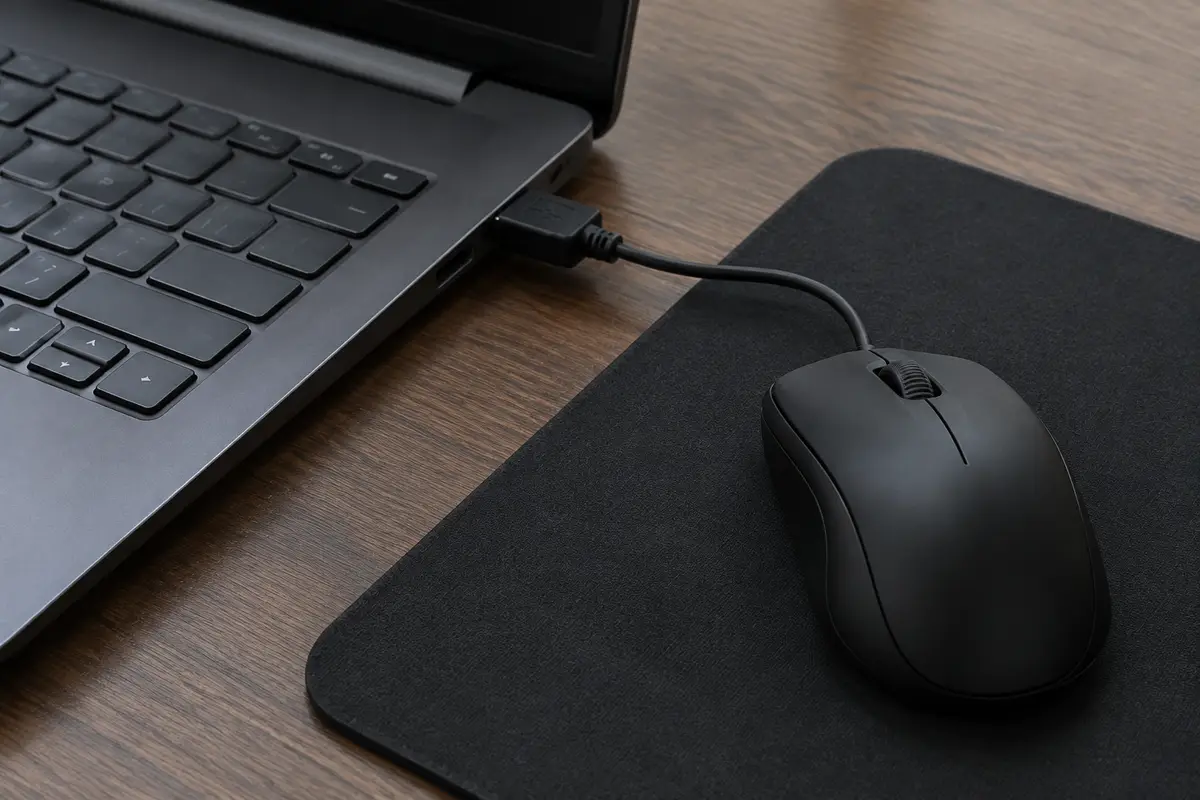
Если и после этого мышь остаётся с кодом 39, проверьте её на другом компьютере: если там она работает, вина лежит на вашей системе, если нет, мышь можно менять. Для ноутбучного тачпада код 39 редкость и обычно сопровождается другими проблемами с драйверами.
Сетевая карта с кодом 39: антивирус, VPN и потеря сети
Когда код 39 стоит на сетевом адаптере, пропадает интернет, и задача усложняется. Привычные виновники — компоненты, которые встраиваются в сетевой стек: антивирус с контролем трафика, клиент VPN, программы виртуализации. При обновлении или удалении они нередко оставляют фильтр, ссылающийся на недействительный файл, и адаптер отказывается стартовать.
В Windows 10 и 11 есть удобный инструмент — «Сброс сети»: он находится в «Параметрах», в разделе «Сеть и Интернет», «Дополнительные сетевые параметры». Он заново устанавливает сетевые адаптеры и возвращает исходные настройки. Перед этим запишите данные подключения: пароли Wi-Fi и параметры, выданные провайдером для проводной сети, после сброса их придётся ввести снова.
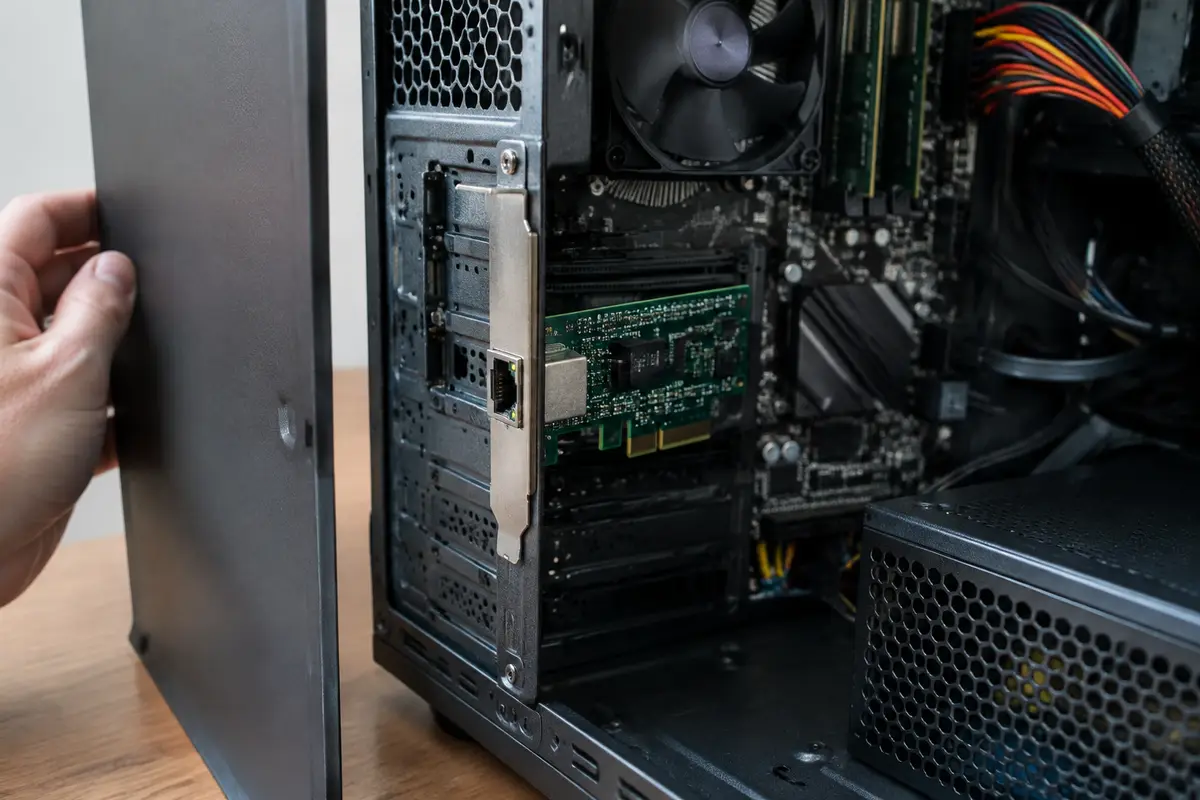
Если в компьютере стоит отдельная сетевая карта, а не встроенная, проверьте и её посадку в слоте: плохой контакт даёт разные сообщения, в том числе код 39. Однако для этого надо отключить компьютер от сети питания и снять боковую крышку, что желательно доверить мастеру.
Принтер, сканер и USB: код 39 после удаления старого пакета
Принтеры и МФУ собирают на компьютере целый набор компонентов: драйвер печати, драйвер сканирования, службу мониторинга и иногда собственный USB-драйвер. Если пакет удаляли «чисткой» или обновили поверх старого, отдельные компоненты остаются сиротами и дают код 39 на принтере или на «Составном USB-устройстве». Принтер при этом физически исправен, а печать не идёт.
Правильная последовательность: удалить принтер в «Устройствах и принтерах», затем удалить пакет драйвера в «Программах и компонентах» и перезагрузиться, только потом ставить свежий пакет с сайта производителя печатающего устройства. Если после этого компьютер по-прежнему не видит принтер, причина может лежать глубже, и этот случай разобран на странице про то, что компьютер не видит принтер.
С USB-контроллерами картина другая. Код 39 на «Универсальном USB-концентраторе» или «Запоминающем устройстве для USB» встречается после сбоя питания, жёсткого выключения или обновления. Если после перезагрузки ошибка не ушла, помогает sfc и удаление устройства с повторным обнаружением, а если не помогло, стоит просмотреть страницу про USB-устройство, которое не опознано: там разобраны схожие, но другие сообщения.
Когда виноват диск, а не драйвер
Файлы драйверов хранятся в системной папке на диске C:. Если на этом участке накопителя есть плохие сектора или SSD начал деградировать, файл читается через раз, и код 39 появляется то на одном устройстве, то на другом, без видимой закономерности. Такую картину стоит воспринимать как тревожный сигнал: ошибка устройства — лишь симптом.
Признаки неисправного накопителя: долгая загрузка, подвисания при открытии папок, щелчки жёсткого диска, внезапные перезагрузки. Для таких случаев есть отдельные разборы про нестабильные сектора на диске и про щелчки жёсткого диска. Не пытайтесь «вылечить» накопитель переустановкой драйверов: пока диск нестабилен, каждый новый драйвер ложится на ненадёжный участок.
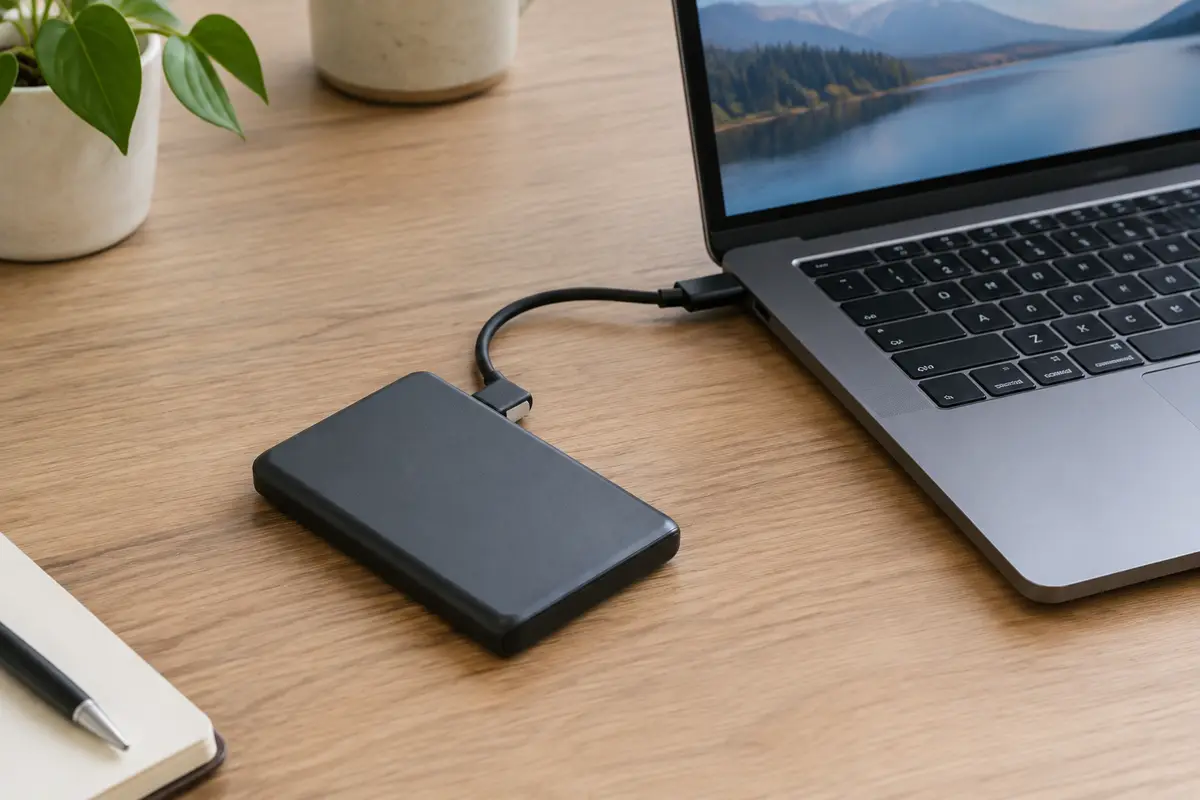
Порядок действий один: скопировать нужные файлы на внешний носитель, затем проверять диск. Сама диагностика накопителя бесплатна, а замена SSD или HDD стоит 1 000 ₽ за работу, накопитель отдельно.
Установка Windows поверх и крайние меры
Если код 39 стоит на нескольких устройствах, а sfc и DISM не помогли, остаётся самый надёжный способ: восстановление Windows установкой поверх. Система переустанавливается с сохранением файлов и программ, хранилище драйверов и системные компоненты обновляются заново. Для этого нужна загрузочная флешка с той же версией Windows.
Прежде чем начать, скопируйте нужные файлы на внешний носитель. Установка поверх обычно сохраняет данные, но при сбое диска любая запись может закончиться потерей. Если же Windows не загружается вообще, нужен вариант с восстановлением загрузки.
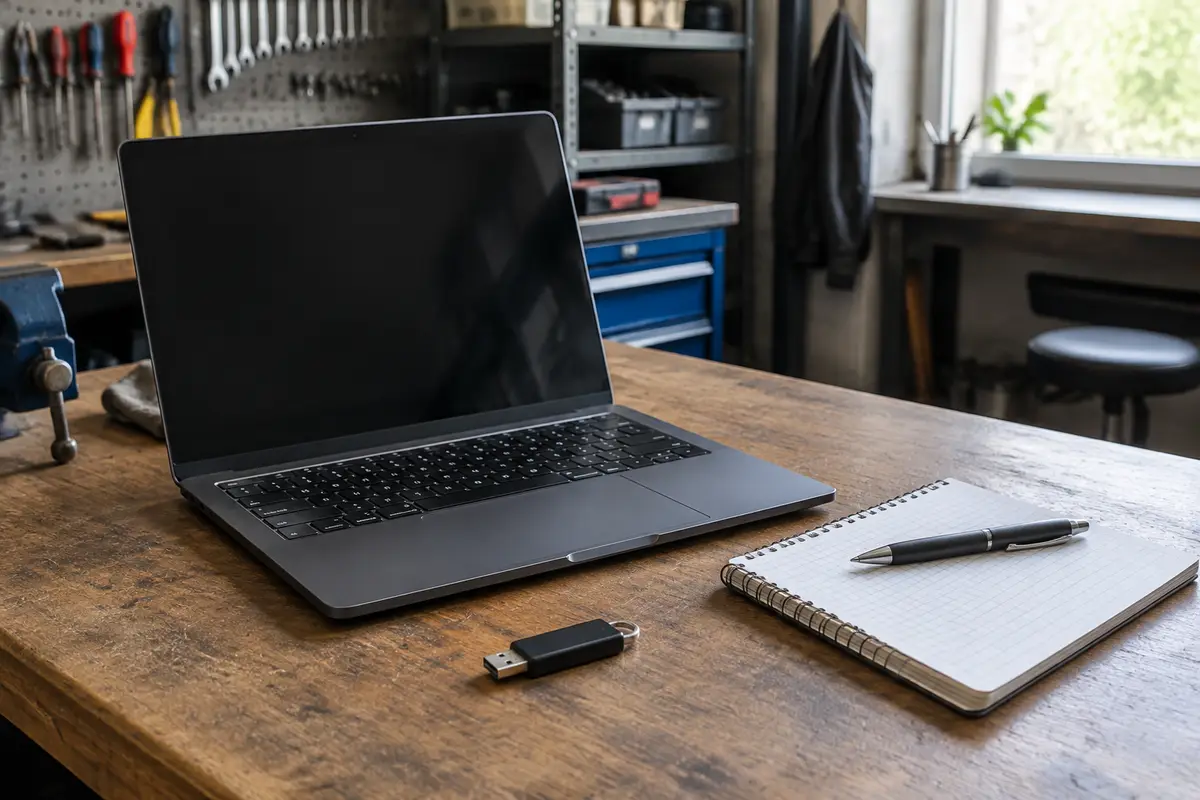
Мастер готовит флешку с образом той же версии Windows, сохраняет данные и после установки проверяет все устройства. Это дешевле, чем неделями искать причину в диспетчере.
Данные и порядок действий
Если на компьютере лежат единственные копии документов и фотографий, сначала сохраните их, а уже потом удаляйте драйверы и запускайте проверки. Команда chkdsk с ключом /f пишет на диск, а установка Windows при сбое накопителя может не завершиться. Нет возможности скопировать файлы сами — вызывайте мастера и скажите об этом сразу.
Что делает мастер при коде 39
Что вы видите → что проверяют → какая работа и сколько стоит.
- Код 39 не уходит после чистой установки драйвера → ревизия цепочки драйверов и фильтров → настройка драйверов и обновлений, 1 200 ₽ за работу.
- Код 39 на нескольких устройствах, sfc находит повреждения → восстановление системы → переустановка Windows с драйверами, 1 800 ₽ за работу, данные переносятся заранее.
- Код 39 то появляется, то нет, система подтормаживает → ненадёжный накопитель → диагностика накопителя, бесплатно, дальнейшая работа называется после осмотра.
- Накопитель подтверждённо изношен → замена → замена SSD или HDD, 1 000 ₽ за работу, накопитель отдельно.
- Windows перестала загружаться после попыток исправить драйвер → сбой загрузчика → восстановление загрузки, 1 800 ₽ за работу.
Мастер приезжает по Санкт-Петербургу и разбирается с драйверами прямо на вашем компьютере. Если от ремонта вы откажетесь, выезд и диагностика всё равно останутся бесплатными.
Сколько это стоит
Цены те же, что на основном сайте: выезд в Петербурге ничего к ним не добавляет. Это стоимость работы — деталь, если она нужна, называем отдельно и до заказа.
| Диагностика компьютераСрок: до 30 минут | до 30 минут | бесплатно |
| Настройка драйверов и обновленийСрок: 30–60 минут | 30–60 минут | 1 200 ₽ |
| Переустановка Windows с драйверамиСрок: 1–2 часа | 1–2 часа | 1 800 ₽ |
| Диагностика накопителяСрок: до 30 минут | до 30 минут | бесплатно |
| Замена SSD или HDDСрок: 1–2 часа | 1–2 часа | 1 000 ₽ |
| Восстановление загрузкиСрок: 1–2 часа | 1–2 часа | 1 800 ₽ |
Заявка через сайт
Оставьте телефон — перезвоним и уточним, что случилось
Заявка уходит на линию, которая работает в Санкт-Петербурге. Мастер называет время выезда сразу в разговоре.
Частые вопросы
Что означает «не удалось загрузить драйвер код 39»?
Чем код 39 отличается от кода 31?
Как исправить код 39 на дисководе?
Код 39 на мыши: как открыть диспетчер без указателя?
Код 39 на сетевом адаптере: что делать, если нет интернета?
Можно ли исправить код 39 правкой реестра?
Сколько стоит устранить код 39 в Санкт-Петербурге?
Что смотрят рядом
Соседние страницы этого же города — если ваш случай ближе к ним, начните оттуда.
Программы и драйверы
Программы и драйверы под вашу систему, с проверкой нужных функций.
ОткрытьНестабильные секторы
Программа проверки показала предупреждение — что с этим делать.
ОткрытьДиск щёлкает
Ритмичные щелчки, зависания проводника, файлы открываются через раз.
ОткрытьWindows не загружается
Логотип и вечное колесо, «Автоматическое восстановление», чёрный экран с курсором.
ОткрытьУстановка Windows
Установка системы после проверки совместимости, копии файлов и лицензии.
ОткрытьЗАЯВКА ЧЕРЕЗ САЙТ
Вызвать мастера в Санкт-Петербурге
Опишите, что происходит с техникой. Мы перезвоним, уточним детали и назовём время, когда мастер сможет приехать. Выезд и диагностика бесплатны в любом случае.