Kmode Exception Not Handled: исключение в ядре, которое никто не поймал
Что значит «kmode exception not handled» по-человечески
Kmode — это kernel mode, режим ядра: именно там работают драйверы устройств и сама Windows. Исключение — это сигнал процессору, что команда не может быть выполнена, например, обращение к чужой памяти. Приложения такие ситуации перехватывают и закрываются с окном «программа не отвечает». В режиме ядра перехватывать нечем: если драйвер выдал исключение и не позаботился о его обработке, система останавливается. Отсюда и название — не обработанное исключение в режиме ядра.
По документации Microsoft, у остановки четыре параметра. Первый — код исключения, который не был обработан, второй — адрес, где оно возникло, а третий и четвёртый — сведения из записи об исключении. Для разбора важнее всего первый и второй: по коду видно, что именно случилось, по адресу — в каком драйвере.
Фразы из поиска у этой ошибки такие: «код остановки kmode exception not handled», «синий экран kmode exception not handled windows 10», «kmode что это». На Windows 11 экран оформлен иначе (смайл и QR-код), а код и название те же. Раньше этот экран встречался и в Windows 8.1: ошибка живёт в ядре всех версий.
Какие коды исключения называет документация Microsoft
Первый параметр остановки бывает разным. Три значения, которые Microsoft указывает как частые:
Прокрутите таблицу вправо, чтобы увидеть оба столбца.
| Код исключения | Что это значит |
|---|---|
| 0xC0000005 (STATUS_ACCESS_VIOLATION) | Нарушение доступа к памяти: драйвер обратился туда, куда нельзя. Частый вариант. Четвёртый параметр — адрес, к которому пытались обратиться |
| 0x80000003 (STATUS_BREAKPOINT) | В коде встретилась точка останова или проверка ASSERT, а отладчика в системе нет. Встречается редко и указывает на ошибку в драйвере |
| 0x80000002 (STATUS_DATATYPE_MISALIGNMENT) | Неверное выравнивание данных в памяти. Тоже ошибка кода драйвера |
Остальные коды лежат в списке NTSTATUS. Владельцу компьютера эти цифры нужны не для самолечения, а для того, чтобы сообщить их мастеру: он сразу понимает направление поиска.
Откуда взять имя файла, если экран исчез
Если Windows записала минидамп, он лежит в C:\Windows\Minidump. Если папка пуста, посмотрите журнал: «Просмотр событий → Журналы Windows → Система», событие 1001 с источником BugCheck. В нём записан код 0x0000001E и четыре параметра, а второй указывает адрес сбоя.
Если вы успели сфотографировать экран, имя файла вместе с названием ошибки уже есть в кадре. Если фото нет, а ошибка повторяется, отключите автоматическую перезагрузку: «Параметры → Система → О системе → Дополнительные параметры системы → Загрузка и восстановление → Параметры» и снимите флажок «Выполнить автоматическую перезагрузку». Следующий синий экран останется на экране, и можно сфотографировать его целиком.
Имя файла не всегда указывает на виновника: драйвер может называться потому, что именно он ошибся первым, хотя причина лежит глубже — в памяти или в железе. Но это лучшая отправная точка для следующего шага.
Что проверить самому и в каком порядке
Безопасные шаги: ничего не разбираем и не форматируем.
01
Вспомните новое оборудование и программы
Microsoft прямо советует проверить совместимость нового оборудования с вашей версией Windows. Принтер, веб-камера, USB-адаптер, внешняя звуковая карта, антивирус, программа записи экрана — любое новое устройство или драйвер, появившееся перед первым синим экраном.
02
Отключите новое
Снимите все USB-устройства, кроме клавиатуры и мыши, выключите виртуальные приводы и VPN. Если синий экран исчез, включайте по одному и смотрите, на каком вернулся.
03
Загрузитесь в безопасном режиме
По документации Microsoft, если ошибка приходит при запуске, а системный диск с файловой системой NTFS, в безопасном режиме можно отключить драйвер через диспетчер устройств. Windows 10: «Параметры → Обновление и безопасность → Восстановление → Особые варианты загрузки»; Windows 11: «Параметры → Система → Восстановление → Расширенный запуск»; затем «Параметры загрузки» и клавиши 4, 5 или 6.
04
Откатите или удалите драйвер, названный на экране
Диспетчер устройств → найдите устройство, чей драйвер назван → «Свойства» → «Драйвер» → «Откатить». Если кнопка неактивна, удалите устройство и перезагрузитесь, Windows поставит штатный драйвер.
05
Проверьте память
Введите mdsched.exe и выберите проверку при перезагрузке. Microsoft отдельно упоминает диагностику памяти среди шагов для этого кода. Результат смотрите в журнале «Система», запись MemoryDiagnostics-Results.
06
Запустите диагностику производителя
У большинства ноутбуков есть встроенная проверка оборудования, которую вызывают при включении: HP PC Hardware Diagnostics, Dell SupportAssist, Lenovo Diagnostics. Она проверяет память и накопитель независимо от Windows.
07
Проверьте системные файлы
В командной строке от администратора: sfc /scannow. Это штатное средство, оно восстанавливает повреждённые файлы Windows. Если на диске есть важные документы, скопируйте их до этого.
Если после шагов синий экран остался, но в безопасном режиме система стабильна, виноват сторонний драйвер или программа, а не оборудование.
Сбой при установке Windows и после первого перезапуска
В документации Microsoft отдельно сказано: ошибка может возникнуть после первого перезапуска в ходе установки Windows или сразу после её завершения, и одной из причин называется несовместимость системного BIOS. Если вы ставите систему на новый компьютер или на старый ноутбук и получаете синий экран с этим кодом, подозрение падает на BIOS, память и установочный носитель.
Попробуйте записать установочную флешку заново на другом компьютере и использовать другой USB-порт, лучше на задней стенке. Отключите все лишнее: второй монитор, принтер, внешние диски. Проверьте режим работы диска в BIOS: переключение между AHCI и RAID иногда ломает установку. Если вы вообще не уверены в BIOS, не прошивайте его самостоятельно: сбой питания в момент записи может убить плату.
Если установка проходит, а синие экраны начинаются на новой системе, это ещё одна причина искать драйвер. Поставьте драйверы чипсета и видеокарты с сайта производителя платы или ноутбука, а не те, что подобрал Windows Update. Переустановка с настройкой драйверов — работа мастера, 1 800 ₽ за работу.
Драйверы, антивирусы и «подселенцы»
Чаще всего за 0x1E стоит драйвер: сетевой адаптер, видеокарта, звуковая карта, драйвер принтера или сканера, фильтры антивируса, виртуальные устройства программ удалённого доступа и виртуализации. Windows называет файл, и именно с него начинается разбор.
Если имя файла похоже на системный драйвер хранилища (storahci.sys, stornvme.sys), речь идёт о накопителе или его драйвере. Если файл принадлежит видеокарте (nvlddmkm.sys, atikmpag.sys), дальше смотрят видеодрайвер. Если называют ntoskrnl.exe или win32k.sys, это ядро и графика Windows: они чаще попадают в отчёт как место, где остановились, и причину ищут в соседних драйверах.
Если вы подозреваете антивирус или другую программу, которая ставит свои драйверы, удалите её штатным средством через «Параметры → Приложения». Простое отключение не помогает: драйвер остаётся загруженным. Если после удаления синий экран ушёл, установите программу заново из свежего дистрибутива. Как работает похожий код с акцентом на драйвер, читайте на странице про System Service Exception.
Отдельно про обновления: если синий экран начался после очередного пакета обновлений Windows, откройте журнал обновлений и посмотрите, что установилось в день первого сбоя. Удаление последнего обновления — штатный шаг, он не затрагивает документы и программы. Если после удаления система стабильна, отложите обновление на несколько дней и поставьте свежие драйверы устройства, которое было названо на экране: часто именно старый драйвер не успевает за новой версией системы.
Память и накопитель: когда драйвер лишь называется
Исправный драйвер тоже падает, если оперативная память отдаёт искажённые данные. Тогда синие экраны чередуются: сегодня 0x1E, завтра Memory Management, затем Page Fault in Nonpaged Area. Такая картина и разные имена файлов в каждом сбое выдают память. Проверка mdsched.exe и замена подозрительного модуля обычно решают дело.
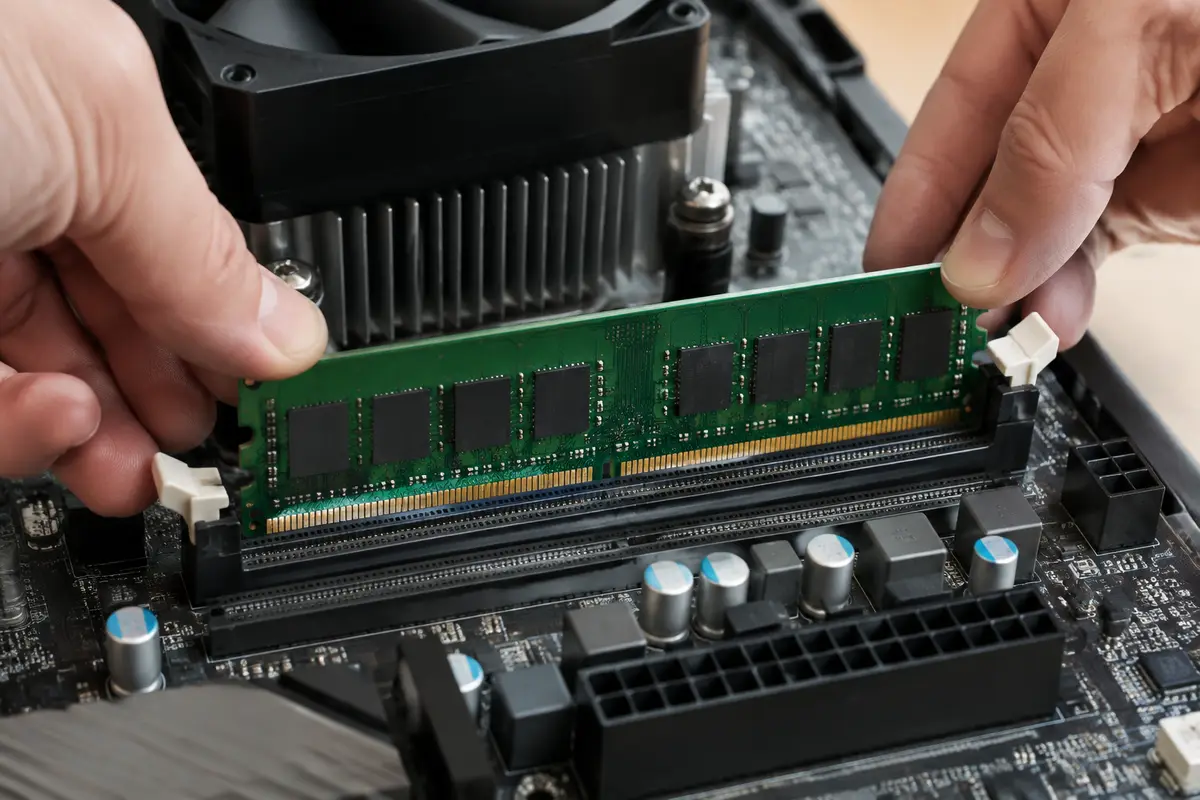
Если в ПК стоят две планки, попробуйте работать с одной: по очереди в первом слоте. Синий экран с одной планкой и его отсутствие с другой называют виновника. В ноутбуке модуль меняет мастер, 1 200 ₽ за установку, сама планка отдельно.
Накопитель встречается реже, но если в журнале перед синим экраном стоят ошибки диска, переходите к проверке диска и копированию данных. Не запускайте проверки поверхности на единственном экземпляре важных файлов, пока копия не снята.
Как не перепутать 0x1E с соседними стоп-кодами
Синие экраны с одним драйвером в основе похожи друг на друга, и владельцы часто принимают их за один и тот же сбой. Различие простое. В 0xD1 драйвер обращается к странице памяти на слишком высоком уровне приоритета; в 0xA то же делает ядро или железо. В 0x1E драйвер выдаёт исключение, которое некому обработать, и сама память здесь может быть в порядке: сбой вызывает, например, неверная команда или неверное выравнивание данных.
Для вас это значит одно: если коды у вас чередуются, не нужно запоминать каждый и искать «свой» способ лечения. Запишите все коды и имена файлов с датами. Если имя файла везде одно и то же, лечится этот драйвер. Если каждый раз разное, а память при проверке чистая, это признак нестабильного питания или платы.
Ещё один ориентир — время. Ошибка, которая приходит сразу при включении, указывает на загрузочные драйверы и BIOS. Ошибка при работе в определённой программе указывает на драйвер, который эта программа вызывает: игру, видеоредактор, сетевой клиент. Ошибка, которая приходит случайно раз в несколько дней, чаще всего связана с памятью, питанием или перегревом.
Ведите короткий журнал: дата, время, чем занимались, имя файла. Через неделю в нём обычно видна закономерность, и мастер на выезде тратит на поиск причины меньше времени.
Когда нужен мастер: симптом, причина, работа
Список идёт от простых случаев к сложным.
- Синий экран называет файл .sys драйвера, откат не помогает → повреждённый или несовместимый драйвер → настройка драйверов и обновлений, 1 200 ₽ за работу.
- Ошибка идёт сразу после установки Windows или нового оборудования → несовместимость BIOS или драйвера → настройка BIOS, 1 200 ₽ за работу.
- Синие экраны чередуются с разными кодами → сбойный модуль памяти или слот → установка оперативной памяти, 1 200 ₽ за работу, модуль отдельно.
- Подозрение на вирус или майнер, странные драйверы в системе → заражение → удаление вирусов, 1 500 ₽ за работу.
- Windows не загружается даже в безопасном режиме, нужны файлы → повреждена система → сначала копия данных, затем переустановка Windows с драйверами, 1 800 ₽ за работу.
- Все проверки пройдены, ошибка остаётся → дефект платы → диагностика бесплатно, затем ремонт материнской платы, 4 000 ₽ за работу.
Мастер приезжает по Санкт-Петербургу, осматривает компьютер бесплатно и называет цену до начала работы. Если вы откажетесь, платить за приезд и диагностику не нужно, а деталь покупается только по вашему согласию.
Что происходит на выезде
Мастер записывает код исключения и имя файла из журнала или дампа и вместе с вами вспоминает, что менялось. Затем отключает лишнее и пробует безопасный режим. Если ошибка исчезает, он добавляет устройства по очереди, пока не найдёт виновного. Если не исчезает, переходит к проверке памяти и BIOS.
Когда причина найдена, называется одна работа и её цена. Если виноват драйвер, ставится правильная версия. Если память, меняется модуль. Если вирус, выполняется удаление. Если ни одна проверка не нашла причину и система сильно повреждена, мастер сначала сохраняет ваши файлы, а затем переустанавливает Windows и сразу ставит нужные драйверы.
О настройке программ и драйверов после переустановки рассказано на странице про установку программ и драйверов.
Мини-памятка: чего не делать
Не ставьте драйверы из сборников и «обновлялок»: они подставляют файлы без проверки модели. Не отключайте проверку цифровой подписи ради одного драйвера. Не меняйте память «на всякий случай»: сначала тест. Не переустанавливайте Windows, пока важные файлы не сохранены на внешний носитель.
Сколько это стоит
Цены те же, что на основном сайте: выезд в Петербурге ничего к ним не добавляет. Это стоимость работы — деталь, если она нужна, называем отдельно и до заказа.
| Диагностика компьютераСрок: до 30 минут | до 30 минут | бесплатно |
| Настройка драйверов и обновленийСрок: 30–60 минут | 30–60 минут | 1 200 ₽ |
| Установка оперативной памятиСрок: 1–2 часа | 1–2 часа | 1 200 ₽ |
| Настройка BIOSСрок: 1–2 часа | 1–2 часа | 1 200 ₽ |
| Переустановка Windows с драйверамиСрок: 1–2 часа | 1–2 часа | 1 800 ₽ |
| Удаление вирусовСрок: 1–2 часа | 1–2 часа | 1 500 ₽ |
Заявка через сайт
Оставьте телефон — перезвоним и уточним, что случилось
Заявка уходит на линию, которая работает в Санкт-Петербурге. Мастер называет время выезда сразу в разговоре.
Частые вопросы
Что такое Kmode Exception Not Handled простыми словами?
Чем отличается эта ошибка от System Service Exception?
Почему на экране указан файл .sys?
Можно ли исправить без переустановки Windows?
Может ли виноват быть BIOS?
Ошибка появилась после установки Windows 11. Что это?
Сколько стоит ремонт в Санкт-Петербурге?
Что смотрят рядом
Соседние страницы этого же города — если ваш случай ближе к ним, начните оттуда.
Синий экран
BSOD с кодом, перезагрузки на ровном месте, циклический старт.
ОткрытьSYSTEM_SERVICE_EXCEPTION
Исключение 0x3B: проверка модуля и изменений
ОткрытьMEMORY_MANAGEMENT
Проверка памяти и драйверов по коду 0x1A
ОткрытьIRQL_NOT_LESS_OR_EQUAL
Разбор доступа к памяти при остановке 0xA
ОткрытьWindows не загружается
Логотип и вечное колесо, «Автоматическое восстановление», чёрный экран с курсором.
ОткрытьУстановка Windows
Установка системы после проверки совместимости, копии файлов и лицензии.
ОткрытьЗАЯВКА ЧЕРЕЗ САЙТ
Вызвать мастера в Санкт-Петербурге
Опишите, что происходит с техникой. Мы перезвоним, уточним детали и назовём время, когда мастер сможет приехать. Выезд и диагностика бесплатны в любом случае.