Inaccessible Boot Device: Windows не нашла свой системный диск на старте
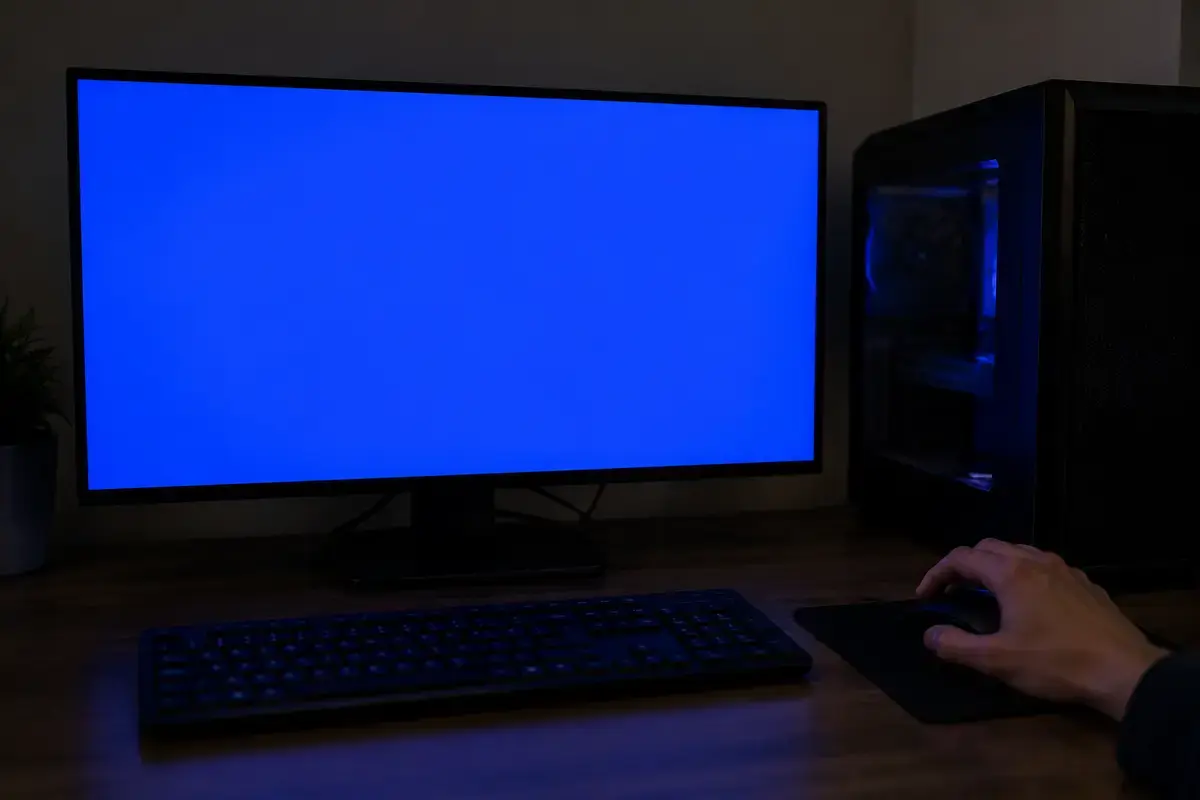
Что происходит в первые секунды загрузки и где всё обрывается
Когда Windows стартует, ей нужно подключить диск с системой раньше, чем появится логотип с вращающимися точками. Для этого загружаются драйвер контроллера хранилища, драйвер диска и файловая система. Если на любом из этих шагов что-то не заработало, система не знает, где лежат её же файлы, и останавливается с кодом 0x0000007B и сообщением INACCESSIBLE_BOOT_DEVICE.
Документация Microsoft описывает ошибку как потерю доступа к системному разделу при запуске. Причины названы такие: сбой загрузочного устройства, которым обычно служит жёсткий диск; файловая система не опознала данные на загрузочном устройстве; перераздел системного диска; смена настроек BIOS; установка нового контроллера диска; несовместимое дисковое оборудование и отказ самого накопителя.
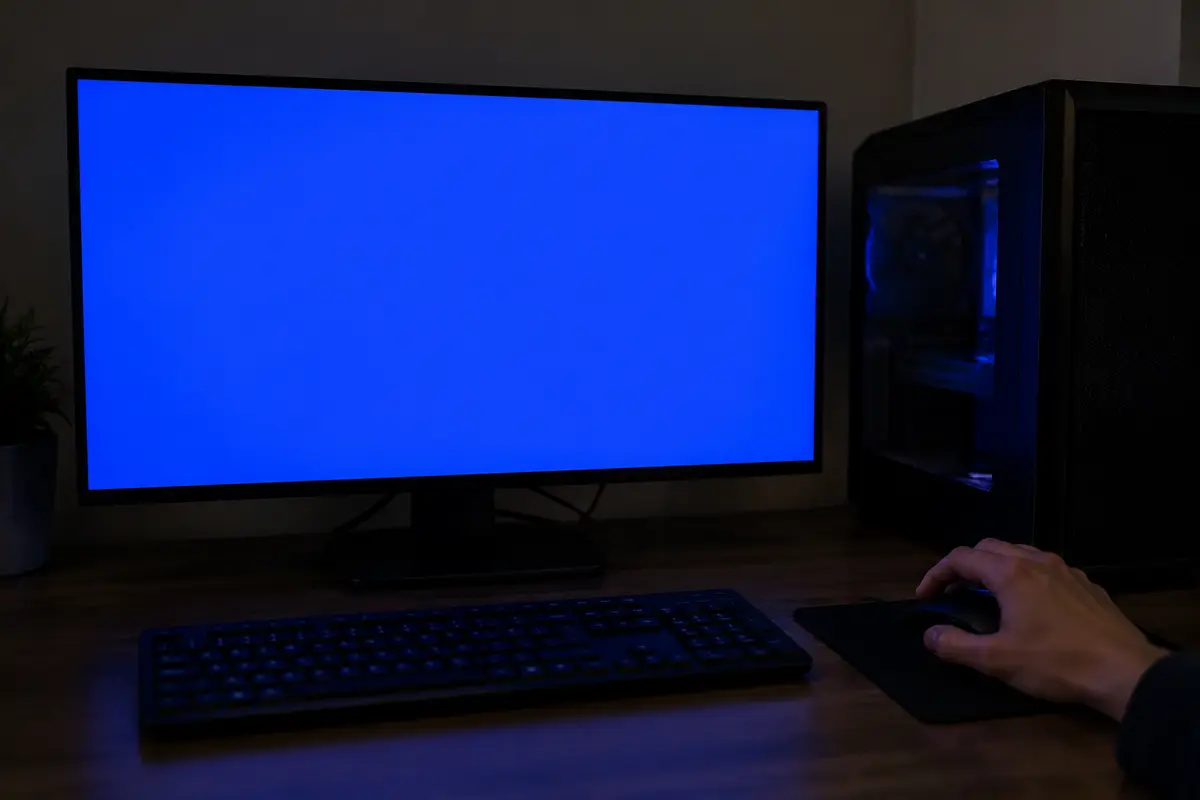
Поэтому ошибка и называется «недоступное загрузочное устройство»: Windows не говорит, что диск сломан. Она говорит, что не смогла до него дотянуться. Эта разница определяет весь дальнейший порядок: сначала выясняют, есть ли диск на месте и виден ли он системе, и только потом решают, чинить загрузку, драйвер или сам накопитель. В запросах это «inaccessible boot device синий экран» и «синий экран inaccessible boot device», иногда с припиской Windows 10 или Windows 11.
Что случилось перед ошибкой и что это подсказывает
Самый полезный вопрос к себе: что менялось в последний раз перед синим экраном.
Прокрутите таблицу вправо, чтобы увидеть оба столбца.
| Что менялось | Что вероятнее всего стоит за ошибкой |
|---|---|
| Менялись настройки BIOS (режим SATA, AHCI, RAID, Intel RST) | Windows при установке была настроена под один режим контроллера, а BIOS теперь включает другой. Возврат прежнего режима часто решает дело |
| Клонировали диск на новый SSD или перенесли систему на другой компьютер | Драйвер контроллера в новой среде другой, система не нашла нужный. Нужна загрузка в безопасном режиме или настройка драйверов |
| Меняли или добавляли диск, плату, контроллер | Новая деталь сменила порядок дисков или режим. Верните старую конфигурацию и проверьте порядок загрузки |
| Обновили Windows или драйверы, система «зависла» на обновлении | Повреждены системные файлы или драйвер хранилища. Помогает откат обновления или восстановление загрузки |
| Компьютер внезапно выключился, потом начались синие экраны | Файловая система повреждена, возможна неисправность диска. Не запускайте переустановку: сначала данные |
| Ничего не менялось, диск шумит или пропадает из BIOS | Отказ накопителя или контакта. Проверка в BIOS и осмотр подключения |
Если ни одна строка не подошла, проверьте, видит ли BIOS диск вообще. Это самый быстрый способ разделить программные причины и аппаратные.
Режим SATA, AHCI и RAID: бытовая причина, о которой забывают
Контроллер диска в компьютере умеет работать в нескольких режимах: AHCI, RAID (на платах Intel — Intel RST), иногда IDE-совместимом. Windows при установке запоминает, с каким драйвером она будет загружаться. Если потом сменить режим в BIOS, нужного драйвера в загрузке не окажется, и появится 0x7B. Документация Microsoft прямо называет этот случай: если вы меняли режим контроллера в UEFI с унаследованного на AHCI, верните изменение.
Такое случается и без вашего участия. Сброс BIOS (после разряда батарейки или после обновления BIOS) возвращает заводской режим, а он может отличаться от того, под который Windows установлена. Поэтому проверка всегда начинается с одного вопроса: тот ли режим, что был раньше. Если помните, верните. Если не помните, сфотографируйте экран BIOS перед любыми изменениями и пробуйте по одному варианту за раз.
В ноутбуках последних лет есть ещё один режим: Intel VMD или Intel RST с хранением NVMe-накопителя за технологией Intel. Windows при установке с чистой флешки может не увидеть такой диск без драйвера. Попытки переключить режим вслепую могут закончиться не только 0x7B, но и потерей доступа к данным, поэтому, если вы не уверены, звоните мастеру, пока диск не тронут.
Что проверить самому, пока данные в безопасности
Ничего не форматируем, не разбиваем и не удаляем разделы.
01
Зайдите в BIOS и проверьте, виден ли диск
Клавиши входа зависят от марки. Ноутбуки Asus: F2 при включении, меню загрузки по Esc. Acer: F2 и F12. Lenovo: F2 или кнопка Novo, меню загрузки по F12. HP: Esc, затем F10 (BIOS) или F9 (меню загрузки). Dell: F2 и F12. В настольных платах чаще Del и F2. Найдите список накопителей: если системного диска там нет, проблема физическая.
02
Отключите лишнее
Снимите все флешки, внешние диски и карты памяти. Если порядок загрузки сбит и компьютер пытается загрузиться с неподходящего носителя, система упадёт в ту же ошибку.
03
Верните прежний режим контроллера
Если меняли режим SATA, верните его и перезагрузитесь. Если не меняли, сделайте фото экрана BIOS и не переключайте режим наугад: неправильный выбор без драйвера не поможет и сам по себе.
04
Проверьте порядок загрузки
В списке первым должен стоять диск с Windows, в современном режиме UEFI — запись Windows Boot Manager. Если там флешка или сетевой адаптер, поставьте системный диск выше.
05
Дождитесь автоматического восстановления
Если после нескольких неудачных загрузок Windows сама открывает среду восстановления, не прерывайте её. В меню выберите «Поиск и устранение неисправностей → Дополнительные параметры» и попробуйте «Восстановление системы» и «Параметры загрузки» с безопасным режимом.
06
Попробуйте безопасный режим
Microsoft отмечает, что безопасный режим подгружает основной набор драйверов хранилища и иногда позволяет снова получить доступ к системе. Если Windows запустилась в нём, перезагрузитесь обычным способом: это нередко восстанавливает драйвер.
07
Подключите диск к другому компьютеру
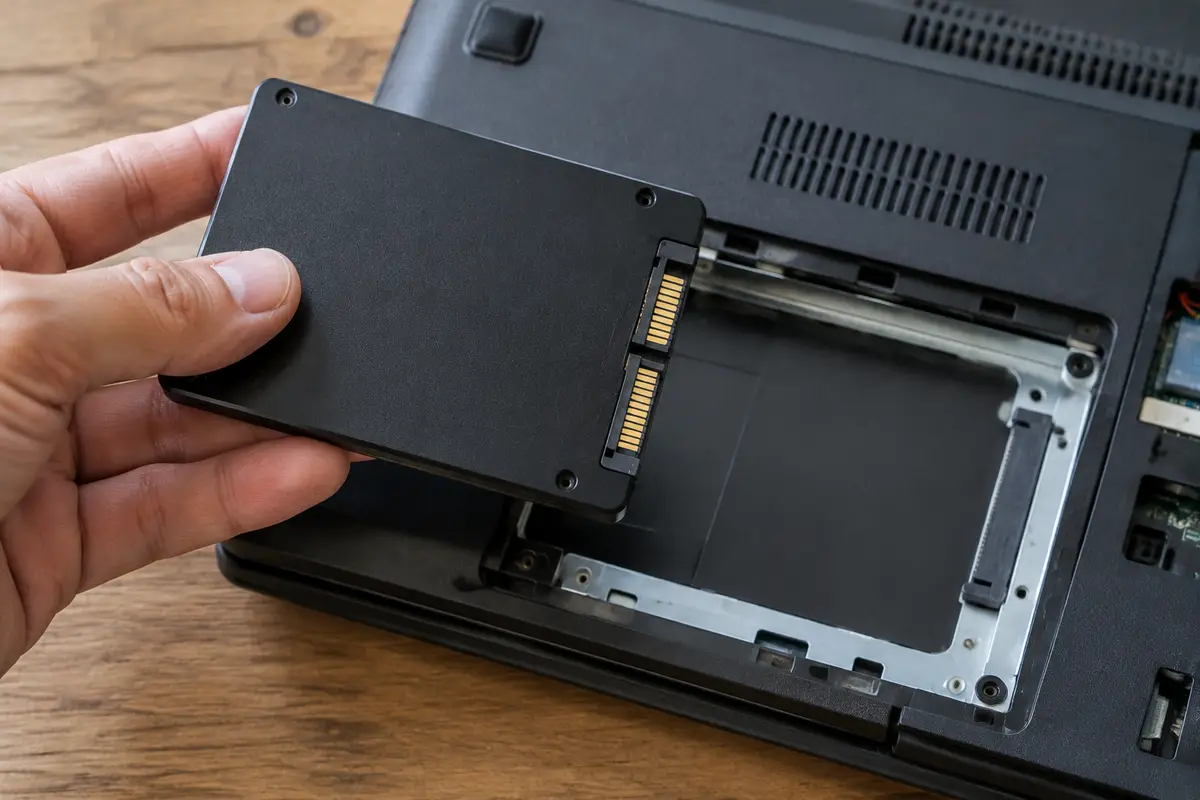
Если нужны файлы, а система не загружается, снимите диск (для ноутбука с нижней крышкой на винтах — работа мастера) или подключите его через переходник к исправному компьютеру. Копируйте нужное, но не запускайте проверок и не форматируйте.
Если диск не виден ни в BIOS, ни на другом компьютере, дальше нужен мастер: попытки продолжать без осмотра только ухудшают состояние накопителя.
После клонирования и переноса на SSD
Частый сценарий для домашнего компьютера: человек заменил старый HDD на SSD, сделал копию диска специальной программой и получил синий экран при первом запуске. Причин две. Первая — копия попала на накопитель другого типа, и в системе нет драйвера нужного контроллера. Вторая — в копии нарушена структура разделов: загрузочный раздел лежит не там, где его ожидает загрузчик.
При правильном переносе мастер сначала готовит среду: проверяет режим контроллера в BIOS, создаёт разделы под нужный тип загрузки (UEFI или Legacy), переносит систему, а затем проверяет запуск и порядок загрузки. Если вы делали клонирование самостоятельно, не пытайтесь «исправить» копию ещё одним клонированием: каждый перенос может ухудшить разметку.
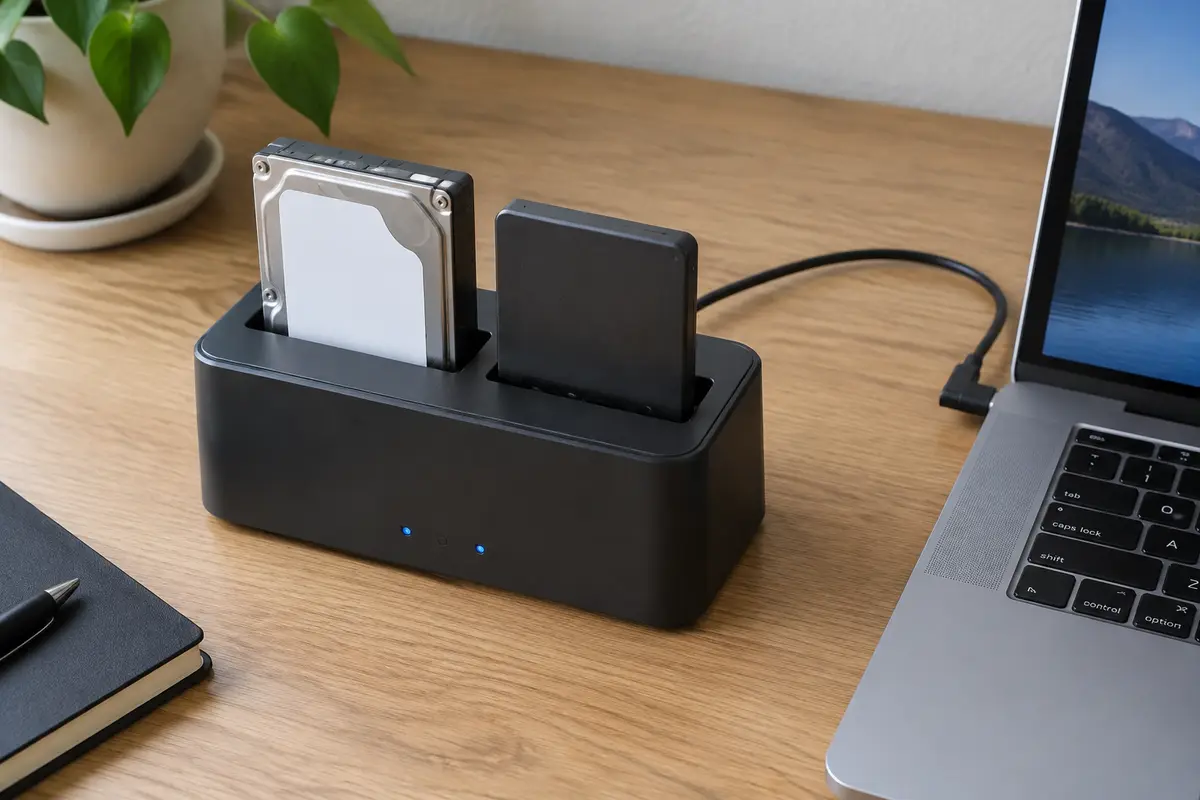
Старый диск не стирайте и не форматируйте, пока новая система не проработала хотя бы несколько дней. Если на новом диске система снова не загружается, подключите старый обратно: он остаётся рабочим вариантом, и это самый дешёвый способ сохранить доступ к файлам. Так у вас остаётся целая копия, на случай, если что-то не перенеслось. Подробности о переносе вы найдёте на странице про клонирование и перенос диска.
Диск, SSD и разъём: когда виноват сам накопитель
Если BIOS не видит диск или видит его через раз, дело в самом накопителе или его подключении. У жёсткого диска сыплются сектора и отказывает электроника, у SSD отказывает контроллер, и он может пропадать из BIOS, а после обесточивания возвращаться на время. Такие диски нельзя считать «ожившими»: каждая следующая загрузка может стать последней.
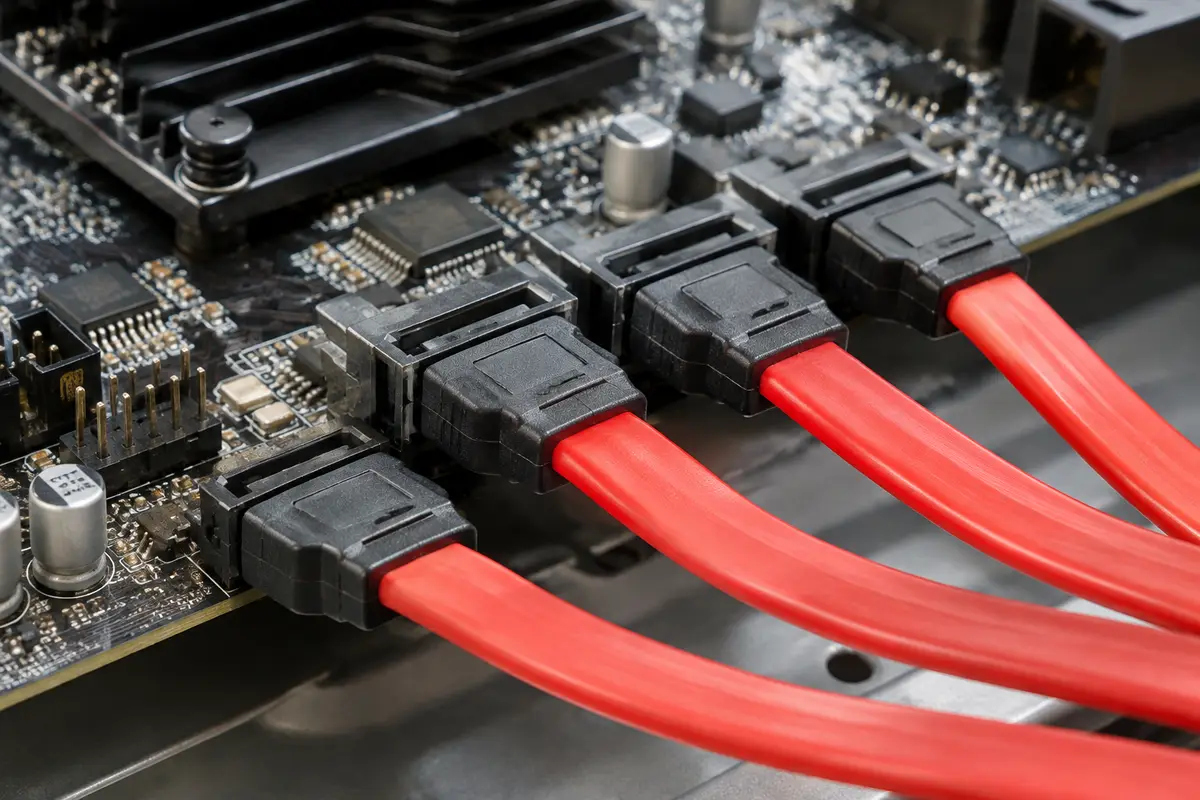
В настольном компьютере проверяют кабели данных и питания: выключите блок питания, вытащите вилку, переставьте кабель SATA в соседний порт и проверьте, что разъём питания вошёл до упора. В ноутбуке разъём диска расположен на плате, и осмотр требует снимать нижнюю крышку, поэтому это работа мастера.
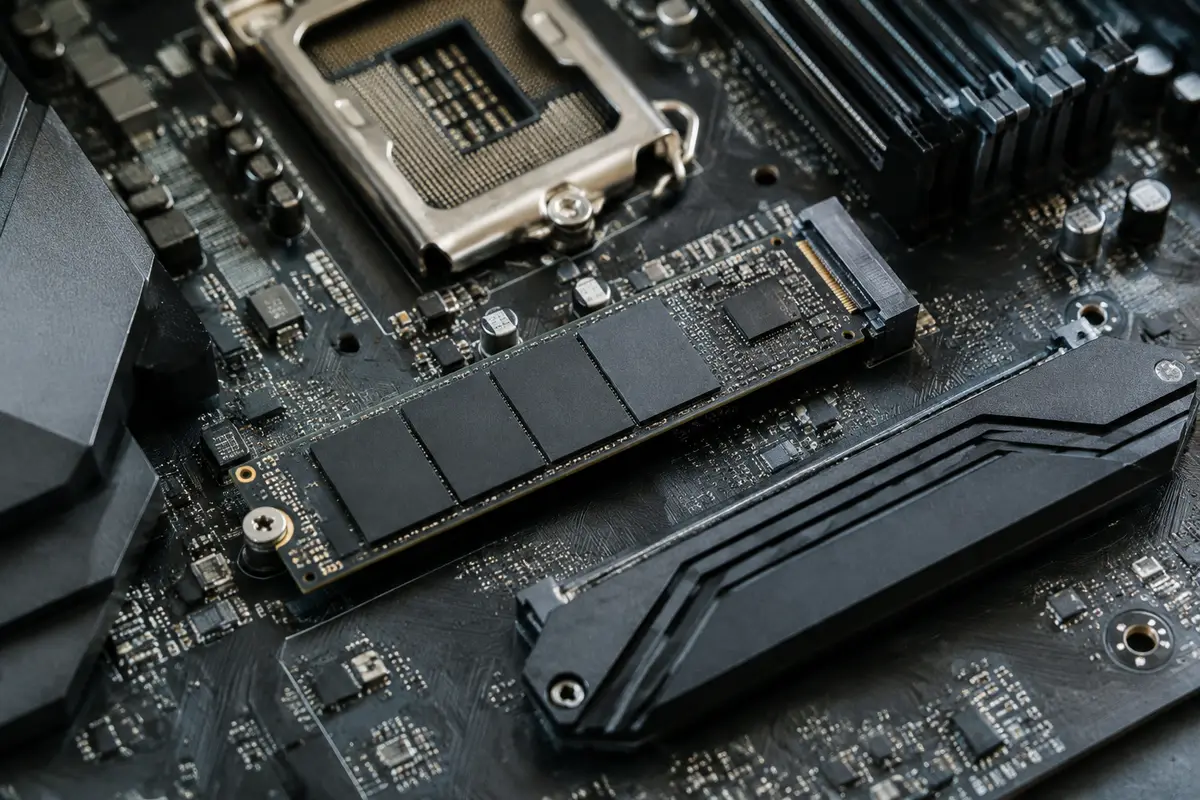
NVMe-накопитель в слоте M.2 может отойти после удара или перевозки. Переустановка модуля в слот возвращает его к жизни, но если слот разбит или контакты окислены, нужен ремонт или замена. Если нужные файлы остались на таком диске, не включайте ноутбук без нужды и не запускайте проверки, а сразу вызывайте мастера: в зависимости от диска это восстановление данных с SSD или с HDD.
Файловая система, вирусы и свободное место
Документация Microsoft советует для случая, когда Windows удаётся загрузить, проверить диск на ошибки файловой системы (свойства диска, вкладка «Сервис», проверка), убедиться, что на системном диске остаётся запас свободного места в 10–15 процентов, и просканировать диск на вирусы вместе с загрузочной записью. Вирусы, повреждающие загрузочные области, тоже дают 0x7B.
Системные файлы проверяются штатной командой sfc /scannow из командной строки администратора. Эти проверки безопасны. Но если ошибка приходит при каждом запуске и Windows не открывается вообще, они недоступны, и нужно либо восстановление, либо подключение диска к другому компьютеру.
Для вирусов часто достаточно удаления вирусов и нескольких дней наблюдения за системой; для повреждённых загрузочных областей помогает восстановление загрузки. Если компьютер уже не запускается, второй путь лучше: мастер не будет трогать ваши документы.
Что делает мастер, если вы вызвали его с этой ошибкой
Строка за строкой: что обнаружено, что сломано, какая работа и её цена.
- BIOS видит диск, режим контроллера сбит, Windows не грузится → несоответствие режима или драйвера → настройка загрузки и режимов, 1 500 ₽ за работу.
- Загрузчик повреждён после обновления или сбоя питания → нарушены загрузочные данные → восстановление загрузки, 1 800 ₽ за работу.
- Накопитель шумит, сыплются ошибки, BIOS видит диск через раз → износ диска → замена SSD или HDD, 1 000 ₽ за работу, диск отдельно; если нужна установка системы, замена диска на SSD с установкой системы, 2 000 ₽.
- Система работает на старом диске, нужен перенос на новый → клонирование на другую среду → перенос системы на SSD, 2 500 ₽ за работу.
- Нужные файлы не читаются → логический сбой или износ → восстановление данных с HDD, 2 500 ₽; с SSD, 3 500 ₽; аппаратное восстановление с HDD, 4 500 ₽.
- Диск исправен, режимы верные, ошибка остаётся → дефект цепей контроллера → диагностика бесплатно, затем ремонт материнской платы, 4 000 ₽ за работу.
Приезд мастера в Санкт-Петербурге и диагностика накопителя бесплатны даже в том случае, если вы откажетесь от ремонта. За работу платите по списку выше, а новый диск, если он понадобится, покупается отдельно и только после вашего согласия.
Порядок работы на выезде
Мастер приезжает по Санкт-Петербургу и начинает с вопроса: что менялось. Затем заходит в BIOS, смотрит режим контроллера и видит ли система диск. Если диск виден, он подключает загрузочный носитель, читает состояние диска и проверяет разметку. Если диск не виден, переходит к кабелям и разъёмам.
Прежде чем что-то менять, мастер проверяет, читаются ли нужные вам файлы, и копирует то, что читается. Затем возвращает режим контроллера, восстанавливает загрузку или переносит систему на новый накопитель. Если Windows нельзя спасти, предлагается переустановка с драйверами: 1 800 ₽ за работу.
После работы мастер убеждается, что компьютер запускается с холода, после перезагрузки и после выключения питания. Проверка с полного обесточивания важна: часть сбоев контроллера проявляется только на холодном старте, и компьютер, который однажды загрузился, ещё ничего не доказывает. Если нужен новый диск, он называет его цену до покупки. Подбор и установка SSD сводятся к установке SSD в ноутбук или компьютер с переносом данных.
Мини-памятка: чего не делать
Не форматируйте диск и не удаляйте разделы ради «чистой установки», пока нужные файлы не скопированы. Не меняйте режим SATA в BIOS методом перебора: запишите прежнее значение. Не запускайте проверки поверхности на диске, который пропадает из BIOS. Не прошивайте BIOS «для исправления»: это не лечит 0x7B и может убить плату.
Сколько это стоит
Цены те же, что на основном сайте: выезд в Петербурге ничего к ним не добавляет. Это стоимость работы — деталь, если она нужна, называем отдельно и до заказа.
| Диагностика накопителяСрок: до 30 минут | до 30 минут | бесплатно |
| Восстановление загрузкиСрок: 1–2 часа | 1–2 часа | 1 800 ₽ |
| Настройка загрузки и режимовСрок: 30–60 минут | 30–60 минут | 1 500 ₽ |
| Замена SSD или HDDСрок: 1–2 часа | 1–2 часа | 1 000 ₽ |
| Перенос системы на SSDСрок: 1–2 часа | 1–2 часа | 2 500 ₽ |
| Восстановление данных с SSDСрок: 1–2 часа | 1–2 часа | 3 500 ₽ |
Заявка через сайт
Оставьте телефон — перезвоним и уточним, что случилось
Заявка уходит на линию, которая работает в Санкт-Петербурге. Мастер называет время выезда сразу в разговоре.
Частые вопросы
Что такое Inaccessible Boot Device простыми словами?
Диск умер?
Что делать, если ошибка появилась после смены режима в BIOS?
Можно ли исправить без переустановки Windows?
Ошибка появилась после клонирования диска на SSD. Это нормально?
Безопасный режим поможет?
Сколько стоит ремонт в Санкт-Петербурге?
Что смотрят рядом
Соседние страницы этого же города — если ваш случай ближе к ним, начните оттуда.
Windows не загружается
Логотип и вечное колесо, «Автоматическое восстановление», чёрный экран с курсором.
ОткрытьNo bootable device
Вместо Windows чёрный экран и надпись про загрузочное устройство.
ОткрытьНе видит SSD
Новый накопитель не появился ни в системе, ни в настройках платы.
ОткрытьСиний экран
BSOD с кодом, перезагрузки на ровном месте, циклический старт.
ОткрытьНе видит жёсткий диск
Диска нет в проводнике или его не показывает даже BIOS.
ОткрытьПеренос на SSD
Перенос согласованной системы на совместимый SSD после проверки исходного диска.
ОткрытьЗАЯВКА ЧЕРЕЗ САЙТ
Вызвать мастера в Санкт-Петербурге
Опишите, что происходит с техникой. Мы перезвоним, уточним детали и назовём время, когда мастер сможет приехать. Выезд и диагностика бесплатны в любом случае.