Синий экран dxgkrnl.sys: графическое ядро Windows назвали, а виноват кто-то рядом
Что такое dxgkrnl.sys и почему его называют на синем экране
Dxgkrnl.sys входит в Windows и отвечает за графическую подсистему ядра: планирование задач видеокарты, память видеокарты, вывод на экран, сброс видеокарты после зависания. Драйвер видеокарты (NVIDIA, AMD или Intel) работает под его управлением. В документации Microsoft сказано, что код 0x113 VIDEO_DXGKRNL_FATAL_ERROR означает: графическая подсистема DirectX в ядре обнаружила нарушение.
Поэтому имя этого файла часто появляется на экране не как автор поломки, а как слой, в котором прозвучала тревога. В примере разбора стоп-кода 0x116 из справочника Microsoft в стеке вызовов видны функции dxgkrnl, которые вызвали остановку после того, как видеокарта не успела сброситься. То есть файл-сторож сработал, а причину ищут в видеокарте, её драйвере и подключённых экранах.
В запросах это «dxgkrnl sys синий экран», «dxgkrnl sys синий экран windows 10» и то же для Windows 11. Название ошибки внизу экрана может быть разным: Video Dxgkrnl Fatal Error, Video Scheduler Internal Error, Video TDR Failure, System Service Exception, Kmode Exception Not Handled. От него зависит, куда смотреть в первую очередь.
Как читать название ошибки рядом с dxgkrnl.sys
Одно и то же имя файла встречается в разных стоп-кодах. Ориентируйтесь на название ошибки.
Прокрутите таблицу вправо, чтобы увидеть оба столбца.
| Название ошибки | Что это значит и что проверять |
|---|---|
| VIDEO_DXGKRNL_FATAL_ERROR (0x113) | Графическая подсистема ядра нашла нарушение. Первым делом — видеодрайвер, затем питание и температура видеокарты |
| VIDEO_SCHEDULER_INTERNAL_ERROR (0x119) | Планировщик видеокарты нашёл фатальную ошибку. По документации первый параметр называет причину: от неверного идентификатора операции до фатального сбоя страницы; часть значений описывает повреждение памяти или плохое оборудование |
| VIDEO_TDR_FAILURE (0x116) | Видеокарта зависла и не сбросилась за положенное время: драйвер, температура, питание |
| SYSTEM_SERVICE_EXCEPTION, KMODE_EXCEPTION_NOT_HANDLED | Исключение в графическом драйвере или рядом с ним. Имя файла бывает nvlddmkm.sys, atikmpag.sys или igdkmd64.sys |
| Другое название | Запишите его и код: для всех остаётся одна цепочка проверки — кабель, драйвер, питание, температура, память |
Если название не видно, найдите событие 1001 с источником BugCheck в журнале «Система»: в нём записан код и параметры, по которым мастер понимает, где рухнуло.
Что проверить самому, пока всё закрыто
Все шаги безопасны для данных и не требуют вскрывать корпус.
01
Отключите все мониторы, кроме одного
Оставьте один монитор, подключённый к видеокарте, а не к материнской плате. Телевизор, второй монитор и док-станцию отсоедините. Если синий экран исчез, подключайте экраны по одному и смотрите, на каком вернулся.
02
Замените кабель и порт
Возьмите другой кабель HDMI или DisplayPort, который работает с другим устройством, и подключите его в другой выход видеокарты. Длинные дешёвые кабели и переходники нередко дают обрывы сигнала на высоких разрешениях. Если после смены кабеля ошибка исчезла, дело в нём.
03
Снизьте частоту обновления и разрешение
Параметры → Система → Дисплей → Расширенные параметры дисплея. Временно поставьте 60 Гц и родное разрешение монитора, отключите HDR. Если сбои ушли, виноваты режим или кабель, а не система.
04
Удалите последнее обновление или откатите драйвер
Если ошибка началась после обновления Windows, откройте журнал обновлений (Параметры → Обновление и безопасность → Просмотр журнала обновлений в Windows 10; Параметры → Центр обновления Windows → Журнал обновлений в Windows 11) и удалите последнее. Драйвер откатывается в диспетчере устройств: «Видеоадаптеры» → «Свойства» → «Драйвер» → «Откатить».
05
Поставьте драйвер начисто
Скачайте драйвер с сайта производителя видеокарты или ноутбука, перед установкой удалите прежний в «Параметры → Приложения». В установщике NVIDIA выберите «Выборочную установку» с пунктом «Выполнить чистую установку». Не используйте «обновлялки драйверов» из интернета.
06
Проверьте системные файлы
В командной строке от администратора выполните sfc /scannow, затем DISM /Online /Cleanup-Image /RestoreHealth. Это штатные средства, они восстанавливают повреждённые файлы Windows без потери данных. Если на диске важные файлы, сначала скопируйте их.
07
Посмотрите журнал событий
Win+X → «Просмотр событий» → «Журналы Windows» → «Система». События 1001 с источником BugCheck и записи источника Display, где драйвер перестал отвечать, показывают, как давно идут сбои.
Если после этих шагов синий экран возвращается, дальше начинается работа мастера: питание, температура и осмотр видеокарты.
Кабель, монитор и док-станция: что часто упускают
Графическое ядро следит за каждым подключённым экраном: опрашивает монитор, согласует режим, переключает вывод. Монитор, который «моргает» сигналом, портит всю цепочку, и Windows реагирует остановкой. Типичный пример — монитор, который при выключении и включении ведёт себя как отключаемый от видеокарты и снова присоединяемый, и компьютер падает в момент возврата изображения после сна.
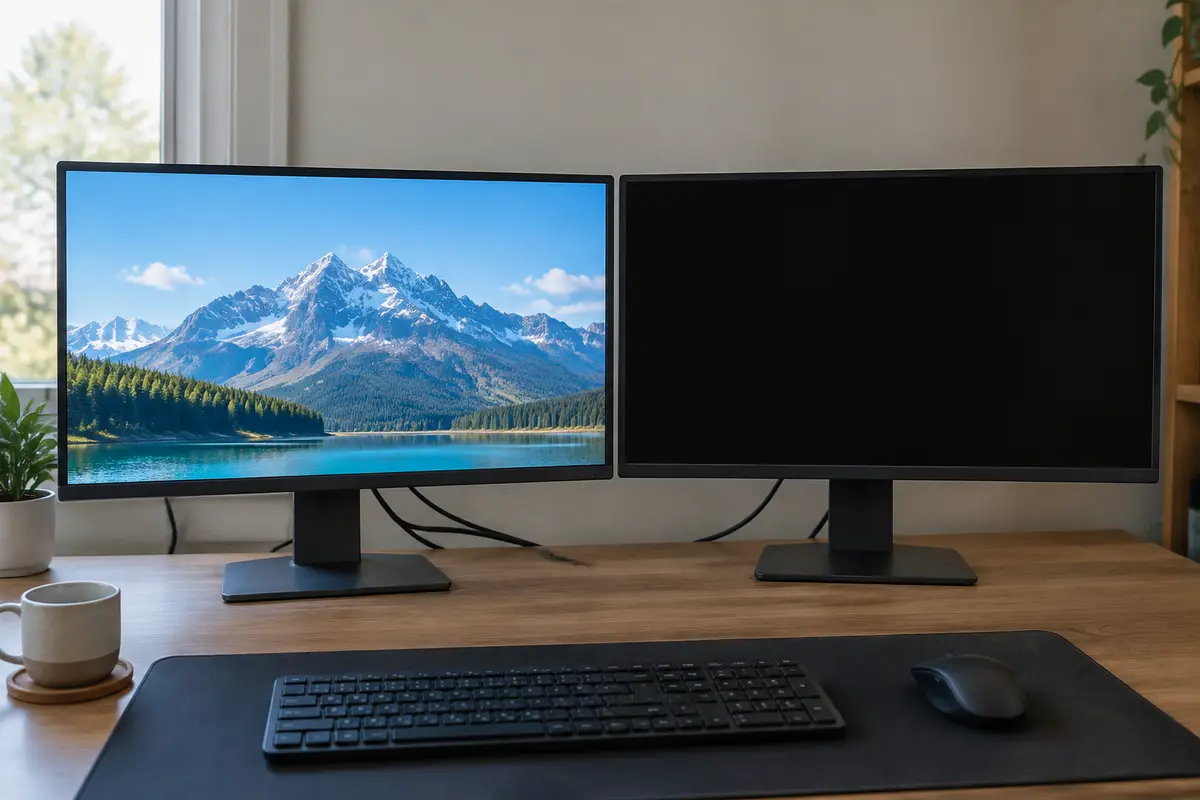
Док-станции и переходники USB-C → HDMI добавляют ещё один драйвер и ещё один чип между компьютером и экраном. Если синий экран приходит при подключении ноутбука к док-станции, а без неё всё спокойно, виноват либо драйвер дока, либо кабель. Обновите драйвер дока и попробуйте подключить монитор напрямую к HDMI-порту ноутбука.
Телевизор как второй экран ведёт себя ещё капризнее: обмен данными о возможностях экрана иногда обрывается на полуслове. Если подозрение на телевизор, попробуйте отключать его сразу после работы, а не оставлять включённым в режиме ожидания. О том, что делать, когда компьютер вообще не видит второй экран, читайте на странице про второй монитор.
Разъём HDMI: когда виноват порт, а не драйвер
Порт HDMI на видеокарте или ноутбуке — это маленькая деталь с тонкими контактами. Тяжёлый кабель, который висит на разъёме годами, расшатывает его: сигнал пропадает при лёгком движении стола, в мониторе мигает картинка, а потом происходит синий экран с dxgkrnl.sys. Проверка простая: пошевелите разъём при включённом экране. Если изображение дёргается, дело в порте или в кабеле.
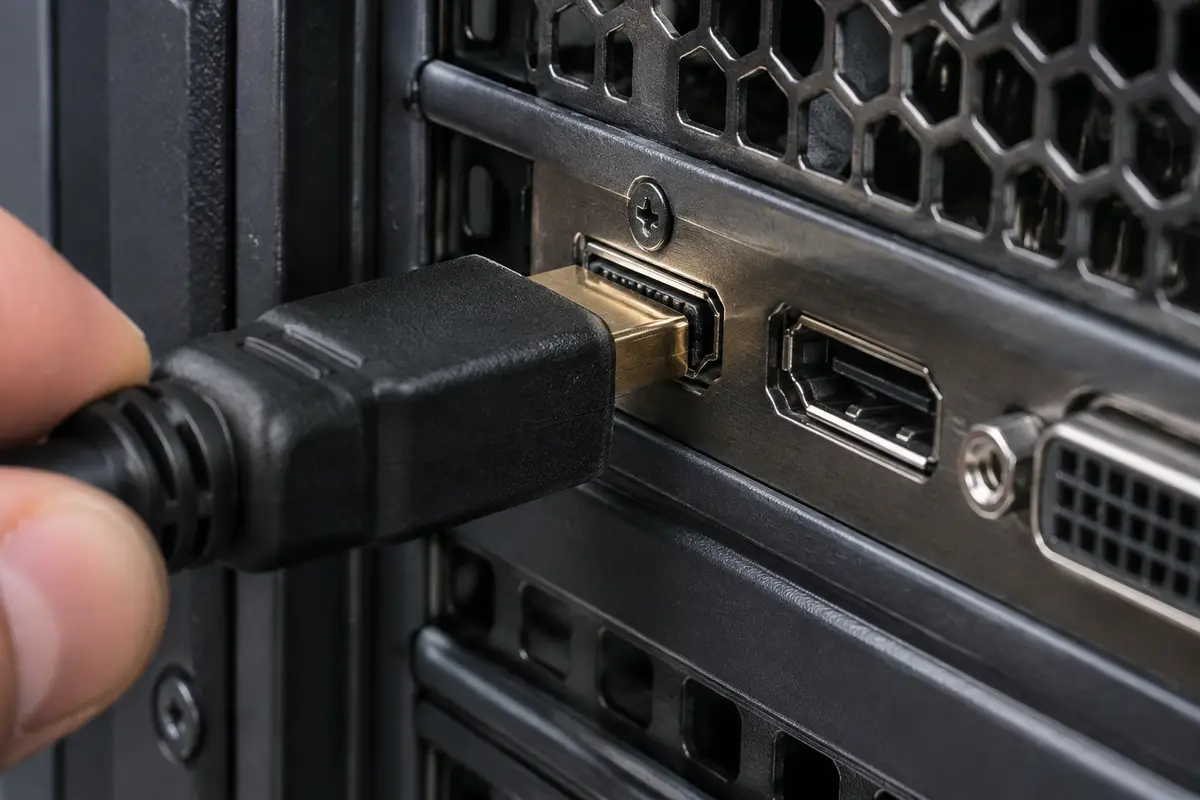
Если кабель исправен, а порт в ноутбуке болтается или картинка пропадает от касания, нужен ремонт разъёма HDMI — это пайка, работа мастера, 3 500 ₽ за работу. Самому вскрывать ноутбук и паять разъём не стоит: на плате рядом стоят мелкие детали цепей питания.
В настольных видеокартах разъём HDMI сменить сложнее, чем в ноутбуке: порты стоят на самой плате видеокарты. Пока выход работает, переключите монитор на DisplayPort и работайте через него, чтобы не терять данные. Подробнее о неработающем порте написано в разборе про HDMI, который не работает.
Видеокарта, питание и перегрев
Если с кабелями и мониторами всё в порядке, а синий экран идёт в играх и тяжёлых программах, нагрузку несёт видеокарта. Пыль в радиаторе, высохшая термопаста и слабый блок питания дают те же симптомы, что и сбой драйвера: у планировщика видеокарты что-то не успевает, и графическое ядро ставит точку.
Для проверки откройте диспетчер задач и во вкладке «Производительность» посмотрите температуру видеокарты в первые 10 минут игры. Резкий скачок за считанные минуты говорит о проблемах с охлаждением. Если вентиляторы видеокарты шумят, а один стоит на месте, это уже признак для замены.
Кабели питания видеокарты проверяют при выключенном компьютере и вытащенной вилке. Они должны входить до щелчка. Если видеокарта питается от двух разъёмов, пусть каждый идёт на свой кабель блока питания, а не на ответвления одного. Если после этого ошибка остаётся, нужна диагностика видеокарты на выезде: она бесплатна.
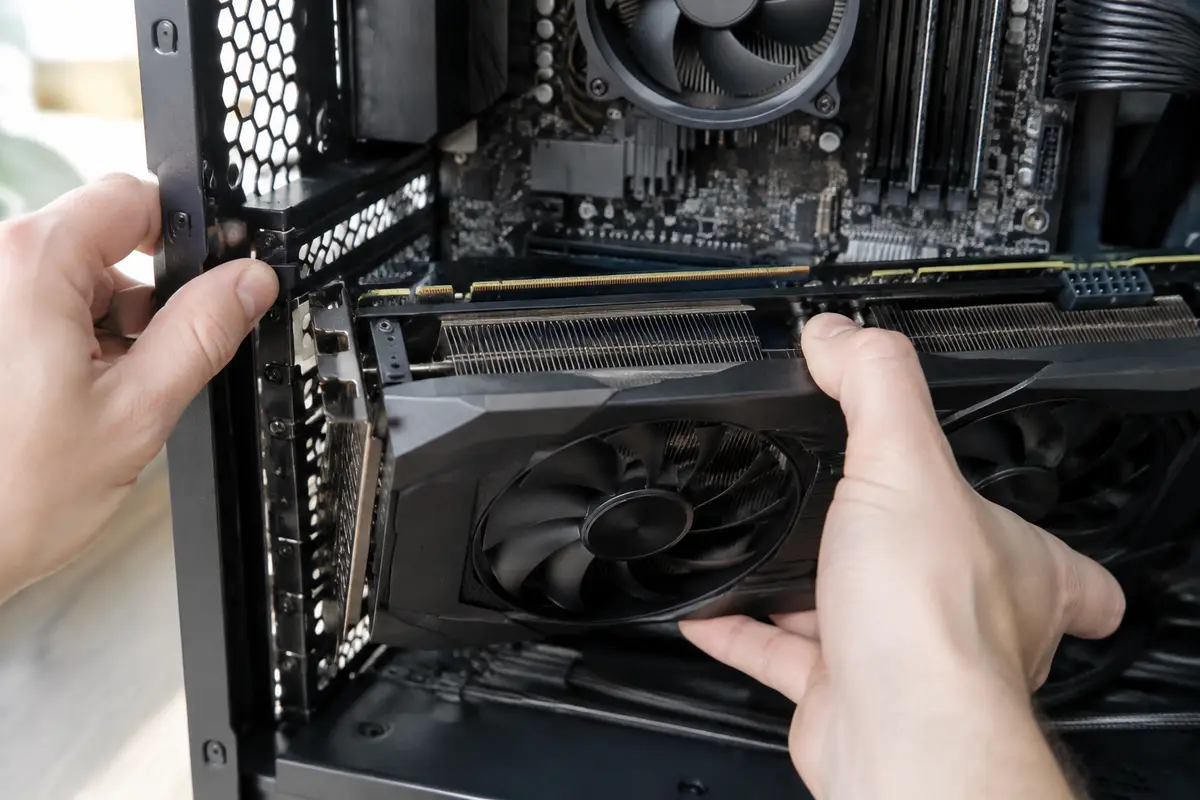
Отдельно посмотрите, когда именно приходит сбой. Если экран падает при выходе из сна или после долгого простоя, виноваты чаще драйвер и режимы питания: попробуйте отключить быстрый запуск Windows и посмотреть, изменится ли картина. Если сбой приходит сразу после включения компьютера, когда видеокарта ещё не нагружена, температура и питание отпадают, а на первое место выходят драйвер, кабель и порт. Если синий экран возникает в одном и том же месте игры, подозрение падает на саму игру и её настройки графики: сбросьте их и снимите все программы, которые рисуют поверх изображения (счётчики кадров, оверлеи записи).
Ноутбуки: две видеокарты и внешний экран
В ноутбуке с процессором Intel или AMD и отдельной видеокартой внешний экран подключён к одной из двух видеокарт, и какой именно, зависит от модели. В одних ноутбуках HDMI-порт заведён на встроенную графику, в других — на дискретную. Поэтому после подключения монитора начинает работать «другой» драйвер, и если он старый или повреждённый, синий экран появляется только с монитором.
Параметры → Система → Дисплей → Графика позволяют выбрать, какая видеокарта обслуживает конкретное приложение. Если синий экран приходит в одной программе, назначьте ей другую видеокарту и проверьте. Если при подключении внешнего монитора экран падает почти сразу, обновите драйверы обоих адаптеров: встроенного и дискретного. Драйвер платформы берите на сайте производителя ноутбука.
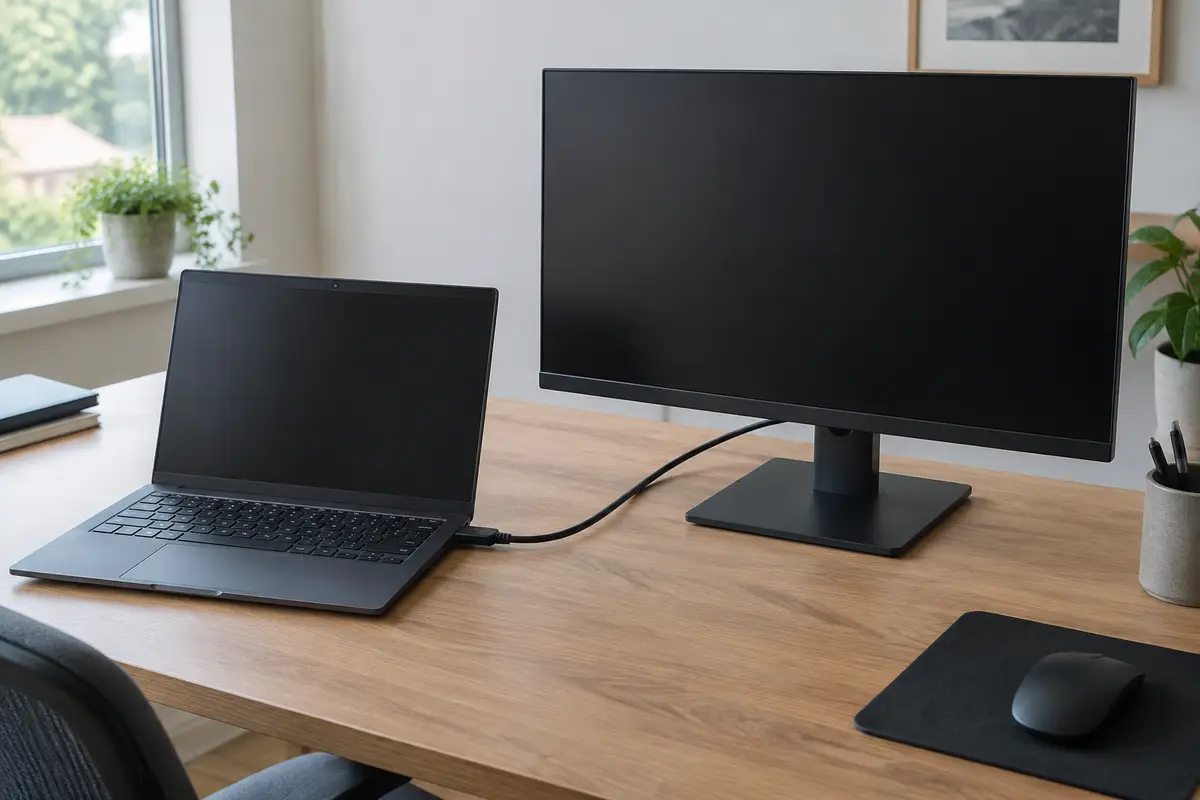
Если ноутбук подключается к монитору через USB-C, важно, чтобы порт умел выводить видео. Не каждый порт USB-C это умеет, и тогда адаптер не заработает или заработает нестабильно.
Когда зовут мастера: признак, причина, работа
Читайте по строкам: что вы видите, что сломалось, какая работа и сколько она стоит.
- Синий экран начался после обновления драйвера или Windows и не уходит после чистой установки → повреждённый драйвер или его конфликт с системой → настройка драйверов и обновлений, 1 200 ₽ за работу.
- Картинка дёргается при касании кабеля, порт болтается, экран падает при подключении монитора → износ разъёма HDMI → ремонт разъёма HDMI, 3 500 ₽ за работу.
- Windows не загружается или сбои идут даже в безопасном режиме → повреждены системные файлы или загрузчик → восстановление загрузки, 1 800 ₽ за работу; если не помогло, переустановка Windows с драйверами, 1 800 ₽ за работу.
- Видеокарта шумит, греется, экран падает под нагрузкой → пыль, паста, вентиляторы → диагностика видеокарты бесплатно, затем чистка видеокарты с заменой термопасты и термопрокладок, 2 000 ₽ за работу.
- Видеокарта то видна, то пропадает, ошибки идут без нагрузки → деградировали цепи питания видеокарты → ремонт цепей питания видеокарты, 4 500 ₽ за работу.
Приезд мастера в любой район Санкт-Петербурга и диагностика бесплатны, даже если вы откажетесь от ремонта. За работу платите по этой таблице, а любую деталь оплачиваете отдельно и только с вашего согласия.
Что делает мастер на выезде
Мастер приезжает по Санкт-Петербургу и начинает с простого: смотрит, что подключено к видеокарте, пробует другой кабель и другой выход, отключает лишние экраны. Затем читает журнал и дамп: по ним видно, какое название ошибки стояло рядом с dxgkrnl.sys и кто был виновником.
Дальше он ставит драйвер начисто, проверяет системные файлы и смотрит температуру под нагрузкой. Если картина указывает на порт, мастер проверяет разъём; если на питание — измеряет, проседает ли напряжение; если на видеокарту — называет это прямо. Для работ с видеокартами и их цепями питания есть отдельная услуга — ремонт видеокарт.
Решение принимается после диагностики, а не до неё. Если виноват кабель, вы заплатите только за него. Если драйвер, то за работу по драйверам. Если на диске нужные файлы, мастер сначала скопирует то, что читается, и только после этого начнёт что-то менять.
После ремонта мастер оставляет компьютер работающим и просит один-два дня не менять настройки: так проще убедиться, что синий экран ушёл, а не спрятался. Если ошибка вернётся, сообщите, что изменилось перед этим: так поиск продолжится с того места, где остановился.
Мини-памятка: чего не делать
Не заменяйте и не удаляйте dxgkrnl.sys вручную: это системный файл, и без него Windows не запустится. Не ставьте «сборки» драйверов из неизвестных источников. Не паяйте разъём HDMI самостоятельно. Если на системном диске есть единственные копии файлов, не переустанавливайте Windows, пока они не сохранены.
Сколько это стоит
Цены те же, что на основном сайте: выезд в Петербурге ничего к ним не добавляет. Это стоимость работы — деталь, если она нужна, называем отдельно и до заказа.
| Диагностика видеокартыСрок: до 30 минут | до 30 минут | бесплатно |
| Настройка драйверов и обновленийСрок: 30–60 минут | 30–60 минут | 1 200 ₽ |
| Ремонт разъёма HDMIСрок: 1–2 часа | 1–2 часа | 3 500 ₽ |
| Переустановка Windows с драйверамиСрок: 1–2 часа | 1–2 часа | 1 800 ₽ |
| Восстановление загрузкиСрок: 1–2 часа | 1–2 часа | 1 800 ₽ |
| Ремонт цепей питания видеокартыСрок: 1–3 дня | 1–3 дня | 4 500 ₽ |
Заявка через сайт
Оставьте телефон — перезвоним и уточним, что случилось
Заявка уходит на линию, которая работает в Санкт-Петербурге. Мастер называет время выезда сразу в разговоре.
Частые вопросы
Что такое dxgkrnl.sys и можно ли его удалить?
Из-за чего синий экран dxgkrnl.sys появляется в Windows 10 и 11?
Может ли виноват быть монитор или кабель?
Чем dxgkrnl.sys отличается от nvlddmkm.sys?
Поможет ли переустановка Windows?
Видеокарту нужно менять?
Сколько стоит ремонт в Санкт-Петербурге?
Что смотрят рядом
Соседние страницы этого же города — если ваш случай ближе к ним, начните оттуда.
Синий экран
BSOD с кодом, перезагрузки на ровном месте, циклический старт.
Открытьnvlddmkm.sys — синий экран
Синий экран с драйвером NVIDIA: чистая установка, питание и охлаждение видеокарты
ОткрытьПК не видит HDMI-монитор
Выход ПК, вход дисплея и видеорежим проверяются отдельно.
ОткрытьHDMI ноутбука не работает
Встроенный экран работает, внешнего изображения нет.
ОткрытьРемонт видеокарт
Артефакты, чёрный экран, перегрев, вылеты в играх. Диагностика бесплатна.
ОткрытьЭкран пропал после драйвера
Вернуть изображение и проверить установленный графический пакет.
ОткрытьЗАЯВКА ЧЕРЕЗ САЙТ
Вызвать мастера в Санкт-Петербурге
Опишите, что происходит с техникой. Мы перезвоним, уточним детали и назовём время, когда мастер сможет приехать. Выезд и диагностика бесплатны в любом случае.