Ремонт HDMI-разъёма ноутбука
Порт, кабель или телевизор: как не паять зря
Пропавшая картинка не всегда означает сломанный порт ноутбука. Она пропадает из-за кабеля, входа на телевизоре, режима вывода в Windows, драйвера видеокарты или выбора графики в ноутбуках с двумя видеочипами. Порт паяют, только исключив эти причины, иначе можно потратить деньги на ремонт, который ничего не изменит.
Начинают с простого: другой кабель, другой вход, другой экран. Если с другим кабелем и входом всё работает, порт исправен. Если проблема повторяется на каждом экране, подозрение падает на ноутбук, и дальше идёт осмотр.
Проверка на пять минут до вызова
- Заменить кабель HDMI и переключить вход на телевизоре или мониторе.
- Проверить на втором экране, если он есть.
- Нажать Win и P и выбрать режим «Повторяющийся» или «Расширить»: легко случайно оставить «Только экран компьютера».
- Убавить разрешение и частоту в настройках: не каждый телевизор принимает высокий режим.
- Осмотреть порт: нет ли перекоса, люфта и погнутых контактов.
Если после этого сигнала нет, а порт болтается или штекер приходится прижимать, причина скорее в разъёме.
Трещина пайки: классическая поломка разъёма
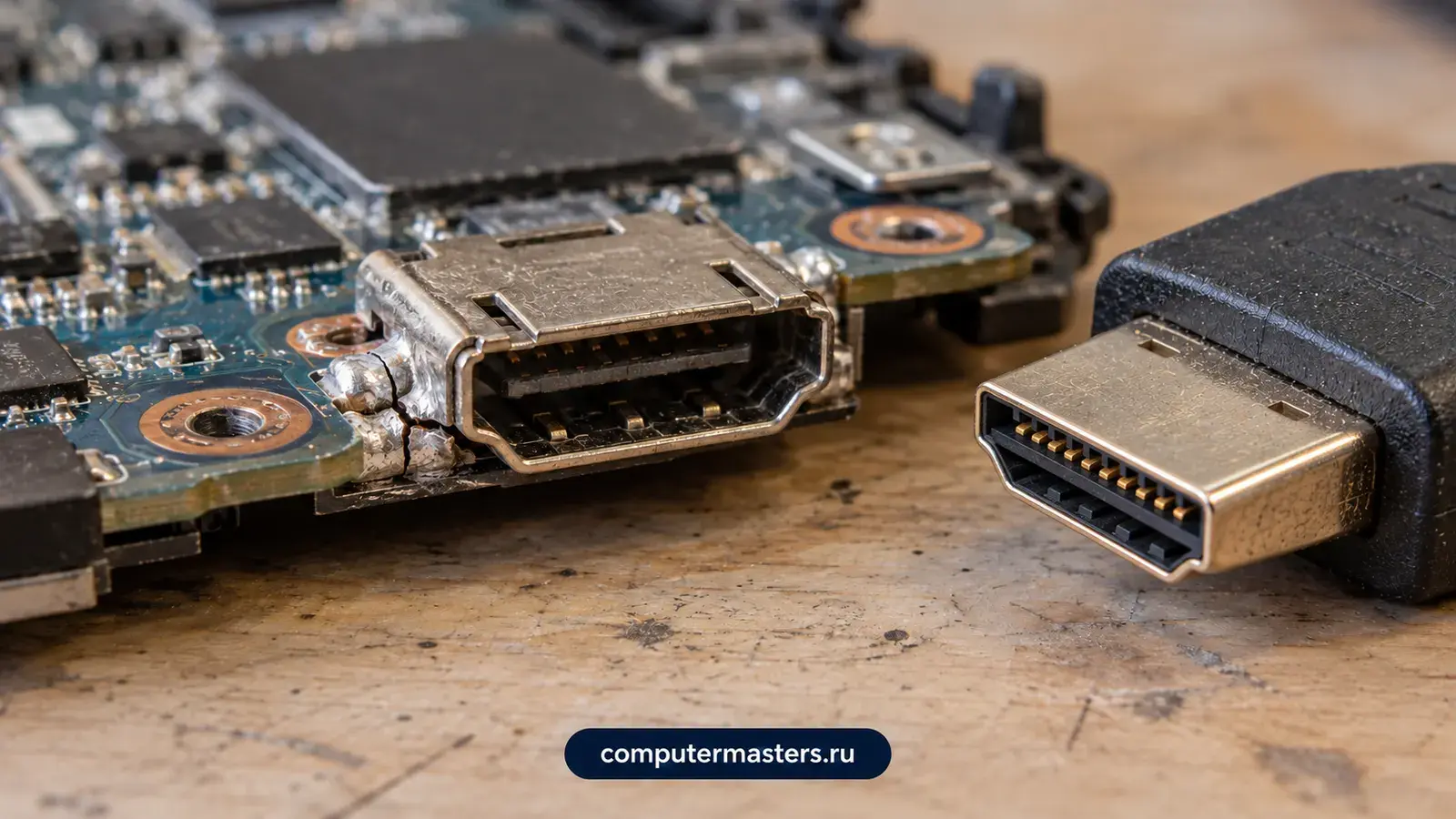
HDMI на ноутбуке припаян к материнской плате контактными выводами и металлическими лапками. Пока кабель вставлен аккуратно, пайка держит. Но тяжёлый кабель, рывок, задетый штекер или падение с подключённым кабелем прикладывают к порту большое плечо силы, и пайка трескается.
Первый признак известен многим: картинка то есть, то нет, а если придавить штекер, возвращается. Это трещина, в которой контакт восстанавливается под нажимом. Она растёт, порт начинает болтаться, часть выводов отрывается, и изображение пропадает насовсем. В тяжёлых случаях вместе с разъёмом уходят контактные площадки и тонкие дорожки платы, и тогда нужно сначала восстановить их, а работа выходит дороже.
Розетки без заземления и выгоревший порт
Во многих старых петербургских домах розетки без заземляющего контакта, а телевизор и ноутбук включены в разные точки сети. Между их корпусами может быть разность потенциалов, и в момент подключения кабеля проскакивает разряд. Так выгорают защитные элементы и линии порта: разъём цел внешне, но картинки нет.
Снизить риск можно простым порядком: выключить оба устройства, вытащить вилки из розеток или подключить их в один удлинитель с фильтром, и только потом соединять кабель. Если порт уже перестал работать после такого подключения, чинить нужно цепи на плате, а не просто менять разъём.
Что показывает картинка и что за этим стоит
Прокрутите таблицу вправо, чтобы увидеть оба столбца.
| Что видите | Возможная причина |
|---|---|
| Изображение пропадает от движения кабеля | Трещина пайки разъёма или ослабшие лапки |
| Появляется, если прижать штекер | Та же трещина, контакт восстанавливается под нажимом |
| Совсем нет сигнала, порт с виду цел | Сгорели защитные элементы или питание порта, либо сбой драйвера и настроек |
| Рябь, зелёный или розовый оттенок | Плохой контакт в линиях данных, кабель не рассчитан на режим |
| Изображения нет ни на HDMI, ни на экране ноутбука | Поломка шире порта: видеочип или плата |
| Порт перекошен, штекер не держится | Сломана основа разъёма, оторваны лапки |
Как проходит ремонт
01
Исключаем простое
Проверяем кабель, вход экрана, режим вывода и драйвер. Если причина в настройках, устраняем её без пайки.
02
Осмотр под увеличением
Снимаем нижнюю крышку, а если нужно, и плату, смотрим трещины пайки, погнутые лапки, оторванные площадки и следы перегрева рядом с портом.
03
Выпаивание и установка нового разъёма
Старый порт снимают феном и паяльником с контролем температуры, чтобы не перегреть плату и соседние микросхемы. Площадки очищают, при необходимости восстанавливают и запаивают новый разъём, следя за прочностью лапок.
04
Проверка на вашем экране
Выводим изображение и звук на ваш монитор или телевизор и слегка двигаем кабель, чтобы убедиться, что пайка держит.
Что делаем и сколько это стоит
Цены за работу, детали оплачиваются отдельно, их стоимость называют до заказа.
Прокрутите таблицу вправо, чтобы увидеть оба столбца.
| Ситуация | Работа и цена |
|---|---|
| Разъём разболтан или сломан | Ремонт разъёма HDMI: 3 500 ₽ |
| Порт вырван с площадками платы | Восстановление контактных площадок и дорожек: 4 500 ₽ |
| Порт цел, ноутбук не определяет экран из-за драйвера | Настройка драйвера и вывода изображения: 1 200 ₽ |
| Сгорели цепи рядом с портом | Ремонт материнской платы: 4 000 ₽, объём определяется после осмотра |
| Пропало изображение на всех выходах | Замена видеочипа: уточните у оператора |
Итоговую сумму называют до начала пайки, а если выяснится, что нужна работа по плате, вам скажут об этом сразу.
Вывести картинку, пока порт не починен
Если у ноутбука есть порт Type-C с поддержкой видео, подойдёт кабель или переходник USB-C на HDMI. У части моделей есть DisplayPort или мини-HDMI. Это обходной путь, а не ремонт, и подходит он не каждой модели: не все порты Type-C умеют выводить изображение.
Не двигайте кабель в разболтанном порту и не оставляйте тяжёлый шнур висеть на штекере, иначе трещина пайки растёт. Самостоятельная перепайка на многослойной плате чаще всего заканчивается вздутием платы или замыканием соседних контактов, и ремонт выходит дороже замены порта.
Сроки, приезд и гарантия
Простое делаем за 1–2 часа, сложное за 1–3 дня: дольше идёт работа с восстановлением площадок и случаи, когда деталь нужно получить. Наличие разъёмов заранее не обещают. Выезд и диагностика бесплатны, даже если вы решите не ремонтировать, а на выполненные работы гарантия 12 месяцев.
Если вы в пригороде или на другом берегу, назовите район при звонке: время в пути зависит от мостов и пробок, поэтому окно приезда согласуют заранее, без обещания конкретного часа.
Что проверить после ремонта
Изображение и звук идут на ваш монитор или телевизор стабильно, не пропадают при лёгком движении кабеля. Штекер сидит плотно, рябь и цветные искажения исчезли.
Если проблема вернулась, сообщите: на выполненные работы действует гарантия 12 месяцев, и причину найдут, а не заменят порт второй раз.
Сколько это стоит
Цены те же, что на основном сайте: выезд в Петербурге ничего к ним не добавляет. Это стоимость работы — деталь, если она нужна, называем отдельно и до заказа.
| Диагностика ноутбукаСрок: до 30 минут | до 30 минут | бесплатно |
| Ремонт разъёма HDMIСрок: 1–2 часа | 1–2 часа | 3 500 ₽ |
| Восстановление контактных площадок и дорожекСрок: 1–3 дня | 1–3 дня | 4 500 ₽ |
| Настройка драйвера и параметров подключенияСрок: 30–60 минут | 30–60 минут | 1 200 ₽ |
| Ремонт материнской платыСрок: 1–3 дня | 1–3 дня | 4 000 ₽ |
| Замена видеочипаСрок: 1–3 дня | 1–3 дня | уточните у оператора |
Заявка через сайт
Оставьте телефон — перезвоним и уточним, что случилось
Заявка уходит на линию, которая работает в Санкт-Петербурге. Мастер называет время выезда сразу в разговоре.
Частые вопросы
Сколько стоит ремонт HDMI-разъёма ноутбука в Петербурге?
Изображение появляется, если прижать штекер. Что это?
Можно ли заменить разъём отдельно от платы?
Ноутбук не видит монитор. Это точно порт?
Почему после подключения к телевизору порт перестал работать?
Порт цел, но сигнала нет. Что дальше?
Можно ли вывести изображение без HDMI?
Повредится ли ноутбук при ремонте порта?
Сколько времени занимает ремонт?
Что смотрят рядом
Соседние страницы этого же города — если ваш случай ближе к ним, начните оттуда.
Ремонт ноутбуков
Не включается, не заряжается, греется, треснул экран, залили клавиатуру.
ОткрытьЧёрный экран
Вентиляторы крутятся, а экран тёмный или пишет «нет сигнала».
ОткрытьДва монитора
Второй экран не видно, картинка мутная или курсор уходит не туда.
ОткрытьПодключение к ТВ
Вывести на телевизор ноутбук, приставку или домашние фото.
ОткрытьРемонт разъёма Type-C
Порт Type-C болтается, зарядка идёт под углом или ноутбук не видит монитор.
ОткрытьВидеокарта ноутбука
Артефакты, полосы, чёрный экран при живой подсветке.
ОткрытьРемонт материнской платы
Не стартует, нет дежурного питания, следы залития, сгорели цепи.
ОткрытьДиагностика
Бесплатно и без условий, даже если после осмотра вы откажетесь.
ОткрытьЗАЯВКА ЧЕРЕЗ САЙТ
Вызвать мастера в Санкт-Петербурге
Опишите, что происходит с техникой. Мы перезвоним, уточним детали и назовём время, когда мастер сможет приехать. Выезд и диагностика бесплатны в любом случае.