Bad System Config Info при загрузке: реестр повреждён, но файлы можно спасти
Что Windows не смогла прочитать
Реестр Windows — это набор файлов-кустов: SYSTEM, SOFTWARE и других, которые лежат в папке C:\Windows\System32\Config, а ещё отдельное хранилище загрузки (BCD) в служебном разделе, которое устроено по тому же принципу. Для запуска критичен куст SYSTEM: в нём описаны драйверы, службы и порядок их старта. Если загрузчик читает его и находит нарушенную структуру, а ядро потом не находит нужных ключей, система останавливается с кодом 0x00000074 и надписью BAD_SYSTEM_CONFIG_INFO.
По документации Microsoft, причин две. Либо повреждён сам куст SYSTEM, хотя это маловероятно, потому что загрузчик проверяет куст при загрузке. Либо в реестре отсутствуют критические ключи и значения: их удалил человек вручную, или приложение, или служба. Для вас это значит одно: сама Windows чаще всего остаётся на диске, а ломается только описание её настроек.
Что показывает экран и что из этого полезно
У синего экрана четыре параметра, но практический смысл только у одного.
Прокрутите таблицу вправо, чтобы увидеть оба столбца.
| Что на экране | Что это значит |
|---|---|
| Параметры 1–3 | Зарезервированы: пользователю ничего не говорят |
| Параметр 4 | Код состояния NT, если он известен: по нему видно, на чём споткнулось чтение реестра |
| 0xC000014C | Реестр повреждён: структура файла с данными реестра нарушена или его копия в памяти испорчена |
| Надпись BAD_SYSTEM_CONFIG_INFO | Сообщение под смайлом на Windows 10 и 11, при запросе в поиске пишут и «Bad System Config Info» |
Код 0xC000014C показан в документации Microsoft как пример значения четвёртого параметра: он расшифровывается как «реестр повреждён». Если у вас другой код, смысл остаётся тем же: нужно искать, где именно нарушена конфигурация.
Первое действие: полностью выключить и дать системе вторую попытку
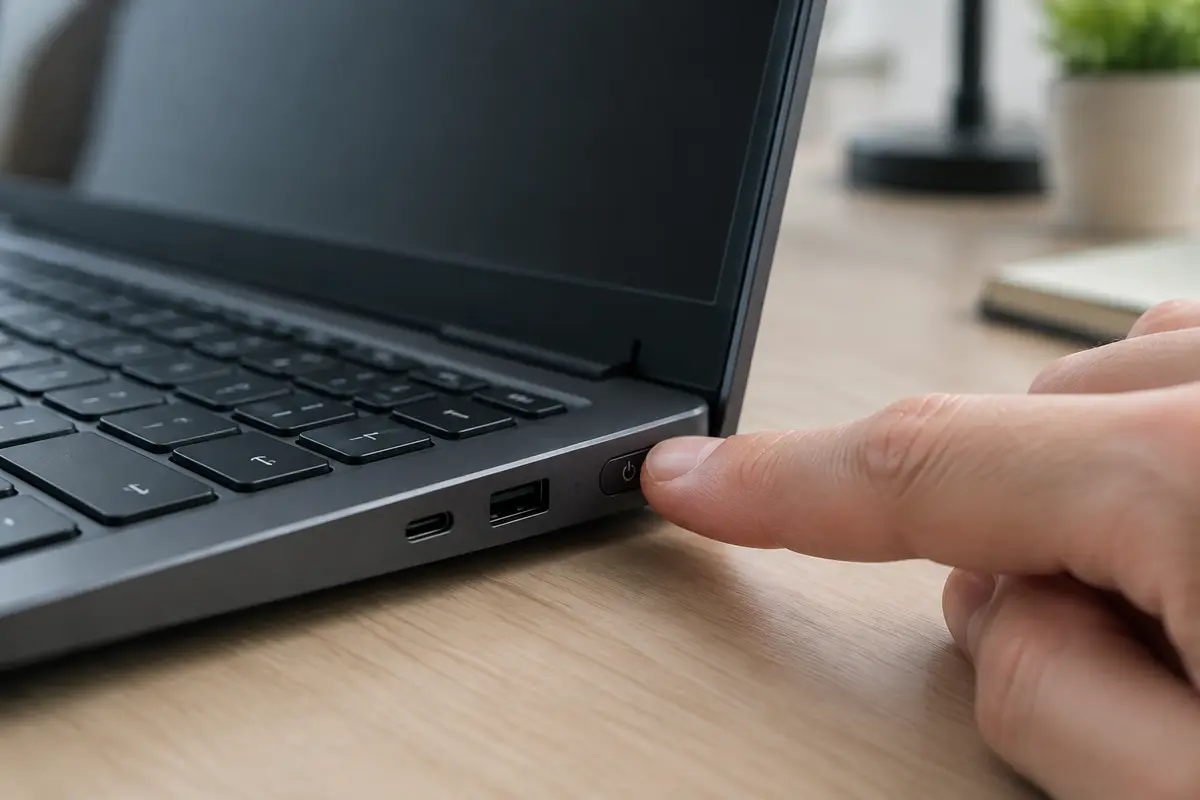
Если экран завис на синем, удерживайте кнопку питания около 10 секунд, подождите полминуты и включите снова. Иногда повреждение случайное и временное: Windows перечитывает файлы заново, и загрузка проходит.
Если ошибка вернулась, не жмите «перезагрузить» подряд пять раз. После нескольких неудачных запусков Windows сама открывает среду восстановления (WinRE) с экраном «Выберите действие». Её же можно открыть принудительно, выключив питание кнопкой на этапе логотипа.
Если диск зашифрован BitLocker, среда восстановления попросит ключ из 48 цифр. Найдите его заранее в учётной записи Microsoft или на распечатке: без ключа проверка системы и откат невозможны.
Порядок самостоятельных проверок
От самого безопасного к более радикальному. Документ Microsoft рекомендует именно такую последовательность.
01
Безопасный режим и обычная перезагрузка
В среде восстановления выберите «Параметры загрузки» и запустите безопасный режим. Если система поднялась, сразу перезагрузитесь обычным способом. По документации Microsoft, иногда этого хватает; если ошибка вернулась, повреждение реестра слишком велико.
02
Удалите последнее обновление
Откройте «Поиск и устранение неисправностей → Дополнительные параметры → Удалить обновления» и снимите последнее исправление или обновление компонентов. Если проблема началась после обновления Windows, откат до предыдущей версии возможен в течение десяти дней.
03
Точка восстановления
Там же выберите «Восстановление системы» и последнюю точку, созданную до проблемы. Откат возвращает реестр к сохранённому состоянию, личные документы он не трогает.
04
Проверка системных файлов из командной строки
В среде восстановления откройте командную строку и выполните sfc /scannow /offbootdir=C:\ /offwindir=C:\Windows (буква диска в WinRE может отличаться от привычной — проверьте командой dir). Microsoft рекомендует проверку системных файлов для этого кода. Если Windows при этом уже загружается, достаточно sfc /scannow в командной строке администратора.
05
Проверка свободного места и диска
Убедитесь, что на системном диске есть свободное место: Microsoft напоминает, что ОС нужен запас для нормальной работы. Если место на исходе, перенесите крупные файлы. Подозрение на состояние самого накопителя проверяйте отдельно.
06
Сброс или переустановка — последний шаг
Microsoft приводит варианты: сбросить компьютер, восстановить или переустановить Windows с установочного носителя. Сброс с сохранением файлов оставляет документы, но удаляет приложения и настройки, а переустановка может стереть всё. Не запускайте этот шаг, пока нужные файлы не скопированы.
Если безопасный режим не открывается, а точек восстановления нет, это уже работа мастера: не переустанавливайте систему вслепую.
Что смотреть в журнале событий, если Windows всё-таки запускается
Если система загрузилась через безопасный режим, откройте «Просмотр событий → Журналы Windows → Система». Синий экран фиксируется как событие 1001 с источником BugCheck, и в его тексте стоит нужный код и параметры. До него по времени ищите записи, связанные с реестром: в них, по документации Microsoft, указан куст или конкретный ключ, на котором произошёл сбой.
Дальше полезно понять, что менялось перед ошибкой: обновление Windows, установка программы или драйвера, чистка «оптимизатором», резкое отключение питания. Эти события видны по дате и помогают мастеру выбрать, какую точку откатывать. Если подобной истории нет, а ошибка появилась «на ровном месте», проверяйте накопитель: плохие сектора в области с кустами реестра дают тот же результат.
Ошибка при установке Windows с флешки
Иногда «bad system config info» появляется при попытке переустановки или при запуске с установочного носителя, особенно если на компьютере остались старые диски. В таком случае повреждена не ваша система, а чаще всего сам носитель, образ или соседний накопитель, с которого установщик подхватывает конфигурацию.
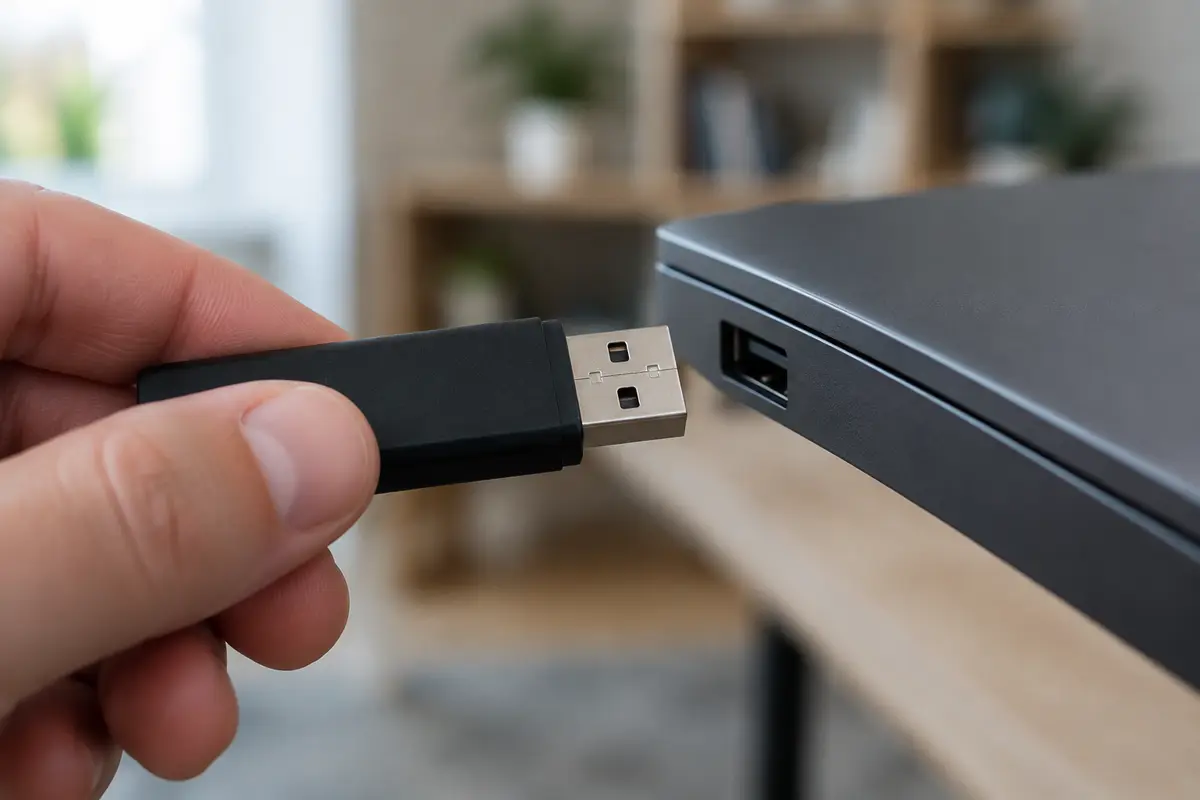
Отключите все посторонние диски и флешки, кроме одной установочной. Запишите установочный носитель заново на другом компьютере, а не копированием файлов вручную, и используйте другой USB-порт, лучше задний у системного блока. Если и после этого ошибка повторяется, проблема в диске или памяти, и дело уже не в образе.
Файлы важнее, чем Windows
Повреждённый реестр не значит, что документы пропали: они лежат в профиле на диске и читаются, даже когда Windows не стартует. Самый надёжный способ — подключить диск к другому компьютеру через переходник или загрузиться с внешнего носителя и скопировать профиль, не меняя ничего на самом диске.
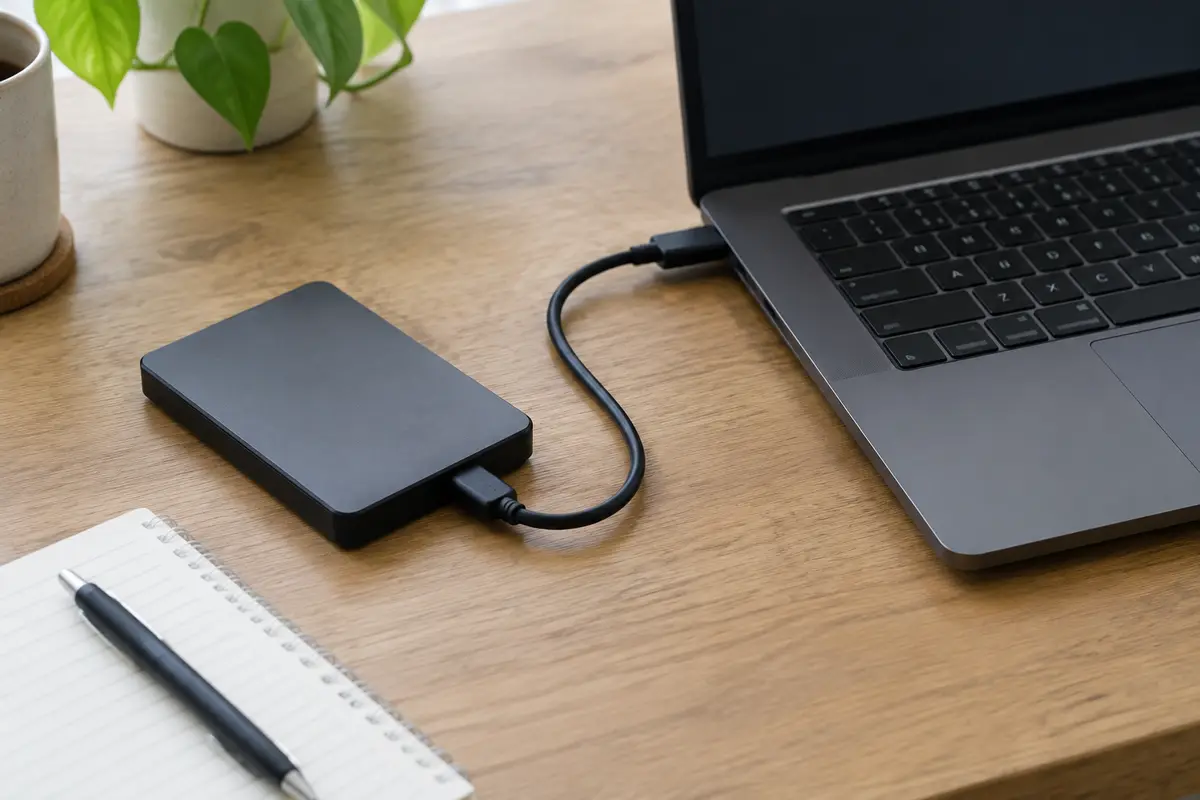
Что именно копировать: папки Рабочий стол, Документы, Изображения и Загрузки внутри C:\Users\<имя пользователя>, а также файлы почтовых программ и базы, которые лежат вне стандартных папок (например, базы бухгалтерских программ). Скрытую папку AppData берут отдельно и только если нужны профили браузеров и программ. Если файлов много, копируйте по порядку важности: фотографии и рабочие документы раньше, музыки и загрузок.
Если вы всё же решили делать сброс или переустановку сами, сначала снимите копию рабочего стола, документов и папок браузера. Список программ запишите отдельно: после сброса их придётся ставить заново, а лицензии на платные приложения проверить.
Откуда берётся испорченный реестр
Куст SYSTEM постоянно перезаписывается: при установке драйвера, службы или обновления Windows вносит изменения и сохраняет их на диск. Если в этот момент пропадает питание или компьютер выключают кнопкой, файл остаётся записанным наполовину. По опыту ремонта это самый частый сценарий у ноутбуков с севшей батареей и у системных блоков без источника бесперебойного питания.
Вторая группа причин — состояние накопителя. Плохие сектора в той области, где лежат файлы реестра, дают те же симптомы, что и ручная правка, и ошибка возвращается после каждого восстановления. Если нужны подробности про такой износ, они собраны на странице про нестабильные сектора на диске.
Третья группа — действия человека и программ: «оптимизаторы», чистильщики, сторонние твикеры и вирусы, которые удаляют или подменяют ключи. Microsoft называет ручное редактирование реестра, а также приложения и службы, повредившие реестр, среди причин ошибки. Если есть подозрение на заражение, после восстановления загрузки нужно удаление вирусов и майнеров, иначе ошибка вернётся.
Копии реестра и точки восстановления: что реально есть
Старый совет «возьмите файлы из папки RegBack и подложите вместо повреждённых» сегодня работает редко: начиная с Windows 10 версии 1803 Microsoft перестала делать автоматические копии реестра в эту папку, и файлы в ней чаще всего пустые. Поэтому ориентироваться стоит на точки восстановления, которые создаёт функция «Защита системы».
Проверьте заранее, включена ли защита для диска C: (свойства системы → «Защита системы»). Если точек нет, среда восстановления предложит только удалить обновление, сбросить компьютер или переустановить систему. Для «Последней удачной конфигурации», которую упоминает документация Microsoft, в Windows 10 и 11 меню уже нет: она осталась в старых версиях.
Когда точка есть, откат занимает несколько минут и меняет только системные файлы, драйверы и реестр. Личные документы он не трогает, но недавно установленные программы могут исчезнуть. Перед откатом запишите, что ставили в последние дни.
Что отличается в Windows 10 и Windows 11
Среда восстановления в обеих системах открывается одинаково, но набор вариантов разный. В Windows 11 версии 24H2 и новее есть восстановление до сохранённого момента времени: его точки видны в параметрах, а выбрать их можно прямо из среды восстановления. В Windows 11 версии 22H2 и новее появилась переустановка Windows с сохранением файлов, приложений и параметров, о которой Microsoft пишет отдельно для случая, когда компьютер запускается.
В Windows 10 доступен откат на предыдущую версию в течение десяти дней после обновления и обычный сброс. Если вы не знаете, какая версия стоит, посмотрите на экране: оформление смайла и QR-код на синем экране у обеих систем одинаковые, а вот пункты среды восстановления различаются, поэтому ориентируйтесь на то, что видите.
Цикл восстановления и бесконечная перезагрузка
Если вместо рабочего стола вы видите «Подготовка автоматического восстановления» и повторяющийся синий экран, Windows пытается сама вылечить загрузку и каждый раз упирается в реестр. Отдельные признаки такого цикла разобраны на странице про неудавшееся автоматическое восстановление.
Не ждите больше часа: если индикатор крутится без изменений, выключите питание и откройте среду восстановления вручную. Безопасный режим и откат обновления можно выбрать и из неё, не дожидаясь результата автоматической проверки.
Где нужен мастер: признак, причина, работа
Что видите → что не так → какая работа и сколько стоит.
- Безопасный режим не открывается, откат обновления не помогает → повреждён загрузчик или куст SYSTEM → восстановление загрузки, 1 800 ₽ за работу.
- Откат невозможен, файлы нужны, а система не оживает → реестр не восстановить → переустановка Windows с драйверами, 1 800 ₽ за работу, после копирования данных.
- Профиль не читается или диск показывает RAW → нарушена файловая система → восстановление файлов (логический сбой), 2 500 ₽.
- Ошибка возвращается после восстановления на другом носителе → накопитель с плохими секторами → замена SSD или HDD, 1 000 ₽ за работу, диск отдельно.
- Система работает, но реестр нужно привести в порядок после сбоя → настройка системы, 1 500 ₽ за работу.
Выезд мастера и диагностика бесплатны даже при отказе. Цена фиксирована, комплектующие оплачиваются отдельно.
Как проходит работа на месте
Мастер приезжает по Санкт-Петербургу, подключает диагностический носитель и сначала проверяет, читается ли диск и целы ли файлы. Затем он смотрит, что именно сломано: загрузчик, куст SYSTEM или сам накопитель. Если нужно, он копирует данные на ваш внешний диск и только потом приступает к восстановлению.
Для случаев, когда Windows не загружается, на странице про Windows, который не загружается, собраны соседние признаки: чёрный экран, цикл автоматического восстановления, ошибки загрузчика. Если же по итогам нужна переустановка, мастер выполнит установку Windows с драйверами и вернёт программы, а если файлы повреждены, подключит восстановление файлов с диска. Подробности по каждому шагу он называет до начала работ.
Чего не делать при реестровых ошибках
Не правьте реестр наугад и не запускайте программы «очистки реестра» после этой ошибки: Microsoft прямо называет ручное удаление ключей одной из причин 0x74. Не сбрасывайте компьютер, пока не скопированы документы. Не форматируйте диск «для чистоты»: это стирает то, что можно было спасти.
Сколько это стоит
Цены те же, что на основном сайте: выезд в Петербурге ничего к ним не добавляет. Это стоимость работы — деталь, если она нужна, называем отдельно и до заказа.
| Диагностика компьютераСрок: до 30 минут | до 30 минут | бесплатно |
| Восстановление загрузкиСрок: 1–2 часа | 1–2 часа | 1 800 ₽ |
| Переустановка Windows с драйверамиСрок: 1–2 часа | 1–2 часа | 1 800 ₽ |
| Восстановление файлов (логический сбой)Срок: от 1 дня | от 1 дня | 2 500 ₽ |
| Замена SSD или HDDСрок: 1–2 часа | 1–2 часа | 1 000 ₽ |
Заявка через сайт
Оставьте телефон — перезвоним и уточним, что случилось
Заявка уходит на линию, которая работает в Санкт-Петербурге. Мастер называет время выезда сразу в разговоре.
Частые вопросы
Что означает Bad System Config Info?
Как исправить Bad System Config Info при загрузке?
Можно ли исправить через командную строку?
Потеряю ли я файлы при сбросе или переустановке?
Ошибка появилась после обновления Windows. Это обновление виновато?
Что означает 0xC000014C на экране?
Сколько стоит восстановление загрузки в Санкт-Петербурге?
Что смотрят рядом
Соседние страницы этого же города — если ваш случай ближе к ним, начните оттуда.
Windows не загружается
Логотип и вечное колесо, «Автоматическое восстановление», чёрный экран с курсором.
ОткрытьСиний экран
BSOD с кодом, перезагрузки на ровном месте, циклический старт.
ОткрытьBOOTMGR is missing
Загрузочный код не нашёл BOOTMGR на выбранном пути старта.
ОткрытьКлюч BitLocker
Запрос 48 цифр перед запуском: найти подходящий ключ владельца.
ОткрытьВосстановление не помогло
Проверка завершилась, но Windows по-прежнему не запускается.
ОткрытьЗАЯВКА ЧЕРЕЗ САЙТ
Вызвать мастера в Санкт-Петербурге
Опишите, что происходит с техникой. Мы перезвоним, уточним детали и назовём время, когда мастер сможет приехать. Выезд и диагностика бесплатны в любом случае.