Ошибка 0x8007025d при установке Windows: что делать
Что означает 0x8007025d и как выглядит сбой
Код 0x8007025D в справочнике Microsoft записан как ERROR_BAD_COMPRESSION_BUFFER (число 605) с пояснением «The specified buffer contains ill-formed data», то есть «указанный буфер содержит неправильно сформированные данные». Установщик Windows хранит системные файлы в сжатом образе, и при распаковке очередного фрагмента получил то, что распаковать нельзя. Откуда взялся такой фрагмент, код не сообщает.
На экране это выглядит как окно «Windows не удаётся установить необходимые файлы» на этапе копирования или распаковки. В сообщении перечислены два возможных объяснения: файл повреждён или отсутствует. Оба верны: данные могли испортиться при записи образа на флешку, при чтении с флешки, в оперативной памяти по пути или при записи на целевой диск.
Отсюда важный практический вывод. Установка идёт по цепочке «образ — флешка — порт — память — накопитель», и сбой на любом звене даёт одинаковую надпись. Поэтому лечение сводится к последовательному исключению: заменяем звенья по одному и смотрим, исчез ли сбой. Сначала то, что проще всего заменить, то есть образ, флешку и порт, затем память и только потом диск.
Как ведёт себя ошибка и что это подсказывает
Это подсказка, а не диагноз: она помогает выбрать, какое звено проверять первым.
Прокрутите таблицу вправо, чтобы увидеть оба столбца.
| Что происходит | На что это похоже |
|---|---|
| Установка обрывается каждый раз на одном и том же проценте | Повреждённый файл образа или испорченная запись на флешку |
| Процент обрыва каждый раз разный | Нестабильная память, флешка или порт |
| Ошибка только с одной флешки, с другой установка проходит | Неисправная флешка или порт |
| Ошибка и с новым образом, и с разных флешек | Оперативная память, накопитель или настройки BIOS |
| Ошибка появляется на записи на диск после выбора раздела | Накопитель или его разметка, место назначения |
| Ошибка исчезает после замены порта USB 3.0 на USB 2.0 | Контроллер порта или несовместимость флешки с портом |
Если ни одна строка не подошла, начинайте с замены образа и флешки: это бесплатно и занимает полчаса.
Образ Windows: когда виноват файл
Самая простая причина — повреждённый или «собранный» образ. Если файл ISO скачан с торрента, пересобран кем-то под «облегчённую» систему или скачивался нестабильным соединением, внутри может оказаться испорченный фрагмент. Microsoft публикует установочные образы Windows 10 и 11 и утилиту Media Creation Tool, которая скачивает образ и записывает его на флешку: этот способ исключает ошибку в самом образе.
Если вы скачали ISO отдельно, сверьте контрольную сумму: в PowerShell выполните Get-FileHash и путь к файлу, затем сравните результат с хэшем SHA-256, который Microsoft публикует на странице загрузки, если он там указан. Если значения отличаются хотя бы одним символом, файл повреждён, и его нужно скачать заново.
Образы с изменённым составом (уже убрана часть компонентов, встроены «твики» или активаторы) в принципе нельзя считать проверенными: в них могут быть нарушены файлы, а претензий предъявить некому. Для чистой установки используйте оригинальный образ, а оптимизировать систему лучше потом, штатными настройками.
Флешка: объём, состояние и способ записи
Флешка в этой цепочке стоит на самом ненадёжном месте. Дешёвые накопители быстро изнашиваются и начинают отдавать неверные данные, не показывая никаких признаков в проводнике: файлы копируются, а образ читается с ошибками. Для установки подойдёт носитель объёмом от 8 ГБ, лучше проверенный. Проверка простая: запишите на флешку другой образ или попробуйте вторую флешку.
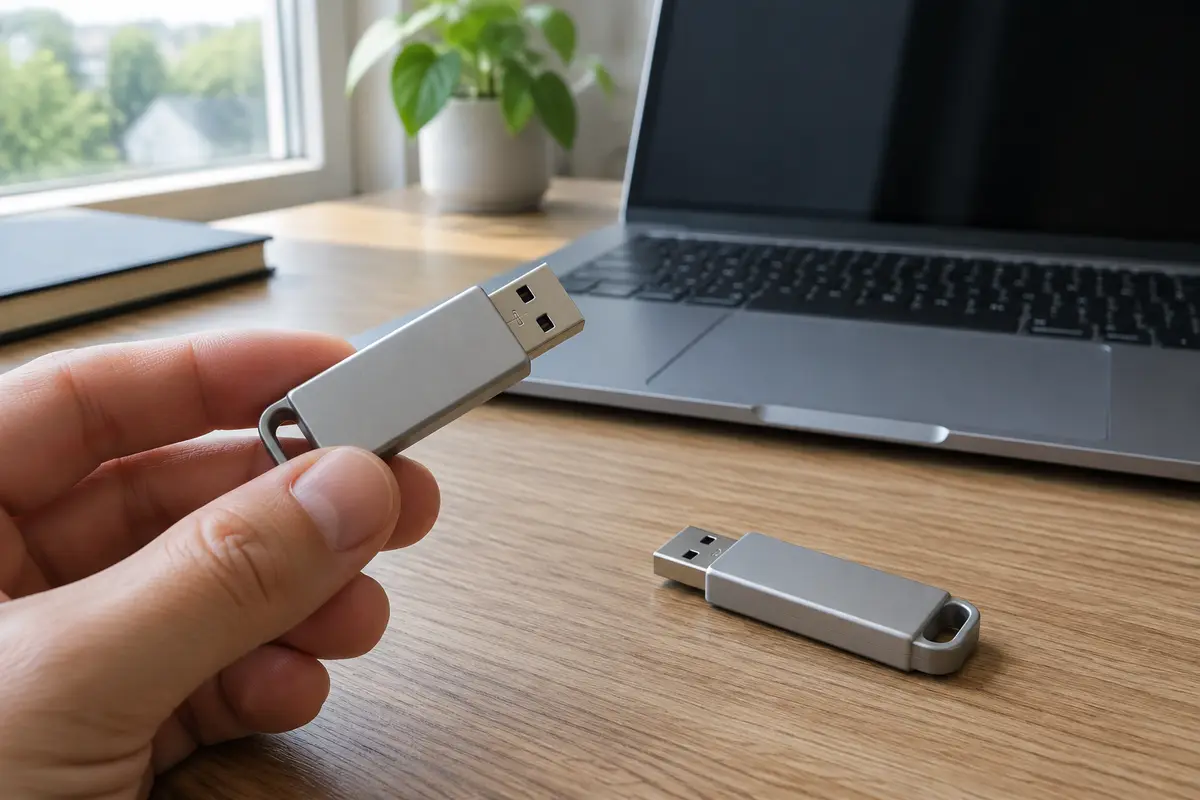
Способ записи тоже влияет. Утилита Media Creation Tool пишет образ правильно под нужную схему загрузки (UEFI). Сторонние программы записи работают по-разному: одни переносят файлы на флешку отформатированную в FAT32 (в этом случае файл install.wim размером больше 4 ГБ приходится делить), другие записывают образ побитово. Если ошибка не уходит, запишите флешку другим способом и повторите установку.
Не забудьте про саму флешку: во время записи она полностью очищается, поэтому нужные файлы с неё перенесите заранее. Если флешка вынута и вставлена, когда установка уже началась, ошибка наступит почти наверняка: носитель должен оставаться в порту до первой перезагрузки.
Порт USB и подключение
Порт имеет значение. У настольных компьютеров передние порты соединены с платой кабелем, на котором контакт теряется чаще, чем на задней панели. Для установки лучше использовать задний порт напрямую на материнской плате. Не используйте USB-хаб, удлинитель и порты на клавиатуре: нестабильное питание и лишние переходы дают ошибки чтения.
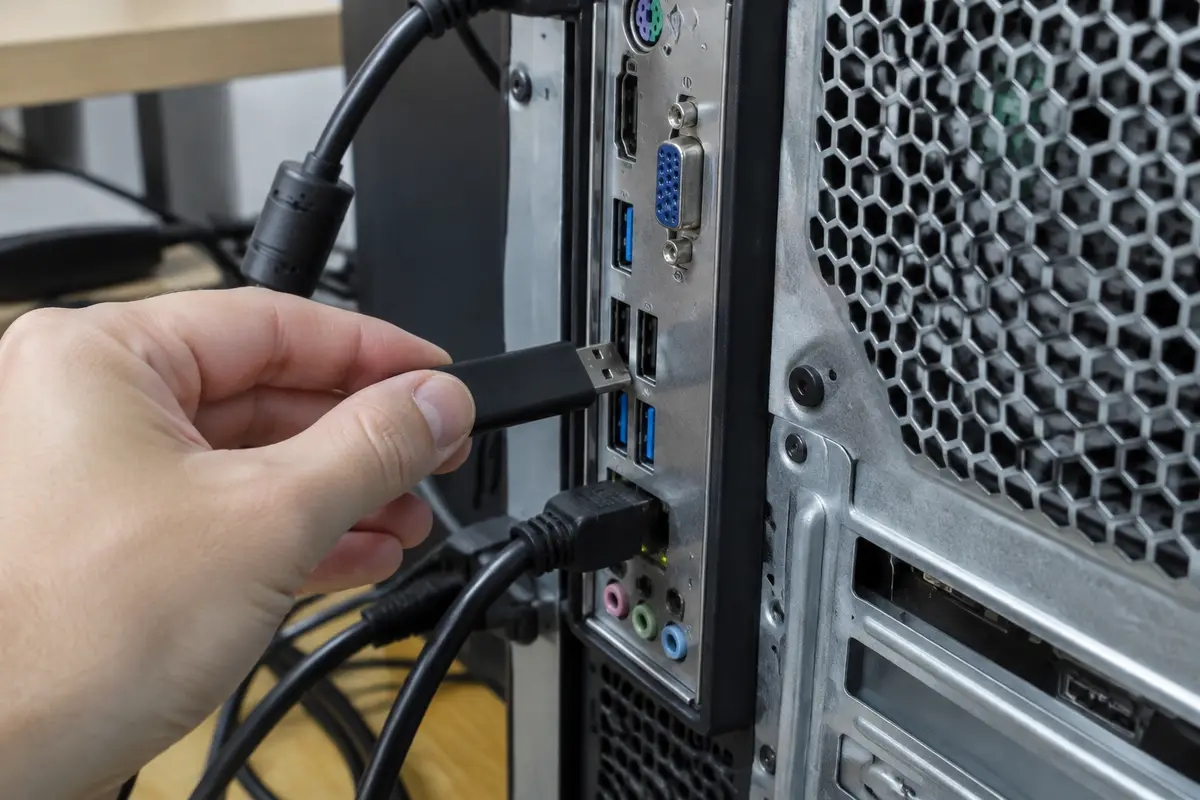
Если у компьютера есть порты USB 2.0 и USB 3.0 (синие или с пометкой SS), попробуйте оба. Часть старых плат работает с загрузочными флешками надёжнее через USB 2.0, а некоторые флешки не дружат с контроллером USB 3.0. Это не поломка: сочетание «этот порт — эта флешка» может просто не работать.
Если установка идёт на ноутбуке, используйте порт непосредственно на корпусе и подключите зарядку, чтобы питание не менялось посреди копирования. Если ничего из перечисленного не помогло, остаётся проверка оперативной памяти и накопителя.
Оперативная память: когда копирование ломает не носитель
Установщик распаковывает образ в оперативной памяти: данные читаются с флешки, распаковываются и затем записываются на диск. Если одна ячейка модуля ошибается, распаковка ломается в случайном месте, и процент обрыва каждый раз разный. Отсюда подсказка: стабильная ошибка на одном проценте указывает на образ, плавающая — на память или флешку.
Если в компьютере уже стоит рабочая Windows, проверьте память средством «Средство проверки памяти Windows» (mdsched.exe): оно перезагрузит компьютер и проверит модули. Если Windows нет, оставьте в компьютере один модуль и повторите установку, затем смените модуль. Если с одним модулем ошибка исчезает, а со вторым возвращается, виновата вторая планка или её слот.
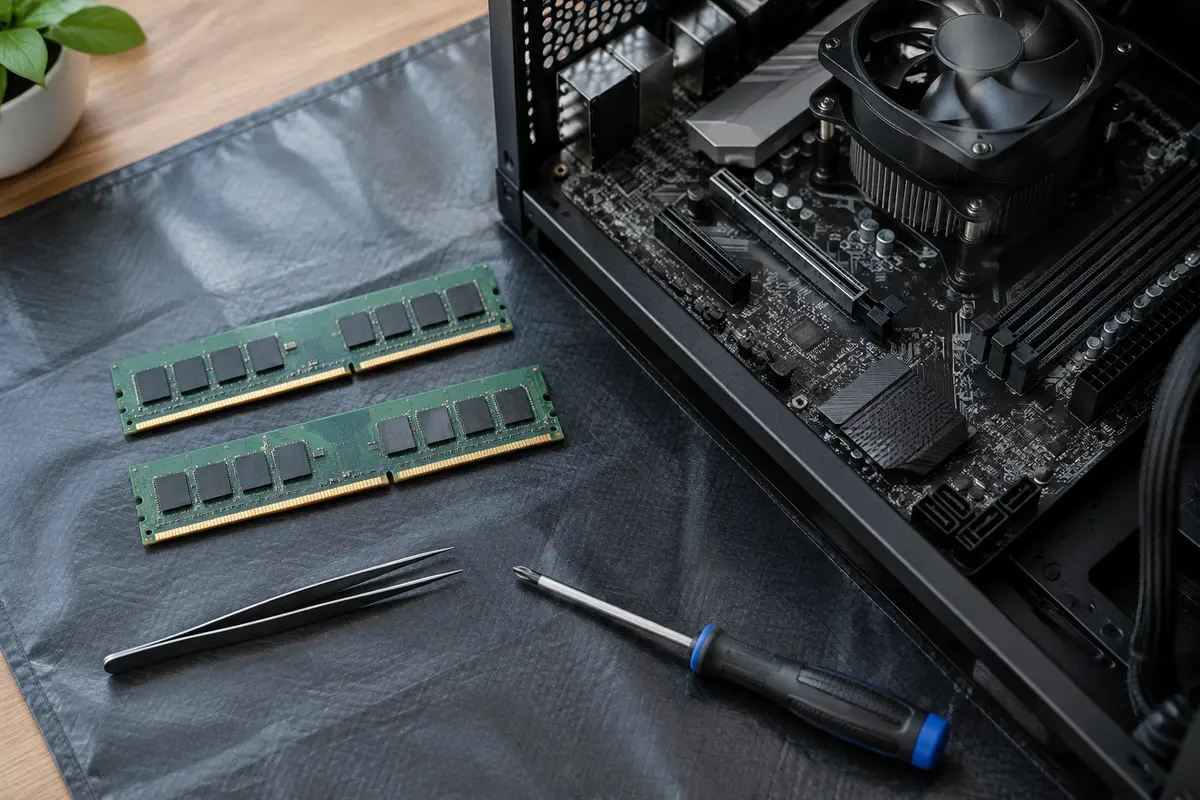
Нередко модули просто неплотно сидят в слотах или несовместимы между собой, особенно если планки разных производителей и частот. Тогда помогает переустановка модулей и, при необходимости, замена на подходящую пару. Замена памяти мастером называется «Установка памяти» и стоит 1 200 ₽, модуль отдельно; совместимость проверяют до покупки.
Накопитель и разделы: куда записываются данные
Если образ, флешка и память исключены, остаётся накопитель, на который идёт установка. Изношенный SSD или жёсткий диск с плохими секторами может отдавать ошибку записи, и установщик сообщает о повреждении данных. Проверка простая: попробуйте установку на другой накопитель, хотя бы временный. Если она проходит, старый диск требует внимания.
Состояние диска читают по показателям S.M.A.R.T.: у HDD тревожны перемещённые и нестабильные секторы, у SSD — израсходованный ресурс и резерв. Если диск показывает ухудшение, самое разумное — заменить его: замена SSD или HDD стоит 1 000 ₽, перенос данных со старого устройства — 1 500 ₽. Тревожный признак — система уже зависает и показывает синие экраны, тогда копию данных нужно делать срочно.
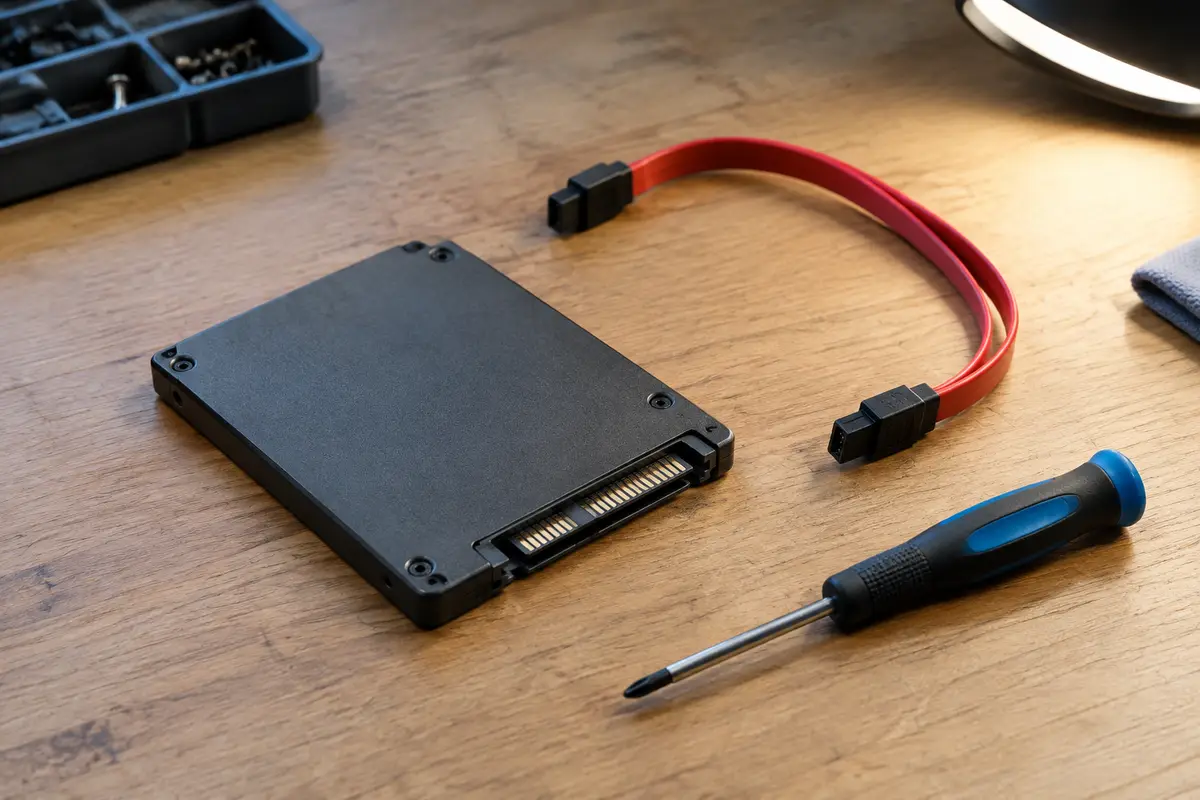
Что делать с разделами. Установщик предлагает удалить или отформатировать раздел, на который идёт система. Если на диске лежат нужные файлы, не нажимайте «Удалить» и «Форматировать»: данные с отформатированного раздела восстанавливаются не всегда. Сначала копия на внешний носитель, а если диск не читается, сначала обращаются к мастеру.
Настройки BIOS и режим установки
Настройки BIOS влияют на установку косвенно, но в паре случаев они виновны. Первый — несовпадение режима: флешка записана под UEFI, а BIOS работает в режиме Legacy (CSM) или наоборот, из-за чего установщик загружается, но видит диск странно. Второй — разогнанные частоты памяти: профиль XMP или EXPO, включённый на нестабильных планках, даёт сбои именно при больших объёмах данных, как при распаковке образа.
Если вы разгоняли память, на время установки верните стандартные значения: так в первую очередь исключается память как причина. Менять режим загрузки и прошивать BIOS наугад не стоит: неверные значения оставят компьютер без загрузки, а прошивка может превратить проблему в ремонт платы. Настройку BIOS у мастера выполняют по месту.
Отдельно стоит проверить, что вы устанавливаете систему той разрядности и редакции, для которой предназначен компьютер, и что выбран нужный раздел назначения. Если в списке дисков несколько накопителей, установка на не тот диск не вызывает эту ошибку, но тоже приводит к сюрпризам: загрузчик ляжет на один диск, а система на другой. Перед началом можно временно отключить второй накопитель, чтобы выбор был однозначным, при условии что вы умеете это делать и не боитесь трогать кабели.
После успешной установки не спешите возвращать разгон: проверьте систему на стабильность в стандартном режиме, и только потом включайте профиль. Если с профилем появятся вылеты и ошибки файлов, он нестабилен именно на ваших планках.
Что сделать самому: порядок проверок
От самых простых и бесплатных к тем, где нужна аккуратность.
01
Запишите наблюдения
Отметьте, на каком проценте обрывается установка и один ли это процент каждый раз. Это помогает отделить образ от памяти.
02
Создайте флешку заново
Скачайте образ через Media Creation Tool, возьмите другую флешку объёмом от 8 ГБ, вставьте её в задний порт, лучше USB 2.0. Нужные файлы с флешки скопируйте заранее: при записи она очищается.
03
Сверьте образ
Если вы скачали ISO отдельно, выполните Get-FileHash в PowerShell и сравните с контрольной суммой с сайта. При расхождении скачайте файл заново.
04
Сбросьте разгон в BIOS
Если включён XMP или EXPO, отключите профиль на время установки. Остальные настройки не трогайте.
05
Проверьте память
Оставьте один модуль и повторите установку, затем смените модуль и слот. Если рядом есть Windows, запустите mdsched.exe.
06
Проверьте накопитель
Попробуйте поставить систему на другой накопитель или проверьте показатели S.M.A.R.T. Если на диске есть нужные файлы, не удаляйте разделы и не форматируйте их.
07
Остановитесь и позовите мастера
Если ошибка вернулась и с новым образом, и с другой флешкой, и с одним модулем памяти, дальше риск потерять данные выше пользы от попыток.
Если после замены образа, флешки и памяти ошибка осталась, причина в накопителе или плате.
Где нужен мастер: признак, работа, цена
Цены из прайса дословно. Выезд и диагностика бесплатны даже при отказе.
- Образ и флешка проверены, нужно просто и правильно поставить систему: установка Windows, 1 300 ₽.
- Нужно поставить систему с драйверами и настройкой: переустановка Windows с драйверами, 1 800 ₽; файлы сохраняем заранее.
- Подозрение на память: ошибка плавающая, с одним модулем проходит: установка памяти, 1 200 ₽, модуль отдельно.
- Накопитель сыпется или пропадает: диагностика накопителя бесплатна; замена SSD или HDD, 1 000 ₽.
- Диск отформатирован или удалён раздел, а нужные файлы остались: восстановление после форматирования, 2 500 ₽; восстановление данных с HDD, 2 500 ₽; с SSD, 3 500 ₽.
- Нужно переехать на новый накопитель с сохранением данных: перенос данных со старого устройства, 1 500 ₽.
Итоговую сумму мастер называет заранее, оплачивается только выполненная работа; комплектующие идут отдельной строкой.
Чего не стоит делать
Не качайте «исправляющие» утилиты и не ставьте образы «без проверок»: так можно получить повреждённую или изменённую систему. Не нажимайте «Форматировать» и «Удалить раздел», если на диске нужные файлы. Не выключайте компьютер во время распаковки: незавершённая запись может повредить и таблицу разделов.
Порядок работы и результат установки
К вам в Санкт-Петербурге приезжает мастер: выезд и диагностика бесплатны, даже если вы откажетесь от работ. Он выясняет, на каком шаге обрывается установка, проверяет образ, носитель, память и накопитель и после осмотра называет, что требуется заменить, а что достаточно настроить; нужную деталь подбирает после осмотра.
Результатом считается установленная система: компьютер загружается после перезагрузки и холодного старта, обновления проходят, устройства определились, нужные файлы на месте. Если до этого речь шла о повреждённой старой системе, мастер предложит переустановку без потери данных, при условии, что диск ещё читается.
Сколько это стоит
Цены те же, что на основном сайте: выезд в Петербурге ничего к ним не добавляет. Это стоимость работы — деталь, если она нужна, называем отдельно и до заказа.
| Установка WindowsСрок: 1–2 часа | 1–2 часа | 1 300 ₽ |
| Переустановка Windows с драйверамиСрок: 1–2 часа | 1–2 часа | 1 800 ₽ |
| Установка памятиСрок: 1–2 часа | 1–2 часа | 1 200 ₽ |
| Замена SSD или HDDСрок: 1–2 часа | 1–2 часа | 1 000 ₽ |
| Диагностика накопителяСрок: до 30 минут | до 30 минут | бесплатно |
Заявка через сайт
Оставьте телефон — перезвоним и уточним, что случилось
Заявка уходит на линию, которая работает в Санкт-Петербурге. Мастер называет время выезда сразу в разговоре.
Частые вопросы
Что значит ошибка 0x8007025d при установке Windows?
Как исправить 0x8007025d при установке Windows 10 с флешки?
Бывает ли ошибка 0x8007025d при установке Windows 11?
Можно ли потерять данные из-за этой ошибки?
Как отличить проблему образа от проблемы памяти?
Чем эта ошибка отличается от 0x80070570?
Сколько стоит помощь в СПб?
Что смотрят рядом
Соседние страницы этого же города — если ваш случай ближе к ним, начните оттуда.
Установка Windows
Установка системы после проверки совместимости, копии файлов и лицензии.
ОткрытьУстановка Windows 10
Ноутбук не тянет Windows 11 или нужная программа и принтер работают только на «десятке».
ОткрытьПереустановка с сохранением данных
Windows тормозит или не грузится, а файлы, программы и почту терять нельзя.
ОткрытьОперативная память
Проверка нехватки памяти, свободных слотов и совместимости модулей.
ОткрытьНестабильные секторы
Программа проверки показала предупреждение — что с этим делать.
ОткрытьДиагностика
Проверка причины, список работ и цена до решения о ремонте.
ОткрытьЗАЯВКА ЧЕРЕЗ САЙТ
Вызвать мастера в Санкт-Петербурге
Опишите, что происходит с техникой. Мы перезвоним, уточним детали и назовём время, когда мастер сможет приехать. Выезд и диагностика бесплатны в любом случае.