Ошибка 0x80070057: параметр задан неверно

Расшифровка кода и почему он такой «расплывчатый»
Число 0x80070057 состоит из двух частей: префикс 0x8007 показывает, что внутри стандартный код ошибки Windows, а 57 в шестнадцатеричной записи равно 87. В таблице системных кодов Microsoft номер 87 называется ERROR_INVALID_PARAMETER и описан одной фразой: «The parameter is incorrect». Именно эта строка и выводится на экране в русской Windows как «Параметр задан неверно».
Эта ошибка универсальна: она сообщает не о том, что сломалось, а лишь о том, что функция получила недопустимое значение. Поэтому одинаковый код возникает в совершенно разных программах и задачах. Нет ни одной причины, которую можно назвать главной, и поэтому «волшебная кнопка» не работает: нужно понять, какая именно операция завершилась отказом.

Хорошая новость в том, что контекст почти всегда есть. Если ошибка появилась на экране установки Windows при выборе раздела, причина в диске и разметке. Если в Центре обновления, то в хранилище компонентов. Если в резервном копировании или в программе, значит, что-то не так с параметрами задания или самим носителем.
Где видите ошибку и что это значит
Определите, на каком шаге появился код, и переходите к соответствующему разделу.
Прокрутите таблицу вправо, чтобы увидеть оба столбца.
| Где появилась | Типичная причина |
|---|---|
| При установке Windows: «нам не удалось отформатировать выбранный диск или раздел» | Остатки старой разметки, конфликт GPT и MBR, режим загрузки, сбойный диск |
| При создании или форматировании раздела в установщике | Несколько подключённых накопителей, скрытые служебные разделы |
| В Центре обновления Windows | Повреждённое хранилище компонентов или кэш обновлений |
| В средстве устранения неполадок: «при запуске произошла следующая ошибка» | Повреждённые службы или файлы системы |
| В резервном копировании или при архивации | Параметры задания, недоступное место или поврежденный носитель |
| В Microsoft Store и системных приложениях | Повреждённый кэш или компонент приложения |
Первые две строки встречаются чаще всего и касаются именно установки: туда мы и посмотрим подробнее. Остальные случаи разобраны ниже: после установки Windows идут обновление, резервное копирование и приложения. Если вы сомневаетесь, к какой строке относится ваша ситуация, опишите мастеру точный текст окна и то, что вы делали за минуту до него.
Установка Windows: «нам не удалось отформатировать выбранный раздел»
Самый распространённый сценарий: на этапе выбора раздела установщик пишет, что не удалось отформатировать диск, и называет код 0x80070057. Иногда фраза звучит как «не удалось создать новый или найти существующий раздел». Причина чаще всего в том, что на диске лежит разметка от прежней системы или от другого режима загрузки, и установщик не может с ней работать.
Первым делом отключите всё лишнее: внешние диски, дополнительные накопители, карты памяти. Оставьте только целевой диск и установочную флешку. Если на компьютере несколько накопителей, установщик иногда выбирает не тот или пытается записать служебные разделы на другой диск, и тогда ошибка неизбежна.
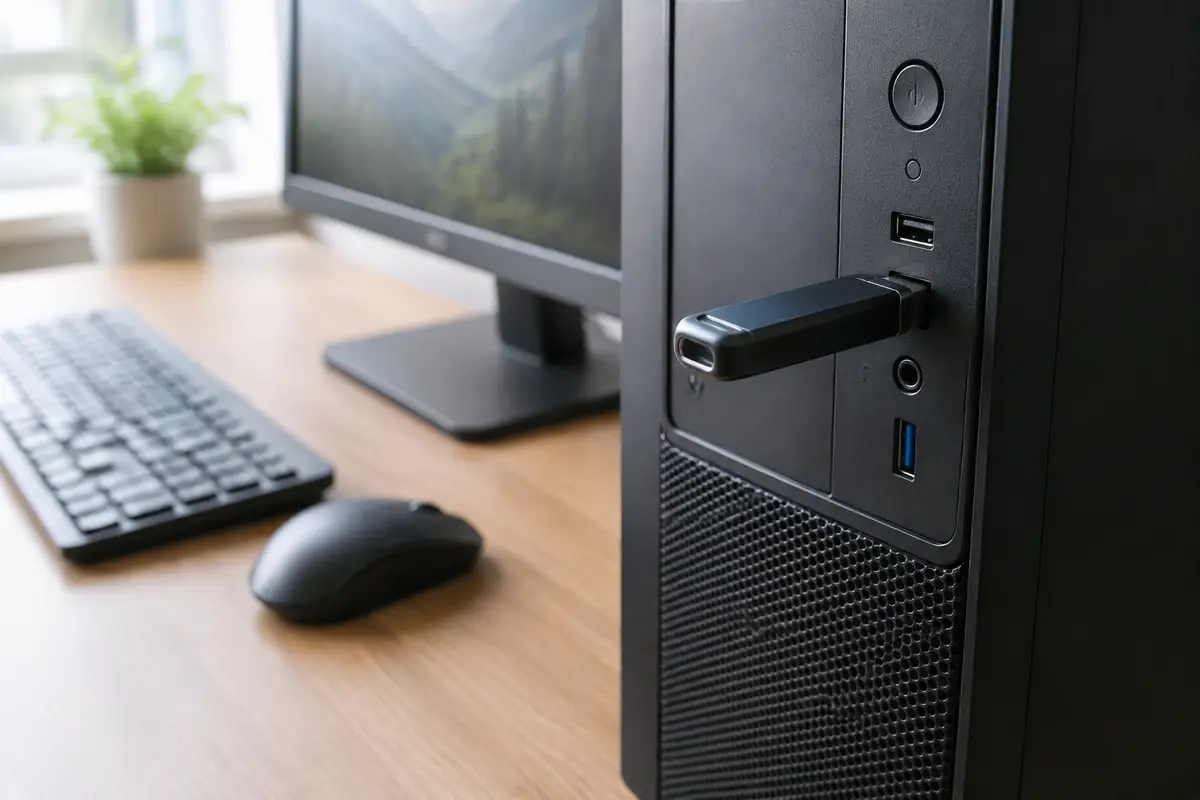
Затем проверьте режим загрузки. На современных платах это UEFI и диск с разметкой GPT; на старых платах или в режиме совместимости это Legacy и MBR. Если загрузились с флешки в одном режиме, а диск размечен под другой, установщик отказывается. Решения два: перезагрузиться в нужном режиме либо преобразовать разметку диска, что требует очистки.
Если на диске нет нужных файлов, помогает удаление всех разделов в окне установщика и создание нового. Для упорных случаев в Microsoft описан путь через DiskPart: команда clean удаляет всю разметку и все данные на выбранном диске. Поэтому сначала нужно скопировать то, что важно, а номер диска сверить дважды: ошибка здесь стоит документов.
Что можно сделать самому при установке
Данные на диске при этих шагах могут быть удалены. Если на нём нужные файлы, остановитесь на первом шаге.
01
Сохраните нужные файлы
Если диск читается, загрузитесь с другой системы или подключите его к другому компьютеру и скопируйте нужное. Не форматируйте и не удаляйте разделы, пока не уверены, что копия полная.
02
Отключите лишние накопители
Оставьте один диск и одну флешку. Лишние диски отсоедините физически или хотя бы отключите в BIOS: это убирает путаницу с выбором целевого диска и служебных разделов.
03
Проверьте режим загрузки
Войдите в BIOS и проверьте UEFI или Legacy, режим контроллера и безопасную загрузку. Сделайте флешку для того режима, в котором будете ставить систему, и выбирайте в меню загрузки пункт именно с пометкой UEFI или без неё.
04
Пересоздайте разметку
В окне выбора раздела удалите все разделы целевого диска и создайте новые средствами установщика. Если не помогает, в окне установщика откройте командную строку клавишами Shift и F10 и выполните последовательность DiskPart: list disk, select disk, clean, convert gpt (для UEFI) или convert mbr (для Legacy).
05
Замените флешку и образ
Запишите образ заново официальным средством Microsoft. Если ошибка повторилась на новой флешке, подозрение переходит на накопитель, на который вы ставите систему.
06
Проверьте накопитель
Если форматирование обрывается, диск, возможно, неисправен. У HDD прислушайтесь к щелчкам, у SSD посмотрите показатели здоровья. Сбойный диск лучше заменить, чем ставить на него систему.
Обновление и средство устранения неполадок
В Центре обновления Windows 0x80070057 означает, что компонент обновления получил неверные данные из хранилища или из кэша. Обычно помогает восстановление хранилища: DISM /Online /Cleanup-Image /RestoreHealth, перезагрузка, затем проверка файлов командой sfc /scannow. Если обе утилиты исправили что-то, повторите установку обновления.
Если ошибка остаётся, следующий штатный шаг, который описывает Microsoft, — сброс компонентов обновления: остановка служб, переименование папок SoftwareDistribution и catroot2 и повторный запуск служб. Windows создаст папки заново, а старые копии можно удалить, когда убедитесь, что всё работает.
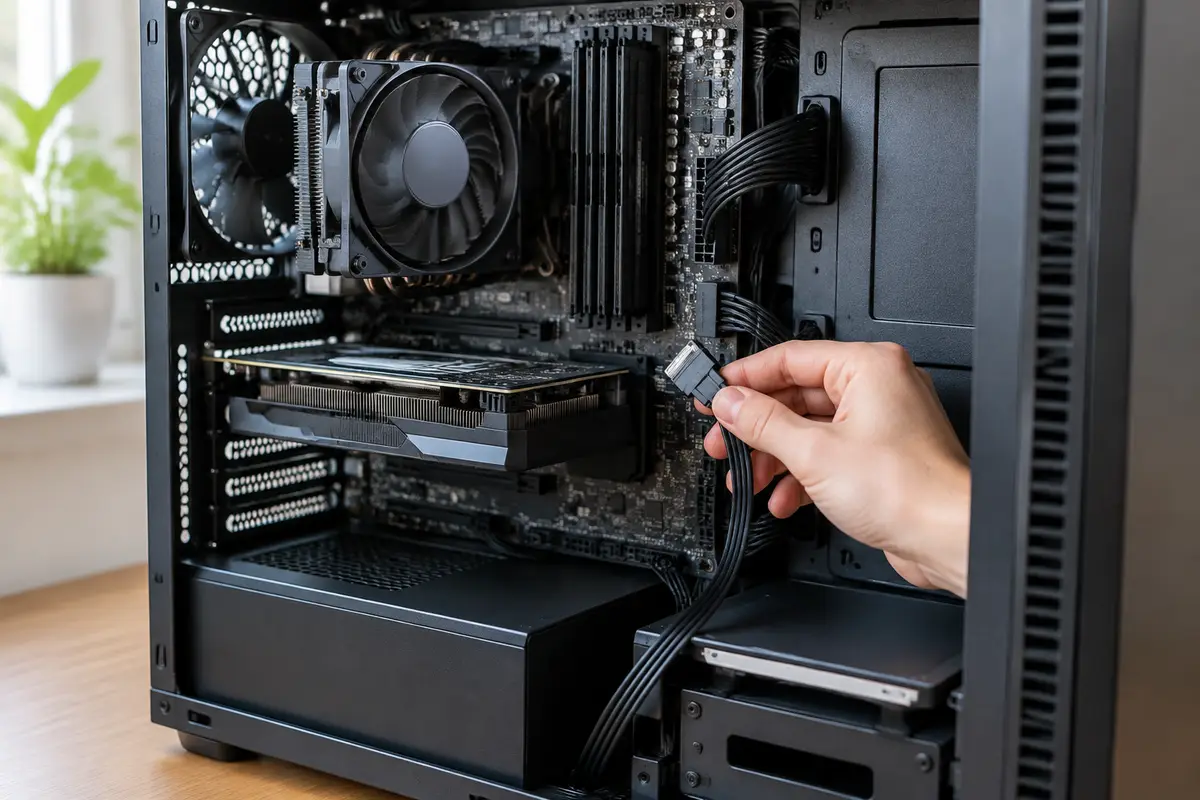
Сообщение «при запуске средства устранения неполадок произошла следующая ошибка 0x80070057» говорит о том, что повреждено само средство или службы, которые оно использует. Здесь поможет та же проверка системных файлов; если не помогла, нужна восстановительная установка поверх с сохранением данных.
Диск, который «не форматируется»: что может быть внутри
Когда разметка и режим загрузки в порядке, а форматирование всё равно срывается, остаётся накопитель. Жёсткий диск с растущим числом сбойных секторов не может завершить операцию, а плохой кабель SATA или нестабильный порт прерывают её на середине. На SSD причиной бывает износ ячеек или сбой контроллера.
Признаки неисправного накопителя: долгие паузы, исчезновение диска из BIOS, ошибки чтения при копировании, щелчки у HDD. Если вы замечаете их, не форматируйте диск повторно: это нагрузка на уже слабое место. Заберите данные и переходите к замене. Если форматирование уже случилось и файлы пропали, поможет восстановление данных после форматирования.
Мастер проверяет накопитель, кабель и порт, при необходимости подключает диск к другому компьютеру, чтобы разделить проблему железа и разметки. Если нужна замена, ставится новый накопитель, система устанавливается с драйверами, а файлы переносятся со старого, пока он ещё читается.
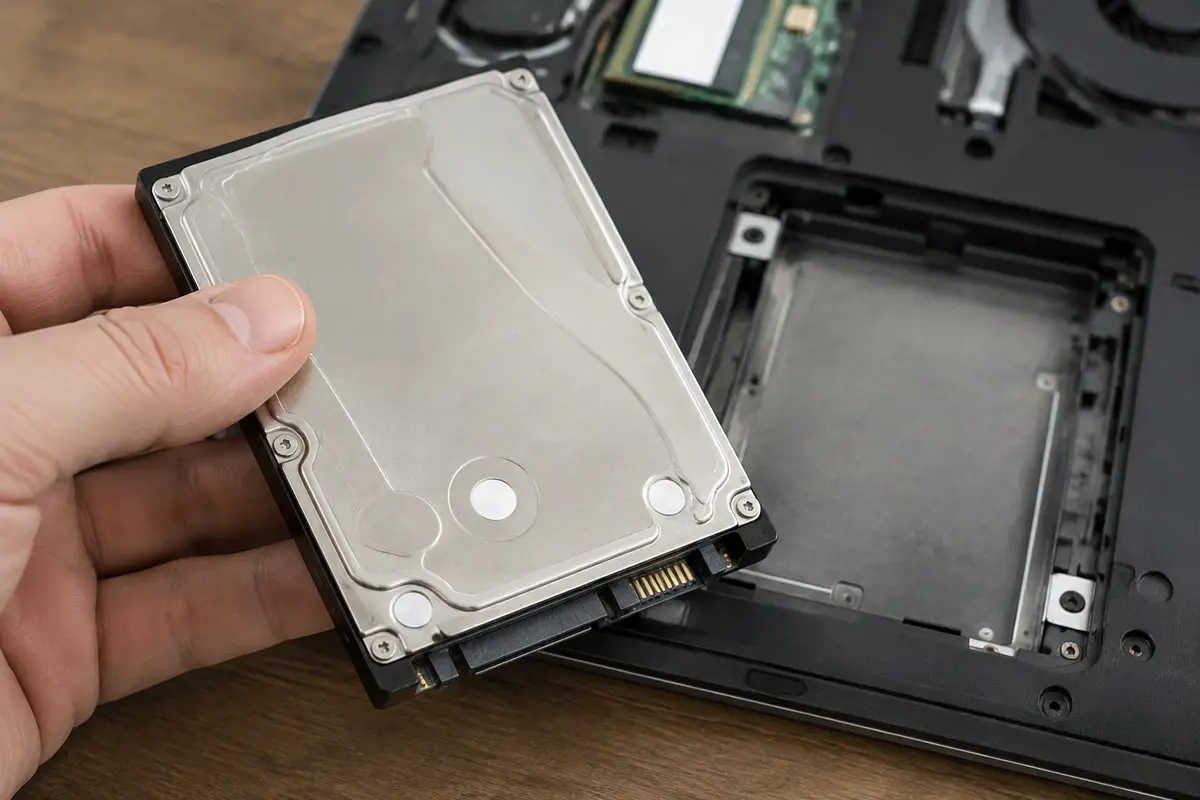
NVMe и SATA, RAID и Intel RST: когда установщик не видит или не может настроить диск
На современных ноутбуках диск может работать в режиме RAID или с технологией Intel RST. Установщик Windows без драйвера контроллера такой диск не видит либо видит с ошибками. Решение — переключить режим контроллера в BIOS на AHCI (если на диске нет нужной системы) или добавить драйвер контроллера в установщик.
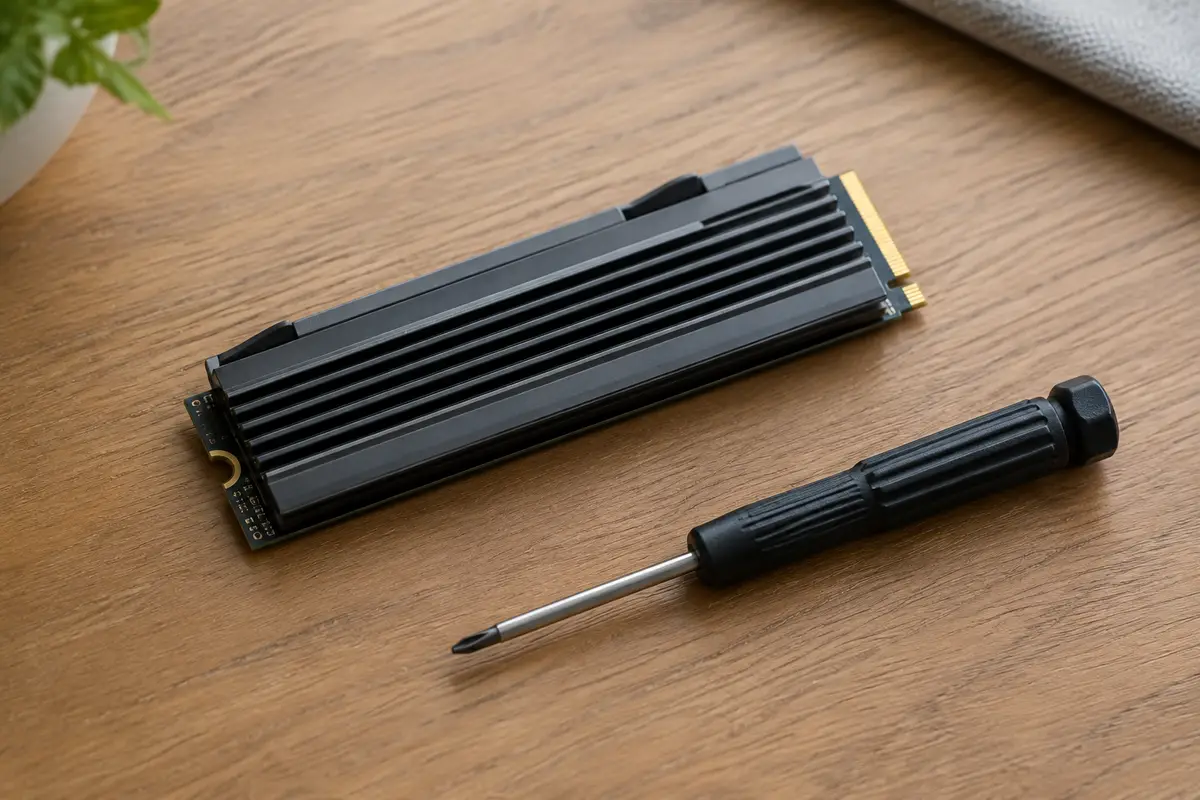
Менять режим на диске с работающей Windows нельзя без подготовки: система может перестать загружаться (в документации Microsoft об этом говорится при разборе синего экрана 0x7B). Если Windows уже установлена и вы хотите менять режим, делают это по инструкции производителя и с копией данных.
В продвинутых случаях — несколько накопителей, смешанные NVMe и SATA, программные массивы — мы советуем не экспериментировать самому. Такая настройка занимает у мастера один визит и сводит риск потери данных к минимуму.
Резервное копирование, история файлов и приложения Windows
При резервном копировании 0x80070057 обычно означает, что в параметрах задания указано недопустимое значение: путь, который больше не существует, диск, отформатированный в другой системе, или место, на которое нельзя записывать. Проверьте, виден ли целевой диск, достаточно ли на нём места и не изменилась ли его буква. Часто достаточно пересоздать задание заново, указав актуальный носитель.
Если ошибка появляется в Microsoft Store или встроенных приложениях, причиной обычно бывает повреждённый кэш или компонент. Сбросить приложение можно в «Параметры — Приложения — Дополнительные параметры» нужной программы; а сам магазин сбрасывается командой wsreset. Если и это не помогает, возвращаются к проверке системных файлов.
Отдельно стоит сказать о носителе резервной копии. Внешний диск, на котором накопились ошибки файловой системы, при записи тоже может выдавать этот код. Прежде чем винить Windows, проверьте диск: подключите его к другому компьютеру и посмотрите, читается ли он целиком. Копия, которая не читается, хуже её отсутствия, потому что создаёт ложное ощущение безопасности.
Перед чистой установкой: список дел на 15 минут
Самая частая ошибка при переустановке — начать, не подготовившись. Составьте короткий перечень и пройдите его до того, как удалите хоть один раздел. Он занимает четверть часа и спасает документы.
Сначала данные. Посмотрите, что лежит на рабочем столе, в документах, в загрузках и в папках браузера, где хранятся закладки и пароли (выгрузите их в файл). Найдите лицензионные ключи программ и логины сервисов, особенно тех, для входа в которые нужен код на старом телефоне. Скопируйте всё на отдельный носитель и проверьте, что файлы открываются.
Затем подготовьте драйверы. Для ноутбуков скачайте с сайта производителя драйверы сетевых адаптеров и контроллера накопителя: без сети остальное придётся искать на другом компьютере. Отметьте модель и ревизию: у одной серии бывает несколько вариантов платы, и драйвер от соседней модели иногда не подходит.
Наконец, проверьте питание и режим. Ноутбук поставьте на зарядку, настольному компьютеру обеспечьте стабильное питание. Знайте клавиши входа в BIOS и в меню загрузки вашей модели: они печатаются на экране при включении. Если вы сомневаетесь хоть в одном пункте, это повод вызвать мастера: он сделает это за один визит и сохранит данные.
Что делает мастер при ошибке установки и сколько это стоит
Список по признакам: какая работа подходит и какая цена указана в прайсе. Диагностика на месте бесплатна.
- Не форматируется диск при установке, разметка запутана: установка Windows, 1 300 ₽, с правильной разметкой под ваш режим загрузки.
- Нужно сохранить данные и поставить систему с драйверами: переустановка Windows с драйверами, 1 800 ₽, файлы переносим до начала.
- Режим контроллера, UEFI или Legacy сбивает установку: настройка BIOS, 1 200 ₽.
- Данные пропали после неудачного форматирования: восстановление после форматирования, 2 500 ₽.
- Диск неисправен и не форматируется: замена SSD или HDD, 1 000 ₽ за работу, накопитель отдельно.
Сначала копия нужных файлов, потом работы с разделами и установкой.
Чего не стоит делать
Не выполняйте DiskPart clean, не убедившись, что выбран нужный диск и копия данных сохранена: команда мгновенно стирает всю разметку. Не качайте «исправляющие утилиты» и «чистильщики реестра»: они не лечат неверный параметр, а настройки портят. Не форматируйте повторно диск, который сбоит: сначала скопируйте данные.
Порядок работы на месте и проверка результата
Мастер приезжает по Санкт-Петербургу, диагностика бесплатна. Он выясняет, где появилась ошибка, смотрит накопитель и режим загрузки, при необходимости копирует данные и только потом переходит к разметке. Объём работ и цену вы узнаёте заранее. Если на компьютере нет системы совсем, начинаем с установки Windows 10 или Windows 11.
После работ проверяют загрузку Windows, наличие нужных разделов, драйверы и обновления, а также то, что диск виден в системе и в BIOS. Если вы вызывали мастера из-за ошибки в обновлении, обновление должно пройти до конца и закрепиться после перезагрузки.
Сколько это стоит
Цены те же, что на основном сайте: выезд в Петербурге ничего к ним не добавляет. Это стоимость работы — деталь, если она нужна, называем отдельно и до заказа.
| Установка WindowsСрок: 1–2 часа | 1–2 часа | 1 300 ₽ |
| Переустановка Windows с драйверамиСрок: 1–2 часа | 1–2 часа | 1 800 ₽ |
| Настройка BIOSСрок: 1–2 часа | 1–2 часа | 1 200 ₽ |
| Восстановление после форматированияСрок: от 1 дня | от 1 дня | 2 500 ₽ |
| Замена SSD или HDDСрок: 1–2 часа | 1–2 часа | 1 000 ₽ |
Заявка через сайт
Оставьте телефон — перезвоним и уточним, что случилось
Заявка уходит на линию, которая работает в Санкт-Петербурге. Мастер называет время выезда сразу в разговоре.
Частые вопросы
Что значит ошибка 0x80070057?
Как исправить 0x80070057 при установке Windows?
Почему не удаётся отформатировать выбранный диск?
Что делать, если ошибка появилась в Центре обновления?
Можно ли исправить ошибку без потери данных?
Надо ли менять диск?
Сколько стоит исправить ошибку 0x80070057 в СПб?
Что смотрят рядом
Соседние страницы этого же города — если ваш случай ближе к ним, начните оттуда.
Установка Windows
Установка системы после проверки совместимости, копии файлов и лицензии.
ОткрытьУстановка Windows 10
Ноутбук не тянет Windows 11 или нужная программа и принтер работают только на «десятке».
ОткрытьНе видит жёсткий диск
Диска нет в проводнике или его не показывает даже BIOS.
ОткрытьПосле форматирования
Оценка возможности восстановления с учётом носителя и записей после форматирования.
ОткрытьNo bootable device
Вместо Windows чёрный экран и надпись про загрузочное устройство.
ОткрытьЗАЯВКА ЧЕРЕЗ САЙТ
Вызвать мастера в Санкт-Петербурге
Опишите, что происходит с техникой. Мы перезвоним, уточним детали и назовём время, когда мастер сможет приехать. Выезд и диагностика бесплатны в любом случае.