Ноутбук быстро разряжается: износ батареи или система, и как отличить одно от другого
Что считать «быстрой» разрядкой и от чего она зависит
У каждого ноутбука есть прикидка времени работы: у офисных моделей с экономичным процессором она заметно больше, чем у игровых с мощной видеокартой, и сравнивать их друг с другом бессмысленно. Сравнивайте ноутбук с самим собой: если год назад он держал пять часов при той же нагрузке, а теперь полтора, причина реальна. Если вы запускаете игры или монтаж, быстрая разрядка — норма.
Расход энергии складывается из нескольких частей: экран, процессор и видеокарта, диск, беспроводные модули и подключённые устройства. Самая прожорливая часть — экран на максимальной яркости и процессор под нагрузкой. Батарея лишь запас, и если она износилась, любой расход «съедает» её быстрее.
Поэтому начинать нужно с разделения двух вопросов. Первый: сколько батарея ещё может запасти. Второй: сколько ноутбук тратит. Первый решается отчётом батареи, второй — наблюдением за нагрузкой. Без этого любые советы про «калибровку» и «режимы» бьют мимо.
Симптом и вероятная причина
Таблица помогает выбрать, с чего начинать.
Прокрутите таблицу вправо, чтобы увидеть оба столбца.
| Что вы видите | Что обычно стоит за этим |
|---|---|
| Заряд падает равномерно, но быстро, ноутбуку несколько лет | Износ батареи: полная ёмкость заметно меньше заводской |
| Заряд внезапно падает с 30–40 % до нуля и ноутбук выключается | Сильный износ или разбаланс элементов; индикатор врёт |
| Разряжается быстро после обновления Windows или установки программы | Фоновые процессы, индексация, антивирус, автозапуск |
| Вентилятор шумит, корпус горячий, заряд тает | Высокая нагрузка на процессор, пыль, майнер или вредоносная программа |
| Сидит в режиме сна, а к утру заряд упал на десятки процентов | Режим современного ожидания (Modern Standby) или устройство будит систему |
| Быстро разряжается только при подключённых устройствах | USB-устройства и телефоны, заряжаемые от ноутбука, высокая яркость |
| Ноутбук был на морозе, батарея «села» мгновенно | Литиевые элементы в холоде отдают меньше энергии; после прогрева обычно приходят в норму |
Если ёмкость подтверждается как сильно сниженная, остальные причины вторичны. Если ёмкость в норме, ищите потребителя.
Что проверить самому по порядку
Все шаги бесплатные и ничего не меняют в системе без вашего согласия.
01
Получите отчёт батареи
Откройте командную строку или PowerShell и введите powercfg /batteryreport. Windows сохранит файл battery-report.html в папке пользователя; откройте его в браузере. В разделе об установленных батареях сравните проектную ёмкость (Design Capacity) с ёмкостью при полной зарядке (Full Charge Capacity).
02
Оцените износ
Если полная ёмкость почти равна проектной или потеряла не больше пятой части, батарея в порядке и дело в потреблении. Около 60–70 % — заметный износ. Ниже половины — батарея исчерпала ресурс, и замена даст то, чего никакая настройка не вернёт.
03
Посмотрите, кто тратит энергию
Параметры, Система, «Питание и батарея», пункт об использовании батареи. Он показывает приложения по расходу за сутки или неделю. Программа, которая стабильно занимает верхние строчки, — подозреваемый.
04
Проверьте режим питания и яркость
Переведите ползунок режима питания на «Рекомендуется» или «Экономия», уменьшите яркость до комфортной. Яркость часто даёт самый заметный эффект.
05
Отключите лишнее
Отключите ненужные устройства USB, выключите подсветку клавиатуры и Bluetooth, если ими не пользуетесь, закройте вкладки браузера, которые крутят видео или анимацию.
06
Проверьте сон
Для проверки ночной разрядки введите powercfg /sleepstudy: Windows построит отчёт о том, что тратило заряд в режиме сна. Если сон съедает много, отключите «Разрешить таймеры пробуждения» в дополнительных параметрах питания.
Если отчёт показывает нормальную ёмкость, а ноутбук всё равно садится быстро, переходите к разделам про нагрев и фоновые процессы ниже.
Износ батареи: цифры и признаки
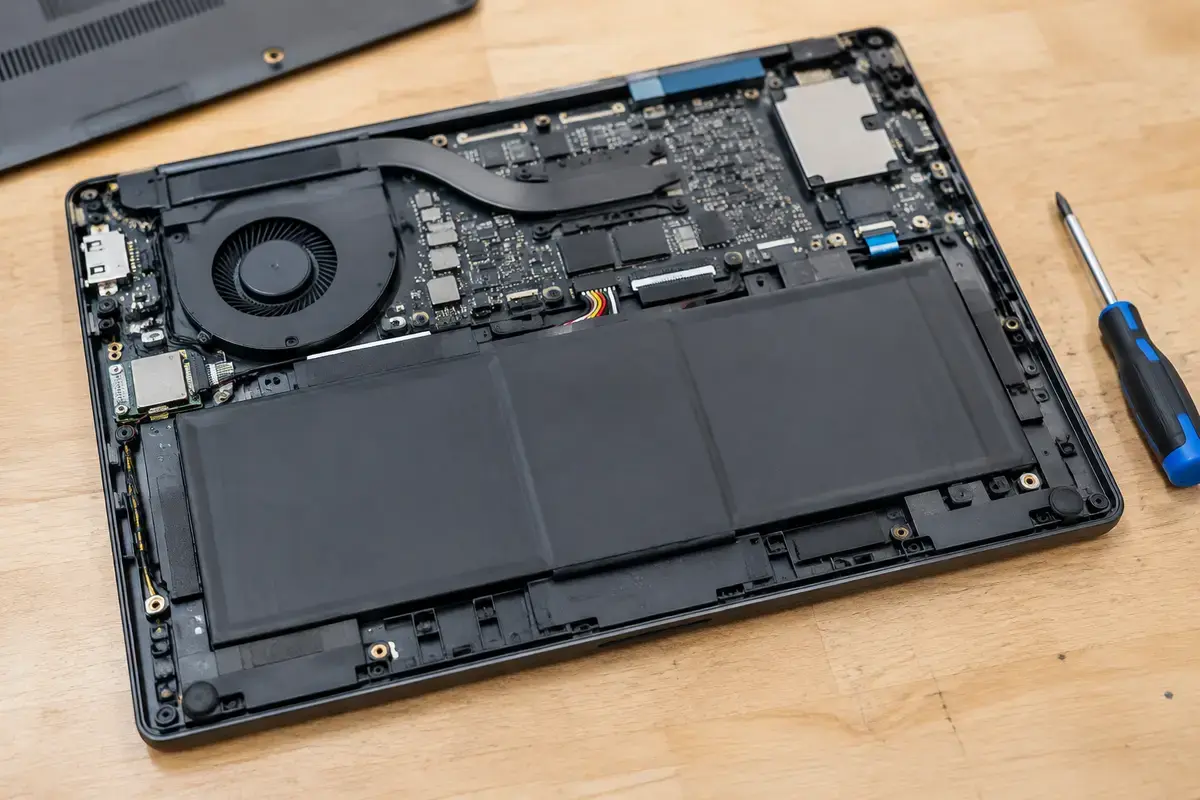
Литий-ионная батарея стареет и от времени, и от циклов: каждый полный заряд и разряд отнимает крохи ёмкости, и через несколько сотен циклов остаётся заметно меньше заводского значения. Дольше всего живут батареи, которые не держат в полностью заряженном состоянии при постоянной работе от сети и не перегреваются. Ноутбук, стоящий на столе годами подключённым к розетке, может износить батарею за пару лет.
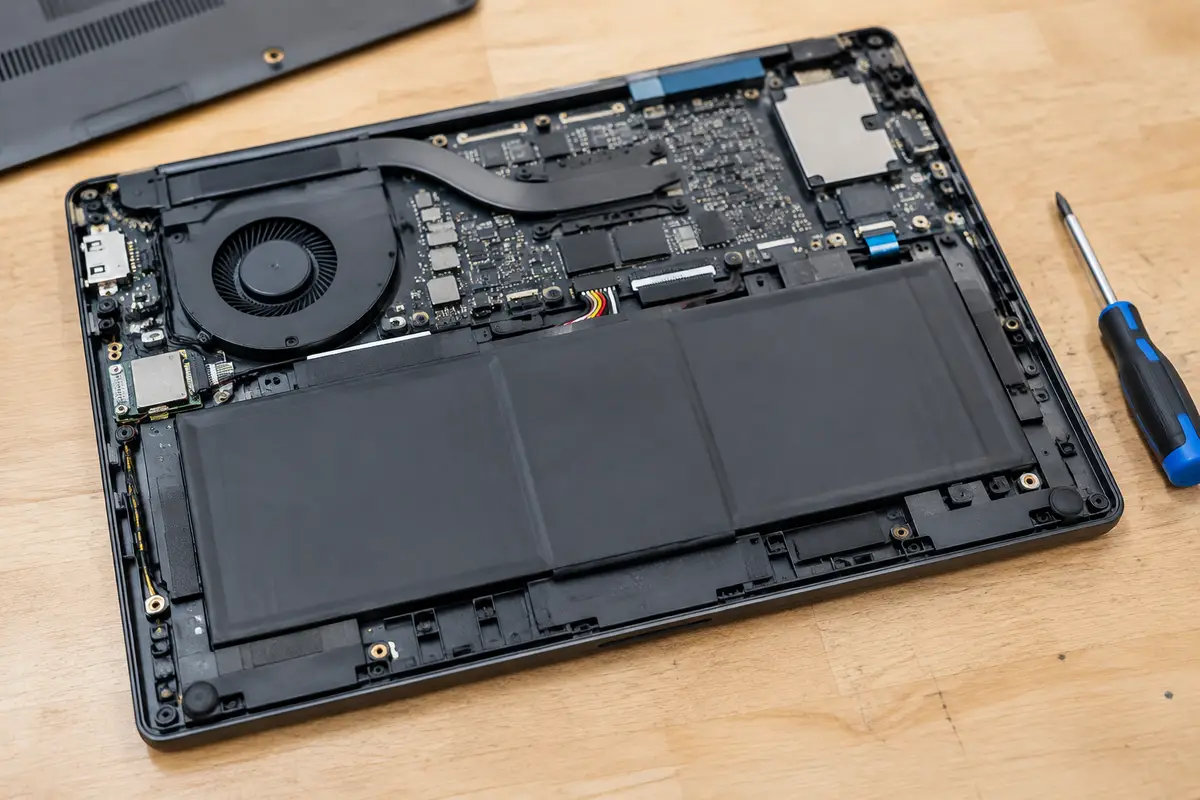
Признаки сильного износа: заряд быстро тает при лёгкой работе, индикатор скачет, ноутбук выключается при проценте, который ещё кажется нормальным, а при подключении к сети работает, как раньше. Чем дальше, тем чаще: сегодня вы заметили падение до 20 %, а через месяц до 50 %.
Если батарея вздулась (корпус ноутбука приподнят, тачпад или крышка топорщатся, клавиатура выпирает), это опасно, и ноутбуком пользоваться нельзя; об этом есть отдельный разбор про вздувшуюся батарею. Вздутый элемент может воспламениться, поэтому ноутбук отключают от сети и вызывают мастера на замену, а не ждут, пока пройдёт.
Если ёмкость в отчёте упала, а ноутбук вы цените, замена батареи вернёт прежнее время работы. Обратите внимание на оригинальность батареи: совместимые аналоги с заниженной ёмкостью ведут себя хуже, чем указано на упаковке.
Потребители: фоновые программы, браузер, видеокарта и экран
После обновления Windows, установки больших программ или антивируса компьютер несколько часов может «наводить порядок»: индексировать файлы, проверять диск, скачивать обновления. Это нормально, но если фоновая активность не прекращается неделями, виновата конкретная программа: в «Диспетчере задач» включите столбец о потреблении энергии и посмотрите, кто всегда сверху. Если система перегружена в целом, помогает оптимизация и ускорение системы.
У ноутбуков с дискретной видеокартой есть переключение графики: на батарее система должна пользоваться встроенной, экономной. Если какая-то программа принудительно запускается на дискретной, расход вырастает вдвое. В «Диспетчере задач» есть столбцы нагрузки на видеокарту, и по ним видно, что именно её нагружает.
Экраны с высокой частотой обновления (120–165 Гц) на батарее тратят больше. В Windows 11 у части ноутбуков есть динамическая частота обновления, а в остальных её можно снизить вручную в параметрах дисплея до 60 Гц. Это заметно экономит заряд, особенно в сочетании с пониженной яркостью.
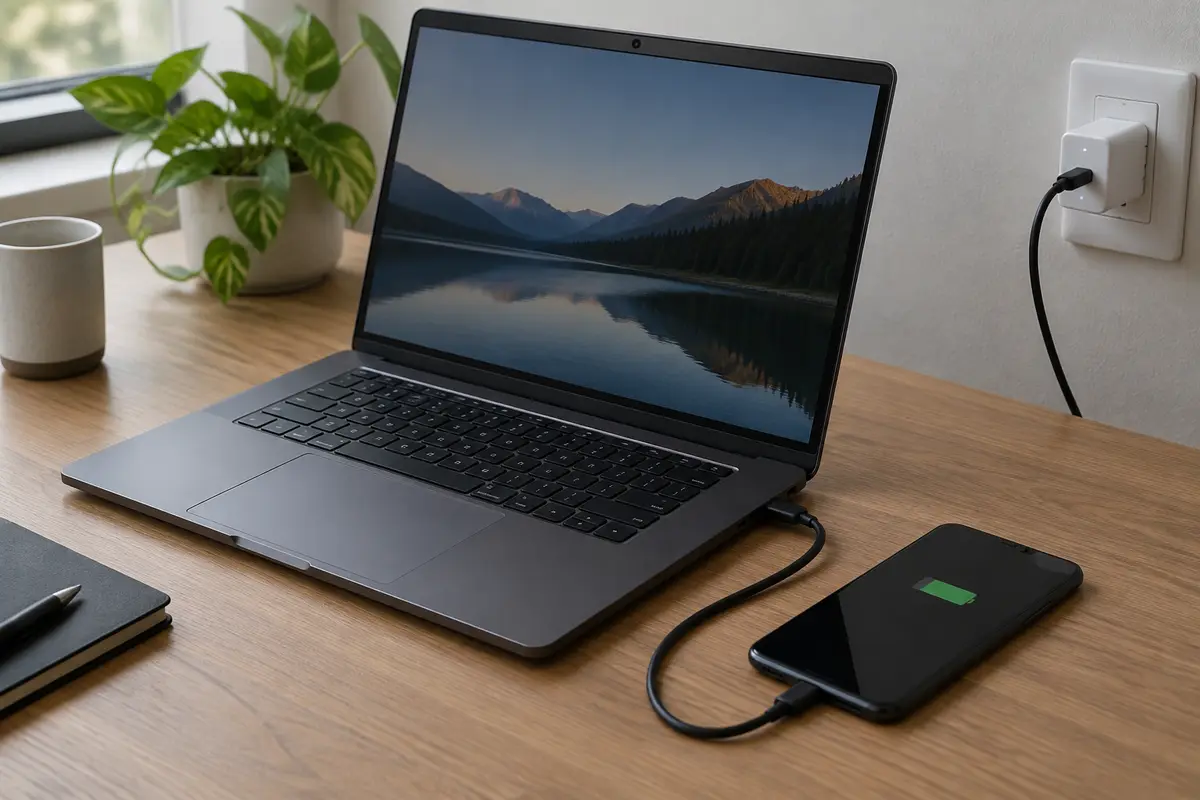
Не забудьте и про то, что подключено к ноутбуку: телефон, заряжаемый через USB, внешний диск, беспроводная мышь с приёмником. Каждое устройство тянет ток. Ноутбук, к которому подключён телефон, разряжается заметно быстрее, чем без него.
Нагрев, пыль и майнеры: когда процессор работает вхолостую
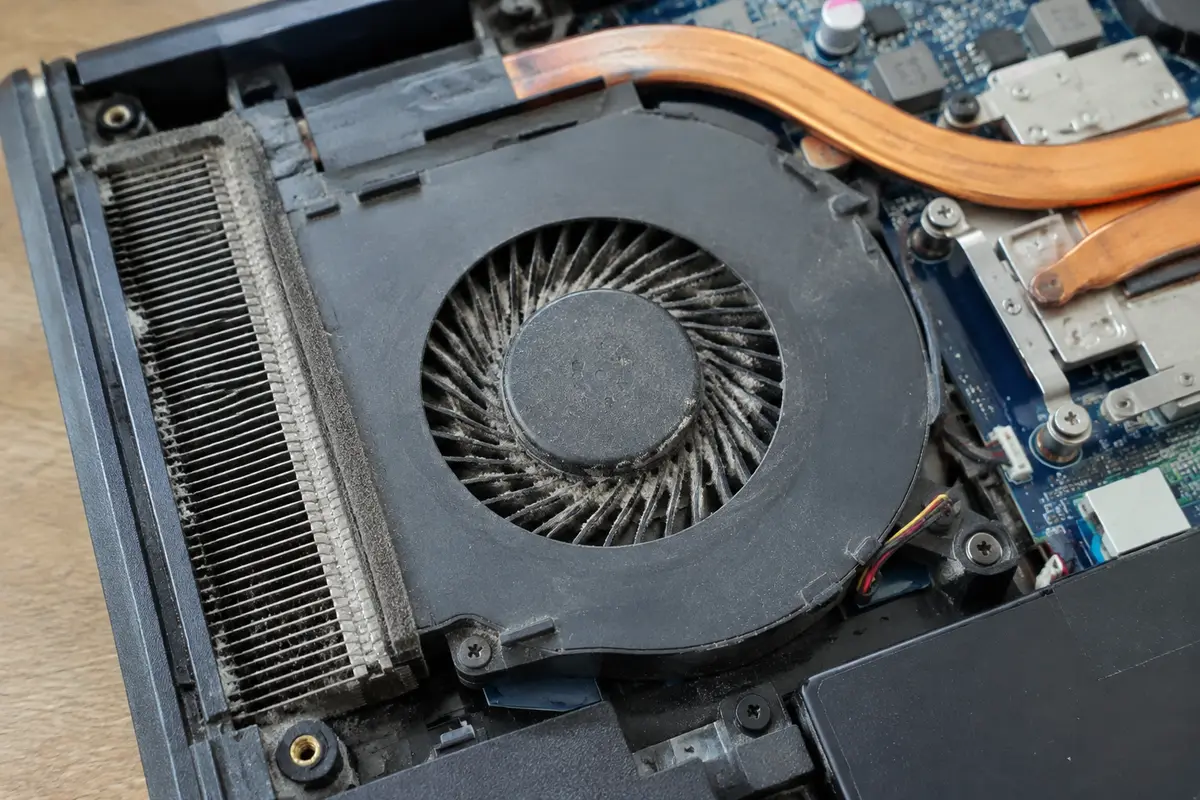
Пыль в системе охлаждения заставляет вентилятор вращаться быстрее, а процессор перегреваясь снижает частоту и дольше обрабатывает задачи. Всё это тратит энергию. Ноутбук, который шумит и горячий даже при лёгкой работе, нуждается в чистке охлаждения и замене термопасты; после чистки заметно меняется и температура, и время работы.
Другая причина постоянной нагрузки — вредоносная программа, например скрытый майнер: он грузит процессор на фоне, не показываясь пользователю. Признаки: вентилятор гудит без причины, в «Диспетчере задач» процессор занят на десятки процентов при закрытых программах, а батарея тает быстрее обычного. Это работа по удалению вирусов и майнеров.
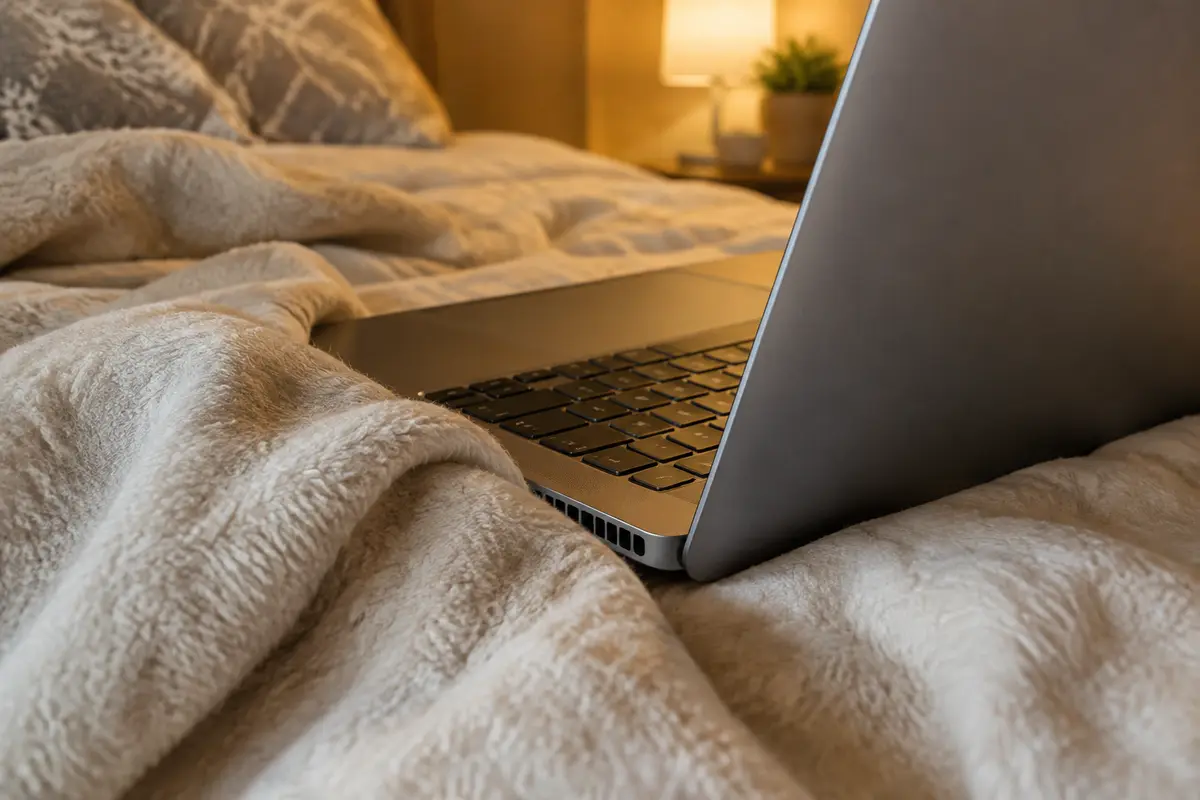
Проверьте и то, не греется ли ноутбук от места, где он стоит. На диване, одеяле или подушке вентиляционные решётки перекрываются, воздух не уходит, система перегревается и тратит больше. Поставьте ноутбук на твёрдую ровную поверхность или подставку и посмотрите, изменилось ли время работы.
Ноутбук на мягком: вентиляция, одеяло и зима
Решётки забора воздуха находятся снизу и по бокам. Когда ноутбук лежит на пледе, они закрыты тканью, и вентилятору нечего прокачивать. Температура растёт, процессор снижает частоту, вентилятор шумит, заряд уходит. Простой ответ — твёрдая подставка.
Ещё одна особенность — температура самой батареи. На холоде литиевые элементы отдают заметно меньше энергии: ноутбук, который несли по морозу в сумке, может показать резкое падение заряда, а в тепле восстановиться. Давайте ему прогреться до комнатной температуры, прежде чем включать и тем более заряжать.
Жара вредит иначе: постоянная высокая температура ускоряет старение элементов. Если ноутбук часто работает горячим (игры, чехол, плохая вентиляция), батарея изнашивается быстрее, и без чистки охлаждения новая батарея прослужит ненамного дольше старой.
Режим сна и утилиты производителя
Если ночью ноутбук лежит закрытым и к утру теряет значительную часть заряда, причина в режиме сна. Современные ноутбуки используют режим, при котором система не выключается полностью, а продолжает получать сетевые уведомления. Отчёт, который строит команда powercfg /sleepstudy, показывает, сколько потратил каждый период сна и что его будило.
Самый простой способ остановить ночную разрядку — переводить ноутбук в гибернацию или выключать на ночь. Если вы настаиваете на сне, отключите разрешение таймерам и сетевым устройствам будить компьютер в параметрах питания и в свойствах сетевой карты на вкладке управления электропитанием.
У многих производителей есть собственные программы для питания: в MyASUS есть режим здоровья батареи с ограничением заряда, у Lenovo в приложении Vantage такая функция называется режимом сбережения, у HP и Dell подобные настройки находятся в приложениях производителя или в BIOS. Ограничение заряда до четырёх пятых ёмкости не ускоряет разрядку, а замедляет старение батареи, но время автономной работы при этом заметно уменьшается.
Если в таких программах стоит режим максимальной производительности, ноутбук на батарее будет разряжаться заметно быстрее. Переключение на сбалансированный или экономный режим — самое быстрое действие, которое вернёт часть времени.
Игровые, офисные и ультрабуки: чего ждать от разных линеек
Игровые ноутбуки с мощной видеокартой, например серии TUF, Legion, Nitro или Victus, рассчитаны на работу от сети: батарея у них нужна как запас на переноску, а под нагрузкой садится быстро по конструкции, а не из-за поломки. Если такой ноутбук на батарее в играх держит заметно меньше, чем офисный в браузере, это не неисправность.
Тонкие ультрабуки вроде Zenbook, IdeaPad Slim или Swift держатся дольше, но и батарея у них упакована плотно и чаще вклеена или закреплена внутри корпуса, поэтому замена требует аккуратного вскрытия. Офисные ThinkPad и Latitude нередко имеют сменные или легко доступные батареи, что упрощает работу.
Если вы сравниваете время работы с тем, что обещал продавец, помните: заводские значения получены на лёгкой нагрузке с невысокой яркостью. В реальной работе с видео и несколькими вкладками цифра будет ниже, и это не износ.
Когда менять батарею и что делает мастер
Замена батареи нужна, когда полная ёмкость упала ниже половины заводской, ноутбук выключается при заметном проценте или батарея вздулась. Если ёмкость близка к заводской, замена не поможет: деньги уйдут впустую, а причина останется в потреблении. Поэтому до заказа детали смотрят отчёт батареи, а не просто «время работы уменьшилось».
Мастер приезжает по Санкт-Петербургу, читает отчёт и показатели батареи, проверяет нагрузку и температуры. Если батарея изношена, называет работу: замена батареи ноутбука за 2 200 ₽, батарея оплачивается отдельно и подбирается под вашу модель. Если причина в настройках или нагреве, это настройка электропитания за 900 ₽ или чистка ноутбука.
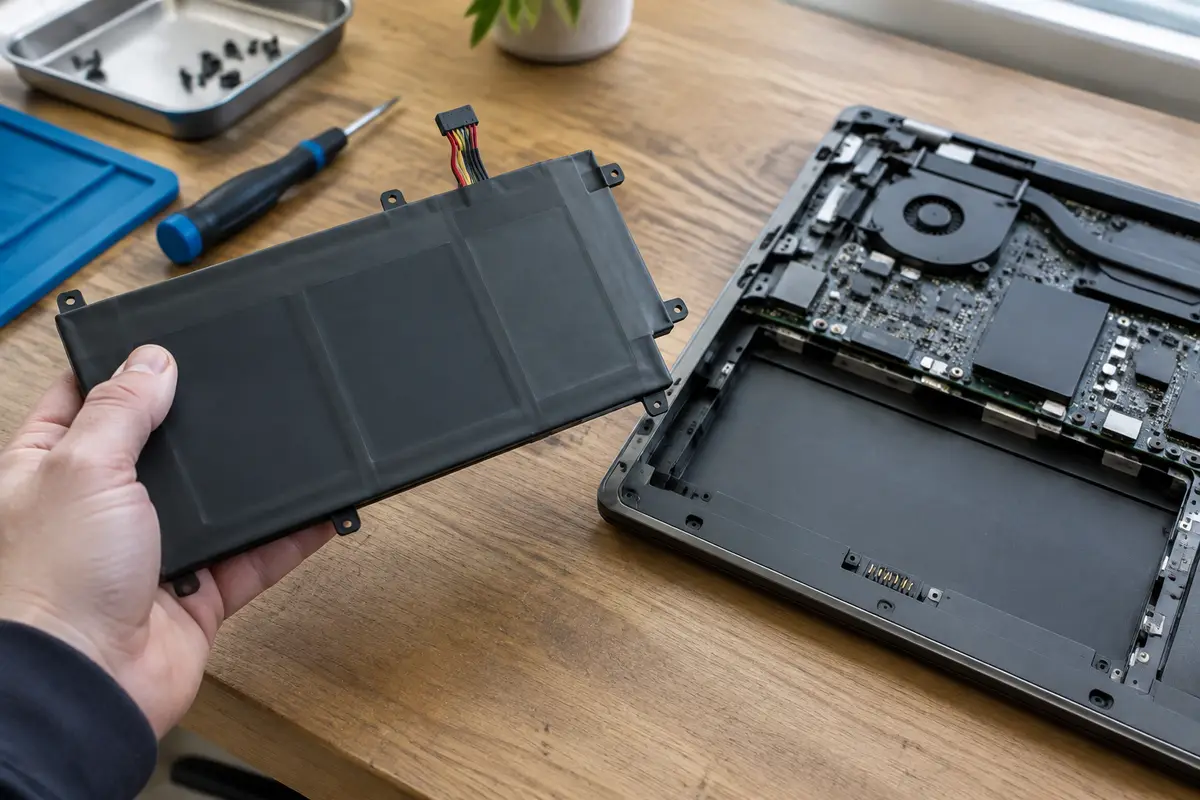
Для моделей, у которых батарея съёмная, замена занимает минуты; для моделей с батареей внутри корпуса нужно вскрытие. Определяет это мастер по модели, а вам достаточно назвать марку и индекс ноутбука с наклейки на дне.
Где нужен мастер: симптом, причина, работа
Симптом → что за ним стоит → работа и цена.
- Полная ёмкость в отчёте ниже половины заводской → износ батареи → замена батареи ноутбука, 2 200 ₽ за работу, батарея отдельно.
- Ноутбук шумит, горячий, батарея тает быстро → пыль и старая термопаста → чистка ноутбука, 1 800 ₽ за работу.
- Процессор занят на фоне при закрытых программах → майнер или вирус → удаление вирусов и майнеров, 2 000 ₽.
- Система тратит много, батарея в норме → режимы питания, автозапуск → настройка электропитания и режимов, 900 ₽ за работу.
- Ноутбук тормозит и разряжается после обновлений → перегруженная система → оптимизация и ускорение системы, 1 300 ₽.
- Батарея вздулась, корпус приподнят → опасный износ → замена батареи ноутбука, 2 200 ₽ за работу, пользоваться ноутбуком до замены нельзя.
Выезд мастера и диагностика батареи бесплатны даже при отказе. Цена работы названа заранее, а батарея или другая деталь оплачивается отдельно после вашего согласия.
Мини-памятка: чего не делать
Не пользуйтесь ноутбуком с вздувшейся батареей и не пытайтесь выпрямить её. Не покупайте батарею без проверки ёмкости по отчёту: можно заплатить за то, что не поможет. Не оставляйте ноутбук на мягком во время работы. Не ставьте программы «оптимизации батареи» из интернета: они сами тратят заряд. Не включайте на морозе промёрзший ноутбук сразу.
Сколько это стоит
Цены те же, что на основном сайте: выезд в Петербурге ничего к ним не добавляет. Это стоимость работы — деталь, если она нужна, называем отдельно и до заказа.
| Диагностика батареиСрок: до 30 минут | до 30 минут | бесплатно |
| Замена батареи ноутбукаСрок: 1–2 часа | 1–2 часа | 2 200 ₽ |
| Настройка электропитания и режимов | — | 900 ₽ |
| Чистка ноутбукаСрок: 1–2 часа | 1–2 часа | 1 800 ₽ |
| Оптимизация и ускорение системыСрок: 30–60 минут | 30–60 минут | 1 300 ₽ |
| Удаление вирусов и майнеровСрок: 1–2 часа | 1–2 часа | 2 000 ₽ |
Заявка через сайт
Оставьте телефон — перезвоним и уточним, что случилось
Заявка уходит на линию, которая работает в Санкт-Петербурге. Мастер называет время выезда сразу в разговоре.
Частые вопросы
Почему ноутбук быстро разряжается?
Как проверить износ батареи ноутбука?
Ноутбук стал быстро разряжаться после обновления Windows. Что делать?
Почему ноутбук разряжается в режиме сна?
Можно ли вернуть ёмкость старой батареи калибровкой?
Почему ноутбук разряжается быстрее на морозе?
Сколько стоит замена батареи ноутбука в Санкт-Петербурге?
Что смотрят рядом
Соседние страницы этого же города — если ваш случай ближе к ним, начните оттуда.
Не заряжается
«Подключено, не заряжается», работает только от сети, греется штекер.
ОткрытьЗамена батареи
Износ и совместимость батареи; цена работы отдельно от аккумулятора.
ОткрытьВздутая АКБ ноутбука
Прекратить зарядку и проверить давление на корпус.
ОткрытьГреется и шумит
Вентилятор воет, корпус горячий, игры тормозят через 10 минут.
ОткрытьЧистка и термопаста
Шум, горячий корпус, выключения и просадки в играх.
ОткрытьЗАЯВКА ЧЕРЕЗ САЙТ
Вызвать мастера в Санкт-Петербурге
Опишите, что происходит с техникой. Мы перезвоним, уточним детали и назовём время, когда мастер сможет приехать. Выезд и диагностика бесплатны в любом случае.