Пропал звук на ноутбуке: как найти причину за 15 минут
Три проверки, которые делят причины пополам
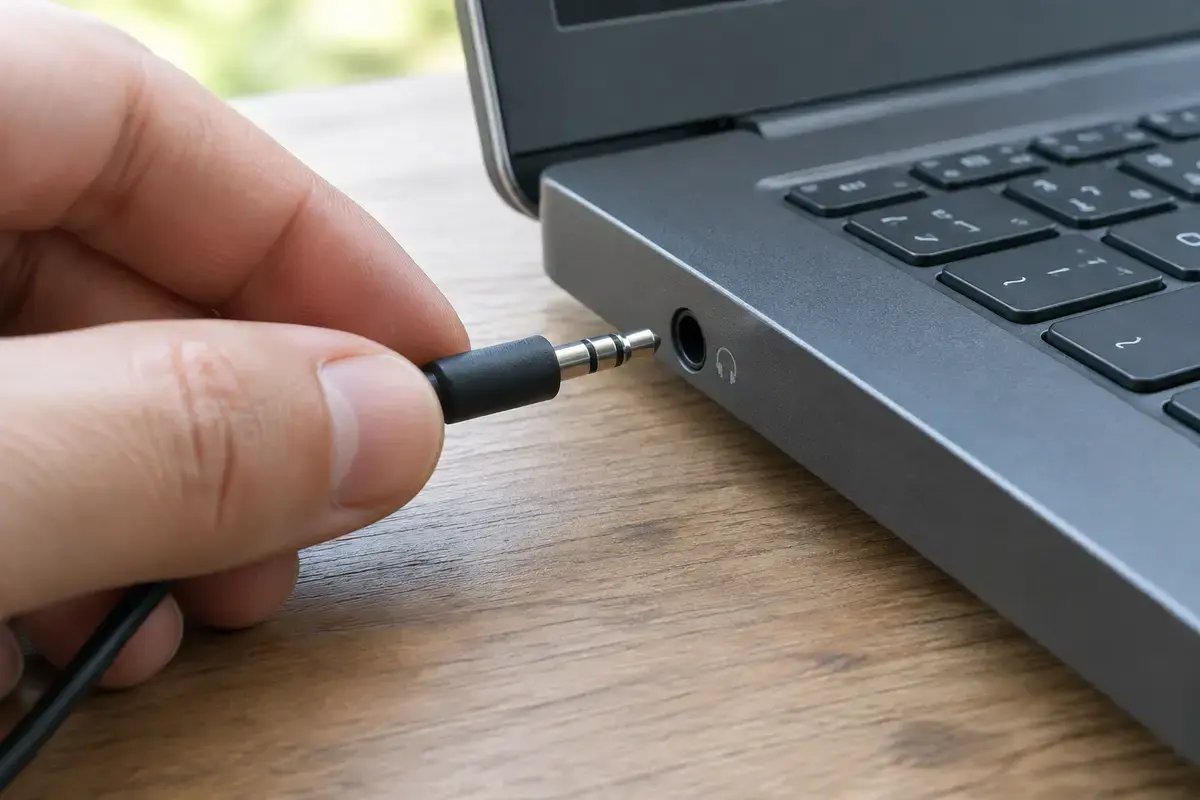
Прежде чем открывать настройки, проведите три простых опыта. Первый: включите любой звук и подключите проводные наушники в гнездо ноутбука. Второй: подключите USB-гарнитуру или Bluetooth-колонку, если они есть под рукой. Третий: нажмите на значок динамика в области уведомлений и убедитесь, что звук не выключен и ползунок не стоит на нуле. Результат каждого опыта сужает поиск.
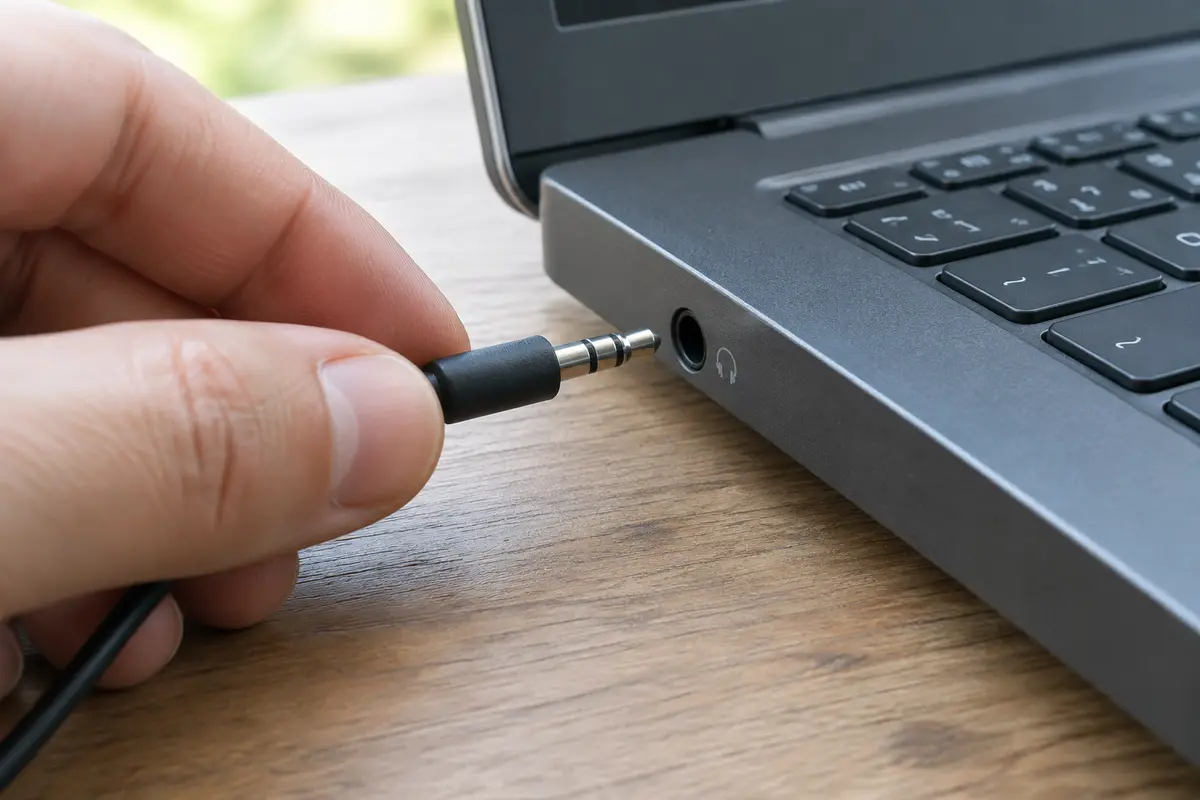
Если в наушниках звук есть, а в динамиках нет, проблема в динамиках, их цепи или в «залипшем» режиме наушников. Если нет и в наушниках, и в динамиках, но звук идёт через USB-гарнитуру или Bluetooth, то виноват встроенный звуковой тракт: драйвер, служба или кодек. Если не работает ни один способ, смотрим систему целиком: службы, драйверы, обновления.
Запишите ответы на эти три вопроса. С ними разговор с мастером занимает минуту, а диагностика идёт быстрее, потому что часть версий отброшена заранее.
Что вы наблюдаете и что за этим стоит
Таблица помогает быстро соотнести наблюдение с причиной.
Прокрутите таблицу вправо, чтобы увидеть оба столбца.
| Наблюдение | Что обычно стоит за этим |
|---|---|
| Звук пропал после обновления Windows или драйвера | Установился другой драйвер, нужен откат или чистая установка нужного |
| В наушниках звук есть, в динамиках нет | Режим наушников «залип», сломан динамик или его цепь |
| Звука нет нигде, а в списке устройств пусто или только HDMI | Не загружен драйвер звукового кодека |
| Звук идёт на монитор или телевизор, а не на динамики ноутбука | Устройством по умолчанию выбран HDMI или Bluetooth |
| Звук пропадает и появляется сам, особенно при покачивании корпуса | Плохой контакт кабеля динамиков или гнезда |
| Звук исчез после падения или пролитой жидкости | Повреждение динамиков, шлейфа или платы |
Первые четыре строки обычно решаются настройками и драйверами. Последние две требуют осмотра внутри корпуса.
Что проверить в Windows по порядку
Последовательность идёт от самого простого к более сложному.
01
Выключен ли звук клавишей
На функциональном ряду есть клавиша с перечёркнутым динамиком. Нажмите её отдельно и вместе с Fn, затем сделайте звук громче клавишей с изображением динамика и стрелки вверх. Иногда звук выключен именно ею, а ползунок в Windows при этом показывает нормальное значение.
02
Микшер громкости
Щёлкните правой кнопкой мыши по значку динамика и откройте микшер громкости. Проверьте, не выключен ли звук у конкретного приложения: у браузера, у плеера, у игры могут стоять свои ползунки.
03
Устройство вывода
В параметрах звука выберите устройство вывода вручную. Если в списке есть «Динамики», выберите их. Если стоят HDMI, Bluetooth или USB-устройство, которое сейчас не подключено, звук уходит туда и вы его не слышите.
04
Средство устранения неполадок
В параметрах системы, в разделе звука, запустите устранение неполадок. Оно проверяет службы и настройки и иногда сразу находит причину, например отключённую службу или выбранное неисправное устройство.
05
Службы звука
Нажмите Win+R, введите services.msc и найдите службы Windows Audio и «Средство построения конечных точек Windows Audio». Обе должны выполняться, а тип запуска стоять «Автоматически». Если служба остановлена, запустите её и проверьте звук.
06
Дополнительные параметры устройства
В свойствах динамиков проверьте вкладку улучшений и попробуйте отключить их. На вкладке дополнительных параметров снимите разрешение приложениям использовать устройство в монопольном режиме: приложение, захватившее устройство, может оставить остальные без звука.
07
Диспетчер устройств
Нажмите Win+X, откройте диспетчер и раскройте «Звуковые, игровые и видеоустройства». Если там только строки видеокарты или монитора по HDMI, а звукового кодека нет, драйвер звука не загружен. Жёлтый значок означает ошибку.
Если звук так и не появился, переходите к разделам про драйверы и железо.
Звук уходит не туда: HDMI, Bluetooth и «призрачные» устройства
Часто звук не пропал, а ушёл на другое устройство. Если вы подключали ноутбук к телевизору по HDMI, Windows могла сделать его устройством по умолчанию, и после отключения кабеля выбор остался. То же с Bluetooth-наушниками: они подключаются в фоне, и звук идёт в них, пока вы сидите в тишине.
Откройте параметры звука и посмотрите список всех устройств вывода, включая отключённые. Выберите динамики ноутбука устройством по умолчанию и нажмите кнопку проверки. Если звук появился, дело решено. Отключённые и неиспользуемые устройства лучше отключить, чтобы они не перехватывали звук.
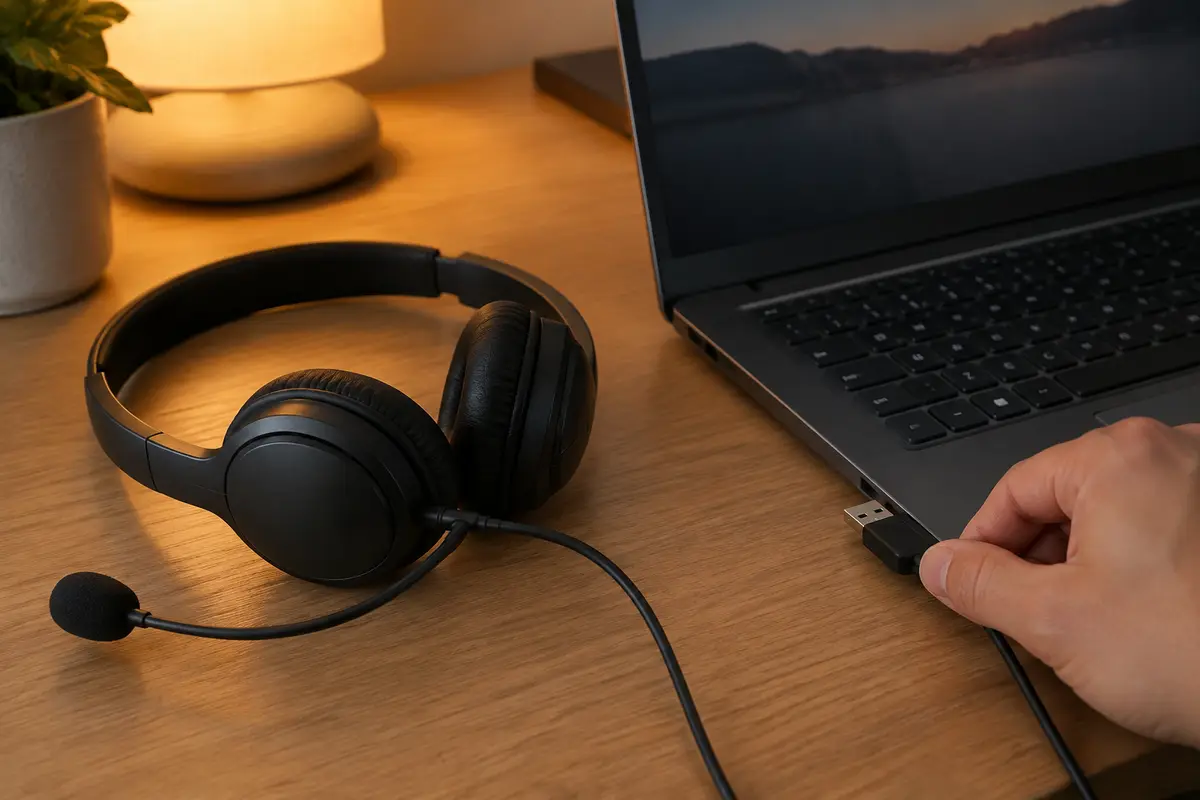
Для проверки Bluetooth выключите его в быстрых параметрах и повторите звук. Для проверки HDMI отсоедините кабель. Если звук вернулся, выбор устройства по умолчанию был причиной.
Драйверы звука: Realtek, Intel Smart Sound и звук по HDMI
Звук в ноутбуке обеспечивает кодек на плате, и драйвер у него свой. На многих моделях это кодек Realtek, а на ряде новых ноутбуков с процессорами Intel звук идёт через несколько драйверов сразу: драйвер кодека и драйвер Intel Smart Sound Technology. Если не загружен хотя бы один, динамики могут молчать, хотя в системе всё выглядит нормально.
Частая ситуация: после обновления Windows подтянула «универсальный» драйвер, и звук пропал. Тогда откройте свойства звукового устройства в диспетчере, вкладку «Драйвер», и нажмите «Откатить». Если кнопка недоступна, скачайте драйвер звука для вашей модели с сайта производителя ноутбука и установите его, а не берите версию «из интернета» по названию кодека.
Не удаляйте и не отключайте все звуковые устройства подряд: после перезагрузки Windows может не найти кодек и оставить вас без звука. Если драйвер ставится с ошибкой, мастер установит его в нужном порядке вместе с драйверами набора микросхем.
Когда в диспетчере устройств нет ни кодека, ни неизвестного устройства, а звука нет, это уже не драйвер: система не видит кодек на шине. Это признак неисправности платы, и самостоятельно такое не лечится.
Гнездо наушников «залипло»: звук в динамиках не включается
В гнезде наушников есть датчик, который сообщает системе, что штекер вставлен, и тогда динамики отключаются. Если датчик загрязнён или повреждён, система считает, что наушники подключены, и динамики молчат, хотя в гнезде ничего нет. На экране при этом иногда показано, что подключены наушники.
Вставьте штекер и вытащите несколько раз, спокойно и без усилия. Иногда этого достаточно, чтобы датчик вернулся в нормальное положение. Осмотрите гнездо при свете: пыль, ворсинки и налёт на контактах мешают. Но не засовывайте в гнездо иглы, спички и острые предметы: контакты там тонкие и ломаются.
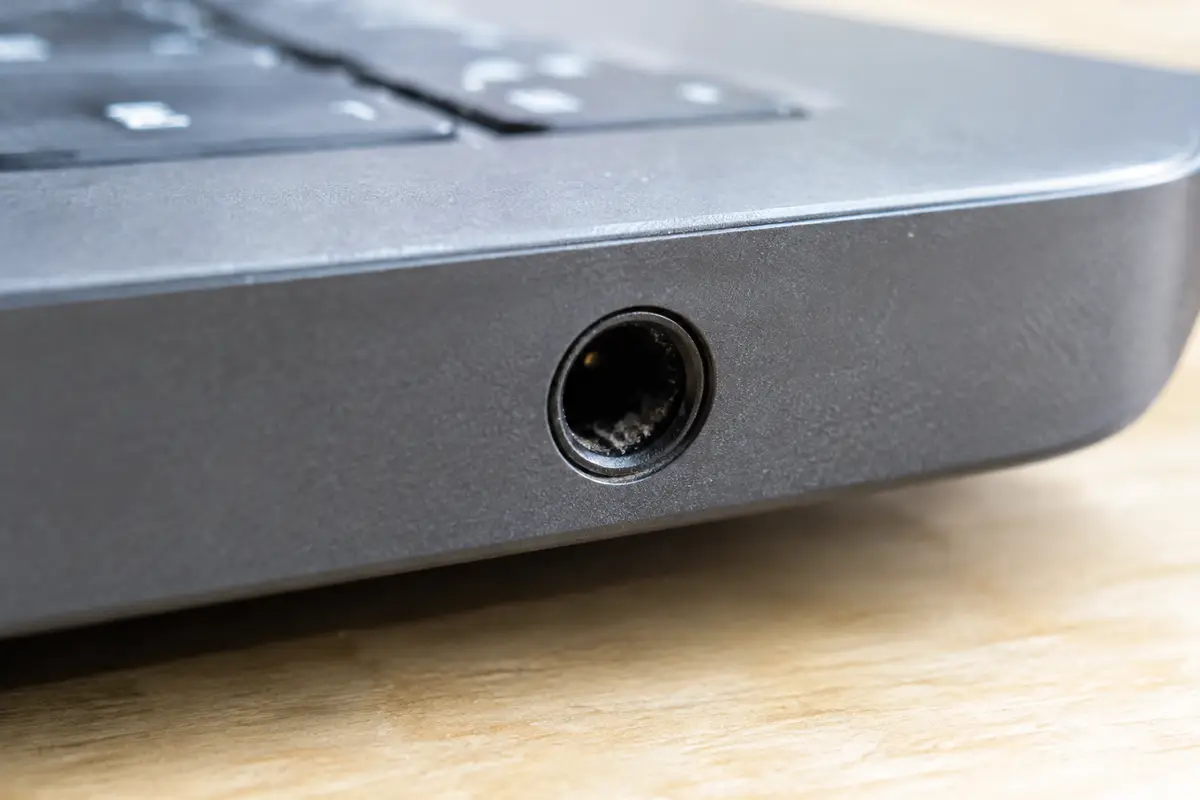
Если динамики не включаются и после этого, гнездо или его датчик нужно ремонтировать. Это самостоятельная работа, у нас есть страница про ремонт аудиоразъёма ноутбука, а здесь мы лишь объясняем, как отличить такую неисправность.
Решётка динамиков, пыль и закрытые отверстия
Динамики ноутбука выводят звук через узкие отверстия в корпусе: у одних моделей они у клавиатуры по бокам, у других на нижней стороне или под клавиатурой. Если вы ставите ноутбук на мягкую поверхность, одеяло, диван или колени, часть отверстий закрывается, и звук становится глухим или пропадает совсем. Поставьте его на твёрдый стол и проверьте ещё раз.
Пыль и ворс со временем забивают сетку и мелкие отверстия. Звук слабеет постепенно, поэтому человек замечает «пропажу» не сразу. Осторожно пройдите по решётке мягкой кисточкой при выключенном ноутбуке, не давите и не вдувайте воздух струёй: мембрана динамика хрупкая.
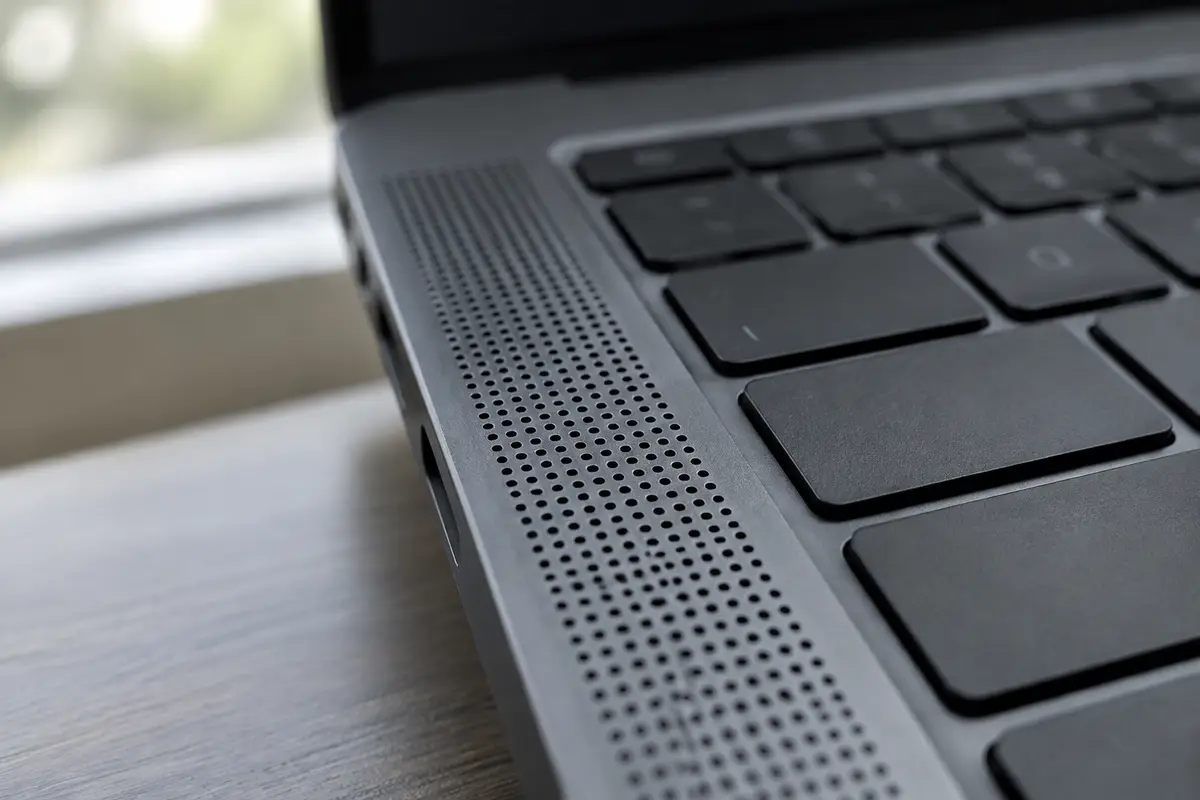
Если звук пропал не полностью, а стал сильно тише, смотрите страницу про тихий звук: там причины и проверки такого рода разобраны подробнее.
Где искать настройки звука в Windows 10 и 11
В Windows 11 основные настройки звука лежат в параметрах, раздел «Система», подраздел «Звук»: там список устройств вывода и ввода, общая громкость и кнопка устранения неполадок. Быстрое переключение устройств вывода доступно из области уведомлений по значку звука. В Windows 10 путь похож: параметры, «Система», «Звук», а старая панель управления звуком открывается ссылкой в самом низу раздела.
В старой панели управления, на вкладке воспроизведения, видны все устройства, включая отключённые. Именно там можно включить скрытое устройство, назначить динамики устройством по умолчанию и открыть свойства с вкладками улучшений и дополнительных параметров. Если в списке пусто, щёлкните правой кнопкой по пустому месту и включите показ отключённых устройств.
Если в этих окнах нет ни одного устройства вывода, значит, Windows не видит звуковой кодек, и дело в драйвере или в железе, а не в настройках.
Динамики, шлейф и плата: когда нужен мастер
Если в наушниках звук есть, а в динамиках нет, проверяют динамики. Их два, они прикручены к корпусу, и подключены тонким кабелем к плате. Кабель может отойти после падения, динамик может выйти из строя, а разъём на плате — потерять контакт. Мастер проверяет сопротивление динамиков и состояние кабеля, а затем решает, что менять.
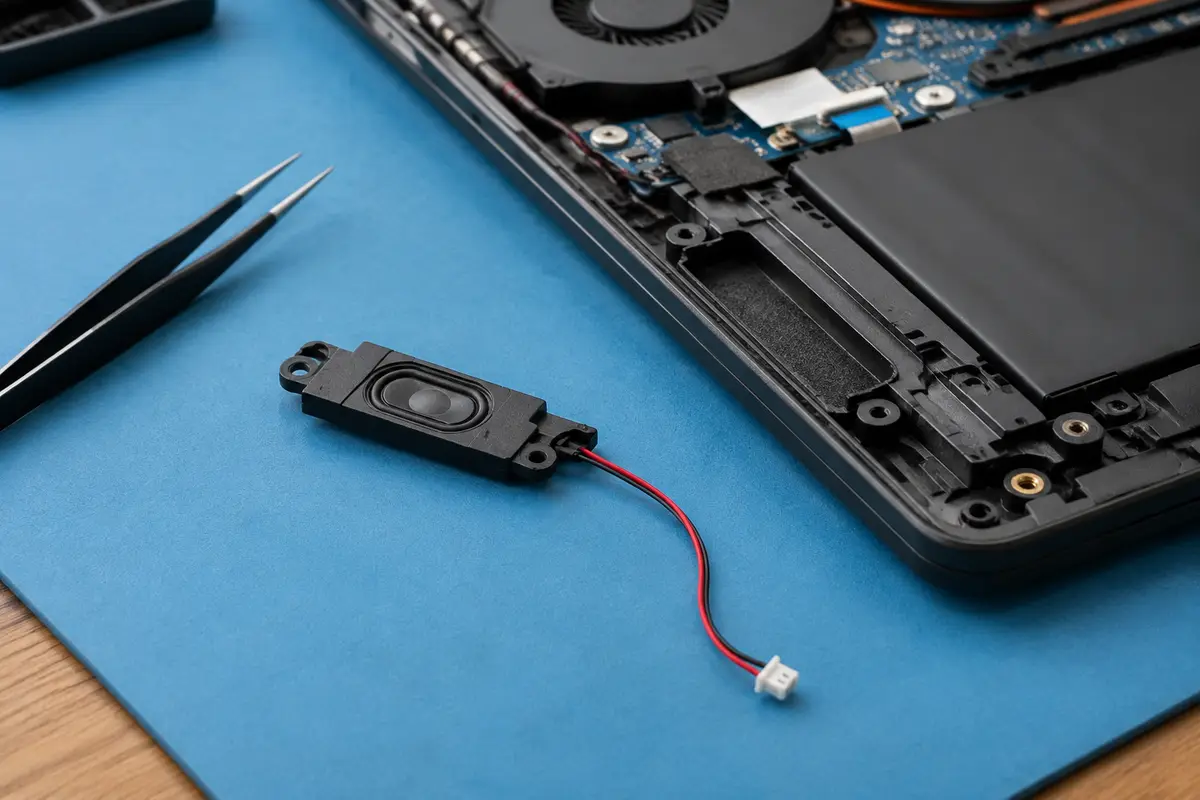
Если звука нет ни в динамиках, ни в наушниках, а программные способы исчерпаны, подозрение падает на кодек или усилитель на плате. Такой ремонт идёт по плате, и «Ремонт по плате и цепям питания» оценивается после диагностики, потому что объём работы зависит от повреждения. Мастер скажет прямо, имеет ли смысл ремонт.
Для программных причин «Настройка драйверов и обновлений» стоит 1 200 ₽ за работу. Если система сильно запущена и драйверы не встают, помогает «Переустановка Windows с драйверами» за 1 800 ₽ за работу. Для замены динамиков в верхней части корпуса «Работы по верхней части корпуса» стоят 2 800 ₽ за работу, динамики заказываются отдельно под модель.
Выезд и диагностика бесплатны, цену мастер называет до начала. После ремонта он проверяет звук в динамиках, в наушниках, в видео и в играх, а также после перезагрузки.
Если звук есть, но не такой: соседние проблемы
Эта страница про ситуацию, когда звука нет совсем. Если звук есть, но тихий, нужна отдельная страница про тихий звук на ноутбуке: там другие причины, например настройки и пылевые сетки динамиков. Если звук есть, но хрипит и трещит, смотрите страницу про хрип динамиков: там проверяют мембраны и усиление.
Если пропал не звук, а голос в микрофоне, помогает отдельная страница про микрофон от наушников. А если значок динамика с красным крестиком и надпись о том, что выходное аудиоустройство не установлено, это отдельная ошибка, для неё есть своя инструкция.
Не меняйте несколько вещей сразу. Делайте одно действие, проверяйте звук, и только потом переходите к следующему: так вы поймёте, что именно помогло, и не создадите новых проблем.
Что сделать до визита мастера
Если вы пользуетесь ноутбуком для работы, скопируйте важные файлы: диагностика звука их не затрагивает, но переустановка системы, если она понадобится, требует копии. Запишите модель ноутбука и версию Windows и посмотрите, обновлялась ли система в последние дни.
Подготовьте наушники с проводом и, если есть, USB-гарнитуру: они пригодятся для проверки. Опишите, как именно пропал звук: сразу или постепенно, после обновления или падения, при каких действиях. Эти подробности сильно экономят время.
Чего делать не стоит
Не ставьте драйверы со сторонних сайтов и из сборников: чужой драйвер способен вывести кодек из строя. Не обновляйте BIOS ради звука: неудачная прошивка превращает мелкую неполадку в ремонт платы. Не разбирайте ноутбук самостоятельно, чтобы проверить динамики: разъёмы тонкие, а рядом лежит аккумулятор.
Если звук пропал после падения или пролитой жидкости, не включайте ноутбук для проверки и сообщите об этом мастеру: после залития диагностика идёт по другой схеме.
Сколько это стоит
Цены те же, что на основном сайте: выезд в Петербурге ничего к ним не добавляет. Это стоимость работы — деталь, если она нужна, называем отдельно и до заказа.
| Настройка драйверов и обновленийСрок: 30–60 минут | 30–60 минут | 1 200 ₽ |
| Переустановка Windows с драйверамиСрок: 1–2 часа | 1–2 часа | 1 800 ₽ |
| Работы по верхней части корпусаСрок: 1–2 часа | 1–2 часа | 2 800 ₽ |
Заявка через сайт
Оставьте телефон — перезвоним и уточним, что случилось
Заявка уходит на линию, которая работает в Санкт-Петербурге. Мастер называет время выезда сразу в разговоре.
Частые вопросы
Что делать, если на ноутбуке пропал звук после обновления Windows?
Почему звук есть в наушниках, а в динамиках нет?
Как включить звук на ноутбуке, если значок динамика показывает нормальную громкость?
Сколько стоит настройка драйверов звука на ноутбуке?
Нужно ли менять динамики, если пропал звук?
Звук пропал после пролитой жидкости, что делать?
Звука нет только в браузере, а в остальных программах есть, это поломка?
Что смотрят рядом
Соседние страницы этого же города — если ваш случай ближе к ним, начните оттуда.
Нет звука
Пропал совсем, есть в наушниках, исчез после обновления или в браузере.
ОткрытьТихий звук на ноутбуке
Звук есть, но громкости не хватает
ОткрытьХрипят динамики ноутбука
Отделить повреждение динамика от записи и аудионастроек
ОткрытьЗамена динамиков
Звук хрипит, дребезжит, идёт из одного динамика или пропал совсем.
ОткрытьАудиоразъём ноутбука
Проверка физического гнезда 3,5 мм, крепления и соединения с платой.
ОткрытьПрограммы и драйверы
Программы и драйверы под вашу систему, с проверкой нужных функций.
ОткрытьЗАЯВКА ЧЕРЕЗ САЙТ
Вызвать мастера в Санкт-Петербурге
Опишите, что происходит с техникой. Мы перезвоним, уточним детали и назовём время, когда мастер сможет приехать. Выезд и диагностика бесплатны в любом случае.