Не устанавливается Windows 11: что мешает и как исправить
Что значит сообщение и откуда оно берётся
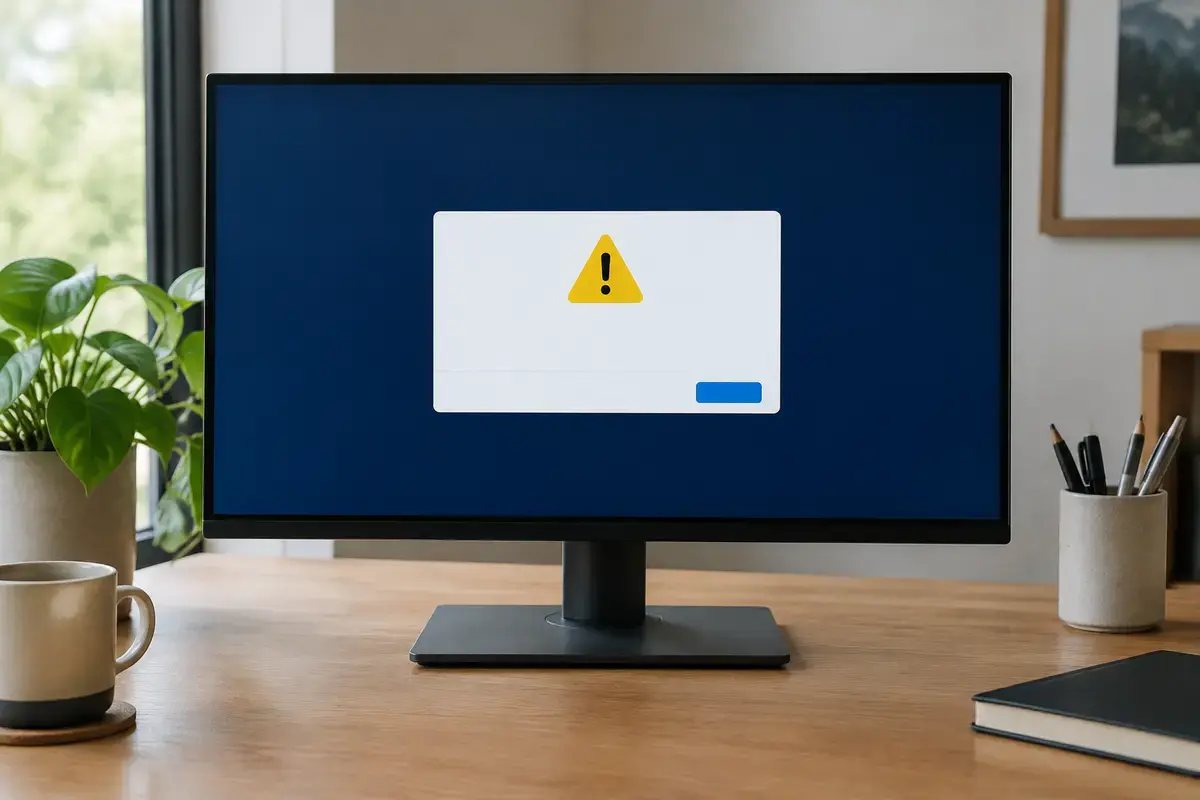
Сообщение приходит из двух мест. Проверочная программа Microsoft (PC Health Check) пишет, что компьютер не соответствует требованиям, и указывает, чего именно не хватает. Программа установки Windows 11 с флешки останавливается на экране вроде «Запуск Windows 11 на этом компьютере невозможен»: формулировка меняется от версии к версии, но смысл один. Вместе с сообщением в обоих случаях показывается причина, и это самая ценная часть: читайте её, а не только заголовок.
По описанию Microsoft, для Windows 11 нужны: 64-разрядный процессор с частотой от 1 ГГц и не менее двух ядер из списка поддерживаемых, 4 ГБ оперативной памяти, накопитель от 64 ГБ, UEFI с поддержкой Secure Boot, TPM версии 2.0, видеокарта с поддержкой DirectX 12 и драйвером WDDM 2.0, экран больше 9 дюймов с разрешением от 720p. Для домашней и профессиональной редакции при первой настройке нужны интернет и учётная запись Microsoft.
Эти требования делят на два типа. Одни выполнены у вас физически, но выключены в настройках (TPM и Secure Boot, режим UEFI): их можно включить. Другие зависят от железа (поколение процессора, объём памяти и накопителя): их можно только заменить. Отличие определяет, чинится ли проблема за вечер или потребует покупки комплектующих.
Требование, как проверить и что делать
Проверка в Windows 10: Win+R, затем команда из таблицы. Всё, что выключено, лечится настройкой.
Прокрутите таблицу вправо, чтобы увидеть оба столбца.
| Требование и проверка | Что делать, если не выполнено |
|---|---|
| Процессор: Intel с 8-го поколения, AMD Ryzen с серии 2000 и новее. Модель видна в «О системе» | Заменить процессор, если плата его принимает; иначе остаётся Windows 10 или новый компьютер |
| TPM 2.0: Win+R, tpm.msc, строка «Версия спецификации» | Включить Intel PTT или AMD fTPM в BIOS; если нет, нужен отдельный модуль и разъём под него на плате |
| UEFI и Secure Boot: Win+R, msinfo32, строки «Режим BIOS» и «Состояние безопасной загрузки» | Включить UEFI, при необходимости преобразовать диск из MBR в GPT, включить безопасную загрузку |
| Оперативная память: от 4 ГБ | Установить дополнительный модуль, подобрав по совместимости |
| Накопитель: от 64 ГБ | Заменить накопитель или перенести систему на SSD побольше |
| Видеокарта: DirectX 12 и WDDM 2.0 | Обновить драйвер; если не поддерживается, заменить видеокарту |
Если не выполнен процессор, остальные пункты можно и не трогать: без него обычная установка невозможна.
Процессор: единственное требование, которое не включить
Microsoft публикует списки поддерживаемых процессоров. В общих чертах это Intel Core с 8-го поколения (серии 8000 и новее) и AMD Ryzen с серии 2000 и новее; серии Intel Core 6000 и 7000 и Ryzen 1000 в список не вошли, хотя по мощности некоторые из них вполне подошли бы. Решение принято не по быстродействию, а по набору функций безопасности, которые поддерживает процессор.
Модель процессора видна в «Параметры — Система — О системе» и в «Диспетчере задач» на вкладке «Производительность». Сравните её с текущим списком на сайте Microsoft: в нём учтены и серверные Xeon, и отдельные серии. Если процессор в списке есть, а проверка всё равно его отвергает, дело в TPM или Secure Boot, а не в нём.
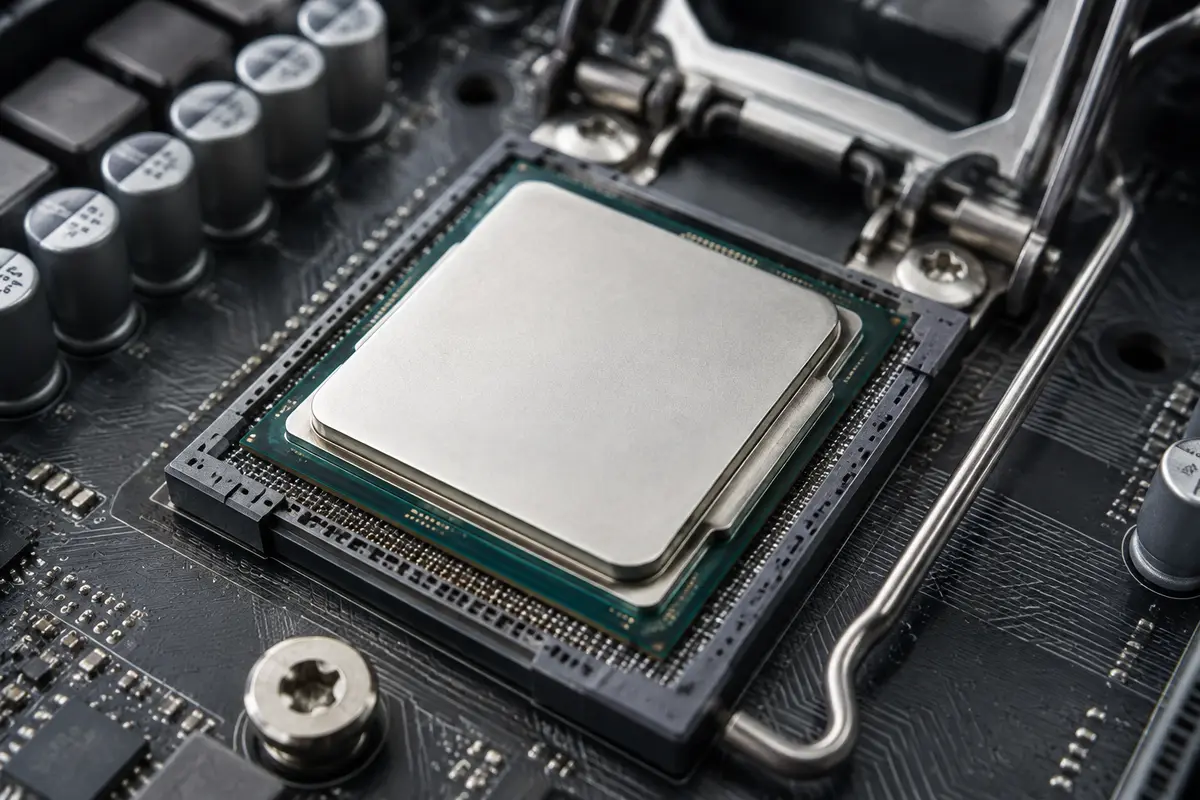
Если процессора в списке нет, варианты такие. Заменить его на поддерживаемый можно, только если плата принимает такой процессор по сокету и чипсету, иногда нужна новая версия BIOS. Чаще замена процессора тянет за собой замену платы и памяти, и тогда выгоднее обновить компьютер целиком. В ноутбуках процессор обычно распаян, и замена невозможна. Если такой вариант не подходит, остаётся Windows 10 или осознанное решение об установке без поддержки.
TPM 2.0: где включить и как проверить
TPM — защитный модуль, который хранит ключи шифрования и проверяет целостность загрузки. У современных процессоров он реализован программно прямо в процессоре: у Intel он называется PTT (Platform Trust Technology), у AMD — fTPM. В новой материнской плате он обычно есть, но по умолчанию может быть выключен. Название пункта в BIOS зависит от производителя, ищите слова TPM, PTT, fTPM, Security, Trusted Computing.
Проверка в самой Windows: Win+R, команда tpm.msc. Если окно сообщает «Совместимый доверенный платформенный модуль не найден», он выключен или отсутствует. Если в окне указана версия 1.2, а нужна 2.0, у платы либо выключена нужная функция, либо она поддерживает только старую версию, и тогда помогает обновление BIOS или отдельный модуль.
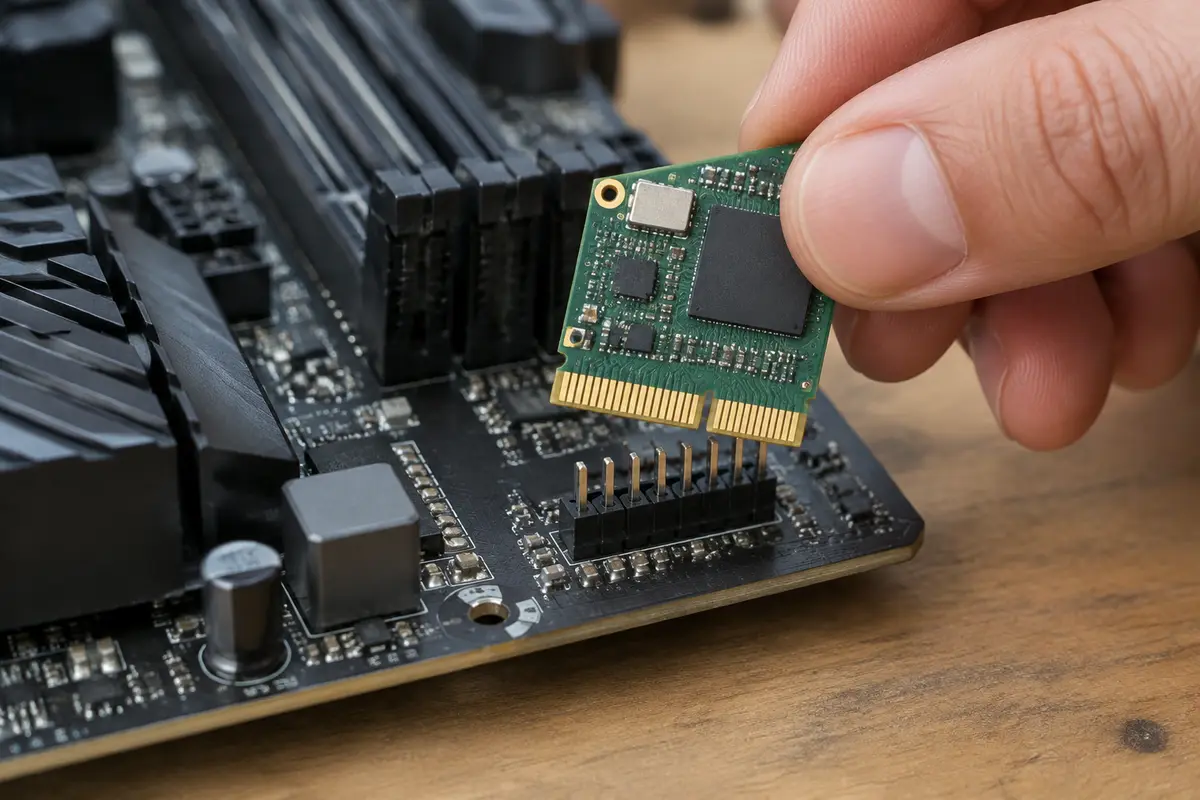
Отдельный модуль TPM ставится в колодку на плате: у некоторых плат есть разъём под него (на нём стоит несколько штырьков), и модуль подбирается строго под модель платы. Если колодки нет, этот путь закрыт. Не покупайте модуль «на глаз»: разъёмы бывают разные, и несовместимый модуль не подойдёт или повредит плату.
UEFI, Secure Boot и GPT: связка из трёх пунктов
Secure Boot работает только в режиме UEFI, а UEFI с Windows 11 требует диск с разметкой GPT. Если компьютер установлен давно, диск часто размечен по старой схеме MBR, а BIOS работает в режиме совместимости (Legacy, CSM). Проверить это легко: Win+R, команда msinfo32, строка «Режим BIOS». Значение «Устаревший» означает Legacy, «UEFI» — нужный режим. Строка «Состояние безопасной загрузки» должна быть «Вкл», но для установки достаточно, чтобы Secure Boot поддерживался.
Если режим «Устаревший» и диск MBR, включить UEFI напрямую нельзя: система просто не запустится, пока диск не переведён в GPT. Microsoft предлагает для этого утилиту mbr2gpt: она проверяет диск командой с ключом /validate и преобразует его командой /convert без удаления данных. Те же документы предупреждают, что изменения нельзя отменить, а после преобразования нужно переключить BIOS в режим UEFI. Диск с шифрованием BitLocker сначала требует приостановить защиту.
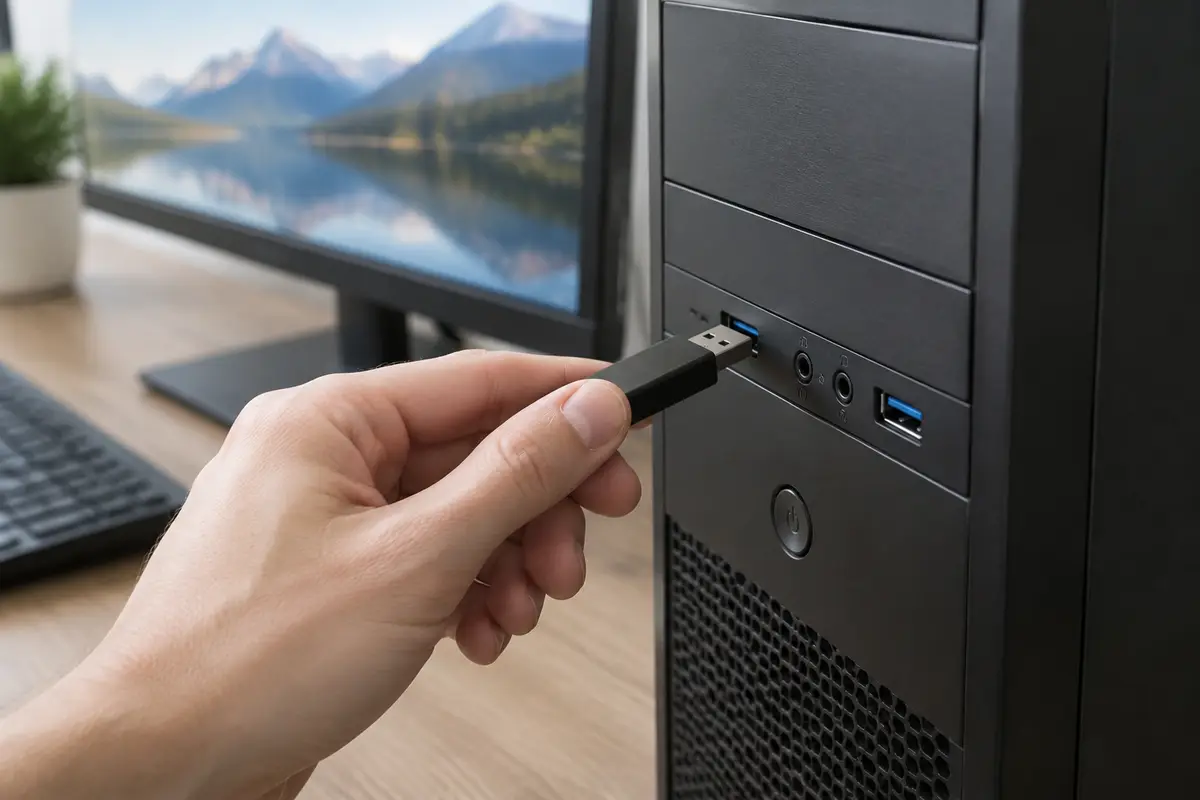
Правило «сначала копия, потом эксперименты» здесь особенно важно: операции над разметкой нельзя откатить, и неудачный шаг оставляет компьютер без загрузки. Если на диске нужные файлы и вы не уверены в порядке действий, не запускайте преобразование без копии. Для проблем с самим Secure Boot есть отдельный разбор по ошибке, когда загрузчик нарушает подпись.
Память и накопитель: что изменить, чтобы пройти проверку
Требования к памяти и накопителю самые прозрачные, но на старых компьютерах именно они ограничивают установку. Для Windows 11 нужно минимум 4 ГБ памяти, и работа с таким объёмом будет медленной: комфортнее 8 ГБ. Память докупают модулем подходящего типа: DDR3, DDR4 или DDR5 определяются платой, а в ноутбуках нередко часть памяти припаяна.
Накопитель должен быть от 64 ГБ. Если стоит маленький SSD или старый жёсткий диск, система поставится, но будет долго загружаться. Замена на SSD заметно ускоряет и загрузку, и работу системы. Формат зависит от компьютера: 2,5-дюймовый SATA SSD, M.2 SATA или M.2 NVMe. Выбор определяет разъём на плате, и перед покупкой его нужно проверить.
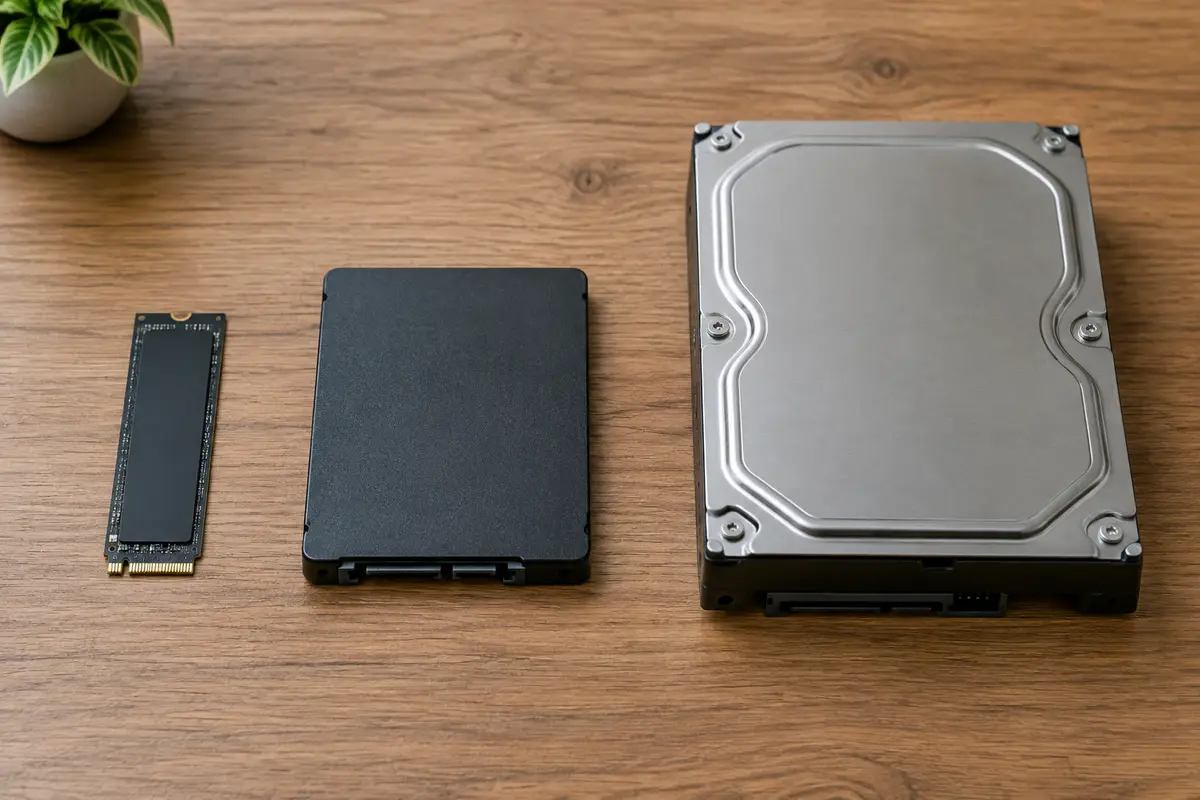
При замене накопителя систему можно перенести на новый диск вместе с программами и настройками, а не ставить с нуля. Если системе больше нескольких лет, а компьютер всё равно не проходит по процессору, перенос на SSD усилит ощущение скорости и в Windows 10, пока вы решаете вопрос с переходом.
Обход проверок: что известно и почему мы это не рекомендуем
В интернете много способов обойти проверку Windows 11: правки реестра, изменённые образы, сторонние утилиты. Microsoft в 2021 году сама описала один способ для обновления поверх установленной системы: он позволяет отключить проверку процессора и версии TPM, но требует хотя бы TPM 1.2. При этом компания предупреждает, что такой компьютер не гарантированно получает обновления, включая обновления безопасности.
Это главная цена обхода. Windows 11 на неподдерживаемом компьютере может работать, но обновления функциональности и безопасности не обещаны, часть новых возможностей может быть недоступна, а при сбое вы остаётесь без поддержки производителя системы. Образы из неофициальных источников добавляют риск встроенных вредоносных программ, потому что в образ может быть вложено что угодно.
Мы предлагаем сначала проверить, что можно включить: TPM, Secure Boot, UEFI. Если компьютер подходит по железу, всё решается настройкой. Если нет, выбор между Windows 10, заменой процессора или платы и обходом принимаете вы, а мы объясняем последствия каждого варианта без давления.
Если компьютер не подходит: что остаётся
Первый вариант — остаться на Windows 10. Корпорация Microsoft прекратила её поддержку 14 октября 2025 года, поэтому система остаётся рабочей, но без обычных обновлений безопасности (дополнительные программы расширенной поддержки действуют на отдельных условиях). Для домашнего компьютера без важных данных и банковских программ это допустимо, для рабочего ноутбука с документами и почтой — хуже.
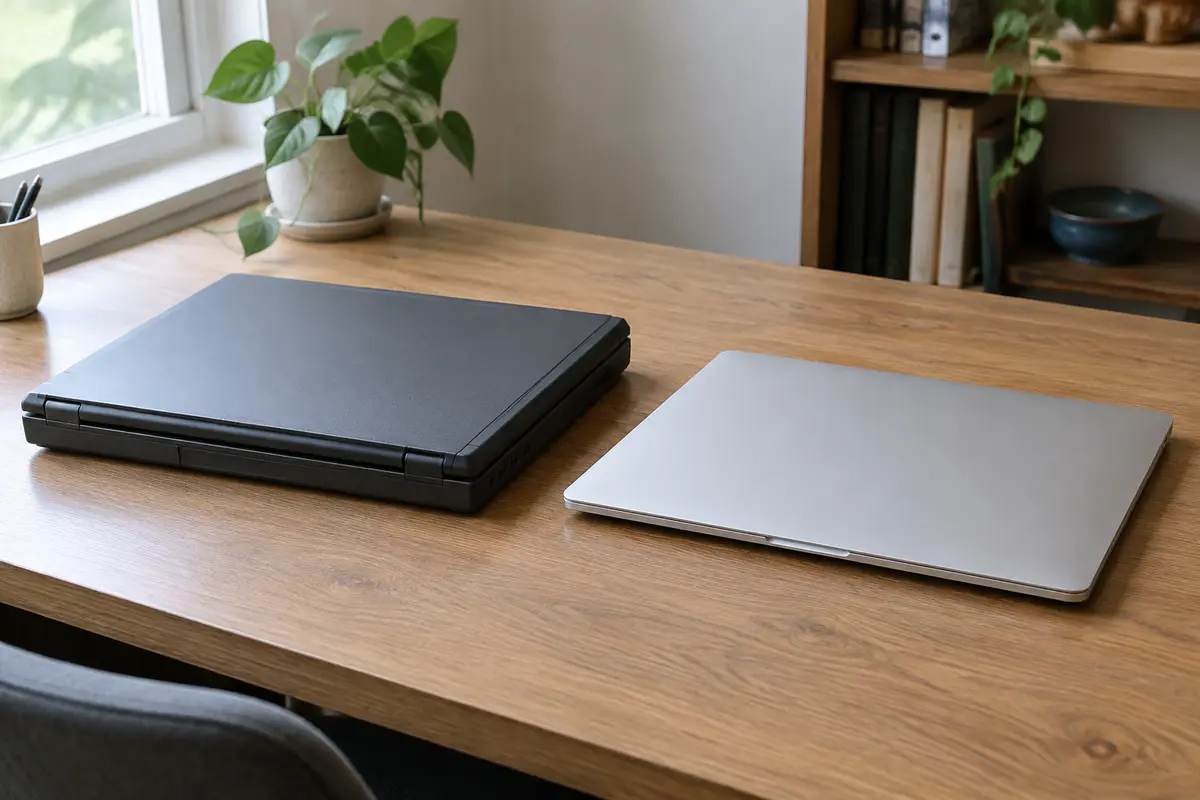
Второй вариант — модернизация: замена процессора или платы с памятью, если сокет и поколение позволяют. Для настольного компьютера это нередко разумнее, чем покупка нового. Третий — новый компьютер или ноутбук с Windows 11. Решение зависит от возраста устройства, задач и бюджета, и здесь мастер помогает посчитать варианты и подобрать состав без навязывания покупки.
Перед любым вариантом сохраните данные. Перенос на новый компьютер или переустановка системы обходятся без потерь, если файлы скопированы заранее и копия проверена.
Что сделать самому: порядок проверок
Шаги идут от безопасных к тем, где нужна копия данных.
01
Прочитайте причину в сообщении
Запустите PC Health Check или программу установки и прочитайте, какое требование не выполнено. Не пытайтесь лечить всё сразу: перечень покажет, что именно проверять.
02
Проверьте TPM
Win+R, tpm.msc. Если модуль не найден, зайдите в BIOS и включите Intel PTT или AMD fTPM. Название пункта ищите в разделах Security или Advanced.
03
Проверьте режим BIOS и Secure Boot
Win+R, msinfo32. Если режим BIOS «Устаревший», а диск размечен MBR, включать UEFI без преобразования диска нельзя. Если UEFI уже стоит, найдите в BIOS параметр Secure Boot и включите его.
04
Сделайте копию нужных файлов
Перед преобразованием диска или любой работой с разделами скопируйте документы и фотографии на внешний носитель и проверьте, что файлы открываются.
05
Преобразуйте диск из MBR в GPT
Только если вы разобрались, как работает mbr2gpt: сначала команда с ключом /validate, затем /convert. После этого переключите BIOS в режим UEFI. Если сомневаетесь, передайте шаг мастеру.
06
Проверьте память и накопитель
В «Параметры — Система — О системе» посмотрите объём памяти, в «Хранилище» — размер и свободное место на системном диске. Недостающее нужно заменить.
07
Повторите проверку
Запустите PC Health Check снова. Если остался один пункт, дело именно в нём; если процессор вне списка, решайте между Windows 10 и заменой.
Если после всех шагов остаётся только процессор, переходите к выбору между модернизацией, Windows 10 и новым компьютером.
Где нужен мастер: признак, работа, цена
Цены из прайса дословно. Выезд и диагностика бесплатны даже при отказе.
- TPM и Secure Boot выключены, режим BIOS нужно поменять и не потерять загрузку: настройка BIOS, 1 200 ₽.
- Нужно понять, что мешает и что можно заменить: проверка совместимости и апгрейд, 1 500 ₽; подбор апгрейда, 900 ₽.
- Требования выполнены, нужно поставить систему: установка Windows, 1 300 ₽, либо переустановка Windows с драйверами, 1 800 ₽.
- Не хватает памяти: установка памяти, 1 200 ₽, модуль отдельно.
- Накопитель мал или медленный: замена HDD на SSD, 2 000 ₽; перенос системы на SSD, 2 500 ₽; установка накопителя M.2, 1 500 ₽.
- Процессор не подходит, плата принимает новый: замена процессора в компьютере, 1 500 ₽ за работу, процессор отдельно; обновление BIOS под новый процессор, 1 200 ₽.
Итог мастер называет заранее: оплачивается только сделанная работа, а комплектующие считаются отдельной строкой.
Чего не стоит делать
Не скачивайте образы Windows 11 с «убранными проверками» из неофициальных источников и не ставьте программы-«активаторы»: в образ может быть вложено лишнее. Не переключайте режим BIOS, не преобразуйте диск и не форматируйте разделы без копии нужных файлов. Не покупайте модуль TPM, не убедившись, что на плате есть для него колодка и подходящий формат.
Как проходит работа и как мы проверяем результат
Мастер приезжает по Санкт-Петербургу и начинает с диагностики, которая входит в выезд и бесплатна даже при отказе. Он определяет, какое требование не выполнено, смотрит модель процессора и платы, режим BIOS и разметку диска, а затем называет, что можно включить, что нужно менять и сколько это стоит.
Если требования выполнены, ставится Windows 11 с драйверами и настройкой, при необходимости с переносом данных. После работы проверяют, что система загружается после перезагрузки и полного выключения, обновления устанавливаются, а устройства определились. Копию нужных файлов делают заранее.
Сколько это стоит
Цены те же, что на основном сайте: выезд в Петербурге ничего к ним не добавляет. Это стоимость работы — деталь, если она нужна, называем отдельно и до заказа.
| Установка WindowsСрок: 1–2 часа | 1–2 часа | 1 300 ₽ |
| Настройка BIOSСрок: 1–2 часа | 1–2 часа | 1 200 ₽ |
| Проверка совместимости и апгрейд | — | 1 500 ₽ |
| Установка памятиСрок: 1–2 часа | 1–2 часа | 1 200 ₽ |
| Замена HDD на SSDСрок: 1–2 часа | 1–2 часа | 2 000 ₽ |
Заявка через сайт
Оставьте телефон — перезвоним и уточним, что случилось
Заявка уходит на линию, которая работает в Санкт-Петербурге. Мастер называет время выезда сразу в разговоре.
Частые вопросы
Что значит «этот компьютер не отвечает требованиям к системе для Windows 11»?
Как включить TPM 2.0 для Windows 11?
Нужно ли менять диск с MBR на GPT?
Можно ли установить Windows 11 на неподдерживаемый процессор?
Что делать с компьютером, который не проходит по процессору?
Достаточно ли 4 ГБ памяти?
Сколько стоит помощь в СПб?
Что смотрят рядом
Соседние страницы этого же города — если ваш случай ближе к ним, начните оттуда.
Установка Windows 11
Установщик пишет «не подходит», боитесь потерять файлы при переходе с Windows 10.
ОткрытьУстановка Windows 10
Ноутбук не тянет Windows 11 или нужная программа и принтер работают только на «десятке».
ОткрытьАпгрейд: SSD и память
Ускорить старую машину без покупки новой: диск, память, перенос системы.
ОткрытьПрошивка BIOS
Не стартует после неудачного обновления или не видит новое железо.
ОткрытьSecure Boot Violation
Прошивка отвергает подпись загрузчика ещё до запуска Windows.
ОткрытьПереустановка с сохранением данных
Windows тормозит или не грузится, а файлы, программы и почту терять нельзя.
ОткрытьЗАЯВКА ЧЕРЕЗ САЙТ
Вызвать мастера в Санкт-Петербурге
Опишите, что происходит с техникой. Мы перезвоним, уточним детали и назовём время, когда мастер сможет приехать. Выезд и диагностика бесплатны в любом случае.