Не работает тачпад на ноутбуке Asus: клавиши, драйверы, ремонт
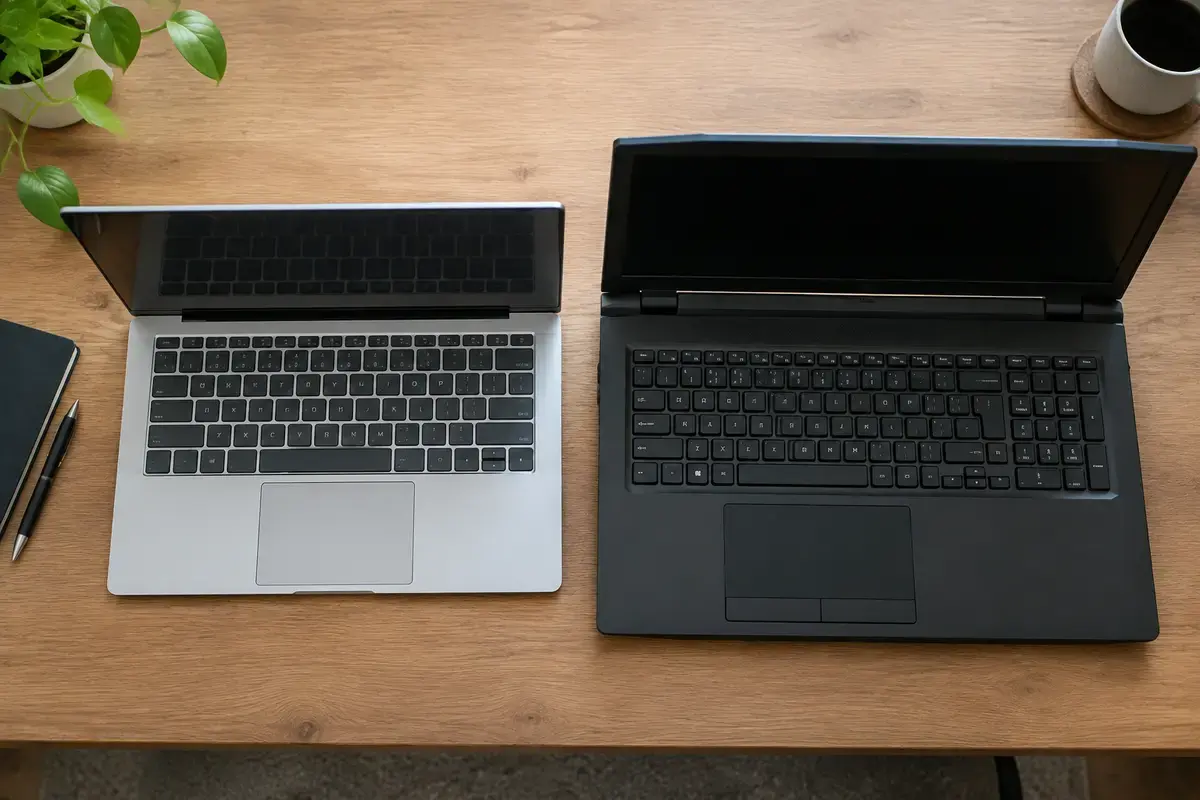
Сначала клавиша: Fn с F6 или F9, но не всегда
В справке Asus по неполадкам сенсорной панели сказано: клавиша переключения обычно находится на F6 или F9, а в зависимости от модели может быть иной, поэтому надо смотреть руководство пользователя. Нажимать её нужно вместе с Fn, если верхний ряд работает в мультимедийном режиме, и отдельно, если включена блокировка Fn. Когда комбинация срабатывает, на экране появляется значок включения или выключения панели.
На многих ноутбуках Asus режим Fn Lock переключается сочетанием Fn и Esc. Если после его нажатия клавиша тачпада стала вести себя наоборот, это нормально: поменялось поведение всего верхнего ряда. Попробуйте обе комбинации по очереди и подождите секунду после каждой, чтобы увидеть значок.
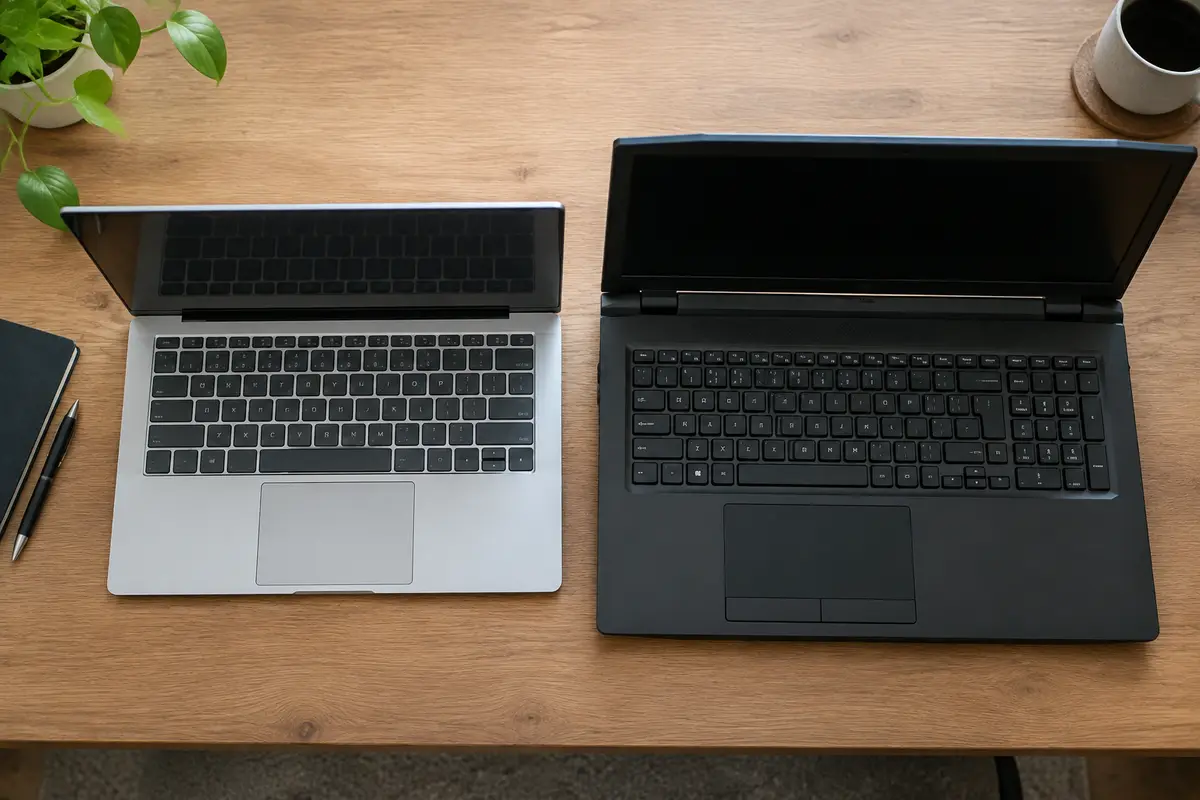
Если клавиша не отвечает вовсе, в справке производителя рекомендуется переустановить драйвер ASUS System Control Interface: именно он обрабатывает специальные клавиши. Без него Fn-сочетания в Windows не работают, хотя сама панель при этом исправна. Драйвер скачивается на сайте Asus по точной модели ноутбука, а не по названию серии.
Если вы недавно переустанавливали Windows и не поставили утилиты производителя, сочетания с Fn перестают реагировать, пока не установлен нужный драйвер. В этом случае начинайте именно с него.
Что вы видите и что за этим стоит
Ориентир по симптомам для Asus.
Прокрутите таблицу вправо, чтобы увидеть оба столбца.
| Симптом | Что обычно стоит за этим |
|---|---|
| Тачпад не двигает курсор, мышь работает | Выключен клавишей, настройкой Windows или не загружен драйвер |
| На тачпаде появилась светящаяся сетка с цифрами | Включён NumberPad: панель работает как цифровой блок |
| Fn+F9 ничего не показывает на экране | Не установлен драйвер ASUS System Control Interface |
| Тачпад ожил после перезагрузки и снова пропал | Конфликт драйвера, быстрый запуск или нестабильный контакт |
| Тачпад заедает, кнопка нажимается туго, корпус выпирает | Вздутие аккумулятора давит на панель снизу |
| Тачпад не откликается даже в BIOS | Шлейф, разъём или сам модуль |
Первые четыре строки лечатся программно. Две последние — аппаратные, и их нельзя лечить настройками.
NumberPad: тачпад как цифровой блок
На ряде моделей Zenbook и Vivobook с функцией NumberPad тачпад по касанию значка в правом верхнем углу превращается в цифровую клавиатуру, а долгое касание его выключает. Обычное движение курсора при этом продолжает работать, но случайное касание иногда включает подсветку цифр, и человек видит «непонятную сетку» на панели и думает, что сломалось.
Если вам нужен просто тачпад, найдите значок в углу и коснитесь его на секунду. Если подсветка не гаснет, откройте приложение MyASUS: в нём на ряде моделей есть настройка устройств ввода, где можно закрепить поведение NumberPad. Не путайте её с общим выключателем тачпада, который отключает всю панель целиком.
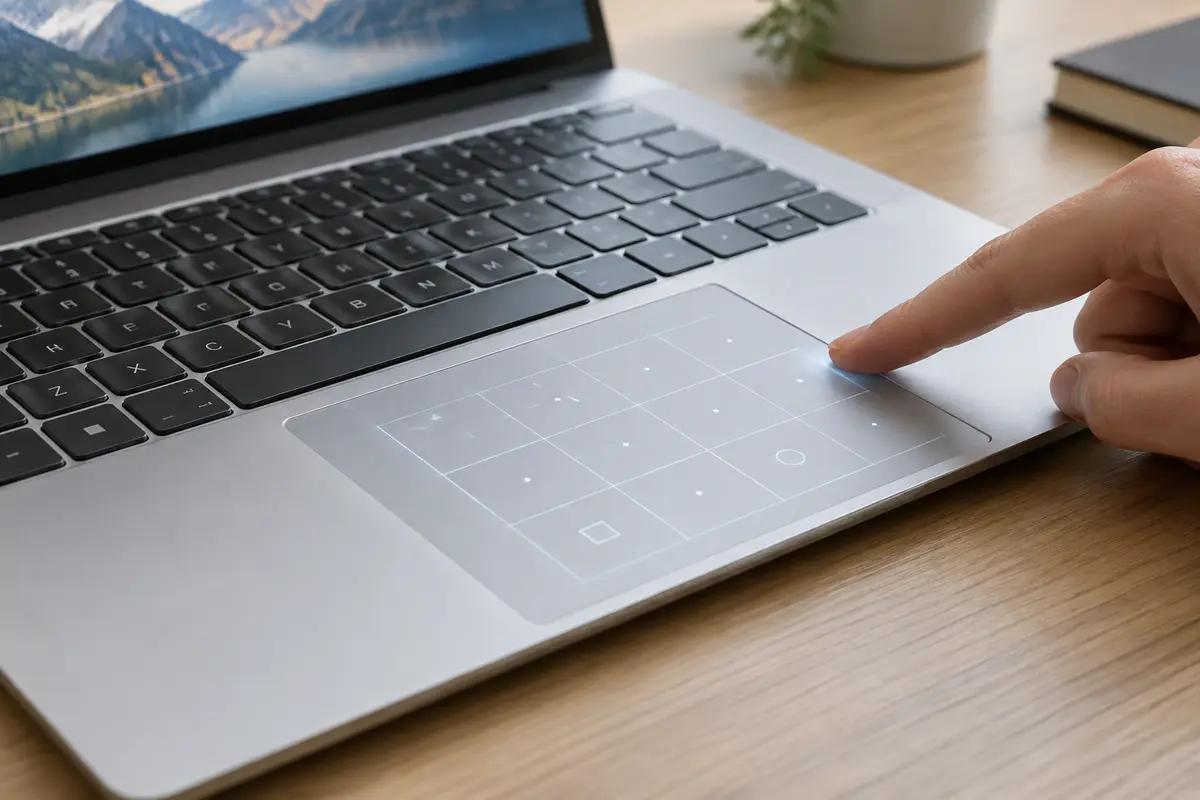
Не у всех Asus эта функция есть: она встречается на тонких линейках, а на обычных Vivobook и игровых TUF и ROG тачпад без цифровой подсветки. Если сетка появляется, но касание по цифрам не печатает, а курсор двигается нормально, неисправности нет.
Настройки и драйверы: что проверить по порядку
Безопасная последовательность, которую поддерживает справка производителя.
01
Параметры Windows
Введите в поиске «Параметры сенсорной панели» и убедитесь, что она включена. Если к ноутбуку подключена мышь, проверьте галочку «Оставлять сенсорную панель включённой при подключении мыши»: если она снята, Windows выключает тачпад, пока мышь подключена.
02
Диспетчер устройств
Нажмите Win+X и откройте диспетчер устройств. В разделах «Устройства HID» и «Мыши и иные указывающие устройства» не должно быть жёлтых значков. Если есть, откройте свойства устройства и посмотрите код ошибки.
03
Драйвер ASUS Precision Touchpad
Asus указывает, что драйвер сенсорной панели ставится из раздела «Pointing Device» на странице вашей модели. Скачайте его, установите и перезагрузите ноутбук. Драйвер подбирают по модели, а не по версии Windows.
04
Драйвер Intel I2C
Для моделей на процессорах Intel справка рекомендует переустановить драйвер Intel I2C. Если его нет на странице поддержки, значит, нужный драйвер встроен в Windows, и ставить ничего не нужно.
05
Откат драйвера или точка восстановления
Если тачпад пропал сразу после обновления Windows или драйвера, откройте свойства устройства в диспетчере, на вкладке «Драйвер» нажмите «Откатить» и перезагрузите ноутбук. Если кнопка недоступна, поможет точка восстановления, созданная до обновления: личные файлы она не затрагивает.
06
Сброс остаточного заряда
Выключите ноутбук, отключите блок питания и подержите кнопку включения около 15 секунд. Затем включите питание и проверьте панель. Этот приём иногда возвращает устройства, которые «зависли» на уровне контроллера, и не требует никаких инструментов.
07
Безопасный режим и проверка в BIOS
Если панель не работает ни в Windows, ни в безопасном режиме, зайдите в BIOS: на ноутбуках Asus вход выполняется клавишей F2 при включении. Если BIOS вашей модели показывает указатель (у многих Asus меню графическое), а тачпад его не двигает, проблема аппаратная, и драйверы здесь не помогут. Если указателя в меню нет вовсе, этот тест не годится — ориентируйтесь на диспетчер устройств.
Если драйвер не ставится или ошибка возвращается после перезагрузки, мастер проверит систему и версии драйверов на месте.
Линейки Vivobook, Zenbook, TUF и ROG: чем отличаются поломки
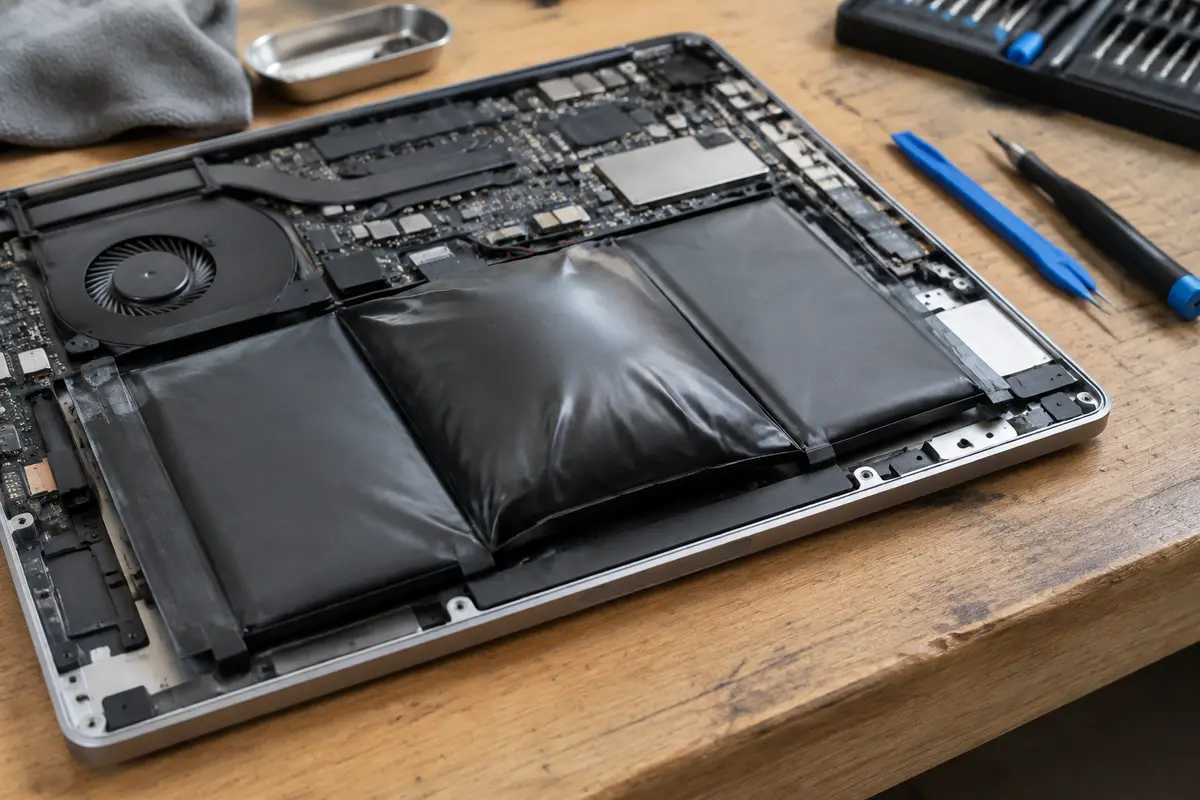
В тонких Vivobook и Zenbook тачпад нередко страдает от вздутия аккумулятора: батарея лежит под панелью, и разбухший элемент приподнимает её, а кнопка начинает нажиматься туго или вообще не срабатывает. Признаки: корпус стал выпуклым, тачпад «пружинит» при нажатии, крышка плохо прилегает. Это опасное состояние, и ноутбук нужно выключить и не заряжать до осмотра.
В игровых TUF Gaming и ROG стоит более крупный тачпад с отдельными кнопками внизу. Здесь чаще встречаются проблемы шлейфа после падений и перегрева, а также конфликт драйверов после установки игровых утилит.
Для каждой серии у нас есть своя страница ремонта: ноутбуки Asus Vivobook и Zenbook, игровые TUF Gaming и ROG. Там описаны типичные неисправности линейки, а здесь мы остаёмся при тачпаде.
Когда нужен мастер: шлейф, модуль и тачпад после падения
Тачпад в ноутбуке Asus подключён плоским шлейфом к плате или к отдельному модулю. Разъём шлейфа запирается откидной планкой, и она способна ослабнуть после падения, нагрева или неудачной чистки. Тогда панель то работает, то нет, а иногда обрывает ввод на несколько секунд. Мастер проверяет, как тачпад определяется системой, не заметна ли влага под панелью и не вздут ли аккумулятор, и только потом решает, какую деталь менять.
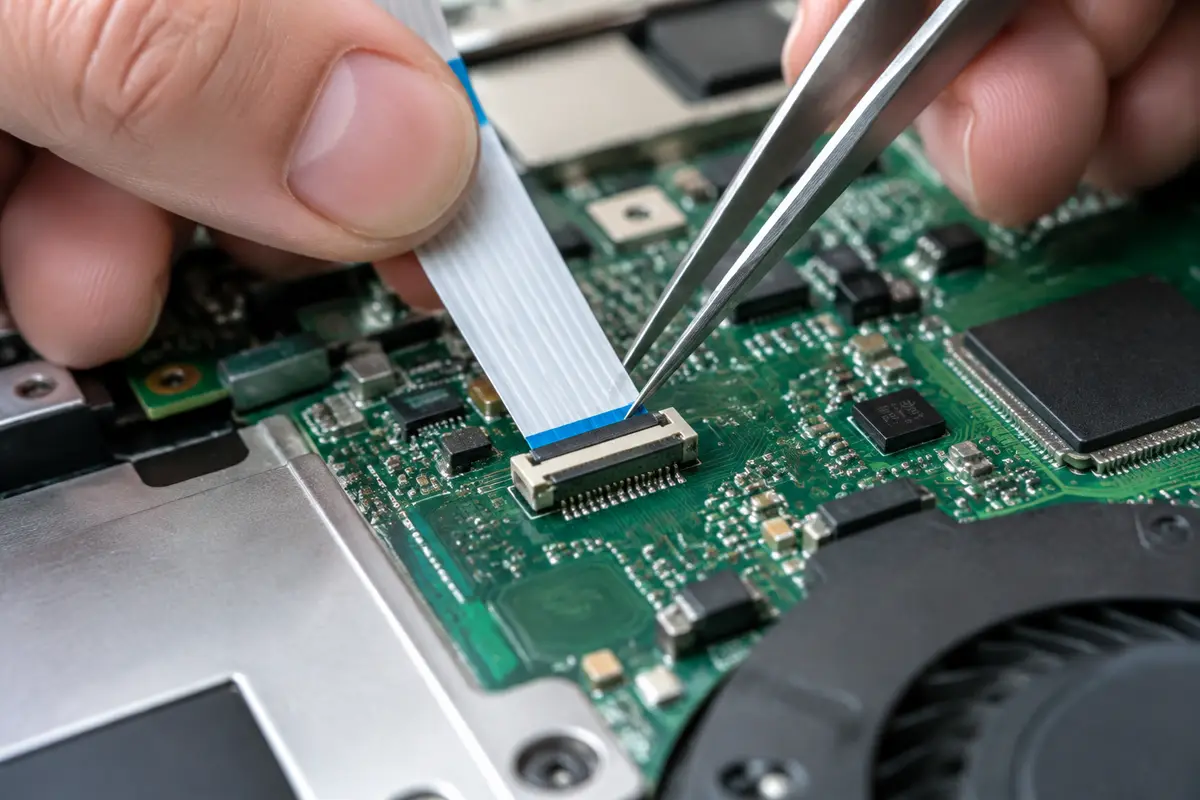
Если исправен шлейф, но не работает сам модуль, нужна «Замена тачпада» за 2 500 ₽ за работу. Когда причина в самом шлейфе, «Замена шлейфа тачпада» стоит 1 800 ₽ за работу. Если же вздутый аккумулятор давит на панель, нужна «Замена аккумулятора» за 2 200 ₽ за работу, батарею мы заказываем под вашу модель. После пролитой жидкости нужна «Локальная работа после залития» — 3 500 ₽ за работу.
Диагностика и выезд по Санкт-Петербургу бесплатны, а цену работы вы узнаёте до начала. После ремонта мастер проверяет тачпад в течение нескольких минут: ход курсора по всей площади, нажатие обеих кнопок, жесты двумя и тремя пальцами.
Тачпад ожил, но ведёт себя странно
Бывает, что панель работает, но курсор прыгает, жесты срабатывают сами или кнопка нажимается дважды. Причина часто во влажных руках, защитной плёнке или в слишком высокой чувствительности. В настройках сенсорной панели Windows можно уменьшить чувствительность и отключить нажатие касанием.
Если неполадка появляется только на зарядке, возможна электрическая наводка от блока питания: курсор дёргается, пока кабель подключён. Проверьте работу тачпада от батареи, а затем от родного блока питания: в разных режимах поведение будет разным.
Если дёргается курсор и на внешней мыши, дело не в панели, а в видеодрайвере или системе. Тогда нужна настройка драйверов и обновлений за 1 200 ₽ за работу.
Игровые TUF и ROG: тачпад, который выключают сами
Владельцы игровых ноутбуков редко пользуются тачпадом во время игры, и многие сознательно его выключают, чтобы ладонь не двигала курсор. Через неделю человек садится работать, тачпад молчит, и возникает ощущение поломки. Прежде чем искать неисправность, нажмите Fn и клавишу тачпада, затем посмотрите параметры сенсорной панели в Windows: выключатель там мог остаться в положении «выкл».
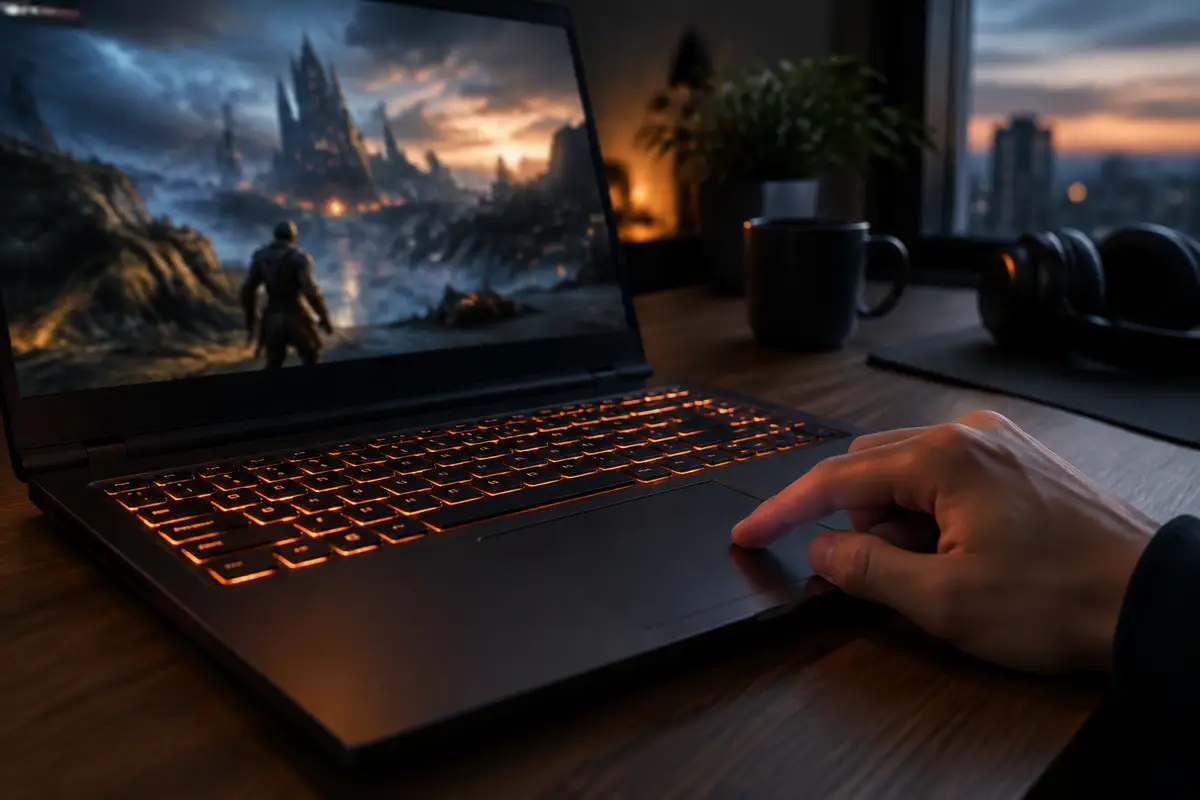
У игровых моделей тачпад крупнее, под ним стоят отдельные кнопки, и нагрузки на модуль выше, а рядом работает мощная система охлаждения. Если ноутбук часто перегревается, плата и шлейфы вокруг тачпада нагреваются вместе с ней, и контакты со временем слабеют. Это одна из причин, по которой тачпад игрового Asus может начать пропадать только после долгой игры и возвращаться после остывания.
Если ноутбук перегревается и шумит одновременно с проблемами тачпада, чистка системы охлаждения и замена термопасты снижают тепловую нагрузку на узлы. Но чистка сама по себе тачпад не починит, и мастер скажет это прямо.
После падения игрового ноутбука тачпад иногда перестаёт откликаться по краям или в одном углу. Это признак смещения модуля или трещины в самой сенсорной плёнке, и в таком случае помогает только замена модуля.
Драйверы тачпада в ноутбуках Asus: откуда они берутся
Сенсорные панели в ноутбуках разных лет и серий делают разные поставщики, и драйвер на странице модели подобран именно под тот, что стоит в вашей машине. Поэтому «универсальный» драйвер от соседней модели Asus ставить нельзя: он может установиться, но панель при этом перестанет определяться или потеряет жесты.
После крупных обновлений Windows система иногда заменяет драйвер производителя на общий «HID-совместимый». Тогда курсор двигается, но жесты, прокрутка двумя пальцами и настройки пропадают. Вернуть их можно установкой драйвера ASUS Precision Touchpad со страницы вашей модели.
Если драйвер установился, а панель всё равно не работает, откройте свойства устройства в диспетчере и посмотрите код ошибки. Код и текст сообщения мастер использует для диагностики, поэтому его стоит записать или сфотографировать перед визитом.
Жесты Windows и «тачпад работает, но не так»
В Windows 10 и 11 сенсорная панель поддерживает жесты двумя и тремя пальцами: прокрутка, масштаб, переключение окон и рабочих столов. Если курсор двигается, а жесты не срабатывают, это не неисправность железа, а настройки или драйвер. Проверьте раздел жестов в параметрах сенсорной панели и сбросьте их к значениям по умолчанию кнопкой в том же разделе.
Если курсор двигается рывками или отстаёт, проверьте тачпад на чистоту: отпечатки и влага мешают датчику. Протрите поверхность слегка влажной мягкой тканью при выключенном ноутбуке и подождите минуту. Если на панели есть защитная плёнка, снимите её: она часто вызывает ложные касания.
Что сохранить и подготовить до приезда мастера
Если тачпад не работает, а на диске есть нужные файлы, скопируйте их на внешний носитель, пока ноутбук включается. Для этого понадобится внешняя мышь или клавиатурное управление. Замена тачпада не затрагивает данные, но если причина в вздутом аккумуляторе, ноутбук лучше сразу выключить.
Приготовьте блок питания и, если есть, внешнюю мышь, чтобы мастер мог проверить работу в разных режимах. Запишите, при каких условиях неполадка появляется: после игры, на зарядке, после падения, после обновления. Эти детали сильно ускоряют поиск причины.
Если вы пролили на ноутбук жидкость, не включайте его снова, а сообщите об этом мастеру сразу: диагностика после залития проходит по другой схеме.
Чего делать не стоит
Не обновляйте BIOS и не прошивайте микропрограммы тачпада из сторонних сборок: неудачная прошивка может вывести панель из строя навсегда. Не вскрывайте корпус ради «проверки шлейфа» самостоятельно: разъём хрупкий, а рядом находится аккумулятор.
Если корпус заметно выпирает или тачпад приподнялся, сразу отключите зарядное устройство и не включайте ноутбук: вздутый аккумулятор может быть опасен.
Сколько это стоит
Цены те же, что на основном сайте: выезд в Петербурге ничего к ним не добавляет. Это стоимость работы — деталь, если она нужна, называем отдельно и до заказа.
| Замена тачпадаСрок: 1–2 часа | 1–2 часа | 2 500 ₽ |
| Замена шлейфа тачпадаСрок: 1–2 часа | 1–2 часа | 1 800 ₽ |
| Настройка драйверов и обновленийСрок: 30–60 минут | 30–60 минут | 1 200 ₽ |
| Замена аккумулятораСрок: 1–2 часа | 1–2 часа | 2 200 ₽ |
Заявка через сайт
Оставьте телефон — перезвоним и уточним, что случилось
Заявка уходит на линию, которая работает в Санкт-Петербурге. Мастер называет время выезда сразу в разговоре.
Частые вопросы
Как включить тачпад на ноутбуке Asus?
Почему на тачпаде Asus появились цифры?
Тачпад на Asus перестал работать после обновления Windows, что делать?
Как понять, что виноват вздувшийся аккумулятор?
Сколько стоит замена тачпада на ноутбуке Asus?
Тачпад не работает ни в Windows, ни в BIOS, что это значит?
Можно ли пользоваться ноутбуком, пока тачпад не работает?
Что смотрят рядом
Соседние страницы этого же города — если ваш случай ближе к ним, начните оттуда.
Не работает тачпад
Курсор не двигается, не нажимается, дёргается или живёт своей жизнью.
ОткрытьЗамена тачпада
Тачпад, шлейф или батарея: проверка причины перед заменой панели.
ОткрытьРемонт Asus
ROG, TUF и другие Asus: проверка по модели и повторный тест нагрузки.
ОткрытьVivobook и Zenbook
Тонкие Asus: Type-C, батарея, OLED-экран, петли ErgoLift, топкейс.
ОткрытьВздутая АКБ ноутбука
Прекратить зарядку и проверить давление на корпус.
ОткрытьЗамена батареи
Износ и совместимость батареи; цена работы отдельно от аккумулятора.
ОткрытьЗАЯВКА ЧЕРЕЗ САЙТ
Вызвать мастера в Санкт-Петербурге
Опишите, что происходит с техникой. Мы перезвоним, уточним детали и назовём время, когда мастер сможет приехать. Выезд и диагностика бесплатны в любом случае.