Не работает мышка: проводная, беспроводная, Bluetooth
Какая у вас мышь и что с ней происходит
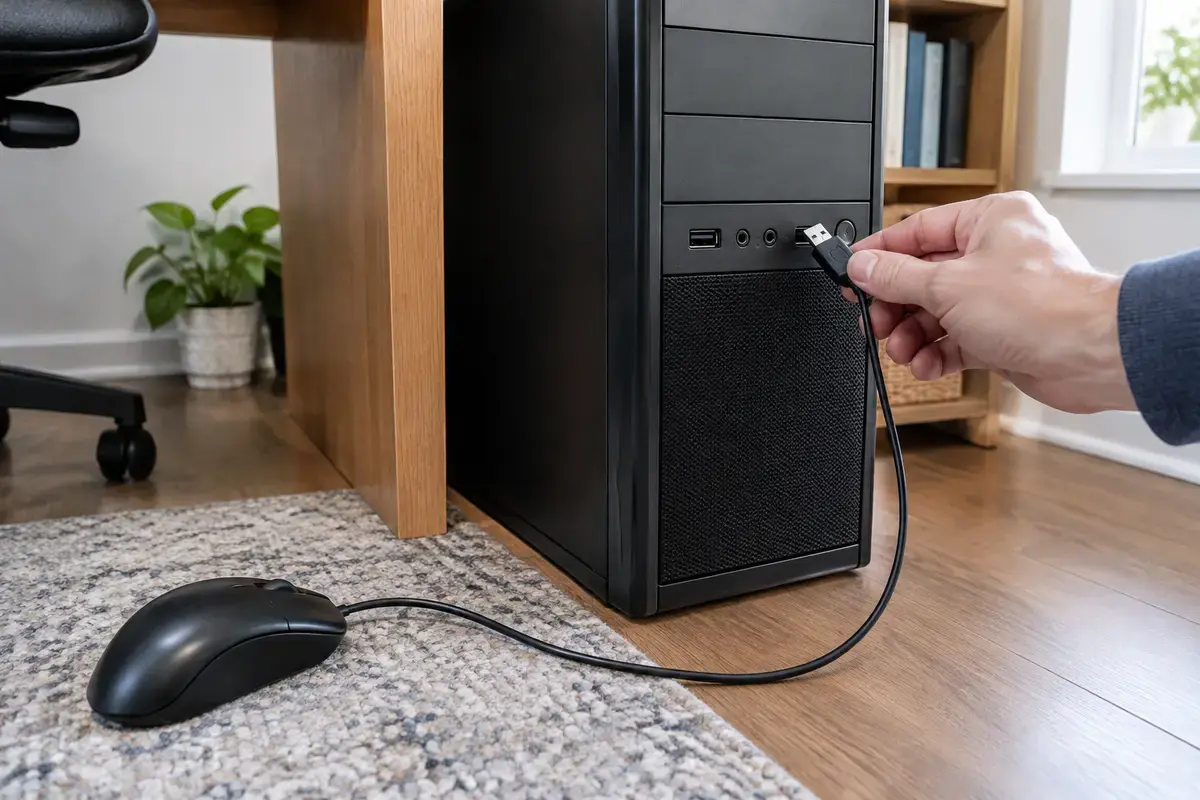
Тип мыши определяет, где искать причину, поэтому начните с него. Проводная мышь зависит от кабеля и порта: у неё нет ни батарейки, ни связи по радио. Беспроводная с USB-приёмником работает на частоте 2,4 ГГц и зависит от батарейки, расстояния и помех. Bluetooth-мышь обходится без приёмника, но требует рабочего Bluetooth-адаптера, сопряжения и заряда. Для каждого типа свой набор сбоев.
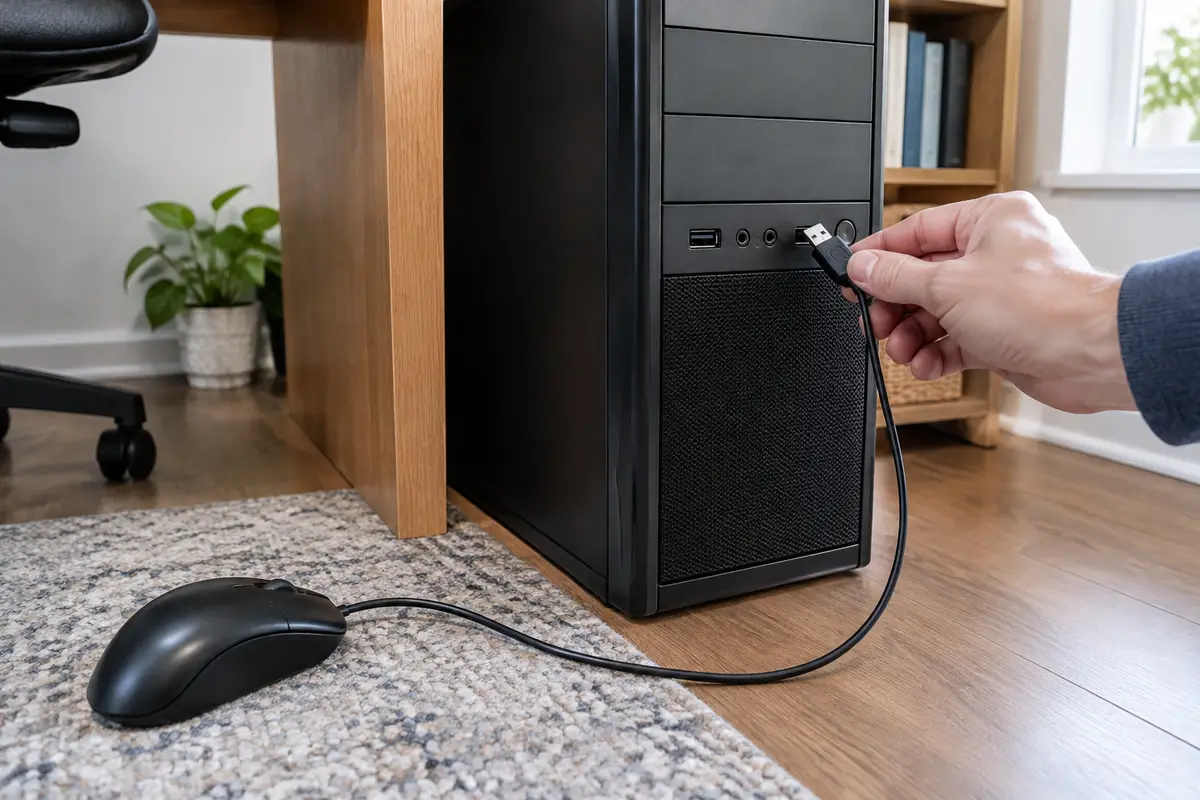
Второй вопрос — как именно мышь не работает. Она полностью молчит, датчик не светится, курсор не движется. Она работает, но курсор прыгает, застывает или двигается рывками. Она двигает курсор, а кнопки не нажимаются или нажимаются дважды. У неё не работает колесо. Каждое из этих проявлений — отдельный диагноз. Например, рывки на гладкой поверхности — это оптика, а двойной щелчок — износ микропереключателя, и перезагрузка компьютера не сделает лучше ни то ни другое.
Если на ноутбуке не работает и мышь, и сенсорная панель, то причина не в мыши, а в драйвере устройств ввода или в самой системе. Тогда нужно сразу переходить к разделу про Windows. Если же не работает только мышь, а тачпад в порядке, смотрите порт и питание. Когда не отвечает именно сенсорная панель, а внешняя мышь исправна, вам нужна отдельная страница про тачпад: там другие причины, включая выключенную клавишей панель и износ шлейфа. Так не придётся перебирать лишние проверки.
Признак и что он обычно означает
Таблица соотносит то, что вы видите, с наиболее вероятной причиной.
Прокрутите таблицу вправо, чтобы увидеть оба столбца.
| Признак | Вероятная причина |
|---|---|
| Датчик на дне не горит, курсор стоит | Нет питания: батарейка, выключатель или мёртвый порт |
| Датчик горит, курсор не двигается | Нет связи с приёмником или драйвер USB-устройства |
| Курсор рывками или цепляется | Грязный датчик, глянцевая поверхность или севшая батарейка |
| Левая кнопка нажимается дважды | Износ микропереключателя в мыши |
| Мышь работает 20–30 минут и отключается | Энергосбережение USB или помехи для приёмника |
| Мышь не видят ни в одном порту и на другом ПК | Мышь неисправна |
Шесть строк описывают типичные случаи. Если ваш случай не подошёл ни под одну, опишите мастеру последовательность событий: после чего мышь перестала работать.
Что проверить самому, по порядку
Начинайте с самого простого, потому что простое нередко и оказывается причиной.
01
Другой порт
Вытащите приёмник или кабель и подключите в соседний порт, затем в порт с другой стороны ноутбука. На системном блоке используйте порты на задней панели, они подключены напрямую к материнской плате. Если мышь заработала, предыдущий порт или контроллер неисправны.
02
Питание мыши
У беспроводной мыши проверьте выключатель на дне и замените батарейку на заведомо рабочую. У Bluetooth-мыши зарядите аккумулятор. Дождитесь появления индикатора: у многих моделей он мигает при подключении.
03
Другой компьютер
Подключите мышь к другому ноутбуку или ПК. Заработала — виноват ваш компьютер: порт, драйвер, настройки. Не заработала — неисправна сама мышь, и ремонтировать её стоит редко.
04
Диспетчер устройств
Нажмите Win+X и выберите «Диспетчер устройств». Раскройте «Мыши и иные указывающие устройства» и «Контроллеры USB». Строка с жёлтым значком или сообщением о коде 43 означает, что Windows остановила устройство из-за ошибки. Её можно удалить и перезагрузить компьютер, система установит драйвер заново.
05
Повторное сопряжение Bluetooth
В параметрах Bluetooth удалите мышь из списка устройств, выключите и включите её, затем добавьте заново. Если мышь не появляется в списке, проверьте, включён ли Bluetooth в быстрых параметрах и нет ли режима «в самолёте».
06
Чистка датчика и поверхности
Протрите объектив датчика на дне сухой салфеткой и положите мышь на коврик или лист бумаги: на стекле и зеркале оптические датчики теряют точность.
Если после шести шагов мышь по-прежнему не работает, а на другом компьютере работает, переходите к разделам про порты и драйверы.
Беспроводная мышь: питание, расстояние, помехи
Радиомыши с USB-приёмником работают на частоте 2,4 ГГц, на которой работают Wi-Fi роутеры, Bluetooth-колонки и микроволновки. В тесном кабинете, где всё стоит рядом, связь может ломаться: курсор отстаёт, прыгает, на несколько секунд пропадает. Помогает простое: поднять приёмник ближе к мыши, например, вставить в порт на передней панели или использовать короткий удлинитель.
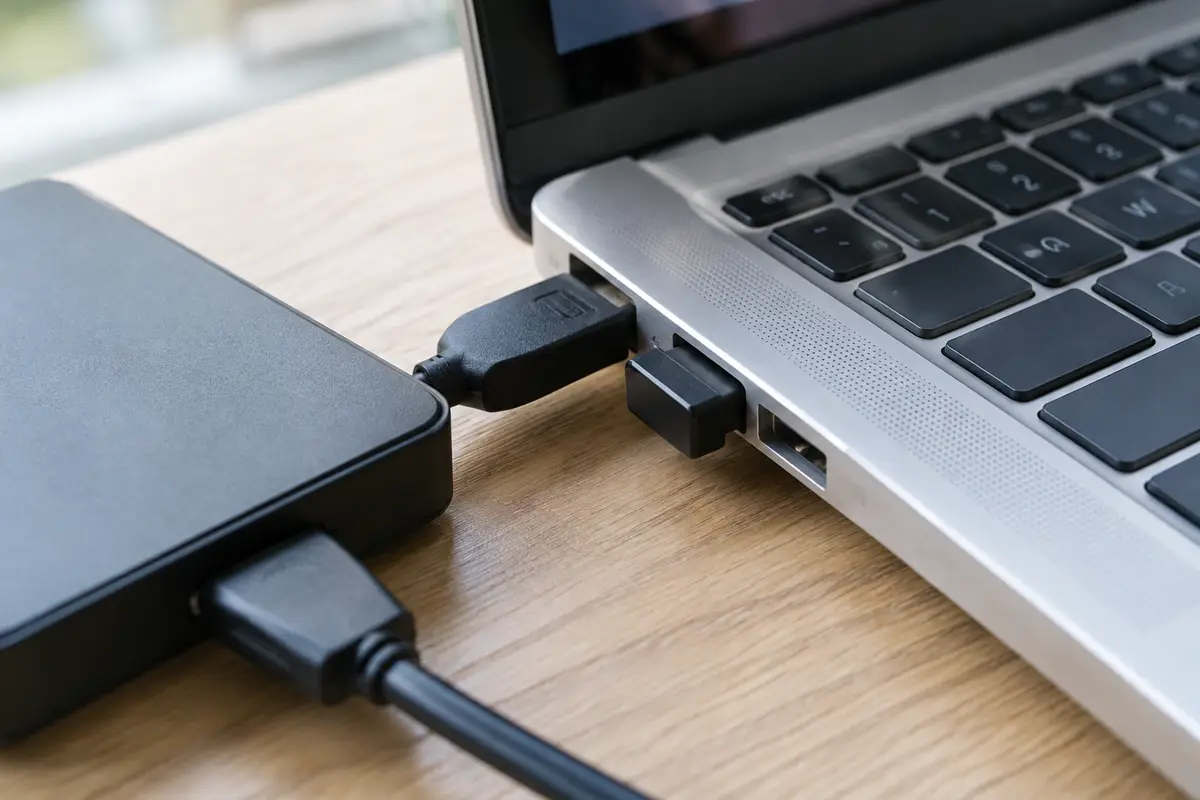
Отдельная известная неприятность — USB 3.0. Порты этого стандарта и подключённые в них внешние диски создают помехи в диапазоне 2,4 ГГц, и приёмник, воткнутый рядом с внешним накопителем, теряет связь. Если приёмник стоит рядом с USB-диском, переставьте его в порт подальше или в порт USB 2.0.
Батарейки в мыши садятся неравномерно: щелчки ещё проходят, а датчик уже теряет стабильность. Оцените, как давно меняли элемент питания, и замените его на заведомо новую щелочную батарею. Если в мыши установлен аккумулятор, то после долгого хранения он мог уйти в глубокий разряд и перестать заряжаться вовсе.
У моделей Logitech с приёмниками Unifying и Bolt сопряжение мыши с приёмником выполняется специальной программой производителя, и если приёмник заменили или потеряли, мышь надо перепривязать. Для Unifying это утилита Logitech Unifying, для Bolt, по данным производителя, приложение Logi Options+. Универсального способа привязать мышь Logitech к чужому приёмнику другой серии не существует.
Батарейка и выключатель: частое и незаметное
Нередко обращение о мёртвой мыши заканчивается батарейкой или выключателем. Это звучит банально, но у современных мышей индикатор заряда есть не всегда, а выключатель на дне легко сдвигается в сумке. Перед любыми действиями с Windows откройте батарейный отсек, проверьте контакты и положение элемента, вставьте новую батарейку нужного типа: AA или AAA.
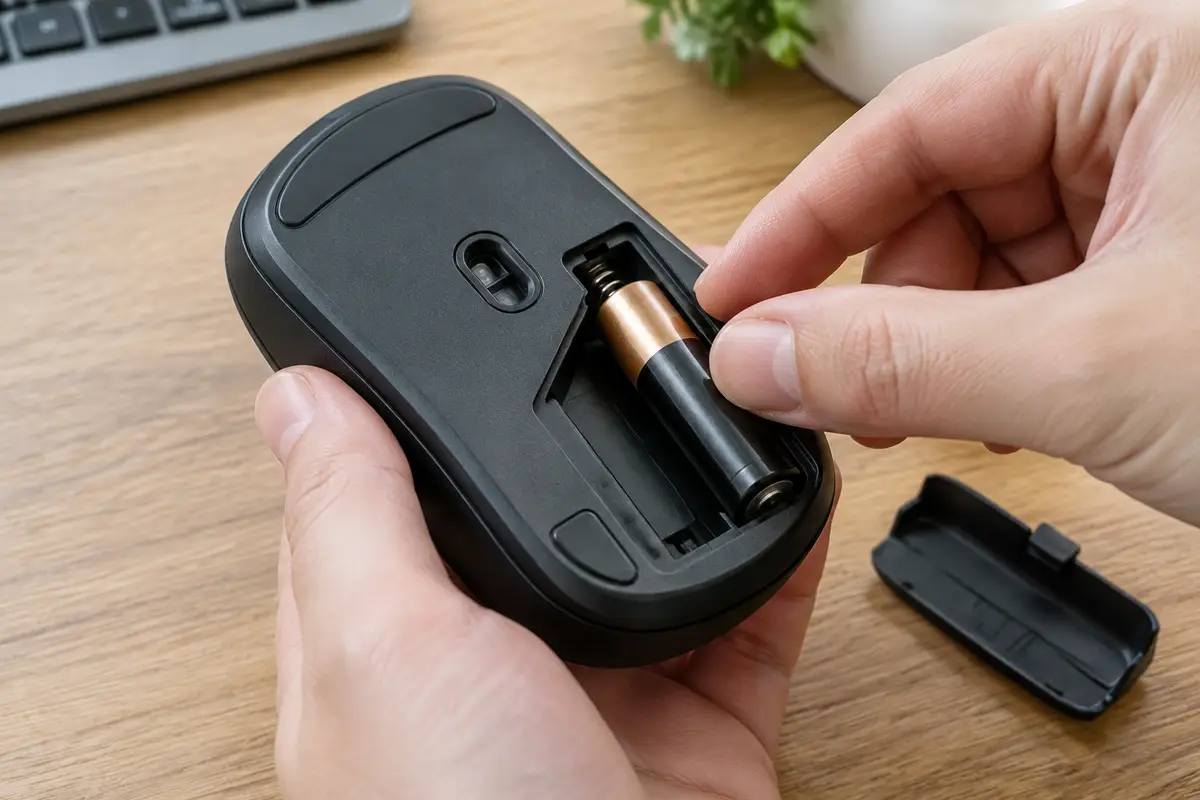
Следите за полярностью и пружинкой в отсеке: окисленный контакт блокирует питание даже при свежей батарейке. Контакты можно протереть сухой тканью, но не абразивом. Если мышь с аккумулятором, подключите её кабелем и оставьте заряжаться на час, а потом проверьте работу.
Курсор рвётся и лагает, а кнопки щёлкают дважды
Оптическая мышь читает рельеф поверхности. Гладкое стекло, зеркало, глянцевый пластик и многие лакированные столы для неё слишком «пустые»: датчик не видит ориентиров и курсор прыгает. Решение — коврик, лист бумаги или ткань. На матовом дереве и обычных ковриках всё работает без проблем.
Если курсор рвётся и на коврике, протрите объектив датчика и проверьте, не прилипла ли к нему волосинка или пыль. Для мышей с лазерным датчиком это не так критично, но чистка не повредит. Если проблема сохраняется, мышь может быть изношена.
Двойной щелчок на одну нажатую кнопку — классический признак износа микропереключателя. Он садится от количества нажатий, и ремонт заменой переключателя возможен, но обычно дороже новой мыши. Чтобы убедиться, подключите мышь к другому компьютеру: если двойные щелчки остались и там, виновата мышь, а не настройки.
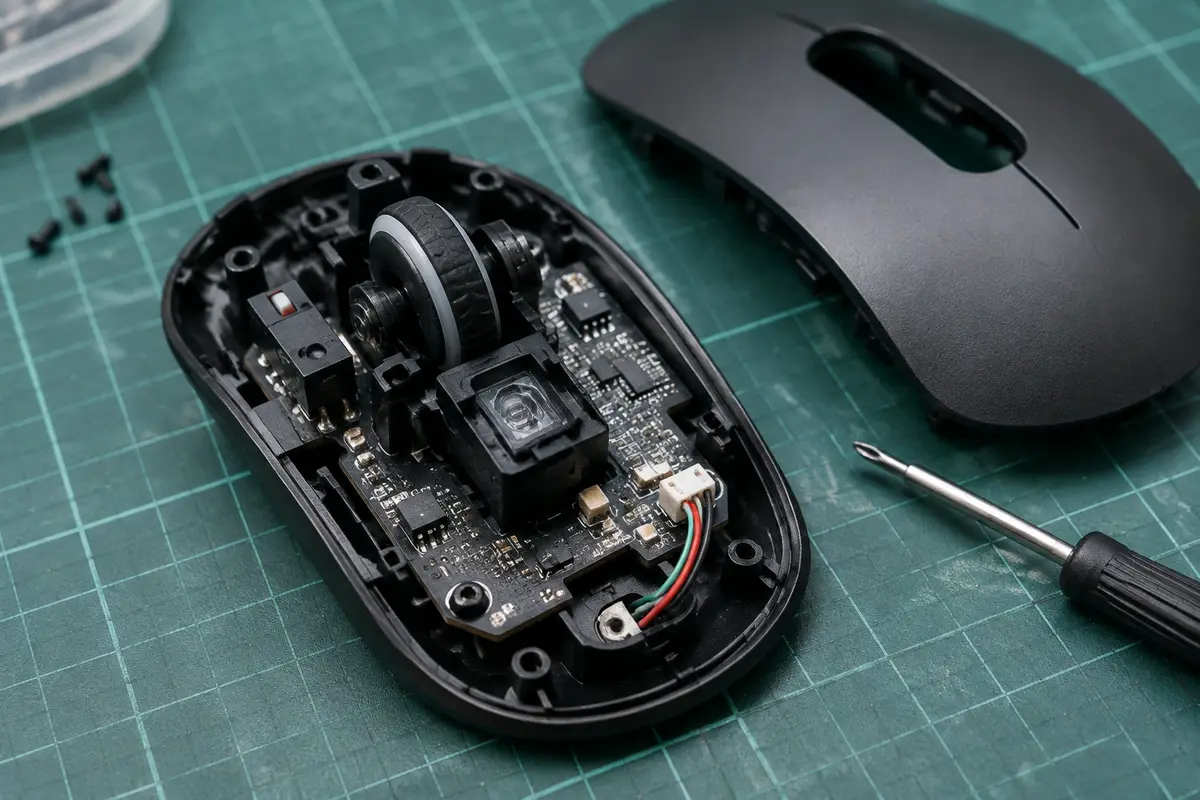
Не работающее колесо часто связано с грязью в энкодере и износом пластикового вала. Прокрутка вниз и вверх при этом может идти рывками или самопроизвольно менять направление. Это тоже признак устройства, а не компьютера.
Если виноват компьютер: порт, драйвер, система
Когда мышь исправна на другом компьютере, а на вашем не работает ни в одном порту, смотрят программную часть. В диспетчере устройств проверьте, нет ли у USB-контроллеров предупреждений. Иногда помогает полное обесточивание: выключите компьютер, отключите кабель питания и удерживайте кнопку включения около 15 секунд, чтобы сбросить остаточный заряд, затем включите.
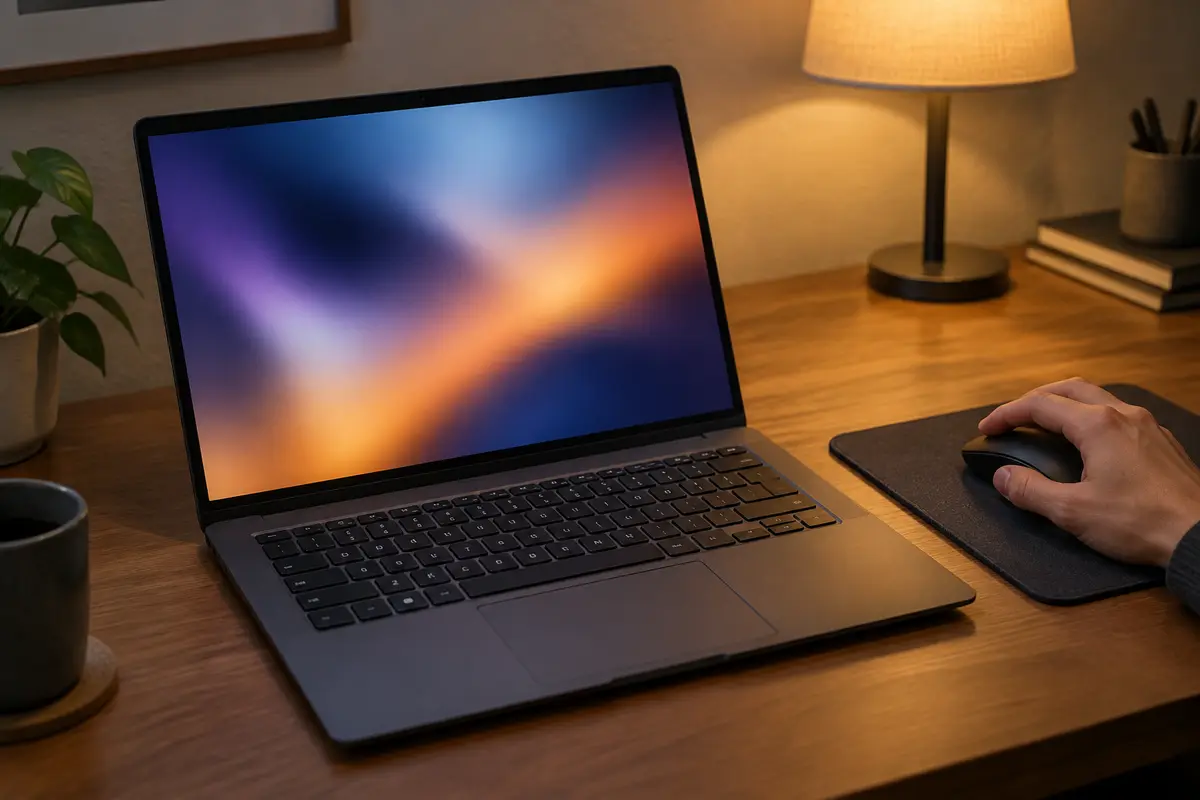
В схеме электропитания Windows есть параметр «Параметр временного отключения USB-порта». Если он разрешён, система отключает порты при бездействии и мышь «засыпает» после нескольких минут неактивности. Для настольного компьютера его удобно запретить, а для ноутбука на батарее придётся выбирать между автономностью и стабильной мышью.
Если мышь не работает даже в безопасном режиме и в BIOS, это уже порт или контроллер на плате. На настольном ПК можно использовать порты на другой стороне корпуса; на ноутбуке порт, который не распознаёт ничего, придётся менять. Мастер проверит порт на нескольких устройствах и только после этого назовёт, нужна ли замена.
Отдельный случай — система, которая вообще не принимает устройства ввода после обновления Windows. Тогда меняют драйверы набора микросхем и контроллеров, а если не помогает, восстанавливают систему. Если у вас нет второй мыши и клавиатуры, подключите любую проводную: система должна принимать устройства в режиме по умолчанию.
Хабы, разветвители и клавиатура с USB-портом
Мышь часто включают не напрямую, а через разветвитель, порт на мониторе, док-станцию или клавиатуру со встроенным USB-портом. Каждое такое звено — возможная точка отказа: хаб без собственного питания не тянет несколько устройств сразу, а порт на мониторе включается только вместе с видеосигналом. Если мышь пропадает вместе с другими устройствами на этом же хабе, начинайте с него, а не с мыши.
Для проверки подключите мышь прямо в корпус компьютера, минуя все переходники. Заработала — замените или запитайте хаб. Не заработала — вернитесь к проверке порта и драйвера.
Игровые мыши: кнопка DPI, профили и фирменные программы
У игровых и многих офисных мышей есть кнопка переключения чувствительности DPI. Случайное нажатие делает курсор то вялым, то слишком быстрым, и со стороны это выглядит как поломка. Индикатор рядом с кнопкой обычно показывает выбранный режим: если он изменился, верните прежний.
Профили и подсветка таких мышей настраиваются фирменными программами, и часть настроек хранится в памяти самой мыши. Поэтому на чужом компьютере без программы мышь может вести себя иначе, чем дома. Если после установки или удаления такой программы мышь перестала отвечать, закройте её в диспетчере задач и проверьте мышь в «чистой» системе, а затем при необходимости переустановите программу заново.
Сторонние макрос-программы и утилиты для ускорения курсора иногда конфликтуют с драйвером мыши. Отключите их по очереди и проверяйте результат после каждой.
Когда нужен мастер и что он делает
Мастера вызывают в двух случаях: когда исчерпаны простые проверки или когда подозрение на порт, драйвер или систему. На месте проверяют мышь на нескольких портах, а порты на нескольких устройствах; смотрят диспетчер устройств и питание USB; проверяют Bluetooth-адаптер и привязку приёмника. Выезд и диагностика ничего не стоят, а решение вы принимаете после того, как узнаете причину.
Подключение и настройка мыши или другой периферии стоит 1 200 ₽ за работу, обновление и откат драйверов — 1 200 ₽. Если нужен просто выбор и подключение новой мыши, «Подключение устройств» стоит 900 ₽. Если неисправен порт ноутбука, замена USB-разъёма стоит 2 500 ₽ за работу, разъём отдельно. Покупать новую мышь ради теста не нужно: сначала диагностика, потом решение о покупке.
После ремонта проверяют работу мыши в течение нескольких минут: курсор доходит до краёв, кнопки не дублируют нажатия, колесо крутится плавно, после перезагрузки и выхода из сна мышь сразу находится.
Чего делать не стоит
Не вскрывайте разъём USB на ноутбуке и не выпаивайте порт самостоятельно: плата в этом месте тонкая, дорожки отрываются от малейшего усилия. Не ставьте драйверы «от всех мышей» из паков: старый драйвер от чужой модели может заблокировать работу порта.
Не используйте для чистки датчика спирт или жидкость в объёме больше капли: если она попадёт внутрь, мышь придётся заменить. И не сидите без мыши и клавиатуры одновременно, когда удаляете драйверы в диспетчере: оставьте хотя бы одно рабочее устройство ввода.
Сколько это стоит
Цены те же, что на основном сайте: выезд в Петербурге ничего к ним не добавляет. Это стоимость работы — деталь, если она нужна, называем отдельно и до заказа.
| Настройка Wi-Fi и периферииСрок: 30–60 минут | 30–60 минут | 1 200 ₽ |
| Настройка драйверов и обновленийСрок: 30–60 минут | 30–60 минут | 1 200 ₽ |
| Замена USB-разъёмаСрок: 1–2 часа | 1–2 часа | 2 500 ₽ |
| Подключение устройствСрок: 30–60 минут | 30–60 минут | 900 ₽ |
Заявка через сайт
Оставьте телефон — перезвоним и уточним, что случилось
Заявка уходит на линию, которая работает в Санкт-Петербурге. Мастер называет время выезда сразу в разговоре.
Частые вопросы
Что делать, если мышка не работает на ноутбуке, а тачпад работает?
Почему беспроводная мышь перестала работать после замены батарейки?
Мышь отключается через полчаса, как исправить?
Почему мышка дважды нажимает на одну кнопку?
Сколько стоит замена USB-порта на ноутбуке?
Блютуз-мышь не подключается к ноутбуку, что делать?
Мышь не работает в играх, а в Windows работает, это поломка?
Что смотрят рядом
Соседние страницы этого же города — если ваш случай ближе к ним, начните оттуда.
Пропал курсор мыши
Указатель исчез с экрана ноутбука или компьютера, а система работает
ОткрытьНе работает тачпад
Курсор не двигается, не нажимается, дёргается или живёт своей жизнью.
ОткрытьНе работают USB
Перестали работать все порты сразу или только передние.
ОткрытьUSB не опознано
Windows пишет, что устройство USB не опознано.
ОткрытьUSB-разъём
Флешка держится под углом, разъём расшатан или продавлен внутрь.
ОткрытьПрограммы и драйверы
Программы и драйверы под вашу систему, с проверкой нужных функций.
ОткрытьЗАЯВКА ЧЕРЕЗ САЙТ
Вызвать мастера в Санкт-Петербурге
Опишите, что происходит с техникой. Мы перезвоним, уточним детали и назовём время, когда мастер сможет приехать. Выезд и диагностика бесплатны в любом случае.