Ремонт МФУ, которое не сканирует
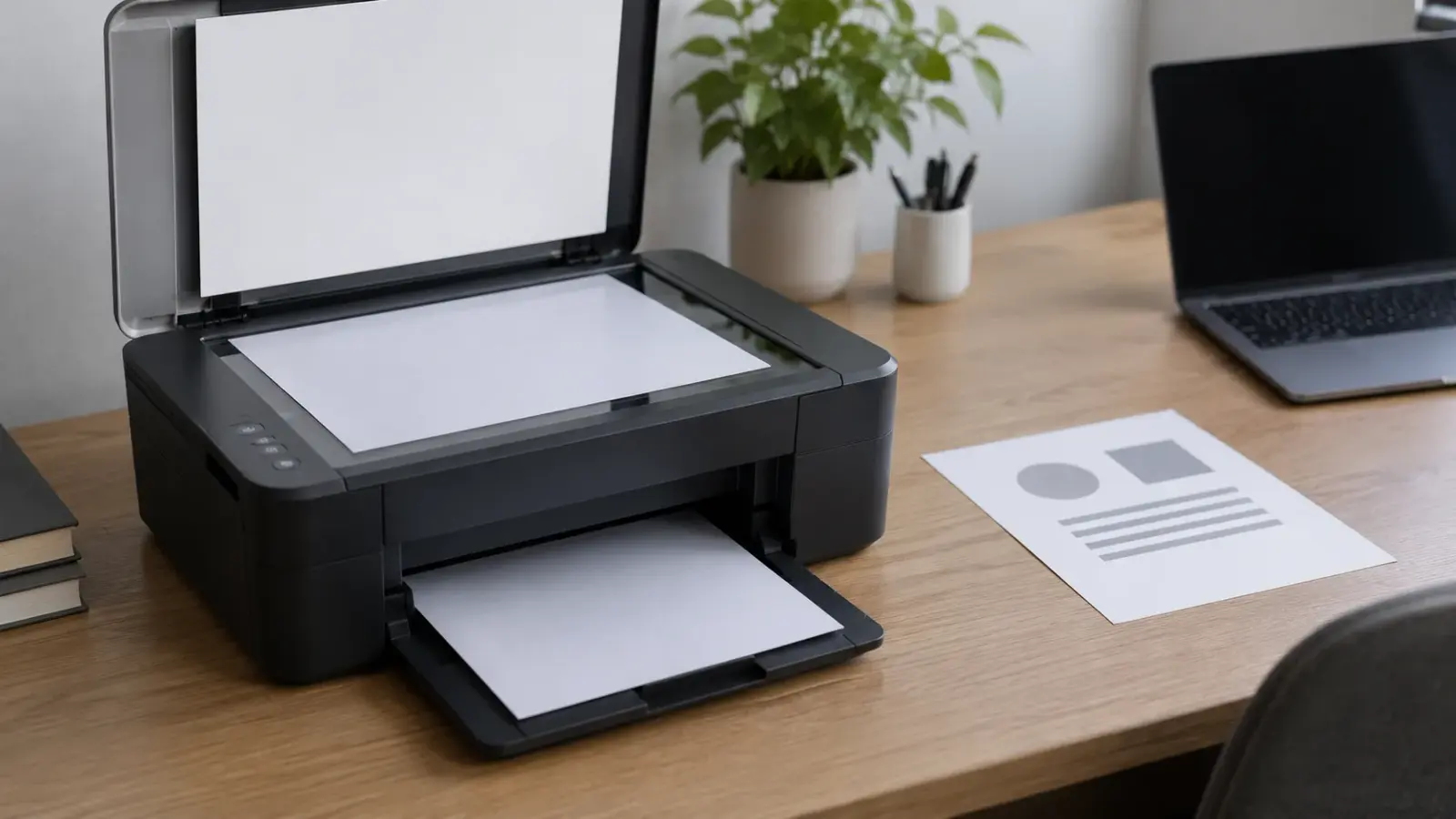
Что происходит при считывании оригинала
Прокрутите таблицу вправо, чтобы увидеть оба столбца.
| Наблюдение | Как разделяем проверку |
|---|---|
| Нет скана и автономной копии, панель сообщает ошибку | Код по модели, запуск аппарата и сканирующий узел; одним драйвером аппаратную ошибку не объясняем |
| Печать файла нормальная, скан и копия пустые | Оригинал, его положение и считывание; рабочая печать не подтверждает исправность сканера |
| Скан сохранён нормально, а копия не распечатана | Настройки копирования и печатный путь, а не автоматическую замену сканера |
| Со стекла работает, через автоподатчик нет | Подачу оригинала и соответствующий путь считывания по конструкции МФУ |
| Копия нормальная, файл с компьютера не получается | Поддерживаемое подключение и программу запуска; настройка рассматривается отдельно |
| Стекло разбито или при запуске слышен необычный треск | Повреждение и состояние узлов на осмотре; повторные запуски для проверки не нужны |
Подготовьте точный текст сообщения и результат каждого доступного режима. Для сравнения используйте обычный обезличенный документ.
Автономная копия помогает выбрать направление
Копирование объединяет считывание оригинала и печать результата. Поэтому отсутствие копии само по себе не означает, что повреждён именно сканирующий блок. Мастер учитывает сообщение панели, получает доступный результат сканирования и сравнивает его с обычной печатью. Исправный скан при отказе печатать копию требует другого поиска причины.
Если аппарат не начинает считывание без участия компьютера, проверяем его состояние и ограничения текущего режима. Сбой запуска, остановка движения, отсутствие изображения и повреждённое стекло отличаются по составу ремонта. Не называем каретку, линейку, шлейф или плату неисправными только по словам «не сканирует»: сначала нужен осмотр соответствующих узлов.
Устройство может иметь планшетное стекло, автоподатчик или оба варианта. Результат с одного пути не заменяет проверку другого. Учитываем, где лежал оригинал, двигался ли он и получилась ли одна страница или часть пачки. Возможность двустороннего считывания уточняем по модели, а не по наличию двусторонней печати.
Что проверить до обращения без разборки
Сообщите, появился ли отказ после перевозки, удара, замятия оригинала или изменения подключения. Проверьте по руководству положение документа и поддерживаемый режим. При разбитом стекле не кладите сверху новый оригинал и не снимайте осколки из внутреннего узла. Не двигайте каретку рукой и не снимайте корпус для поиска шлейфа.
Если аппарат доступен компьютеру, это ещё не подтверждает запуск сканирования. В инструкции Epson L3250 отдельно разделены отсутствие соединения и невозможность сканировать при установленной связи; для высокого разрешения по сети приведена отдельная проверка параметров. Это пример программного сценария, а не доказательство поломки механизма или универсальная настройка всех МФУ.
В поддержке Canon GX4000 для отказа запуска из IJ Scan Utility проверяются состояние аппарата, его ошибки, подключение и драйвер. Поэтому сначала читаем сообщение и уточняем способ запуска. Нормальная автономная копия переводит проверку в сторону настройки сканирования; соответствующая услуга описана отдельно и не включает замену аппаратного узла.
Согласование ремонта и приёмка результата
01
Проверяем нужную функцию
Фиксируем модель и режим отказа. Сравниваем доступные скан, копию, считывание со стекла и подачу оригиналов, учитывая сообщение аппарата.
02
Объясняем причину и состав
Согласуем обслуживание, ремонт или замену определённой части. Уточняем совместимость детали с конкретным аппаратом и называем её цену отдельно от работы.
03
Открываем готовый результат
Повторяем согласованное считывание, открываем файл и проверяем страницы. Для жалобы на копирование проверяем также копию; работающая печать теста не заменяет эту проверку.
Если после осмотра выбираете другой аппарат, платный ремонт не заказываете. Сравнивать его стоимость с заменой МФУ стоит после определения состава, а не по общему тарифу установки драйвера.
Цена аппаратного ремонта и вызов в СПб
Устранение аппаратного отказа сканирования оцениваем после диагностики. Настройка драйверов и обновлений стоит 1 200 ₽, когда причина относится к этой работе. Это не цена нового сканирующего блока, стекла, шлейфа или ремонта платы. Детали и другие работы согласуем отдельно до заказа; точный срок зависит от модели и найденной причины.
Оставьте номер телефона, модель МФУ и адрес в Санкт-Петербурге. Опишите сообщение панели, результат копирования и способ запуска скана. Сохраните для осмотра обезличенный образец или полученный файл. Формат проверки и необходимость перевозки аппарата уточняйте у оператора; ремонт любого узла дома и за один визит здесь не обещан.
Выезд и диагностика бесплатны даже при отказе. Гарантия на выполненные работы составляет 12 месяцев; срок производителя или поставщика на деталь называют до её заказа. После ремонта проверяем именно согласованный сценарий считывания и объясняем оставшиеся ограничения программы или аппарата.
Сколько это стоит
Цены те же, что на основном сайте: выезд в Петербурге ничего к ним не добавляет. Это стоимость работы — деталь, если она нужна, называем отдельно и до заказа.
| Диагностика принтера или МФУСрок: до 30 минут | до 30 минут | бесплатно |
| Настройка драйверов и обновленийСрок: 30–60 минут | 30–60 минут | 1 200 ₽ |
Заявка через сайт
Оставьте телефон — перезвоним и уточним, что случилось
Заявка уходит на линию, которая работает в Санкт-Петербурге. Мастер называет время выезда сразу в разговоре.
Частые вопросы
МФУ печатает, значит сканер тоже исправен?
Нет копии. Нужно сразу менять сканирующий блок?
Скан со стекла есть, через верхний податчик нет. Что проверят?
На панели ошибка сканера. Можно обойти её в программе?
Копирование работает, но компьютер не сканирует. Это аппаратный ремонт?
Тариф 1 200 ₽ включает замену детали сканера?
Если ремонт нецелесообразен, придётся платить за диагностику?
Что смотрят рядом
Соседние страницы этого же города — если ваш случай ближе к ним, начните оттуда.
ЗАЯВКА ЧЕРЕЗ САЙТ
Вызвать мастера в Санкт-Петербурге
Опишите, что происходит с техникой. Мы перезвоним, уточним детали и назовём время, когда мастер сможет приехать. Выезд и диагностика бесплатны в любом случае.