Материнская плата не стартует: как отличить её от блока питания, памяти и процессора
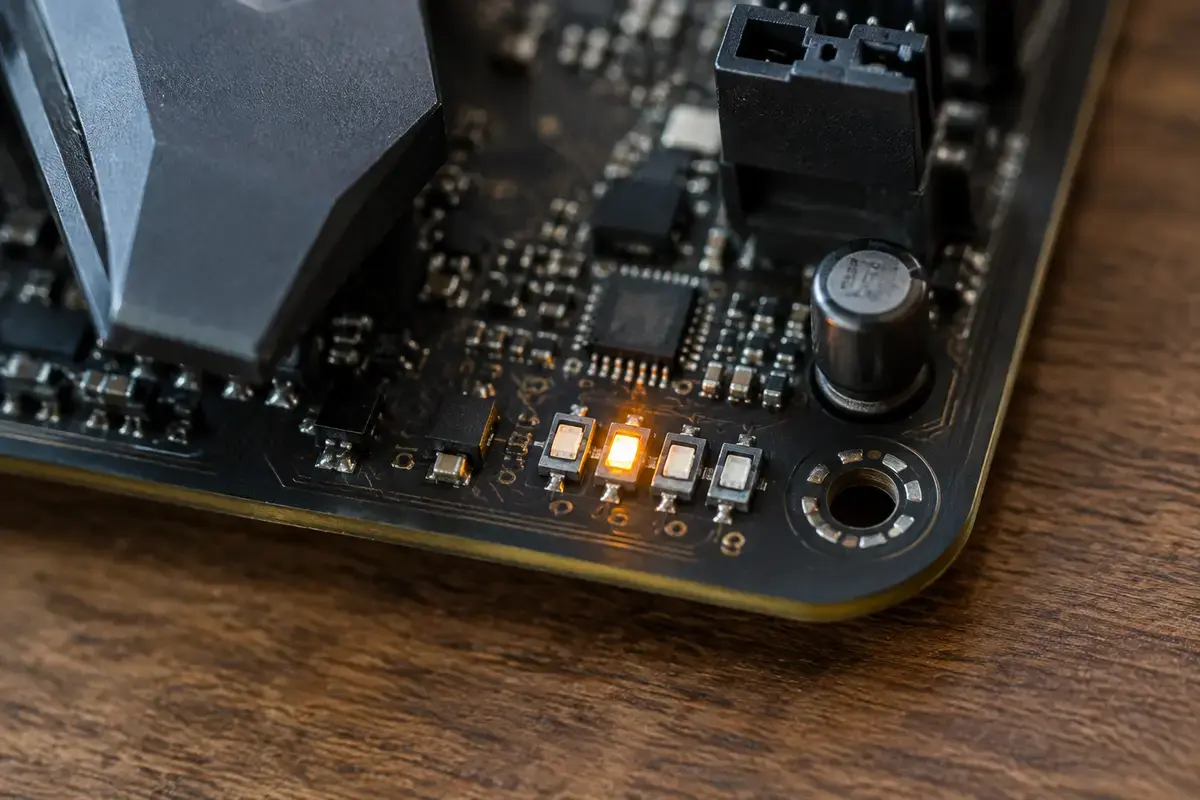
Что значит «плата не стартует»
Запуск платы проходит несколько этапов, и «не включается» может означать обрыв на любом из них. Сначала плата получает дежурное питание от блока и ждёт нажатия кнопки. Потом подаёт команду блоку, получает рабочие напряжения и запускает процессор. Процессор выполняет программу из микросхемы BIOS: проверяет память, видеовыход, накопители. Весь этот этап называют POST, и если он проходит, вы слышите короткий сигнал и видите картинку.
Поэтому первый вопрос всегда: как далеко компьютер зашёл. Если после нажатия кнопки не происходит ничего, то обрыв до платы или в самой цепочке запуска. Если вентиляторы крутятся несколько секунд, а затем всё останавливается или перезапускается, плата запускалась, но не прошла проверку: часто виноваты память или питание процессора. Если вентиляторы шумят постоянно, горят огни, но экран пустой, это значит, что POST не дошёл до вывода картинки.
Эту разницу мастер ловит за минуту, и вы можете оценить её сами, прежде чем делать вывод о смерти платы. Она определяет и набор подозреваемых, и цену: заменить память стоит дешевле, чем чинить цепи питания процессора.
Ситуация и главный подозреваемый
Таблица охватывает типичные случаи из обращений: от замены батарейки до новой платы в сборке.
Прокрутите таблицу вправо, чтобы увидеть оба столбца.
| Ситуация | С чего начинать проверку |
|---|---|
| Заменили батарейку на плате, после этого тишина | Сброс настроек: подождите несколько минут первого запуска, проверьте полярность батарейки и посадку в гнезде |
| Поставили новую плату, процессор и память перенесли со старой | Совместимость процессора с прошивкой платы, процессорный разъём питания, посадка памяти, стойки |
| Новая плата не запускается с процессором | Версия BIOS не знает этот процессор, процессор вставлен неправильно, погнуты контакты сокета |
| Блок питания запускается отдельно, а плата молчит | Кнопка и её провода, замыкание под платой, повреждение цепей питания платы |
| После замены платы Windows не стартует или просит активацию | Режим диска в BIOS, драйвер контроллера, привязка лицензии к плате |
| Горит светодиод на плате, но вентиляторы не раскручиваются | Дежурное питание есть, запуск по кнопке не происходит: кнопка, сигнал блока или цепь запуска |
| Включается на секунду, потом выключение и перезапуск по кругу | Память, питание процессора или процессор, не прошедший проверку |
Строка совпала с вашей ситуацией — идите по соответствующему направлению. Все прочие причины так или иначе перепроверяет мастер при выезде.
Индикаторы и диагностический код на плате
Многие платы, особенно игровые и среднего ценового уровня, оснащены диагностическими индикаторами возле края или модулей памяти. Обычно это четыре маленьких светодиода, которые подписаны как CPU, DRAM, VGA и BOOT. Во время запуска они поочерёдно загораются, и тот, что остаётся гореть при зависании, называет этап, на котором плата остановилась: процессор, память, видеокарта или загрузочное устройство.
Часть плат имеет вместо светодиодов двузначный цифровой индикатор. Он показывает код POST, расшифровка которого есть в руководстве к плате. Для этой статьи достаточно знать правило: застывший код или светодиод показывает не неисправность платы, а этап, который не завершился. Если горит «память», проблема в памяти или её контактах, а не в самой плате.
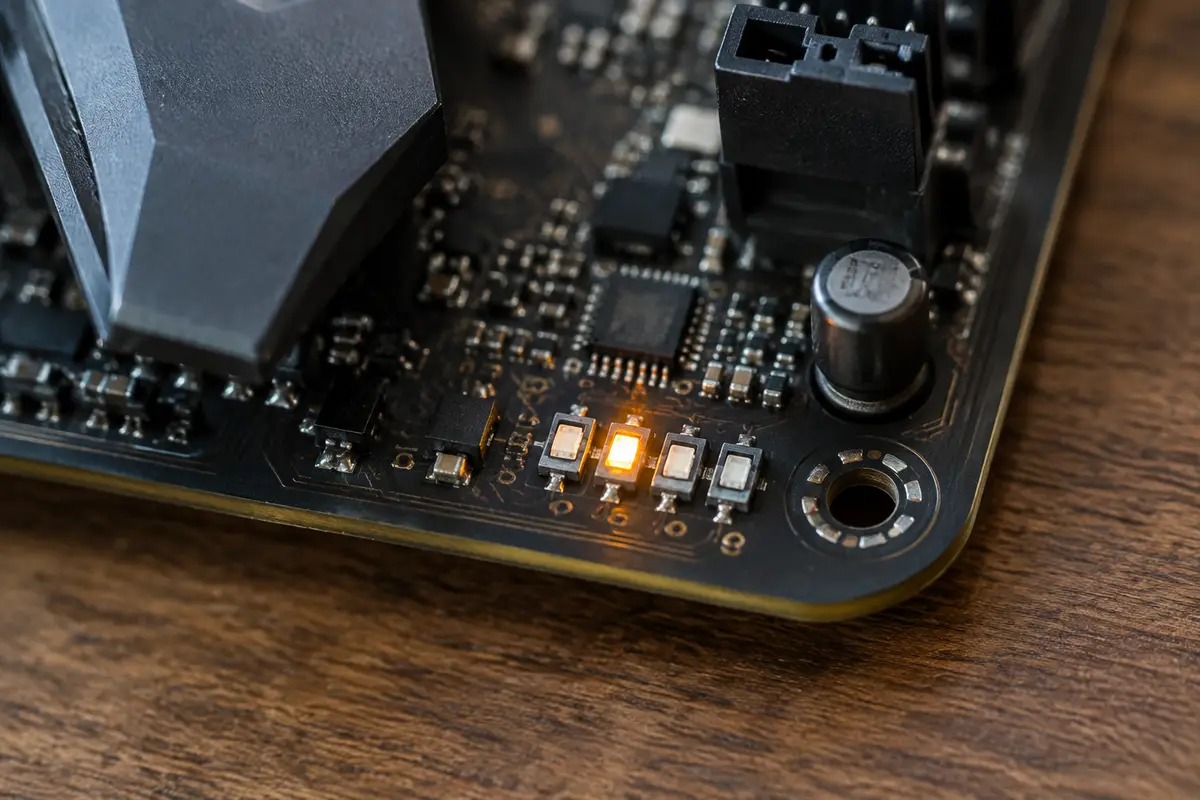
Если вы видите такой индикатор, запишите или сфотографируйте, какой светодиод горит и на каком коде застыла плата. Это экономит мастеру значительную часть диагностики. Если индикаторов на плате нет, не расстраивайтесь: мастер проверит плату по частям.
Что проверить самому по порядку
Всё делается при отключённом шнуре питания. Работать с платой нужно сухими руками, ничего не касаясь контактов.
01
Подождите несколько минут первого запуска
После замены батарейки, сброса настроек или смены памяти современная плата может долго настраивать память: на платформах с памятью DDR5 первый запуск порой занимает несколько минут при пустом экране и шумящих вентиляторах. Не нажимайте кнопку питания сразу и не выдёргивайте шнур.
02
Проверьте процессорный разъём питания
От блока питания к верхней части платы идёт отдельный кабель питания процессора с четырьмя или восемью контактами. Без него плата не запускается. Убедитесь, что он вставлен до щелчка защёлки.
03
Посмотрите на главный разъём питания
Широкий разъём на краю платы должен быть вставлен полностью с обеих сторон. Перекос в одну сторону — частая причина.
04
Переустановите память
Отожмите защёлки по краям слота, извлеките модуль и вставьте снова так, чтобы защёлки щёлкнули сами. Если модулей два, оставьте один во втором слоте от процессора, потом смените его.
05
Отключите всё лишнее
Уберите диски, дополнительные платы, USB-устройства. Для запуска нужны процессор, память и блок питания; если у процессора нет встроенной графики, ещё и видеокарта.
06
Проверьте колодку кнопки
Два тонких провода от кнопки включения должны сидеть на своих контактах колодки. Не гадайте, на какие контакты надевать разъём, если не уверены: ищите схему в руководстве.
07
Сбросьте настройки
При отключённом шнуре выньте батарейку на пять минут и верните на место. Это сбрасывает настройки BIOS и иногда оживляет плату после неудачной попытки разгона.
Если перечисленное не помогло, дальше самостоятельные действия рискованны: извлечение процессора и осмотр сокета лучше доверить мастеру.
Стойки, винты и замыкание под платой
Плату закрепляют на латунных стойках, которые ввинчиваются в корпус в точках, соответствующих отверстиям платы. Если одна стойка стоит там, где отверстия нет, она упирается в обратную сторону платы и может замыкать дорожки. Тогда блок питания уходит в защиту и компьютер не включается или тут же выключается.
Особенно опасна ситуация после сборки в новом корпусе, где часть стоек уже стояла от прежней платы. Проверка проста: вынуть плату и сравнить расположение стоек с отверстиями. Часто достаточно лишней стойки, чтобы получить «мёртвую» плату, у которой на самом деле всё в порядке.
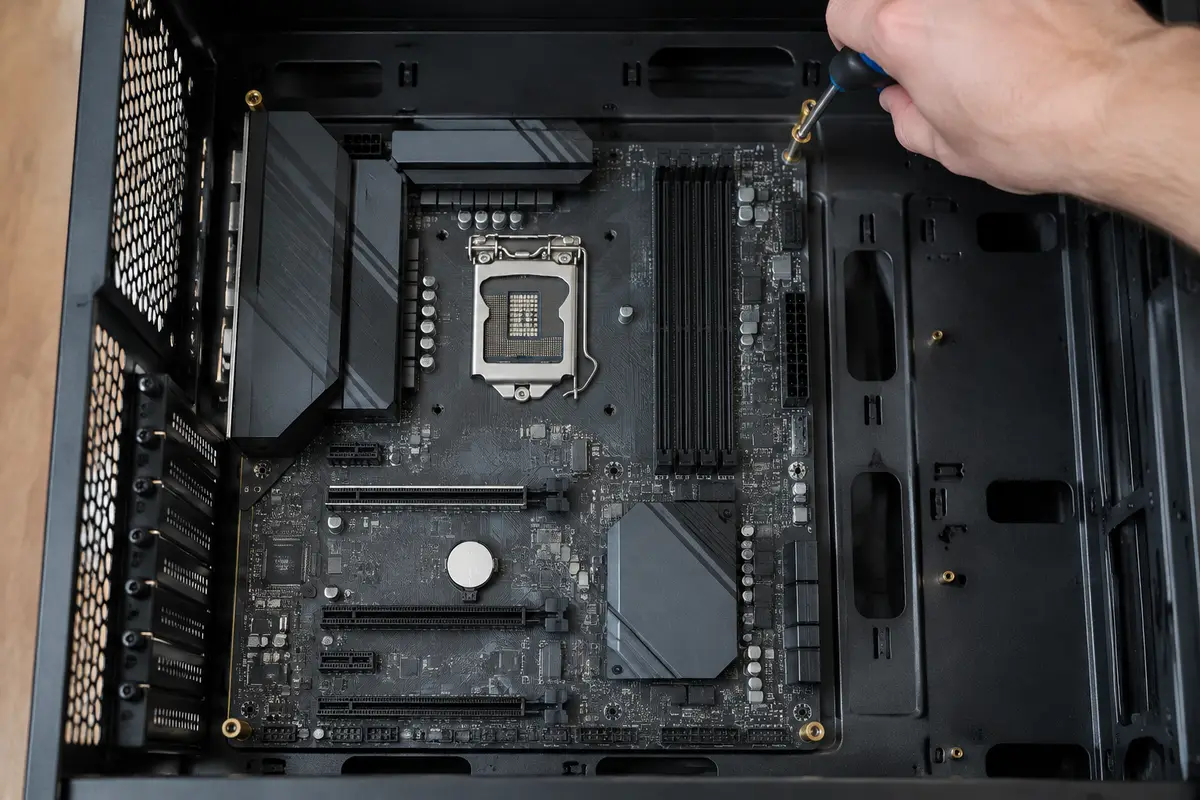
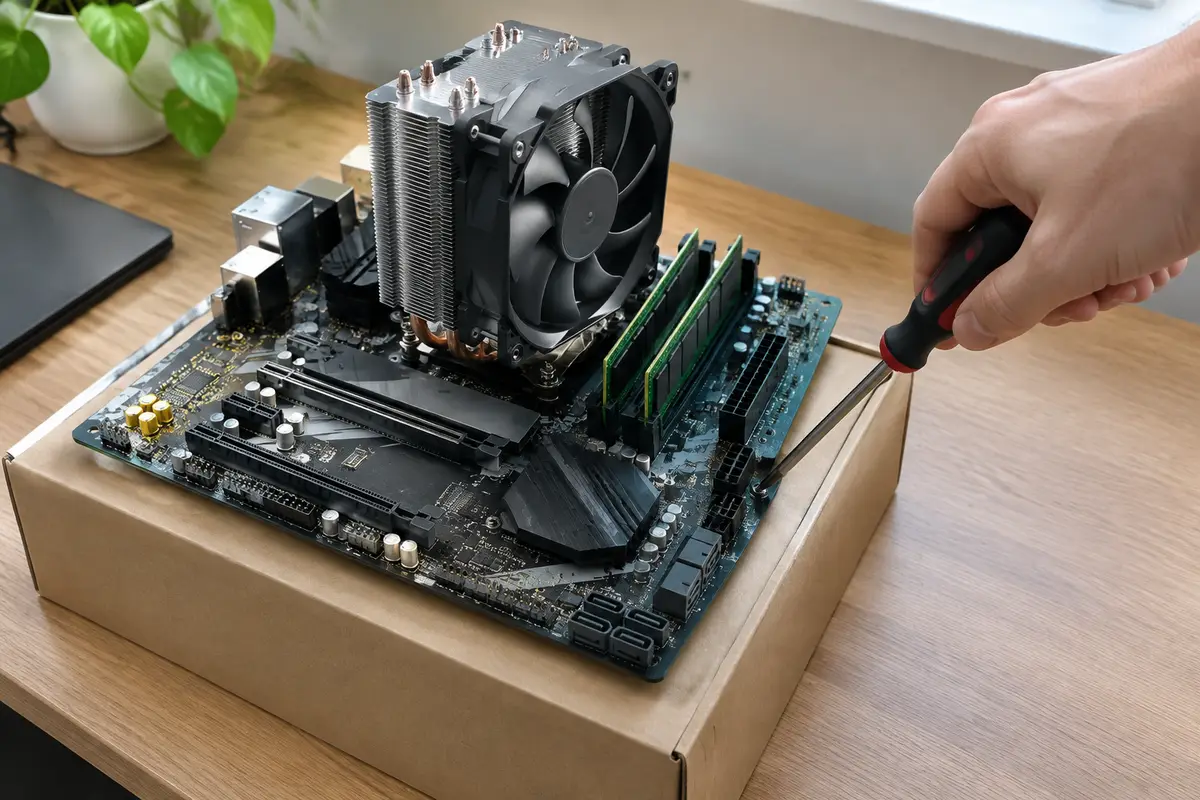
Ещё один скрытый подозреваемый — винт или кусочек металла, закатившийся под радиатор или в слот. Ищется он при снятой плате. Если ничего подобного не найдено, мастер запускает плату вне корпуса, на картонной коробке, исключая замыкание на корпус.
Память: посадка, совместимость и порядок слотов
Память — частый виновник того, что плата «не стартует». Модуль, вставленный не до щелчка, не отвечает плате, а плата в ответ отказывается проходить POST. Усилие нужно приложить с двух сторон модуля, пока защёлки не встанут на место. Слабая посадка встречается и после чистки, и при перевозке системного блока.
Вторая причина — несовместимость памяти с платой или процессором. Платы рассчитаны на конкретный тип памяти и предельную частоту, и модуль не того поколения физически не встанет, а модуль слишком быстрый запустится на пониженной частоте или не запустится вовсе. При замене платы и переносе памяти со старой это нужно проверять первым делом.
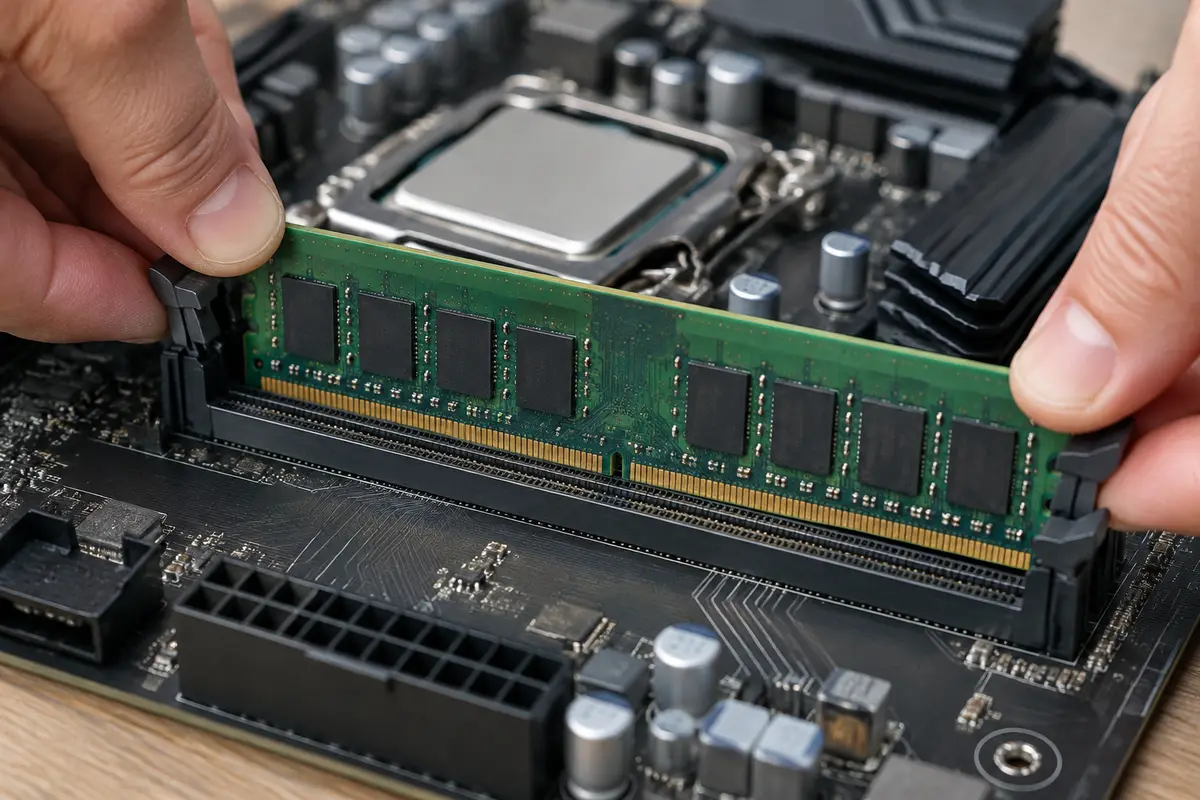
Если плата поддерживает память, но не стартует, мастер пробует по одному модулю в разных слотах и так находит сбойный модуль или слот. Установка оперативной памяти стоит 1 200 ₽ за работу, модуль отдельно.
Процессор, сокет и версия BIOS: плата не знает новый процессор
Если вы поставили новую плату с процессором от старой или новый процессор в старую плату, неожиданностей не избежать. Разъём может совпадать физически, но прошивка платы не знает этот процессор. У платы должна быть версия BIOS, поддерживающая модель. Бывает, что новая плата с завода идёт со старой прошивкой и не запускается с современным процессором, пока её не обновят.
Обновить прошивку можно при помощи другого, поддерживаемого процессора, а у части плат есть специальная функция обновления без процессора. Если такого варианта нет, обновление выполняет мастер: обновление BIOS под новый процессор стоит 1 200 ₽. Самостоятельно прошивать BIOS «наугад» нельзя: неудачная прошивка выводит плату из строя.
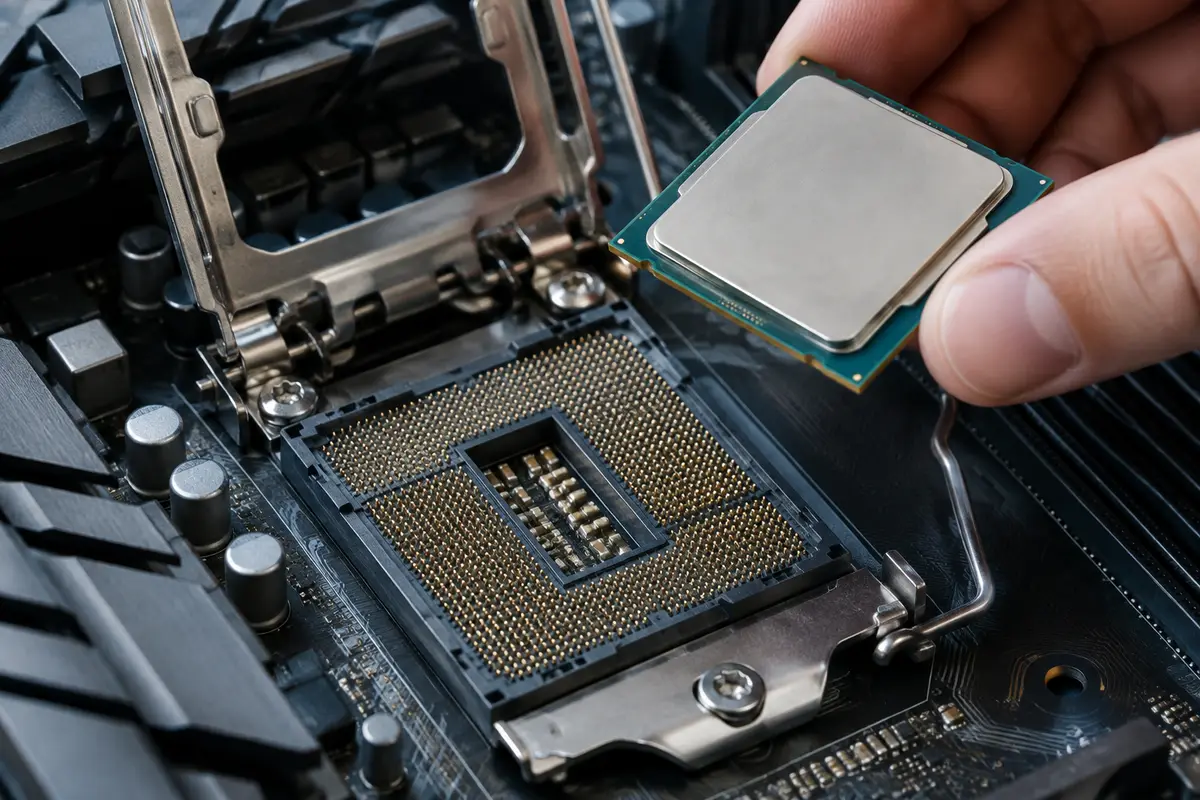
Второе — установка самого процессора. Он вставляется в сокет единственным способом, по ключу в углу, и давить на него не нужно. Если контакты сокета погнуты, а у процессоров с ножками погнуты ножки, плата не запустится, а попытка выпрямить их без инструмента ухудшает дело. Ремонт сокета стоит 4 500 ₽ за работу. Никогда не нажимайте на процессор для «посадки».
После замены батарейки на плате не включается компьютер
Замена круглой батарейки CR2032 — простая операция, и компьютер после неё должен запуститься. Если не запускается, причин обычно три. Первая: батарейка не дошла до защёлки или легла криво, контакта нет, и плата стартует с заводскими настройками, а первая загрузка идёт долго. Вторая: при замене сдвинулся или выпал соседний разъём. Третья: сброс настроек вернул параметры по умолчанию, и компьютер ждёт, пока перестроит память.
Что делать: подождите несколько минут после первого нажатия, проверьте, что батарейка стоит плюсом вверх, лежит ровно и защёлка прижимает её. Если картинки нет совсем, отключите блок питания, вытащите батарейку на несколько минут и верните. Если и это не помогло, виновата не батарейка, а то, что задето при замене; запишите, что вы делали, и расскажите мастеру.
После замены платы: Windows, лицензия и режим диска
Когда плата заменена, а компьютер включается, но Windows не стартует, плата не виновата. Новая плата иначе работает с диском: если режим контроллера в BIOS изменился, система может не найти загрузочный диск и показать синий экран или бесконечную перезагрузку. Возвращение прежнего режима иногда решает проблему, а иногда проще переустановить Windows.
Вторая тема — лицензия. Windows привязывает цифровую лицензию к конфигурации компьютера, и после смены платы система может запросить повторную активацию. Если лицензия привязана к вашей учётной записи Microsoft, её можно перепривязать; если нет, потребуется ключ. Об этом стоит подумать заранее.
Мастер при выезде настроит BIOS, проверит загрузку и при необходимости переустановит Windows с драйверами за 1 800 ₽, сохранив нужные файлы: если вам нужны данные, скажите об этом сразу, и установка пройдёт без форматирования.
Как мастер отделяет плату от остальных подозреваемых
Главный приём — стенд на коробке. Плату вынимают из корпуса, кладут на картон или специальный коврик, подключают блок питания, процессор и память и запускают. Если на стенде плата заводится, значит, дело в корпусе: стойки, кнопка, замыкание. Если не заводится, её проверяют по этапам.
Затем идёт измерение: дежурное напряжение, питание процессора, сигналы запуска. Если питание процессора отсутствует, виноваты цепи питания платы. Ремонт цепей питания на материнской плате стоит 2 500 ₽; если повреждена сама плата, ремонт материнской платы — 4 000 ₽, детали отдельно.
Если ремонт невыгоден, мастер скажет прямо и предложит замену платы. Цена замены зависит от модели, и называть её без осмотра честно нельзя.
Когда нужен мастер, и что он делает
Признак → причина → работа и цена.
- Память и процессор исправны, питание процессора не поступает → цепи питания платы → ремонт цепей питания на материнской плате, 2 500 ₽.
- Плата не отвечает на кнопку, цепи в норме, следы замыкания → ремонт материнской платы, 4 000 ₽, детали отдельно.
- Контакты сокета погнуты → восстановление сокета, 4 500 ₽.
- Новая плата не знает процессор → обновление BIOS под новый процессор, 1 200 ₽.
- Память не определяется ни в одном слоте → установка оперативной памяти, 1 200 ₽ за работу.
- После замены платы Windows не загружается → переустановка Windows с драйверами, 1 800 ₽.
Диагностика материнской платы и выезд бесплатны даже при отказе от ремонта. Цена фиксирована, деталь оплачивается отдельно после согласования.
Мини-памятка: чего не делать
Не нажимайте на процессор «для посадки» и не выпрямляйте контакты сокета иголкой. Не прошивайте BIOS наугад. Не выдёргивайте шнур посреди первого запуска после сброса. Не запускайте плату на металлической поверхности. Если на диске нужные файлы, не форматируйте его при переустановке.
Сколько это стоит
Цены те же, что на основном сайте: выезд в Петербурге ничего к ним не добавляет. Это стоимость работы — деталь, если она нужна, называем отдельно и до заказа.
| Диагностика материнской платы ПКСрок: до 30 минут | до 30 минут | бесплатно |
| Ремонт материнской платыСрок: 1–3 дня | 1–3 дня | 4 000 ₽ |
| Ремонт цепей питания на материнской платеСрок: 1–3 дня | 1–3 дня | 2 500 ₽ |
| Восстановление сокетаСрок: 1–3 дня | 1–3 дня | 4 500 ₽ |
| Обновление BIOS под новый процессорСрок: 1–2 часа | 1–2 часа | 1 200 ₽ |
| Установка оперативной памятиСрок: 1–2 часа | 1–2 часа | 1 200 ₽ |
| Переустановка Windows с драйверамиСрок: 1–2 часа | 1–2 часа | 1 800 ₽ |
Заявка через сайт
Оставьте телефон — перезвоним и уточним, что случилось
Заявка уходит на линию, которая работает в Санкт-Петербурге. Мастер называет время выезда сразу в разговоре.
Частые вопросы
Материнская плата не стартует: как понять, она ли виновата?
После замены батарейки на материнской плате не включается компьютер. Что делать?
Новая материнская плата не запускается с процессором. Почему?
Блок питания запускается, а материнская плата не стартует. Что проверить?
Сколько стоит ремонт материнской платы в Санкт-Петербурге?
После замены материнской платы не запускается Windows. Это поломка?
Можно ли самому обновить BIOS, чтобы плата увидела процессор?
Что смотрят рядом
Соседние страницы этого же города — если ваш случай ближе к ним, начните оттуда.
Компьютер не включается
Не реагирует на кнопку, тишина в корпусе, щелчки при старте.
ОткрытьРемонт материнской платы
Не стартует, нет дежурного питания, следы залития, сгорели цепи.
ОткрытьЗамена материнской платы
Плата сгорела или не тянет новый процессор: подобрать, поставить и вернуть Windows.
ОткрытьПищит при включении
Сигналы спикера вместо загрузки: плата сообщает, что не так.
ОткрытьЧёрный экран
Вентиляторы крутятся, а экран тёмный или пишет «нет сигнала».
ОткрытьЗАЯВКА ЧЕРЕЗ САЙТ
Вызвать мастера в Санкт-Петербурге
Опишите, что происходит с техникой. Мы перезвоним, уточним детали и назовём время, когда мастер сможет приехать. Выезд и диагностика бесплатны в любом случае.