Компьютер включается со второго раза: что за этим стоит и когда это опасно
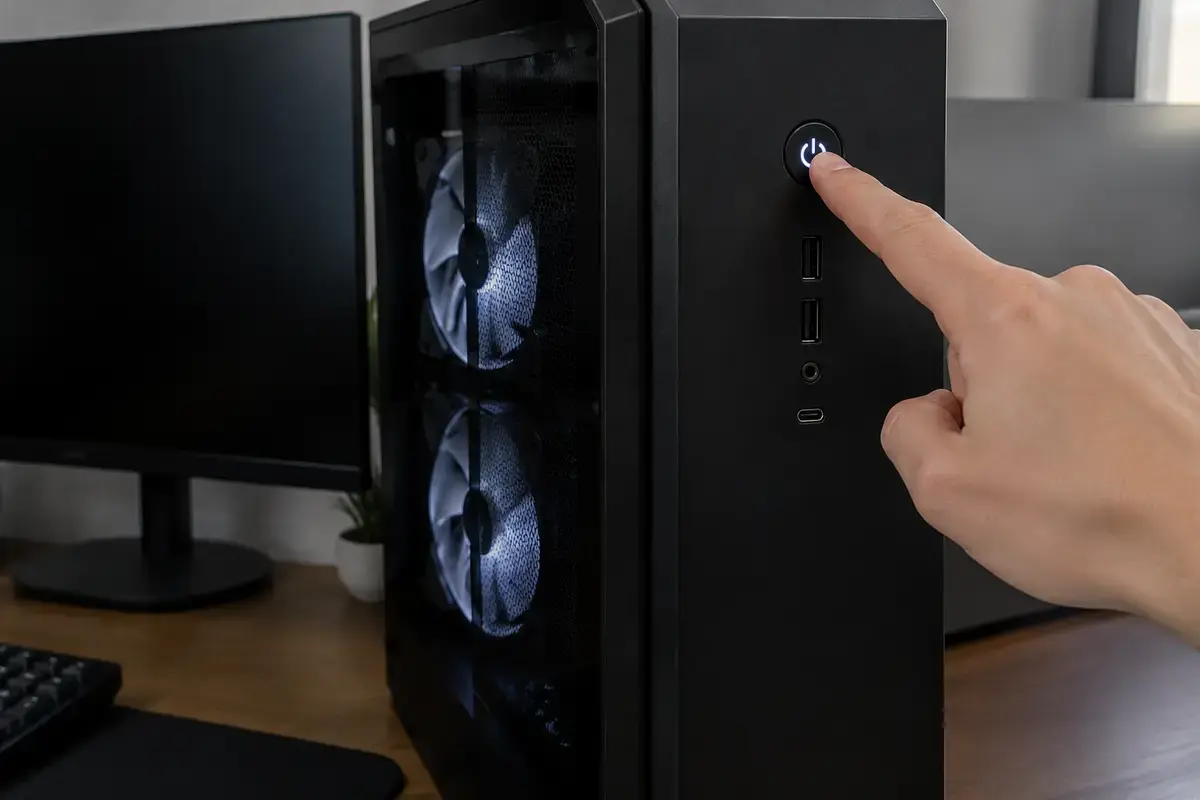
Что именно происходит с первого раза
Фраза «включается со второго раза» описывает минимум три разные картины, и важно понять, какая из них ваша. Первая: нажали кнопку, вентиляторы шумнули пару секунд, компьютер выключился и сам запустился снова. Вторая: нажали, и совсем ничего, ни звука, ни света; нажали снова, и всё заработало. Третья: компьютер включился, но Windows загрузилась с ошибки, перезапустилась и только потом пошла нормально.
Каждая картина указывает на свой узел. Первая — на проверку памяти при запуске. Вторая — на питание: блок или кнопку. Третья — на систему и диск. Они требуют разных действий, и общий совет «поменять блок» подходит только ко второй из них.
Присмотритесь к первой минуте после нажатия и запомните, что видите и слышите: сколько секунд крутятся вентиляторы, мигают ли огни, что показывает монитор, при каком условии ошибка повторяется: утром, после ночи, после долгого простоя или после выключения из розетки. Эти детали важнее любых теорий.
Что вы наблюдаете и что за этим стоит
Сопоставьте картину с таблицей, чтобы понять, с какого узла начинать.
Прокрутите таблицу вправо, чтобы увидеть оба столбца.
| Что вы наблюдаете | Что чаще всего за этим стоит |
|---|---|
| Вентиляторы шумят пару секунд, потом пауза и повторный автоматический запуск | Плата повторно проверяет память после сброса или смены настроек; на платформах с быстрой памятью это нормально |
| Первое нажатие даёт тишину, второе включает | Блок питания с усталыми конденсаторами или износ кнопки и колодки |
| Утром включается трудно, после прогрева без проблем | Старение конденсаторов блока или платы: на холоде они хуже держат ёмкость |
| После выключения из розетки или сброса времени первый запуск неудачный | Разряжающаяся батарейка BIOS: настройки сбрасываются, плата перенастраивается |
| Включается, Windows перезапускается и грузится со второй попытки | Быстрый запуск Windows, диск, который не успевает раскрутиться, или режим диска в BIOS |
| После включения профиля памяти в BIOS появились сбои запуска | Профиль XMP или EXPO не держится на этой памяти или плате |
| Сбой бывает после «Завершения работы», а после «Перезагрузки» его нет | Быстрый запуск Windows: при выключении система сохраняет состояние ядра на диск |
Строка совпала — идите в соответствующий раздел ниже. Если совпало несколько, начните с самой дешёвой проверки: профиль памяти, затем питание.
Перезапуск после нажатия: проверка памяти при старте
Современные платы при запуске проверяют и настраивают оперативную память: подбирают задержки и напряжения. После сброса настроек, замены памяти, обновления BIOS или длительного простоя этот процесс длится дольше обычного, и плата может перезапуститься, чтобы применить найденные параметры. Со стороны это выглядит как «включился, выключился, включился снова». На платформах с памятью DDR5 такая процедура заметнее всего.
Если компьютер так ведёт себя после каждого выключения из сети, но после этого работает без проблем, это обычно особенность платформы, а не поломка. Если же перезапуск сопровождается писками, длится десятки секунд или заканчивается чёрным экраном, память или её профиль работают на грани.
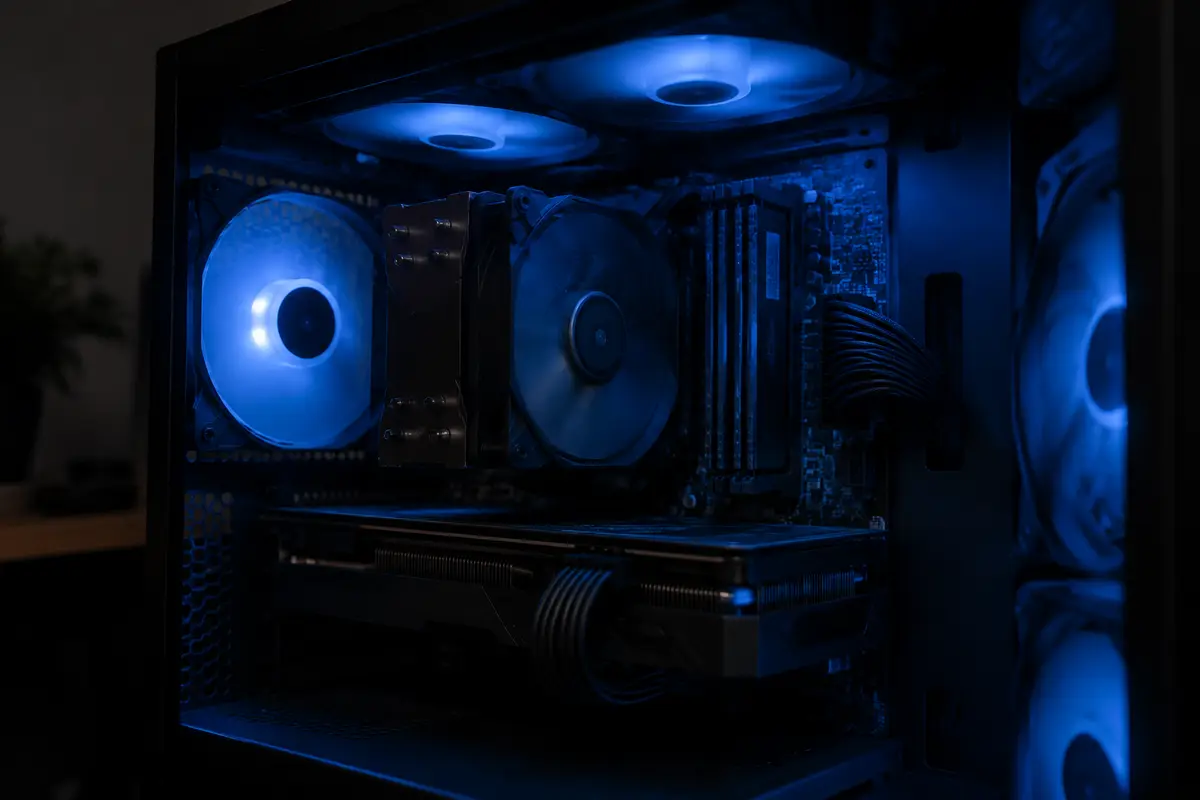
Что проверить: в BIOS (обычно кнопка Delete или F2 в первые секунды включения) найдите профиль памяти. У Intel он называется XMP, у AMD — EXPO, у некоторых плат ASUS на AMD — DOCP. Отключите его и загрузите оптимальные настройки платы. Если проблема ушла, память не держит заявленную частоту на этой плате.
Профиль памяти и разгон: когда быстрая память мешает старту
Профиль XMP или EXPO — это набор параметров, записанный в память производителем: частота выше базовой, особые задержки, повышенное напряжение. Плата применяет его одной настройкой в BIOS. Если память, процессор и плата хорошо сочетаются, всё проходит гладко; если нет, на холодном старте плата не может выставить параметры, не стартует, перезагружается и использует безопасные настройки со второй попытки.
Признак этого сценария: компьютер включается нормально после перезагрузки и с трудом после выключения, а в BIOS включён профиль памяти или ручной разгон процессора или памяти. Решение простое: понизить частоту, отключить профиль, при необходимости обновить BIOS платы. Если вы не уверены в настройках, вернуть заводские значения поможет мастер: настройка BIOS стоит 1 200 ₽.
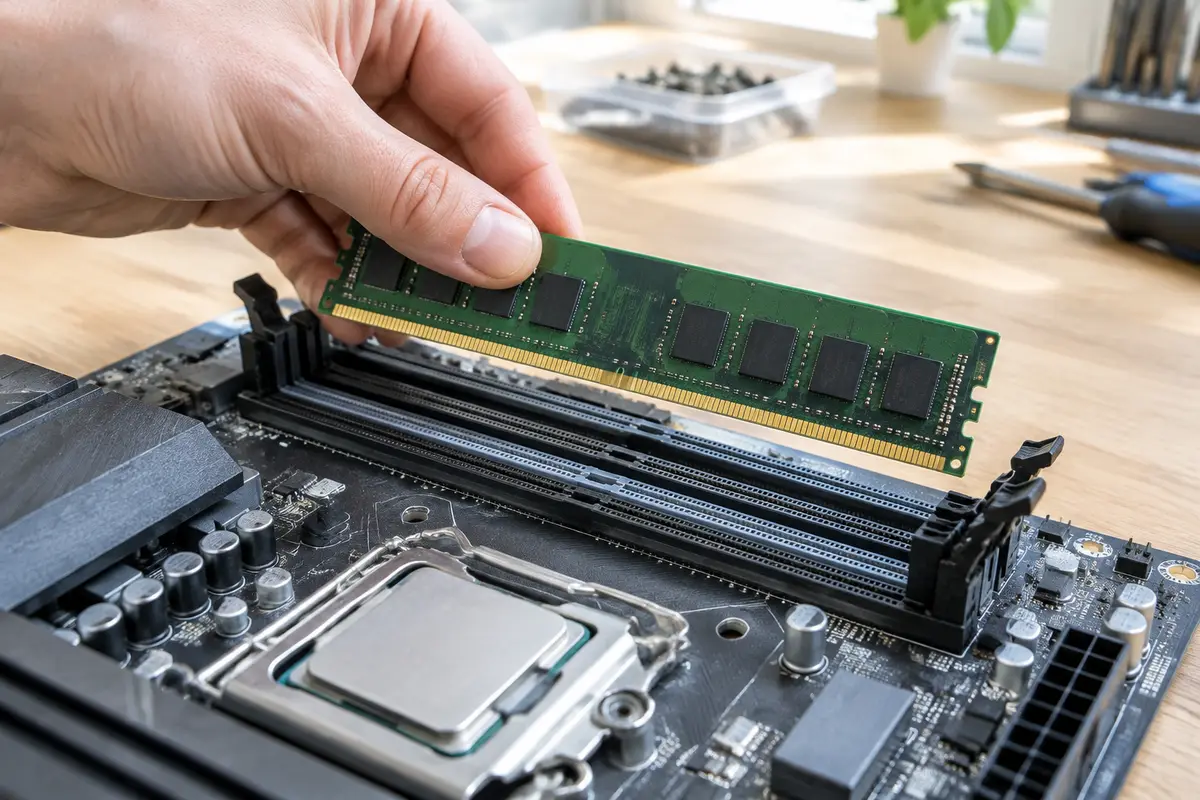
Если вы недавно добавили второй комплект памяти, причиной может быть именно он: модули из разных наборов не всегда дружат между собой. Мастер проверит их по отдельности и установит оптимальную конфигурацию. Установка памяти стоит 1 200 ₽ за работу, модуль отдельно.
Тишина с первого раза: блок питания и конденсаторы
Если с первого нажатия нет ни звука, ни света, а со второго всё запускается, подозрение падает на питание. Электролитические конденсаторы с возрастом теряют ёмкость, особенно в блоке питания и на плате рядом с процессором. На холодном старте им труднее набрать нужное напряжение, и запуск не удаётся. Повторное нажатие даёт ещё один шанс, а прогретые конденсаторы справляются лучше.
Это опасный предвестник: сегодня блок включается со второго раза, а завтра не включится совсем. Пока всё работает, заранее скопируйте нужные файлы на внешний диск и запланируйте замену блока. Блок питания, который уже капризничает, обычно разумнее заменить, чем чинить: замена блока питания — 1 200 ₽ за работу, блок отдельно.
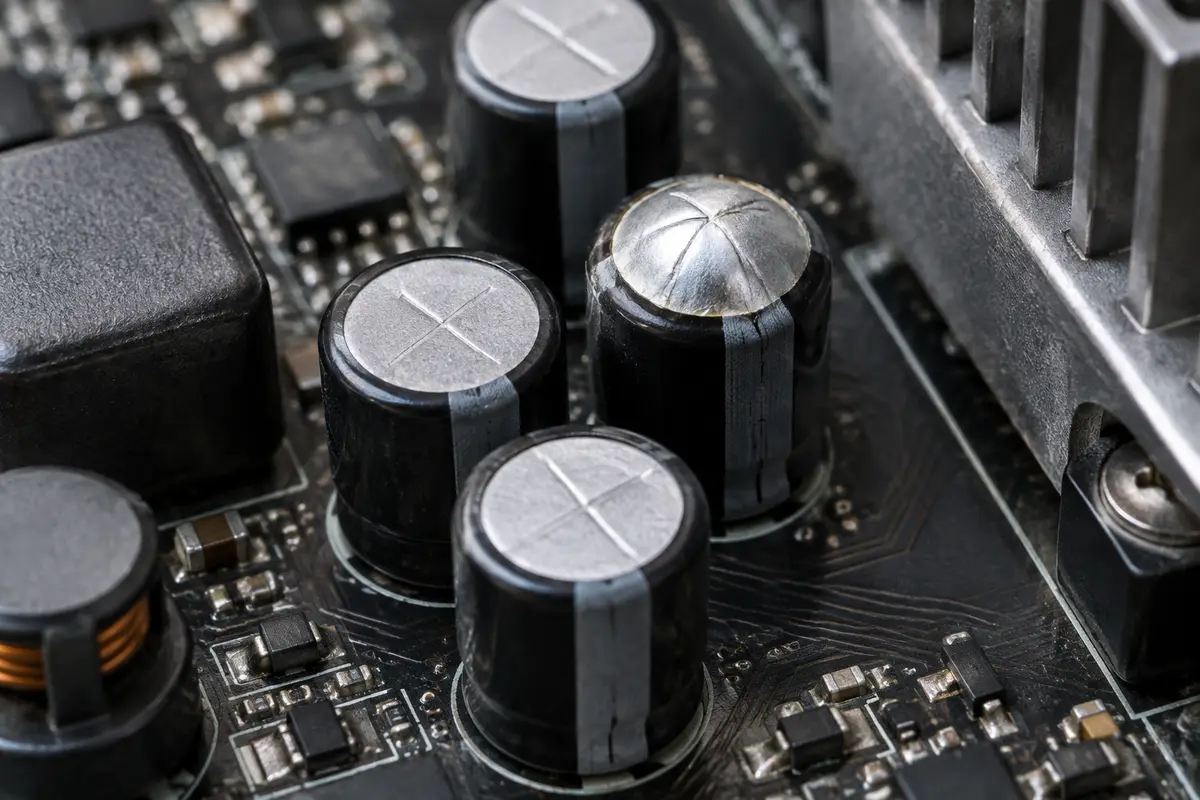
Если блок питания проверен и исправен, а на плате видны вздутые конденсаторы, виновата плата: замена конденсаторов и ремонт цепей питания платы ПК стоит 2 500 ₽. Определить на глаз, что именно виновато, нельзя: нужна проверка на тестере и под нагрузкой.
Кнопка, колодка и разъёмы питания
Иногда причина куда проще. Кнопка включения на корпусе от частых нажатий изнашивается, и первое нажатие не замыкает контакты. Разъёмчик кнопки на колодке платы мог чуть сместиться, а главный разъём питания после чистки или перевозки сидит не до конца и теряет контакт при толчке.
Проверка простая. Выключите блок питания тумблером, выдерните шнур, снимите боковую крышку. Убедитесь, что 24-контактный разъём вставлен до щелчка, процессорный разъём питания не болтается, колодка кнопки надета на контакты. Не гадайте при отсутствии маркировки на плате: фото колодки и руководство к плате снимут все вопросы.
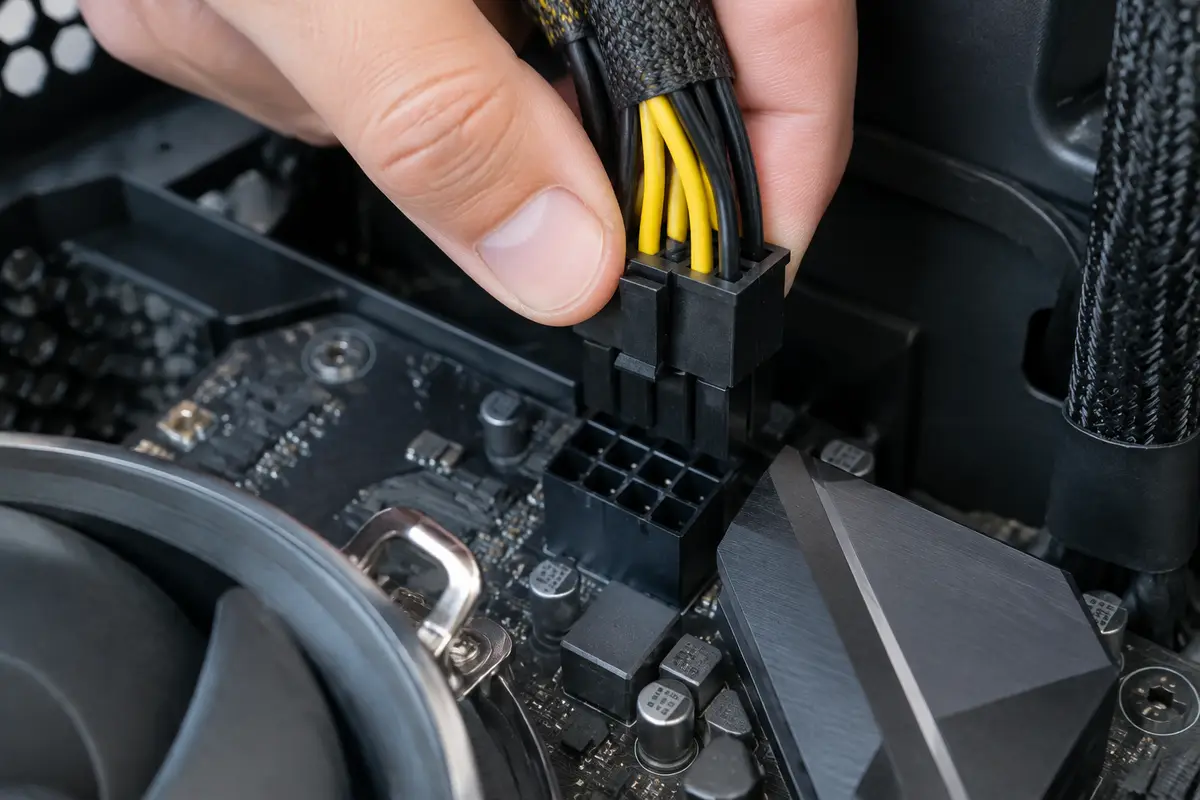
Если разъёмы на месте, а компьютер всё равно просит второго нажатия, мастер проверит кнопку и колодку и покажет, виновата кнопка или плата.
Что проверить самому по порядку
Действия безопасны для техники и данных.
01
Запишите шаблон поведения
Что происходит при первом нажатии и при втором, как часто, после чего. Заведите заметку на неделю: закономерность видна быстрее, чем кажется.
02
Отключите профиль памяти
Войдите в BIOS, найдите XMP, EXPO или DOCP, отключите и сохраните настройки. Через несколько дней оцените, исчезла ли проблема.
03
Выключите быстрый запуск Windows
Панель управления, раздел «Электропитание», «Действие кнопок питания», «Изменение параметров, которые сейчас недоступны», снимите галочку «Включить быстрый запуск». Эта настройка иногда ведёт к странностям при старте.
04
Проверьте шнур, тумблер и розетку
Включите шнур в другую розетку, посмотрите, надёжно ли сидит разъём в блоке. Тумблер блока должен стоять в положении «I».
05
Посмотрите на время и дату
Если после выключения из розетки время сбрасывается, батарейка BIOS садится. Она стоит на плате, это недорогая деталь.
06
Проверьте разъёмы внутри корпуса
При отключённом шнуре убедитесь, что главный и процессорный разъёмы питания, модули памяти и колодка кнопки сидят плотно.
07
Скопируйте нужные файлы
Если компьютер работает с перебоями, не откладывайте копию документов и фото на внешний диск: следующий сбой может быть последним.
Если после этих шагов проблема остаётся, ищите причину в блоке питания или плате, и без измерительных приборов это уже не проверить.
Windows запускается со второй попытки: быстрый запуск и диск
Если компьютер сам включился, но Windows при первой попытке показывает ошибку или перезапускается, дело часто не в железе. Быстрый запуск Windows при выключении сохраняет часть системы на диск, чтобы ускорить следующий старт, и иногда это приводит к сбоям: драйверы не успевают прийти в нужное состояние, и система перезапускается. Отключение быстрого запуска безопасно и убирает такую странность. Настройка электропитания и режимов стоит 900 ₽ за работу, если вы не хотите делать её сами.
Вторая причина — диск. Механический жёсткий диск раскручивается несколько секунд, и если износ велик, загрузчик не успевает его прочитать с первого раза. Признаки: щелчки, долгие паузы, предупреждения в журнале. Если диск изношен, его заменяют на твёрдотельный: замена HDD на SSD стоит 2 000 ₽ за работу, но сначала нужна копия данных.
Третья причина — режим работы контроллера в BIOS и порядок загрузки: после сброса настроек они меняются, и система находит диск не сразу. Если Windows загружается совсем нестабильно, смотрите страницу про Windows, которая не загружается.
Батарейка BIOS и сбрасывающиеся настройки
Круглая батарейка на плате хранит время и настройки. Когда она садится, после каждого отключения питания настройки сбрасываются к заводским, и плата проходит первичную настройку заново: на это уходит лишний цикл включения. Признаки: неверное время и дата, сообщение о сброшенных настройках, нестабильный первый запуск.
Замена батарейки проста у настольных плат и требует мастера у ноутбуков, где она спрятана под нижней крышкой. Если после замены первый запуск долгий, подождите несколько минут и не выдёргивайте шнур.
Простая проверка: холодный и тёплый запуск
Чтобы отделить капризы памяти от износа питания, проведите опыт на одной неделе. Утром включите компьютер после ночи и запишите, с какой попытки он стартовал. Поработайте полчаса, выключите кнопкой и включите снова через пять минут: если сбоя нет, а утром он был, дело в холодном старте, то есть в конденсаторах или кнопке.
Затем один день проведите без профиля памяти. Если сбой исчез и утром, и после простоя, виновата память или её профиль. Если остался — профиль ни при чём, и пора заказывать проверку питания. Такой дневник из трёх-четырёх записей заметно сокращает диагностику и избавляет от лишних трат на детали.
Когда нужен мастер и что он делает
Признак → причина → работа и цена.
- Первое нажатие молчит, блок старый, конденсаторы вялые → износ блока питания → замена блока питания, 1 200 ₽ за работу, блок отдельно.
- Перезапуски после включения профиля памяти, неуверенность в настройках → настройка BIOS, 1 200 ₽.
- Windows с первой попытки перезапускается → быстрый запуск и режимы → настройка электропитания и режимов, 900 ₽.
- Вздутые конденсаторы на плате → замена конденсаторов и ремонт цепей питания платы ПК, 2 500 ₽.
- Пыльный корпус, перегрев и нестабильный запуск → чистка ПК, 1 500 ₽.
- Механический диск изношен, запуск Windows нестабилен → замена HDD на SSD, 2 000 ₽ за работу, SSD отдельно.
Выезд и диагностика бесплатны даже при отказе. Цена работ фиксирована, деталь оплачивается отдельно после согласования.
Что делает мастер на выезде по Санкт-Петербургу
Мастер начинает с расспроса о закономерностях: когда сбой повторяется, как давно, что менялось. Затем проверяет, что видно сразу: настройки BIOS, профиль памяти, батарейку, разъёмы. После этого подключает тестер к блоку питания и замеряет напряжения при холодном запуске.
Если сбой проявляется только на холодный запуск, не включайте компьютер перед приездом мастера: так он увидит симптом своими глазами. Если ошибка не воспроизводится, он смотрит журнал Windows и ищет следы перезапусков.
Если причина в настройках, исправление занимает несколько минут. Если в блоке или плате, мастер называет работу и цену до начала.
Мини-памятка: чего не делать
Не откладывайте копирование данных, если компьютер включается нестабильно. Не меняйте блок питания наугад: сначала отключите профиль памяти и проверьте разъёмы. Не выдёргивайте шнур посреди долгого первого запуска. Не включайте разгон, если не знаете, как вернуть заводские настройки.
Сколько это стоит
Цены те же, что на основном сайте: выезд в Петербурге ничего к ним не добавляет. Это стоимость работы — деталь, если она нужна, называем отдельно и до заказа.
| Диагностика компьютераСрок: до 30 минут | до 30 минут | бесплатно |
| Настройка BIOSСрок: 1–2 часа | 1–2 часа | 1 200 ₽ |
| Настройка электропитания и режимов | — | 900 ₽ |
| Замена блока питания (работа)Срок: 1–2 часа | 1–2 часа | 1 200 ₽ |
| Замена конденсаторов и ремонт цепей питания платы ПКСрок: 1–3 дня | 1–3 дня | 2 500 ₽ |
| Чистка ПКСрок: 1–2 часа | 1–2 часа | 1 500 ₽ |
Заявка через сайт
Оставьте телефон — перезвоним и уточним, что случилось
Заявка уходит на линию, которая работает в Санкт-Петербурге. Мастер называет время выезда сразу в разговоре.
Частые вопросы
Почему компьютер включается только со второго раза?
Компьютер загружается со второго раза в Windows 10. Что делать?
Это опасно, или можно жить с этим?
Сколько стоит исправить такую проблему в Санкт-Петербурге?
Как отключить профиль XMP или EXPO?
Может ли быть виновата батарейка на материнской плате?
Нужно ли чистить компьютер от пыли?
Что смотрят рядом
Соседние страницы этого же города — если ваш случай ближе к ним, начните оттуда.
Компьютер не включается
Не реагирует на кнопку, тишина в корпусе, щелчки при старте.
ОткрытьСтартует и сразу гаснет
Вентиляторы дёрнулись на секунду — и тишина, иногда по кругу.
ОткрытьКомпьютер выключился и не включается
Работал, погас и больше не стартует: блок питания, защита, перегрев, плата
ОткрытьWindows не загружается
Логотип и вечное колесо, «Автоматическое восстановление», чёрный экран с курсором.
ОткрытьБлок питания ПК
Не стартует, выключается под нагрузкой, щёлкает или пахнет.
ОткрытьЗАЯВКА ЧЕРЕЗ САЙТ
Вызвать мастера в Санкт-Петербурге
Опишите, что происходит с техникой. Мы перезвоним, уточним детали и назовём время, когда мастер сможет приехать. Выезд и диагностика бесплатны в любом случае.