Диск не проинициализирован: сначала выясните, новый он или с вашими файлами
Что такое инициализация и зачем она нужна
Любой накопитель, чтобы им пользоваться, должен получить «карту»: в первом секторе или в заголовке записано, как диск поделён на разделы и где они начинаются. Таких форматов карты два. MBR — старый, с ограничением по размеру около двух терабайт и четырьмя основными разделами. GPT — современный, поддерживает большие диски и хранит копию своего заголовка в конце диска. Инициализация — это создание такой карты на чистом диске.
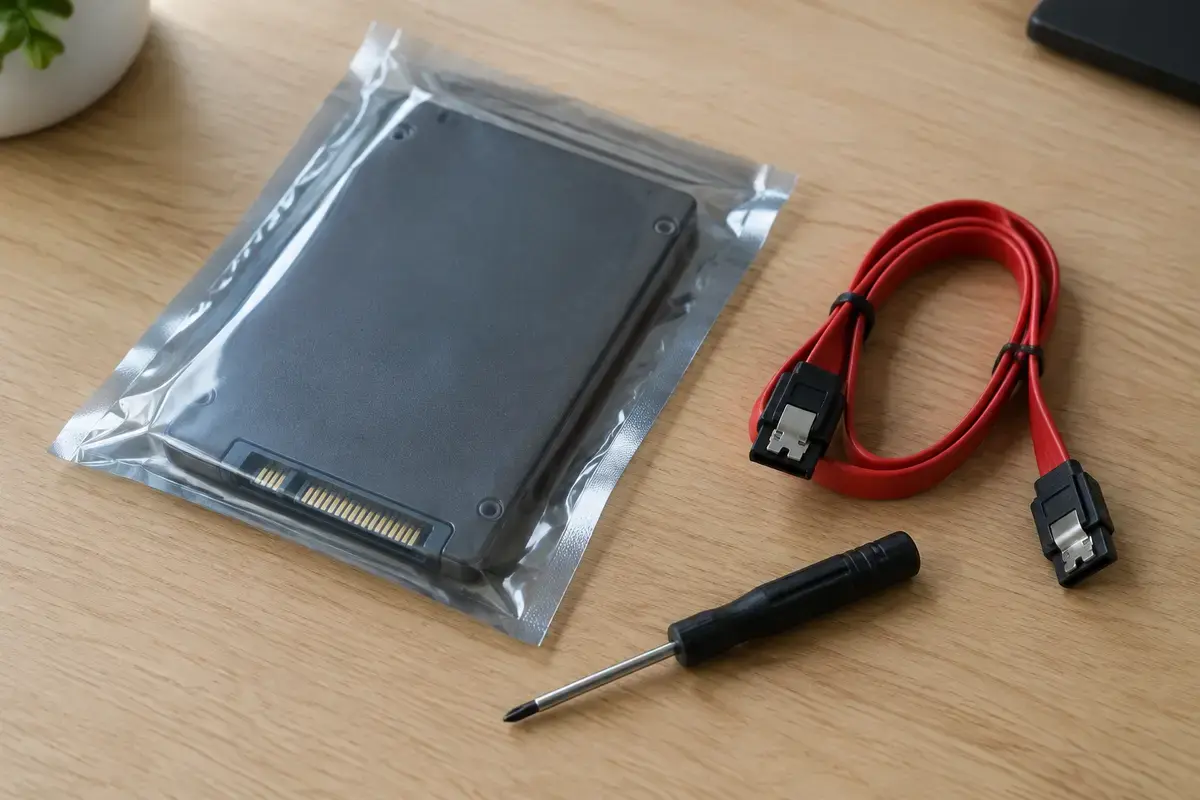
Новый накопитель с завода приходит пустым и без карты. Поэтому, когда вы подключили свежий SSD или HDD, в «Управлении дисками» вылезает окно «Необходимо инициализировать диск», а сам диск значится как «Диск 1, Неизвестный, Не проинициализирован». Это нормальная ситуация, не ошибка и не поломка.
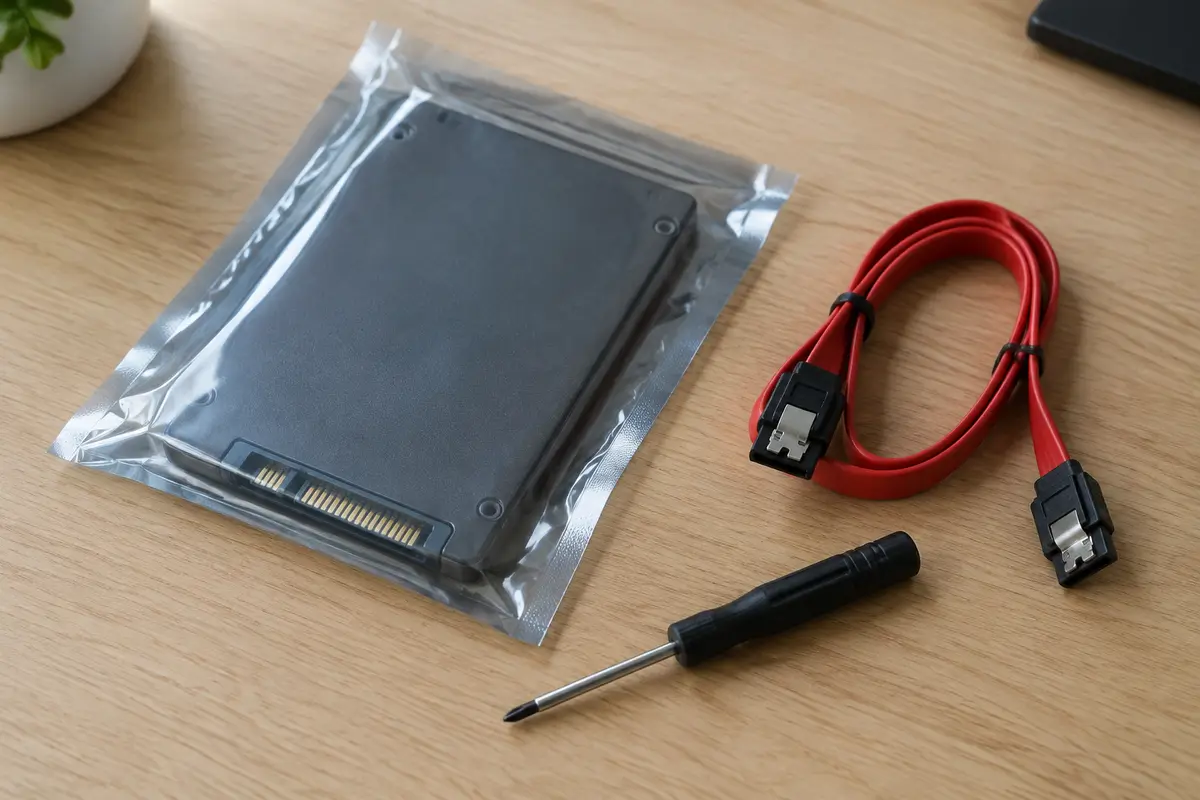
Совсем иное дело, если диск работал вчера. Тогда «не проинициализирован» означает, что Windows не смогла прочитать служебные секторы: они стёрты, повреждены, не читаются из-за сбоя контроллера, кабеля или износа. Сами файлы при этом, как правило, лежат на месте, но карта утеряна. Именно эту карту вам предложат создать заново окошком инициализации, и это опасно.
Новый или старый: быстрый способ различить
Посмотрите на эти признаки до того, как нажимать что-либо в окне инициализации.
Прокрутите таблицу вправо, чтобы увидеть оба столбца.
| Признак | Что это говорит |
|---|---|
| Диск куплен только что, раньше нигде не стоял | Пустой накопитель: инициализировать и размечать можно сразу |
| Диск раньше работал, файлы на нём были | Повреждена или стёрта разметка: нельзя инициализировать, сначала спасение |
| Размер в «Управлении дисками» верный, как в упаковке или как был | Накопитель определяется целиком, секторы читаются, вероятен сбой только разметки |
| Размер ноль, «Нет носителя» или несколько мегабайт | Контроллер не видит память: износ или поломка, а не вопрос инициализации |
| Диск из другого ПК, сервера или регистратора с массивом | Диск может быть участником RAID или динамическим: разметка чужая, а не пропавшая |
| Диск во внешнем корпусе с переходником | Сбой чаще в переходнике или кабеле, чем в самом диске |
Если вы сомневаетесь, считайте диск старым и не нажимайте «ОК» в окне инициализации. Подтвердить новизну можно в любой момент, а отменить запись новой таблицы поверх старой нельзя.
Новый диск: как инициализировать и подготовить к работе
Порядок для пустого накопителя, на котором ничего нет и ничего не жалко.
01
Откройте «Управление дисками»
Клавиши Win и X, пункт «Управление дисками». Если окно инициализации не появилось само, щёлкните правой кнопкой по подписи «Диск 1» слева и выберите «Инициализировать диск». Убедитесь, что размер совпадает с заявленным, пусть и с поправкой на «гигабайты производителя»: накопитель на 1 ТБ показывает около 931 ГБ.
02
Выберите стиль разделов
GPT подходит для современных компьютеров с UEFI и обязателен для дисков больше 2 ТБ. MBR нужен только для очень старых систем и устройств, которые не читают GPT: часть телевизоров и автомагнитол. Для системного диска на современном ПК выбирают GPT, для внешнего диска, который подключают к старой технике, MBR.
03
Создайте том
Правой кнопкой по чёрной области «Не распределена», пункт «Создать простой том». В мастере выберите файловую систему NTFS для работы с Windows, задайте букву и метку. Быстрое форматирование здесь допустимо, потому что на новом диске нет данных.
04
Проверьте запись
Скопируйте на диск пару файлов и откройте их. Если копирование идёт стабильно и без ошибок, диск готов.
05
Если инициализация падает с ошибкой
Сообщения вроде «Указано несуществующее устройство» или «Ошибка в данных (CRC)» говорят, что система не смогла записать таблицу: диск «Вне сети», или сбоит кабель, или у диска проблема с носителем. Переведите диск в «В сети» через контекстное меню, поменяйте кабель и порт.
Для нового диска на этом всё. Для старого такие шаги недопустимы: они стирают то, что нужно спасти.
Старый диск: почему слетела разметка
В MBR карта хранится в первом секторе диска, в одном месте. Если этот сектор записался с ошибкой, перезаписан вирусом или программой разметки, или просто стал нечитаемым, диск превращается в «пустой». У GPT надёжнее: заголовок записан дважды, в начале и в самом конце, поэтому повреждение только одной копии часто лечится. Но и это не спасает, если износ или сбой затрагивает весь диск.
Типичные поводы для потери карты: резкое отключение питания во время работы с разделами, прерванное изменение размера или конвертация MBR в GPT, некорректное извлечение внешнего диска, сбой питания у USB-корпуса. Для SSD добавляется сбой прошивки после аварийного выключения: накопитель приходит в «защитное» состояние и отдаёт нули вместо служебных секторов.
Отдельный случай — диск, снятый с сервера, NAS или регистратора. Он мог быть частью массива RAID, и разметка на нём устроена иначе, чем у обычного диска. Windows не понимает такую структуру и показывает «не проинициализирован», хотя информация цела. Инициализация здесь тоже разрушительна, потому что стирает метаданные массива, по которым его собирают обратно.
Посмотреть, как система видит диск, можно в PowerShell от администратора: Get-Disk покажет номер, размер, стиль разделов и состояние. Для нераспознанного диска стиль указан как RAW. Если размер правильный, а стиль RAW, секторы читаются, и данные, скорее всего, ещё не потеряны.
Диск с файлами: чего нельзя и что можно
Правило одно: на диске, где были нужные файлы, не нажимайте «ОК» в окне инициализации, не создавайте том, не форматируйте. Инициализация записывает новую пустую таблицу на место старой. После этого утилиты восстановления ещё могут найти разделы по сигнатурам, но уже без имён папок и в худшем состоянии, чем раньше.
Безопасное действие — закрыть окно инициализации крестиком или кнопкой отмены. Диск остаётся в прежнем состоянии, и вы можете подумать. Дальше проверьте, что система видит диск целиком, а не фрагментом: размер должен совпадать с реальным. Затем поменяйте кабель, порт и, если возможно, компьютер. Если на другом компьютере диск открывается с файлами, виновата аппаратная часть первого.
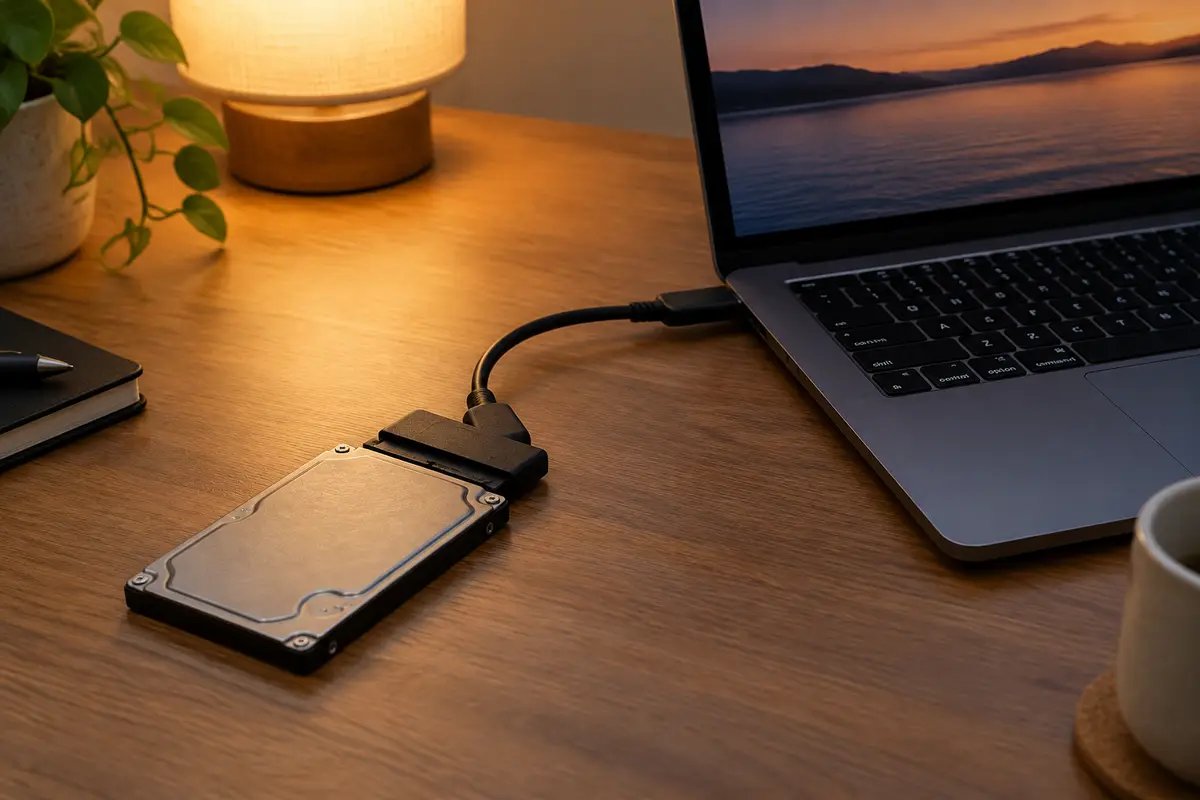
Если диск «Не проинициализирован» и на другом ПК, не пытайтесь «оживить» его утилитами разметки. Снять образ диска и работать с копией — безопасно, а работа с самим диском может потерять ещё читающиеся секторы. Скорее всего, потребуется восстановление данных с вашего HDD или SSD, и чем раньше вы остановитесь, тем лучше результат.
SSD в ноутбуке и ПК: M.2, SATA и «не видит» вместо «не проинициализирован»
Новый M.2 SSD, установленный в слот ноутбука или платы, иногда не отображается ни в «Управлении дисками», ни в BIOS. Это не про инициализацию: если диска нет в списке, система его просто не видит. Тогда дело в слоте, посадке модуля или несовпадении интерфейса NVMe и SATA, и вам нужен разбор про ноутбук, который не видит SSD. Окно инициализации означает, что диск в системе есть.
Но бывает и так, что новый SSD показан, а размер у него странный, например 2 МБ или 0. Это беда контроллера или прошивки: диск присутствует, но не отдаёт ёмкость. Инициализации здесь не добиться, и такой накопитель либо перепрошивают, либо возвращают продавцу. Если в системе пара накопителей и один из них пропадает при перезагрузке, смотрите разбор про отключающийся SSD.
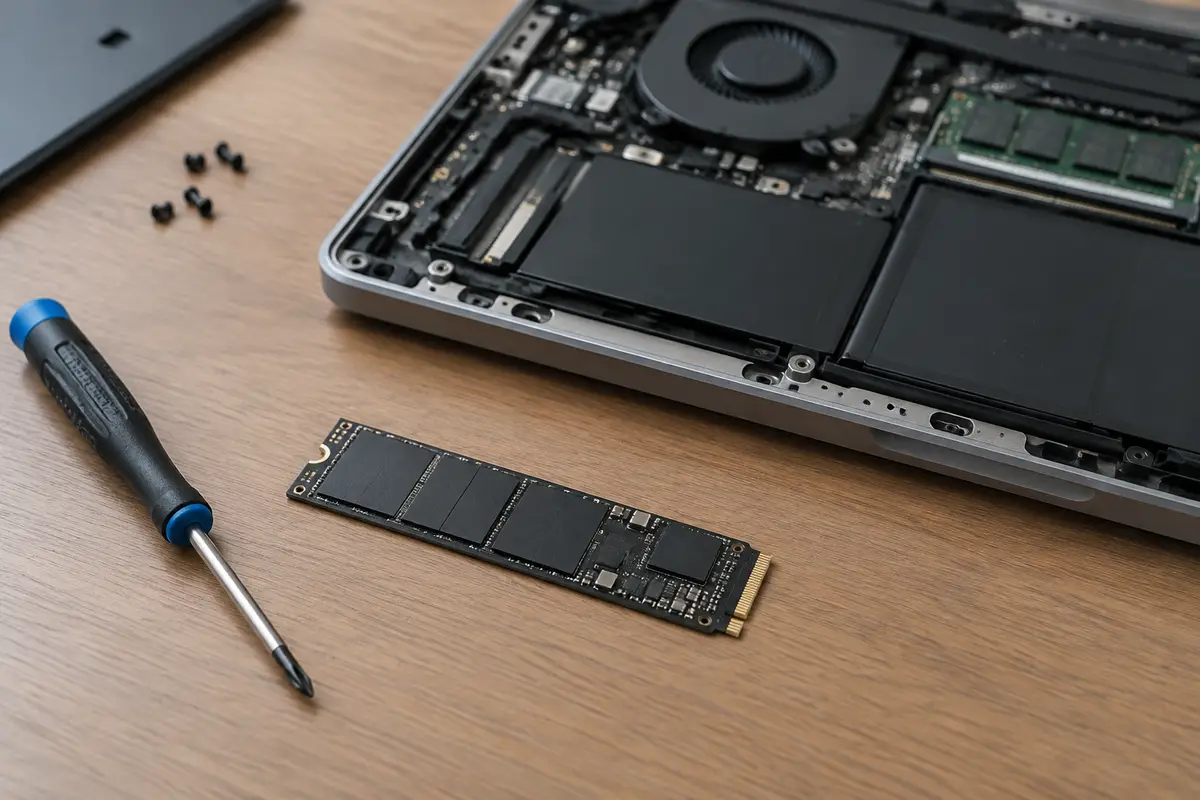
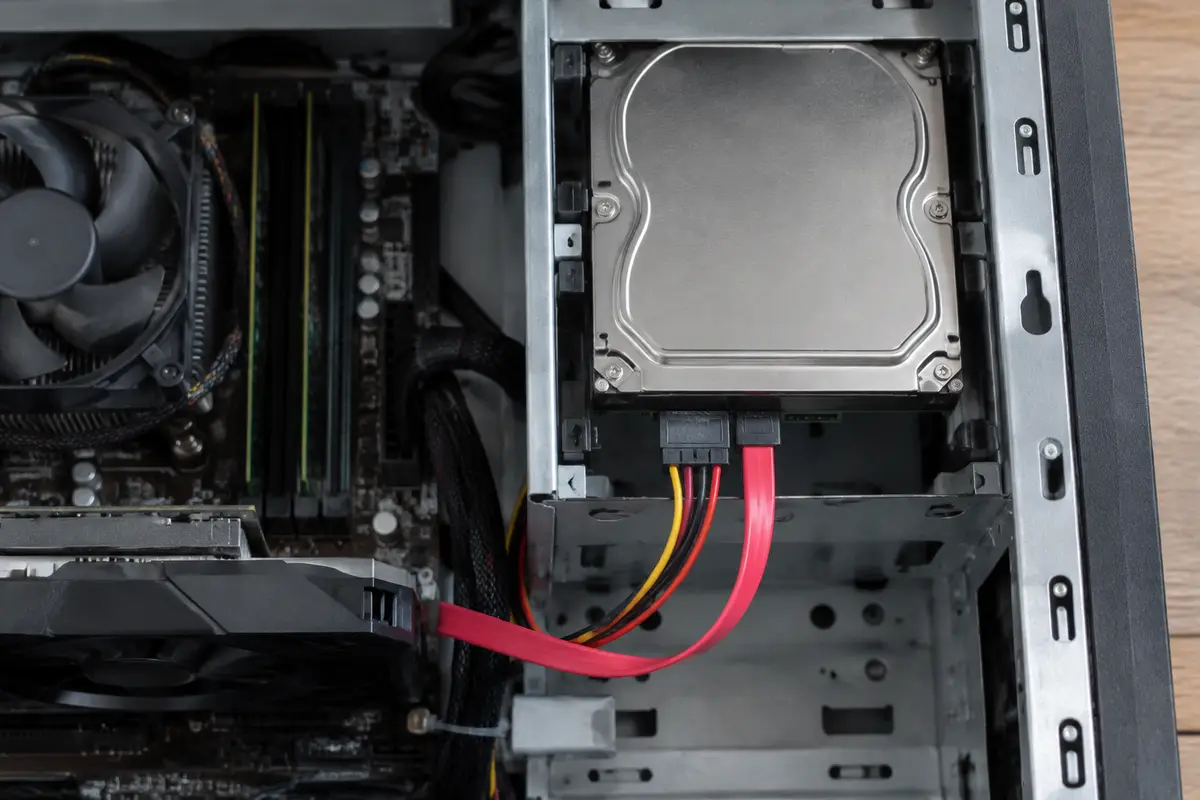
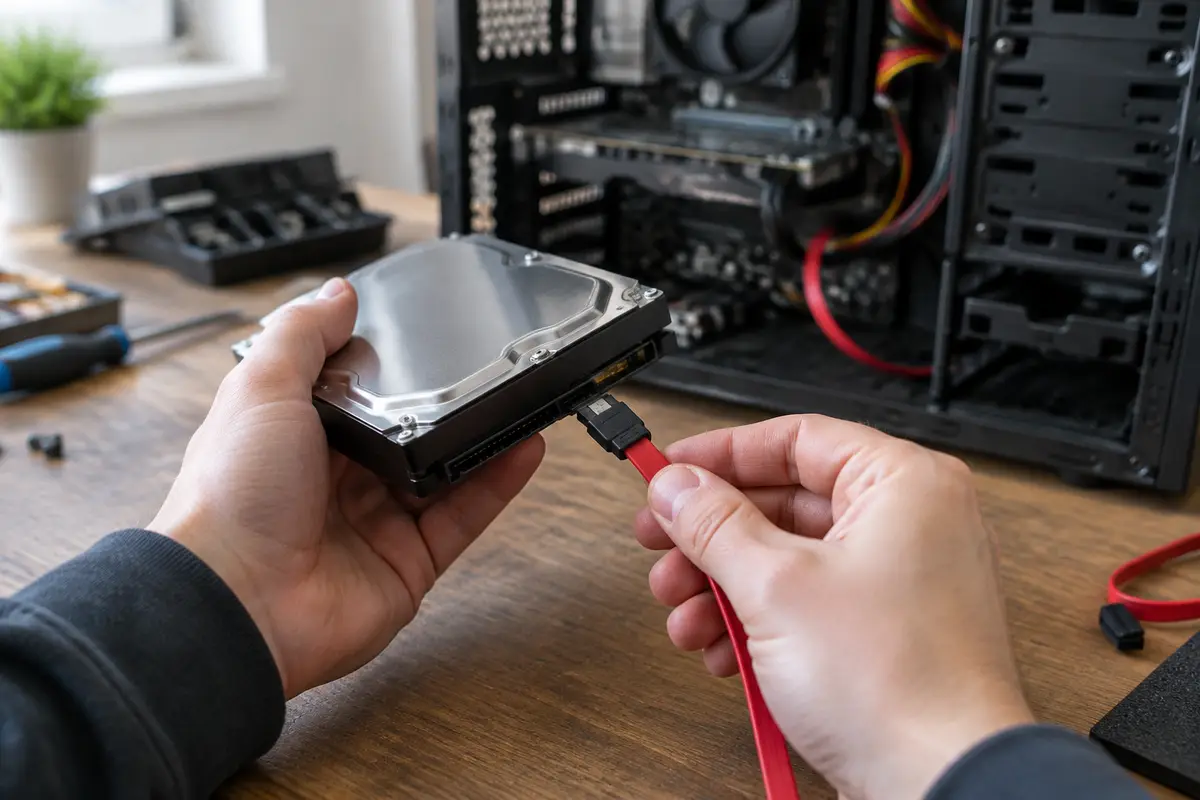
Для SATA-накопителя в настольном ПК проверьте кабель данных и питание, а также порт на материнской плате. При подключении двух дисков через один блок питания по одной ветке иногда не хватает тока на раскрутку и определение. Для M.2 в системном блоке выньте модуль, вставьте его в слот под углом до упора и прижмите винтом; тепловая пластина мешает посадке чаще, чем кажется.
Диск из виртуального образа и «образ диска не инициализирован»
Отдельное сообщение — «Образ диска не инициализирован, содержит нераспознаваемые разделы или том, который не…» — появляется при подключении виртуального диска, файла VHD или VHDX. Такой файл создают как контейнер для системы или данных, и пока в нём нет разметки, система воспринимает его как неинициализированный диск.
Если вы сами создали виртуальный диск, инициализируйте его так же, как новый физический. Если файл получен от кого-то или использовался для виртуальной машины, не инициализируйте его: сначала выясните, что в нём было. Чужой образ с повреждённой разметкой разбирают на копии, а не на единственном файле.
Соседние статусы, которые путают с этим: «Чужой», «В сети», «Вне сети»
Если диск в «Управлении дисками» подписан «Чужой», это динамический диск из другой системы: его нужно не инициализировать, а импортировать через контекстное меню, и тогда тома из него появятся. Инициализация чужого диска стирает его конфигурацию и превращает данные в недоступные.
Статус «Вне сети» означает, что система сама отключила диск: из-за конфликта подписей, сбоя при чтении или политики. Эта строка лечится пунктом «В сети» в контекстном меню, и инициализация тут не нужна. Если после включения диск снова становится «Вне сети», копируйте файлы немедленно и ищите причину в кабеле или износе.
Отдельно стоит помнить о загрузке системы. Если вы разметили новый системный диск как GPT, а компьютер работает в режиме BIOS без UEFI, установленная система не запустится. Тогда в настройках BIOS включают UEFI-загрузку, а при невозможности выбирают MBR. Для данных, не системных дисков, это ограничение не действует.
Когда нужен мастер: диск, ситуация и работа
Диск → что с ним происходит → работа и цена.
- Новый SSD или HDD, нужно разметить и настроить → пустой накопитель → помощь с Windows и программами, 1 300 ₽ за работу.
- Новый M.2 или SATA SSD нужно установить и подключить → не определяется из-за слота или кабеля → установка SSD, 1 500 ₽ за работу, накопитель отдельно.
- Диск был рабочим и вдруг «Не проинициализирован», размер верный → потеряна или стёрта разметка → восстановление файлов при логическом сбое, 2 500 ₽ за работу.
- Диск щёлкает, определяется нестабильно → износ механики → восстановление данных с HDD, 2 500 ₽; при тяжёлом повреждении — аппаратное восстановление с HDD, 4 500 ₽.
- SSD отдаёт нулевую ёмкость или пропадает → сбой контроллера → восстановление данных с SSD, 3 500 ₽.
- Диск уже инициализирован и отформатирован по ошибке → новая пустая таблица поверх старой → восстановление после форматирования, 2 500 ₽.
Выезд мастера и диагностика накопителя бесплатны даже при отказе. Цена работы зафиксирована, сам накопитель, если он нужен, оплачивается отдельно после согласования.
Как проходит выезд в Санкт-Петербурге
Мастер приезжает по Санкт-Петербургу и в первую очередь выясняет, новый диск или старый: расспрашивает, что на нём было, и проверяет, читаются ли его секторы своими средствами, не записывая ничего на диск. Если диск пустой и исправный, он размечает его, создаёт том и проверяет запись.
Если на диске были файлы, мастер подключает его к своему оборудованию и снимает образ. Дальше он восстанавливает разметку на копии или собирает файлы по структуре и по сигнатурам. Исходный диск остаётся нетронутым, а результат складывается на ваш или его накопитель. Решение о том, что делать с самим диском, принимаете вы после того, как увидите, что удалось сохранить.
Когда диск сам ненадёжен, мастер скажет прямо и подскажет замену: накопитель подбирается под ваш компьютер, а установка и перенос системы — отдельные работы с названной ценой. Менять диск до того, как копия снята, он не будет.
Мини-памятка: чего не делать
Не нажимайте «ОК» в окне инициализации на диске, где были нужные файлы. Не создавайте новый том и не форматируйте диск «чтобы заработал». Не инициализируйте диск, снятый с сервера или NAS: он может быть частью массива. Не запускайте утилиты разметки, пока копия не снята. Не меняйте диск на новый, пока не уверены, что со старого всё забрано.
Сколько это стоит
Цены те же, что на основном сайте: выезд в Петербурге ничего к ним не добавляет. Это стоимость работы — деталь, если она нужна, называем отдельно и до заказа.
| Диагностика накопителяСрок: до 30 минут | до 30 минут | бесплатно |
| Помощь с Windows и программамиСрок: 1–2 часа | 1–2 часа | 1 300 ₽ |
| Установка SSDСрок: 1–2 часа | 1–2 часа | 1 500 ₽ |
| Восстановление файлов (логический сбой)Срок: от 1 дня | от 1 дня | 2 500 ₽ |
| Восстановление данных с HDDСрок: 1–2 часа | 1–2 часа | 2 500 ₽ |
| Восстановление данных с SSDСрок: 1–2 часа | 1–2 часа | 3 500 ₽ |
Заявка через сайт
Оставьте телефон — перезвоним и уточним, что случилось
Заявка уходит на линию, которая работает в Санкт-Петербурге. Мастер называет время выезда сразу в разговоре.
Частые вопросы
Что значит «Диск не проинициализирован»?
Можно ли инициализировать диск, если на нём есть файлы?
Что выбрать при инициализации: MBR или GPT?
Диск не проинициализирован, и пишет «Ошибка в данных (CRC)». Это что?
Новый SSD не проинициализирован. Это брак?
Диск не проинициализирован после обновления или перезагрузки. Данные пропали?
Сколько стоит помощь в Санкт-Петербурге?
Что смотрят рядом
Соседние страницы этого же города — если ваш случай ближе к ним, начните оттуда.
Диск RAW
Windows просит отформатировать диск, файловая система — RAW.
ОткрытьНе видит жёсткий диск
Диска нет в проводнике или его не показывает даже BIOS.
ОткрытьУдалён раздел с файлами
Сохранить данные до создания нового тома
ОткрытьДанные с жёсткого диска
Щёлкает, не определяется, копирование виснет на середине файла.
ОткрытьНе видит SSD
Новый накопитель не появился ни в системе, ни в настройках платы.
ОткрытьСтруктура диска повреждена
Windows пишет «Чтение невозможно»: диск виден, но файловая система не читается
ОткрытьЗАЯВКА ЧЕРЕЗ САЙТ
Вызвать мастера в Санкт-Петербурге
Опишите, что происходит с техникой. Мы перезвоним, уточним детали и назовём время, когда мастер сможет приехать. Выезд и диагностика бесплатны в любом случае.