Boot failure detected: плата сообщила, что запуск не удался, и что с этим делать
Что означает сообщение и откуда оно берётся
Это не ошибка Windows и не вердикт «диск умер». Такой экран показывает сама плата ещё до запуска системы. По описаниям пользователей, он появляется после неудачного запуска и сопровождается объяснением, что прежние настройки BIOS могли оказаться несовместимыми. Далее предлагается выбрать одно из трёх действий: загрузить настройки по умолчанию и продолжить запуск, загрузить их и перезагрузиться или зайти в BIOS.
Официальной расшифровки именно этой фразы производители плат публикуют мало, поэтому её значение приходится восстанавливать по поведению. Плата замечает, что последний запуск не дошёл до конца, и «подозревает» настройки: разгон памяти по профилю XMP, изменённые напряжения, режим контроллера дисков или другие параметры, выставленные вручную. Отсюда предложение сбросить настройки к заводским.
Сообщение встречается и на других платах в разных формулировках, но запросы «boot failure detected» чаще всего относятся именно к такому экрану. Принцип одинаков: плата видит, что запуск не удался, и просит вас решить, как действовать дальше. Это важно отличать от экрана «Reboot and Select proper Boot device»: там прошивка не нашла загрузчик, а здесь она подозревает сами настройки.
Три кнопки на экране и что они делают
Названия в разных версиях прошивки могут отличаться, но смысл вариантов такой.
Прокрутите таблицу вправо, чтобы увидеть оба столбца.
| Вариант на экране | Что произойдёт |
|---|---|
| Загрузить настройки по умолчанию и продолжить запуск | Параметры BIOS возвращаются к заводским, и плата сразу пытается загрузить систему |
| Загрузить настройки по умолчанию и перезагрузиться | То же, но с перезагрузкой: полезно, если вы хотите проверить запуск с чистого состояния |
| Войти в BIOS | Вы сами смотрите и меняете параметры; пригодится, чтобы сначала записать или сфотографировать настройки |
Если у вас были важные настройки, например разгон, режим контроллера дисков или Secure Boot, сначала зайдите в BIOS и сфотографируйте их экран: после сброса их придётся выставлять заново.
Причины по частоте
Частая и безобидная причина — аварийное выключение. Компьютер выключили удержанием кнопки, пропал свет, отключился блок питания или компьютер просто завис на загрузке. Плата записывает, что предыдущий запуск не дошёл до конца, и при следующем включении показывает экран с предложением сбросить настройки. Если после выбора пункта с настройками по умолчанию всё работает, то повода для тревоги нет.
Вторая — разгон памяти. Профили XMP на платформах Intel и EXPO на платформах AMD повышают частоту и напряжение памяти, и не любая планка или любой контроллер памяти в процессоре выдерживают заявленное. После сбоя плата возвращает безопасные значения, но каждый раз сообщает о неудаче. Выключение профиля и работа на штатной частоте обычно убирают сообщение.
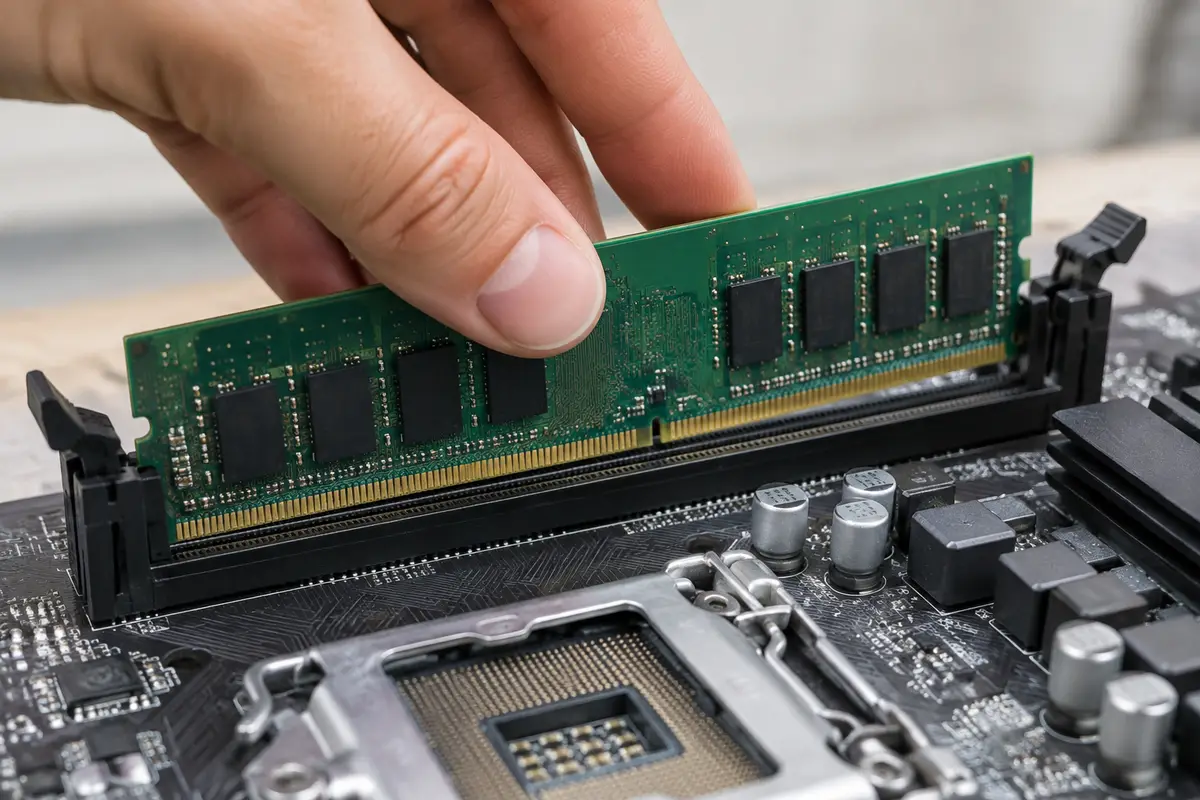
Третья — недавние изменения. Добавили или заменили планку памяти, поставили второй диск, обновили BIOS, сменили процессор, переставили видеокарту. Новый компонент может не уживаться с прежними настройками, и плата просит сбросить их. Если сообщение появилось сразу после изменений, начинайте проверку именно с них.
Четвёртая — питание и охлаждение. Плохо вставленный разъём питания процессора, слабый блок питания или вентилятор кулера, который не крутится, прерывают запуск, и плата показывает то же сообщение вместо работы. Если на экране есть ещё и предупреждение о вентиляторе процессора, это уже другой разговор, описанный на странице про ошибку CPU Fan Error.
Пятая — батарейка CMOS и память настроек. Когда батарейка на плате садится, настройки периодически сбрасываются, а сообщение о неудачном запуске повторяется после каждого отключения питания. Признак — неправильные дата и время. О слётах настроек подробнее мы пишем на странице про слетевший BIOS.
Шестая, самая редкая — сам накопитель. Если диск не отвечает при запуске, плата может сообщить о неудаче загрузки. Но чаще в такой ситуации сообщение звучит про загрузочное устройство, а не про настройки.
Что проверить самому по порядку
Шаги безопасны: пока вы не вскрывали ноутбук и не меняли прошивку, ничего необратимого не произойдёт.
01
Сфотографируйте текущие настройки
Выберите на экране вход в BIOS, откройте разделы с порядком загрузки, режимом контроллера дисков и параметрами памяти и сфотографируйте их телефоном. Клавиша входа на платах Gigabyte, MSI и ASRock — Del, у ASUS и ASRock также F2. Фотографии пригодятся, если после сброса что-то придётся вернуть.
02
Загрузите настройки по умолчанию
В BIOS выберите «Load Optimized Defaults» (на платах Gigabyte, MSI и ASUS пункт называется так), сохраните настройки и перезагрузитесь. Либо выберите соответствующий пункт на самом экране сообщения. Учтите, что после сброса может измениться режим контроллера дисков и состояние Secure Boot.
03
Проверьте порядок загрузки и видимость диска
После сброса порядок загрузки мог вернуться к заводскому. Убедитесь, что диск с Windows виден в списке накопителей и стоит первым. Если режим контроллера (AHCI или RAID) отличается от прежнего, верните его, иначе Windows может не загрузиться.
04
Выключите разгон памяти
Если у вас включён профиль XMP или EXPO, переведите его в состояние «выключено» или «авто» и проверьте, уйдёт ли сообщение. Если уйдёт, значит, память или контроллер не держат заявленный режим, и выбирать надо штатные параметры.
05
Проверьте посадку и подключение
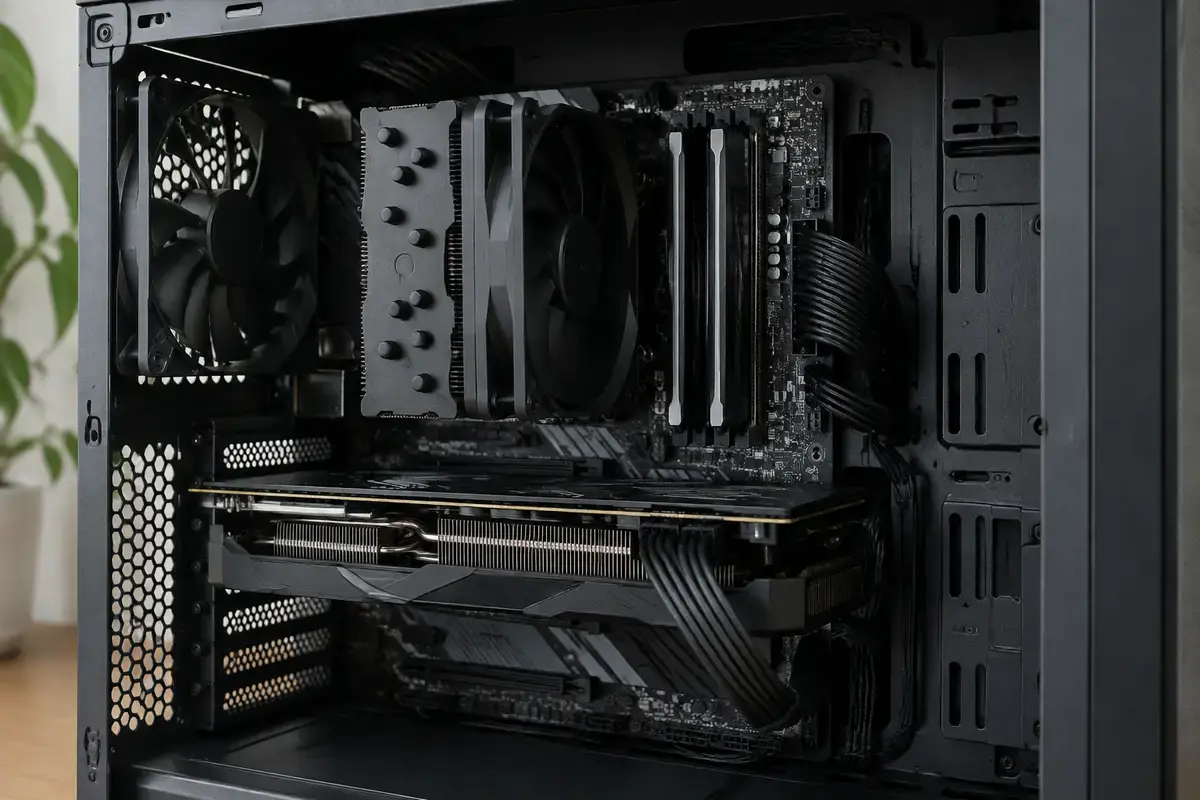
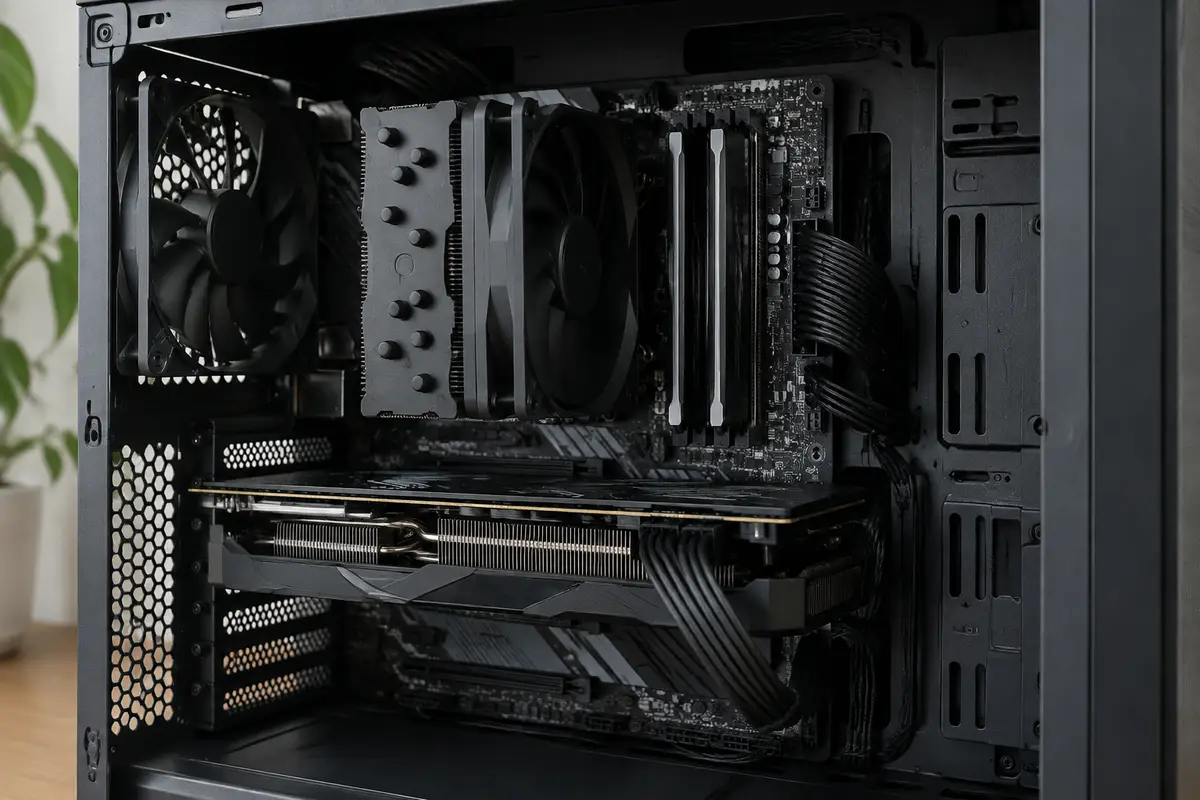
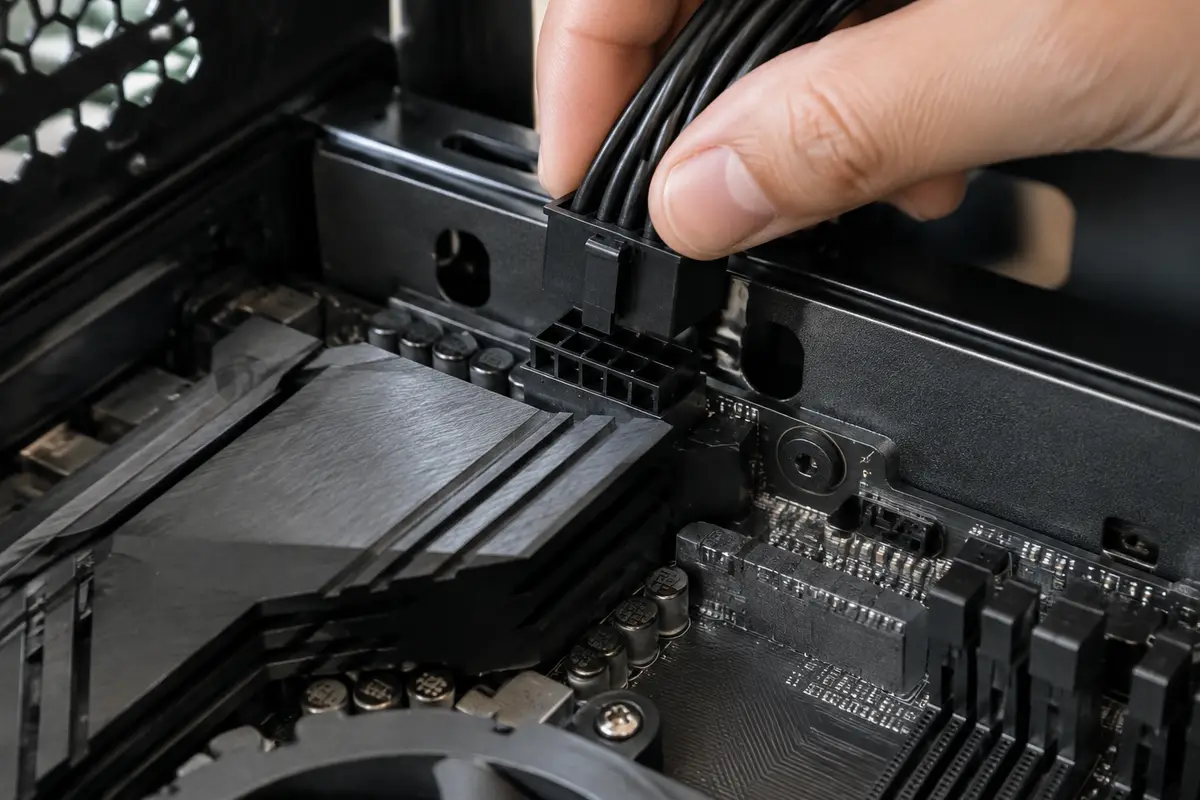
Для настольного компьютера: выключите блок питания тумблером, снимите боковую крышку и убедитесь, что модули памяти сидят до щелчка, разъёмы питания процессора и платы вставлены полностью, а вентилятор кулера вращается при включении. Разъёмы передней панели корпуса тоже могли сместиться.
06
Обесточьте и повторите
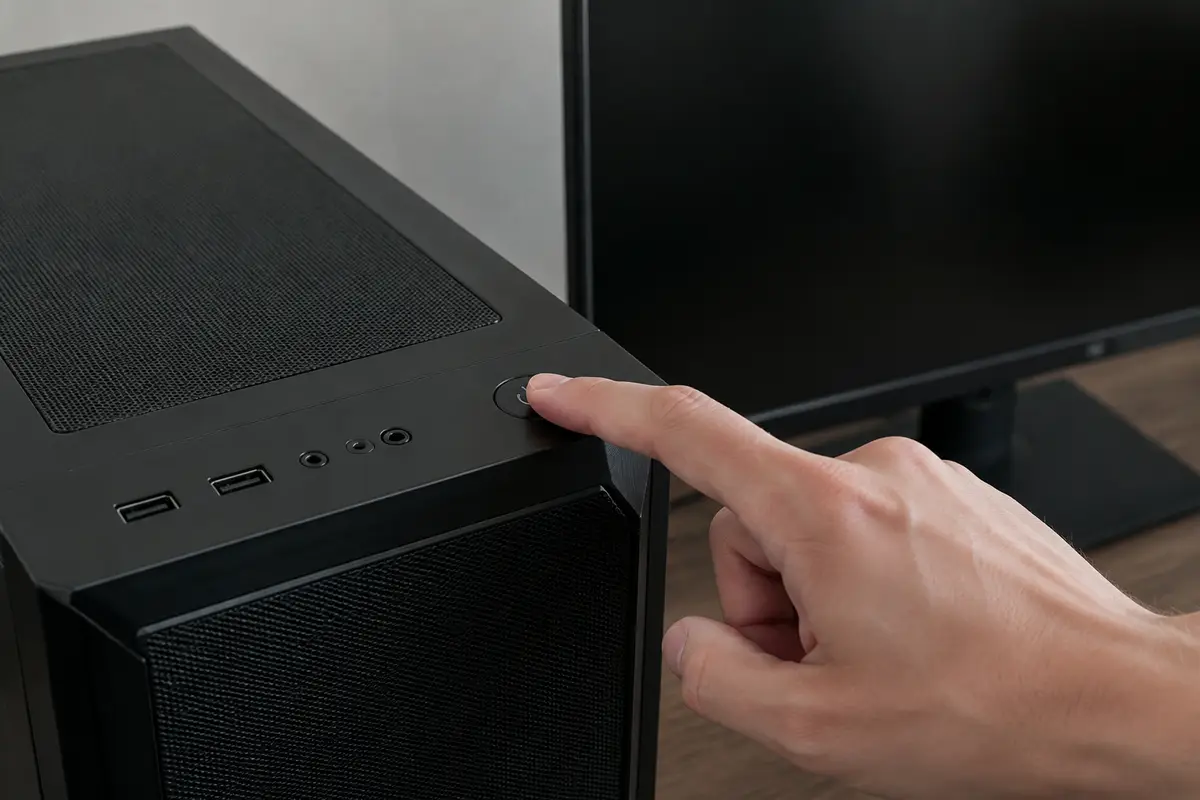
Выключите блок питания, подождите минуту, нажмите кнопку включения на корпусе, чтобы снять остаточный заряд, затем включите снова. Если сообщение не вернулось, причиной был разовый сбой питания.
Если сообщение появляется снова после каждого выключения питания, проблема не в единичном сбое, и дальше нужно проверять батарейку, питание и память. Прошивку BIOS наугад не обновляйте: это не лечит неисправное железо.
Если сообщение возвращается: что это говорит о железе
Единичное появление экрана после сбоя питания можно спокойно пропустить: достаточно сбросить настройки, и всё продолжит работать. Но когда он возвращается при каждом включении или через день-два, плата регулярно не может завершить запуск. Тогда нужно искать причину, а не раз за разом нажимать «загрузить настройки».
Если сообщение возвращается после отключения компьютера от розетки, но не при обычной перезагрузке, подозрение падает на батарейку CMOS: настройки не сохраняются, и плата каждый раз начинает с заводских. Если оно возникает через некоторое время после включения, а в BIOS всё в порядке, возможен перегрев или нестабильное питание: компьютер ведёт себя хорошо, пока холодный, и сбоит, когда прогреется.
Если вдобавок компьютер перезагружается сам, зависает или показывает синие экраны, причина, скорее всего, в оперативной памяти или блоке питания, и проверка в BIOS ничего не покажет. Подозрение на память проверяют, оставляя по одной планке в первом слоте; на питание — заменой блока питания на заведомо исправный.
Передняя панель корпуса и кнопки
Иногда запуск прерывается не из-за настроек, а из-за кнопок корпуса. Если контакты кнопки перезагрузки замкнуты или провод передней панели перекручен, компьютер может перезапускаться на старте, и плата фиксирует это как сбой. Проверьте, не залипла ли кнопка Reset на корпусе, и аккуратно переставьте разъём передней панели на плату по руководству к ней.
Разъёмы передней панели маленькие, с несколькими проводами, и подписаны на плате мелкими буквами. Ошибка при их подключении не ломает плату, но кнопка включения может не работать или компьютер будет перезапускаться. Если вы не уверены, какой провод куда, не угадывайте: проще позвать мастера.
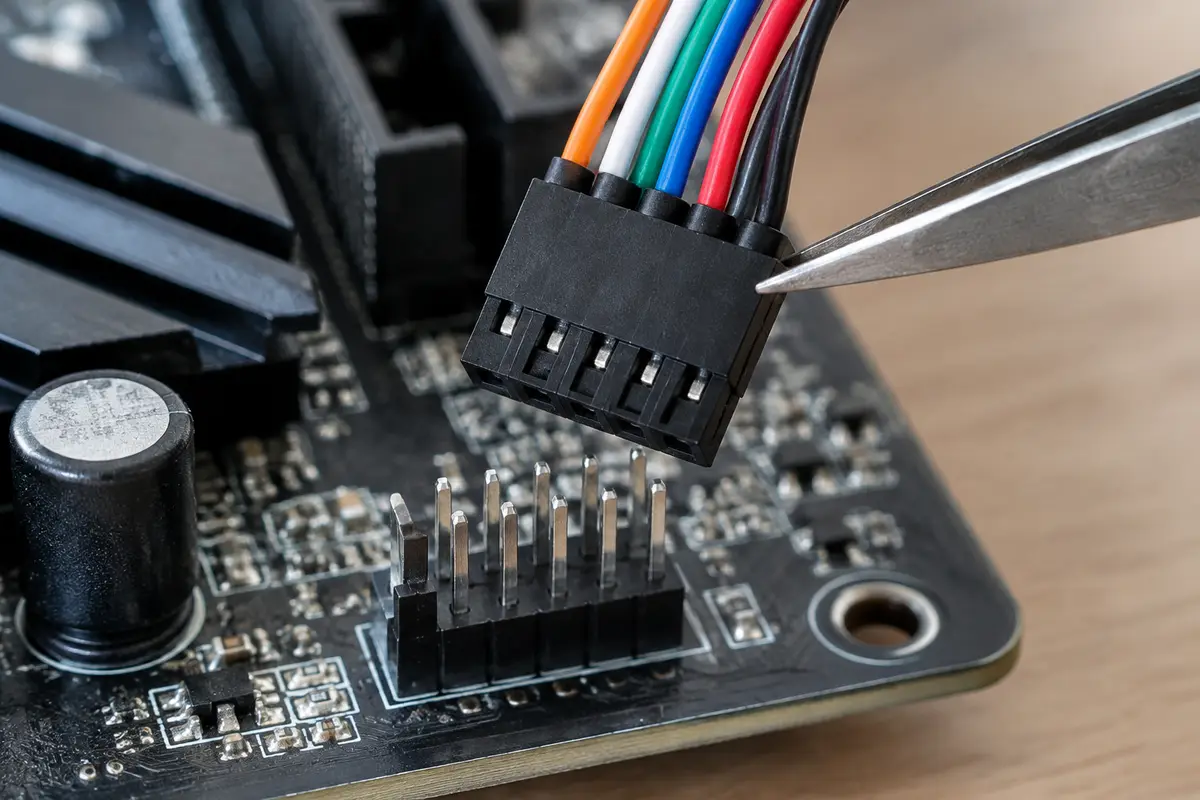
Для ноутбуков сообщение с таким названием встречается реже. Если оно появилось на ноутбуке, помогает обесточивание: отключить зарядку, удерживать кнопку питания 20–30 секунд и включить. Вскрывать корпус самостоятельно не нужно.
Сброс помог, а Windows не загружается: что дальше
Бывает, что экран сообщения исчез, плата прошла проверку, а система всё равно не стартует. Тогда причина уже не в сообщении, а в том, что сброс настроек изменил порядок загрузки или режим контроллера. Зайдите в BIOS, сверьтесь с фотографиями настроек и верните диск с Windows первым в списке. Если после этого появляется строка про отсутствие загрузочного устройства, смотрите страницу про Reboot and Select proper Boot device.
Если вы не успели сфотографировать настройки, действуйте по признакам. Установленная на диск GPT современная Windows ждёт режима UEFI, а старая установка на MBR — режима Legacy (CSM). Режим контроллера дисков чаще всего AHCI; режим RAID оставляют только там, где массив собирали сознательно. Пока вы не уверены, меняйте один параметр за раз и перезагружайтесь после каждого.
Чтобы мастеру было проще, запишите заранее: когда появилось сообщение, что менялось в компьютере за последние дни, включали ли вы разгон, какая версия BIOS установлена (она показана на первом экране прошивки), и повторяется ли экран при каждом включении или только после выключения из розетки. С этими ответами диагностика идёт заметно быстрее.
Нужные файлы на диске: сначала копия
Само по себе сообщение о сбое запуска не стирает данные, и сброс настроек BIOS тоже их не затрагивает. Но если компьютер регулярно падает при запуске, диск и файловая система рискуют повредиться: каждое аварийное выключение может оставить после себя ошибки.
Если на диске есть то, чего нет больше нигде, снимите копию, как только компьютер заработал: подключите внешний диск и скопируйте документы и фото. Не форматируйте диск, не удаляйте разделы и не запускайте программы «исправления загрузки» вслепую. Если компьютер не стартует вовсе, диск можно подключить к другому компьютеру и скопировать файлы оттуда.
Где нужен мастер: признак, причина, работа
Признак → виновник → работа и цена.
- Настройки сбиваются после каждого выключения питания → разряжена батарейка CMOS или нестабильна память настроек → настройка BIOS, 1 200 ₽ за работу, батарейка отдельно; диагностика BIOS/UEFI бесплатна.
- Сообщение исчезает при выключенном разгоне, но компьютер то и дело зависает → сбойный модуль или слот памяти → установка оперативной памяти, 1 200 ₽ за работу, модуль отдельно.
- Компьютер перезапускается под нагрузкой, сообщение появляется после этого → блок питания не держит нагрузку → замена блока питания, 1 200 ₽ за работу, блок отдельно.
- Настройки сброшены, память и питание исправны, а сообщение возвращается → дефект цепей питания или контроллера на плате → ремонт материнской платы, 4 000 ₽ за работу, детали отдельно; диагностика материнской платы ПК бесплатна.
- Сообщение появляется вместе с шумом вентилятора и перегревом → кулер забит пылью или не вращается → чистка ПК, 1 500 ₽ за работу.
- Не уверены, какой из узлов виноват → диагностика компьютера бесплатна, после неё мастер назовёт один узел и цену работы.
Выезд мастера и диагностика BIOS/UEFI бесплатны даже при отказе. Суммы указаны за работу; модуль, блок питания или батарейка оплачиваются отдельно после согласования.
Что делает мастер на выезде
Мастер приезжает по Санкт-Петербургу и начинает с экрана BIOS: смотрит версию прошивки, режим памяти, порядок загрузки и состояние накопителей. Затем проверяет батарейку, посадку модулей памяти и питание процессора, а при подозрении на блок питания проверяет его под нагрузкой.
Если причина в настройках, мастер выставляет их заново и объясняет, что именно было сброшено. Если виновата память или питание, он устанавливает новый модуль или выполняет замену блока питания. Если дело в плате, называет ремонт материнской платы и цену до начала работы.
Результат — компьютер, который включается без экрана сообщения, и понятная причина, по которой он появлялся. Деталь заменяется только после вашего согласия.
Мини-памятка: чего не делать
Не нажимайте «загрузить настройки по умолчанию» каждый раз, не выясняя причину: сообщение вернётся. Не обновляйте BIOS «для лечения» и не замыкайте перемычки на плате. Не включайте и выключайте компьютер кнопкой десятки раз подряд. Не форматируйте диск: сообщение платы никак не связано с содержимым диска.
Сколько это стоит
Цены те же, что на основном сайте: выезд в Петербурге ничего к ним не добавляет. Это стоимость работы — деталь, если она нужна, называем отдельно и до заказа.
| Диагностика BIOS/UEFIСрок: до 30 минут | до 30 минут | бесплатно |
| Диагностика материнской платы ПКСрок: до 30 минут | до 30 минут | бесплатно |
| Настройка BIOSСрок: 1–2 часа | 1–2 часа | 1 200 ₽ |
| Установка оперативной памятиСрок: 1–2 часа | 1–2 часа | 1 200 ₽ |
| Замена блока питанияСрок: 1–2 часа | 1–2 часа | 1 200 ₽ |
| Ремонт материнской платыСрок: 1–3 дня | 1–3 дня | 4 000 ₽ |
Заявка через сайт
Оставьте телефон — перезвоним и уточним, что случилось
Заявка уходит на линию, которая работает в Санкт-Петербурге. Мастер называет время выезда сразу в разговоре.
Частые вопросы
Что значит Boot failure detected?
Что выбрать: загрузить настройки по умолчанию и продолжить или перезагрузиться?
Потеряются ли файлы при сбросе настроек?
Почему сообщение появляется после каждого выключения из розетки?
Нужно ли выключать XMP?
Нужно ли обновлять BIOS?
Сколько стоит ремонт в Санкт-Петербурге?
Что смотрят рядом
Соседние страницы этого же города — если ваш случай ближе к ним, начните оттуда.
Reboot and Select proper Boot device
BIOS не нашёл, с чего загружаться: диск, порядок загрузки, режим UEFI/Legacy
ОткрытьСлетел BIOS
Сбросились настройки или повреждена прошивка: чем они отличаются и что делать с каждым
ОткрытьКомпьютер не включается
Не реагирует на кнопку, тишина в корпусе, щелчки при старте.
ОткрытьНе заходит в BIOS
Клавиша не срабатывает, компьютер проскакивает в систему.
ОткрытьCPU Fan Error
ПК не получает ожидаемые обороты процессорного вентилятора
ОткрытьПищит при включении
Сигналы спикера вместо загрузки: плата сообщает, что не так.
ОткрытьЗАЯВКА ЧЕРЕЗ САЙТ
Вызвать мастера в Санкт-Петербурге
Опишите, что происходит с техникой. Мы перезвоним, уточним детали и назовём время, когда мастер сможет приехать. Выезд и диагностика бесплатны в любом случае.