Синий экран при запуске игр: что в момент старта нагружает компьютер
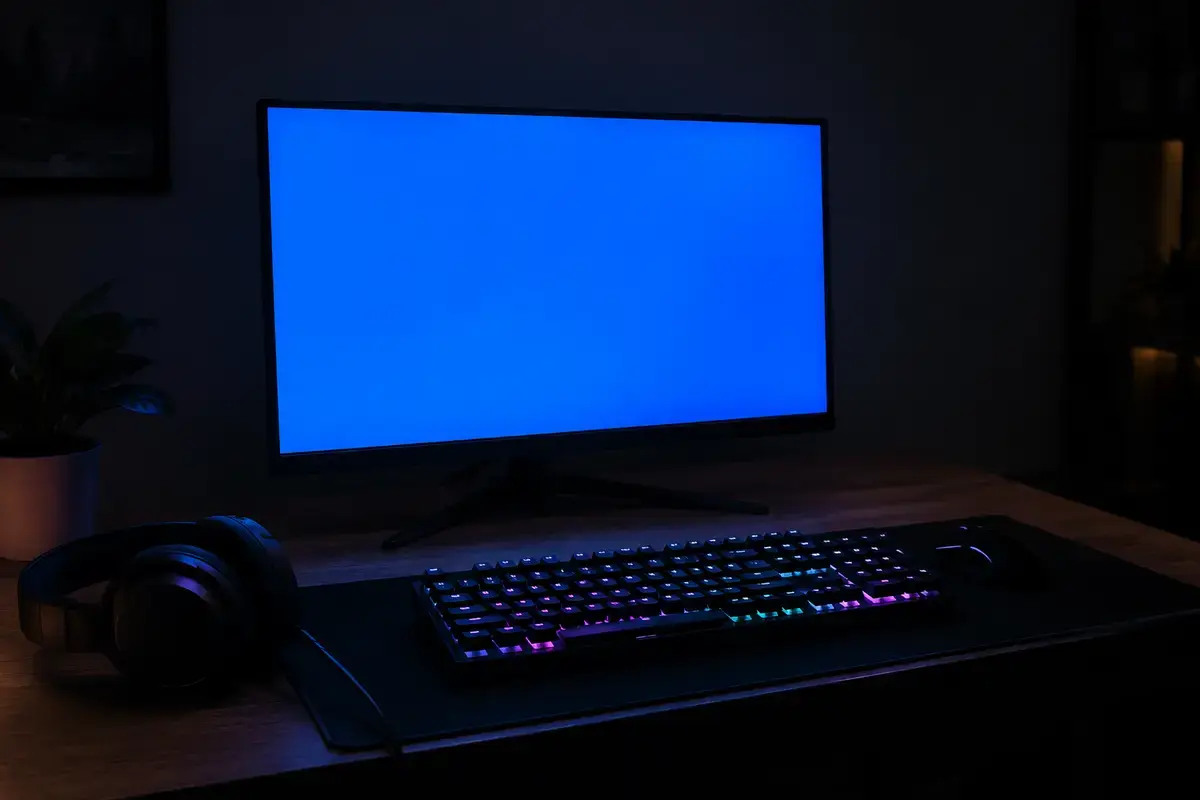
Почему именно запуск игры ломает компьютер, который в остальном работает
Работа в браузере и офисных программах держит процессор и видеокарту на малой доле мощности. Игра в первые секунды делает сразу несколько тяжёлых вещей: загружает текстуры в память видеокарты, собирает шейдеры, поднимает частоту видеокарты и процессора до максимума, запускает защиту от читов. Всё это одновременно. Если у блока питания нет запаса, радиатор забит пылью, а память чуть нестабильна, это проявится здесь, а не при просмотре страниц.
Поэтому синий экран «только в играх» не говорит, что виновата игра. Он говорит, что компьютер не выдерживает нагрузку. Игра в этой истории — тест, который прошёл слишком тяжёлый для текущего состояния железа.
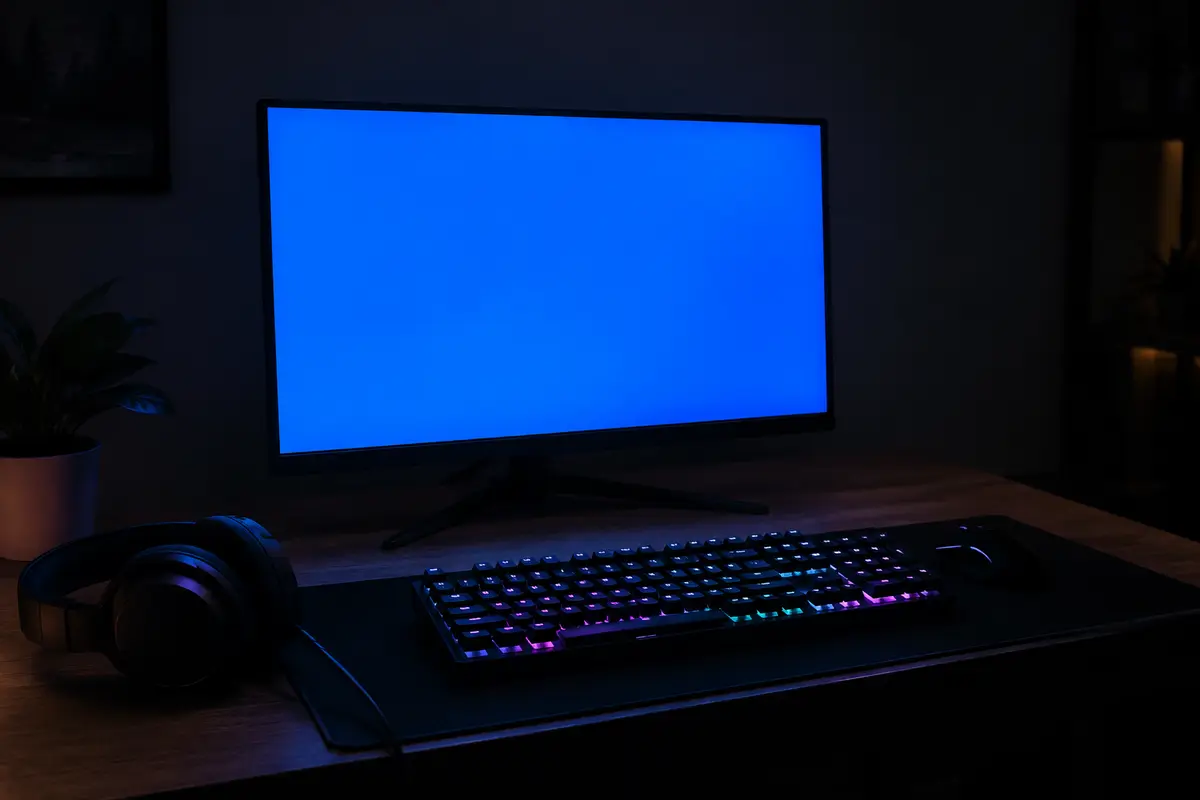
В поиске это «при запуске игр синий экран», «вылетает синий экран windows 10 в играх» и «синий экран в играх Windows 11». Код на экране при этом бывает разным: Video TDR Failure, Whea Uncorrectable Error, Page Fault in Nonpaged Area, System Service Exception, Kernel Security Check Failure. Название ошибки и записанное имя файла вам пригодятся дальше.
Когда именно приходит синий экран и что это подсказывает
Момент сбоя помогает отделить программы от железа.
Прокрутите таблицу вправо, чтобы увидеть оба столбца.
| Когда падает | Что чаще всего за этим стоит |
|---|---|
| В первые секунды после запуска, на заставке | Драйвер видеокарты или античит: игра только открыла видеоустройство и загрузила защиту |
| На экране загрузки уровня | Память: видеопамять и оперативная переполнена или нестабильна; сбой при распаковке данных |
| Через 5–15 минут игры | Нагрев: пыль, паста, слабый кулер. Сначала падает частота, потом сбой |
| В тяжёлых сценах, при взрывах и большом количестве игроков | Блок питания не держит скачки нагрузки или нестабильный разгон видеокарты |
| Только в одной игре, остальные идут | Драйвер античита, оверлей или файлы игры; железо при этом может быть исправным |
| В любой игре и иногда на рабочем столе | Железо: память, питание, процессор или видеокарта. Нужна диагностика |
Запишите, какая именно из строк похожа на ваш случай. Эта запись заметно сокращает диагностику.
Что проверить самому, не открывая корпус
Шаги безопасны для данных. Выполняйте по порядку.
01
Сбросьте разгон
Закройте утилиты производителя видеокарты и памяти, в которых включён разгон. В BIOS загрузите заводские настройки и отключите профиль памяти XMP или EXPO на время проверки. Если синий экран исчез, возвращайте настройки по одной.
02
Поставьте драйвер видеокарты начисто
Скачайте драйвер с сайта производителя видеокарты. Удалите старый в «Параметры → Приложения». В установщике NVIDIA выберите «Выборочная установка» и «Выполнить чистую установку»; у AMD есть сброс к заводским настройкам. Не используйте «обновлялки драйверов».
03
Отключите оверлеи и фоновые программы
Закройте программы записи, мониторинга, оверлеи мессенджеров и магазинов игр. В «Параметры → Игры» отключите запись фона и посмотрите, как поведёт себя игровой режим: в одних сборках он помогает, в других мешает.
04
Проверьте файлы игры
В магазине игр есть проверка целостности файлов. Она скачивает только повреждённое. Если синий экран вызван битым файлом, игра запустится.
05
Посмотрите температуру в игре
Диспетчер задач → «Производительность» → видеокарта показывает температуру. Запустите игру и в первые 10 минут следите за цифрами. Резкий скачок или потолок на пределе — признак проблем с охлаждением. Не продолжайте игру, если вентиляторы воют, а экран подвисает.
06
Проверьте оперативную память
Запустите mdsched.exe и выберите проверку со следующей перезагрузкой. Результат ищите в журнале «Система», запись MemoryDiagnostics-Results.
07
Загляните в журнал событий
Откройте «Просмотр событий» (Win+X), раздел «Журналы Windows» → «Система». Событие 1001 с источником BugCheck показывает код и параметры. Записи источника Display с сообщениями о том, что драйвер перестал отвечать, говорят в пользу видеокарты.
Если после шагов синий экран остался, переходите к диагностике железа: чистка, питание, память.
Античит, оверлеи и сторонние драйверы
Защита от читов в современных играх работает на уровне ядра Windows: у неё есть собственный драйвер, который загружается вместе с игрой. Ошибка в нём или конфликт с другим драйвером приводит к синему экрану, особенно сразу после запуска. Именно поэтому один и тот же компьютер бывает стабилен в одной игре и падает в другой: у них разные защиты.
Другие частые «подселенцы» — оверлеи (мессенджеры, мониторинг частот, запись экрана), программы управления подсветкой и вентиляторами, виртуальные аудио- и сетевые адаптеры. Они подключаются к игре и ставят свои фильтры. Выключите всё лишнее перед запуском игры и посмотрите, изменилась ли картина.
Если синий экран приходит только в одной игре и только после её обновления, подождите исправления или временно откатите сборку. Если игра требует отключить виртуализацию или драйверы, не делайте этого без понимания последствий: иногда проще переустановить защиту игры через её лаунчер.
Видеокарта: драйвер, перегрев и питание
Видеокарта в игре нагружена сильнее всего. Забитый пылью радиатор и высохшая термопаста поднимают температуру, а память видеокарты и её цепи питания часто греются сильнее самого кристалла. Если видеокарте несколько лет, чистка и замена термопасты с термопрокладками часто возвращают стабильность без замены самой карты.
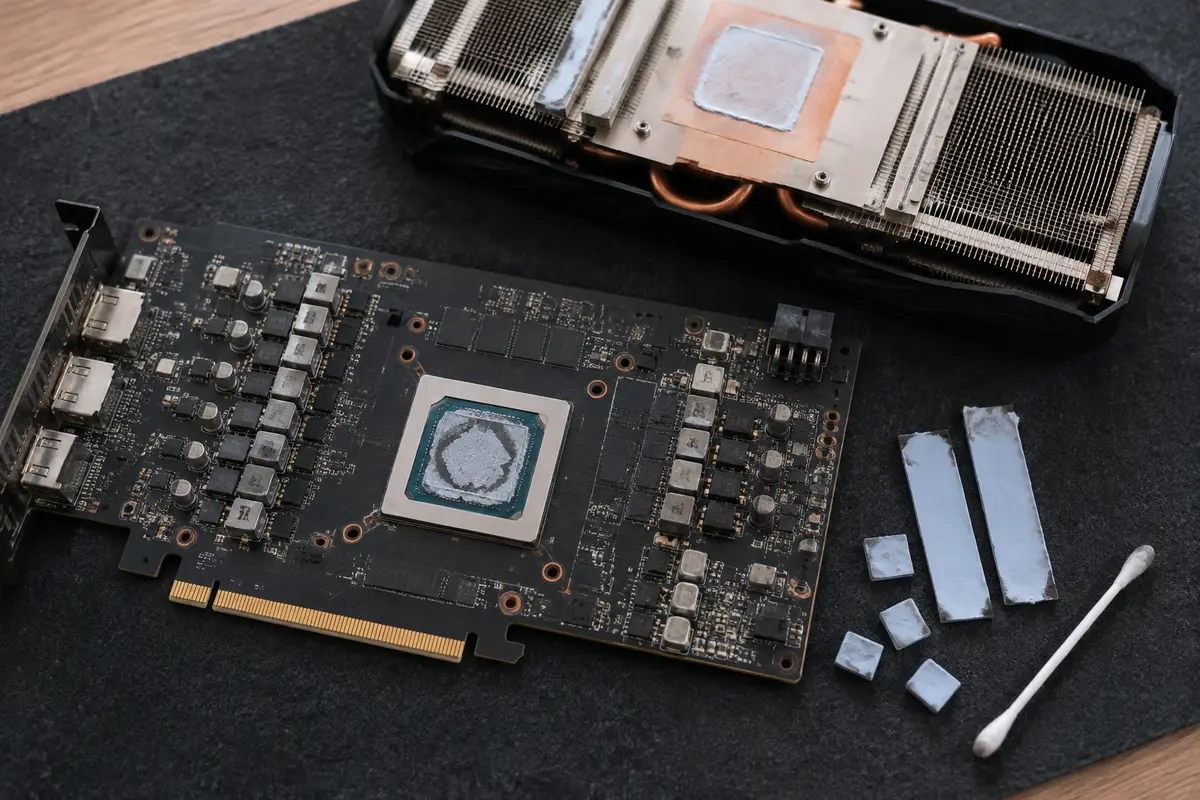
Питание видеокарты требует отдельного внимания. Современные карты берут мощность рывками, а блок питания должен держать эти рывки. Кабели питания видеокарты должны входить до щелчка и идти на отдельные разъёмы блока. Для карт с одним 12-контактным разъёмом питания штекер необходимо вставлять до упора: неполная посадка нагревает контакты. Если вы не уверены, оставьте проверку мастеру.
Если синий экран приходит с названием Video TDR Failure, это сбой видеодрайвера или видеокарты, и порядок проверки там свой. Подробнее об охлаждении читайте на странице про видеокарту, которая греется.
Блок питания: когда мощности «хватает на бумаге»
Блок питания читают по этикетке: мощность в ваттах. Но важна не только цифра. Изношенный блок через несколько лет отдаёт заявленную мощность хуже, а при резком скачке нагрузки напряжение проседает. Игры создают такие скачки: загрузка уровня, взрывы, смена сцены. Видеокарта в этот момент просит максимум, и если блок не справляется, компьютер падает в синий экран или перезагружается сам.
Признаки питания: сбои приходят в самых тяжёлых моментах, компьютер выключается без синего экрана, иногда слышен писк или потрескивание. Блок питания проверяют под нагрузкой, а не мультиметром на холостом ходу. Если вы слышите запах горелого, выключите компьютер и вызывайте мастера.
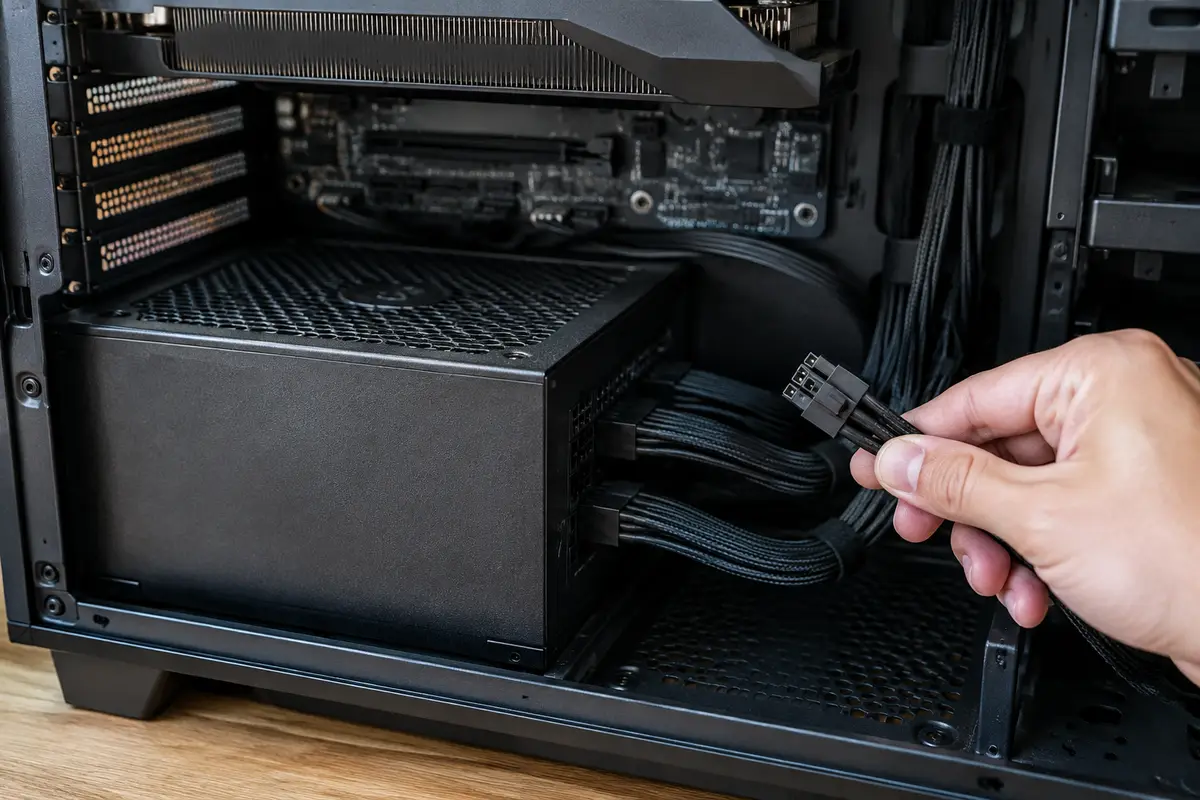
Если вы недавно добавили видеокарту или несколько дисков, а блок питания оставили прежним, он мог перестать справляться. Тогда замена блока питания с запасом мощности решает дело. Замена — 1 200 ₽ за работу, блок отдельно.
Пыль, память и ноутбуки
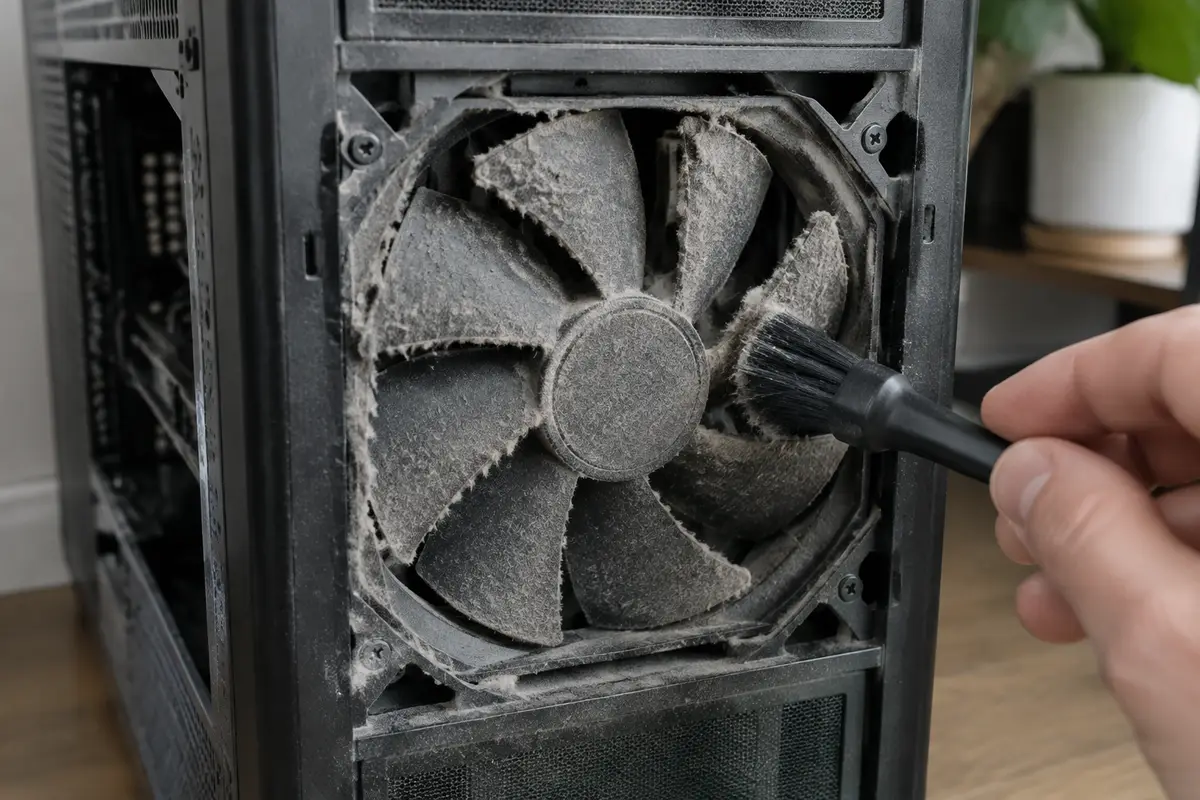
Передний вентилятор корпуса, фильтры и радиатор процессора со временем забиваются пылью. Воздух в корпус идёт хуже, всё греется, и в игре видеокарта и процессор сбрасывают частоты, а затем уходят в сбой. Чистка компьютера с заменой термопасты возвращает поток воздуха и температуры.
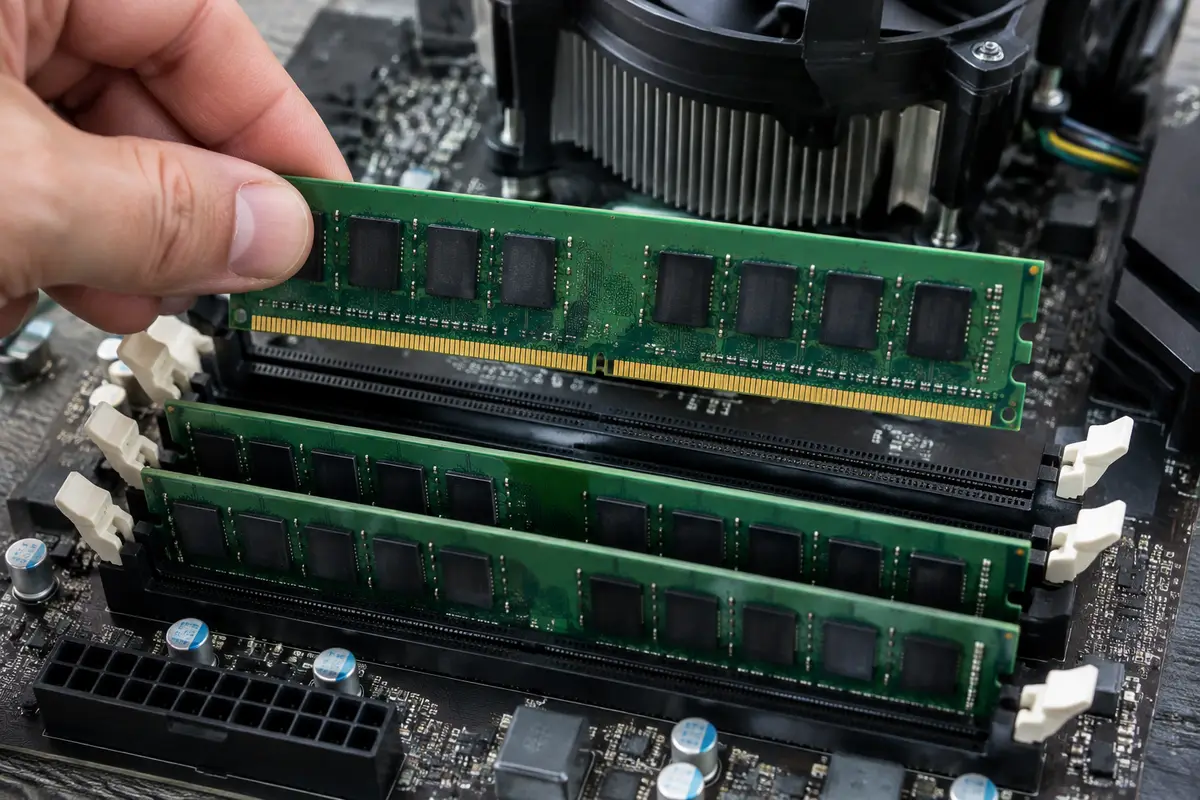
Оперативная память в играх работает с большими объёмами. Нестабильный модуль или профиль памяти, включённый без проверки, проявляются именно на загрузке уровня. Если синие экраны чередуются с кодами памяти, проверьте модули и при необходимости работайте с одной планкой по очереди.
В игровых ноутбуках тоже стоит проверить охлаждение: пыль в тонких рёбрах, высохшая паста, режим производительности. Без зарядки ноутбук отдаёт играм меньше мощности, а от сети может перегреваться. Если вы много играете, смотрите страницу про ремонт игровых ноутбуков, а если компьютер просто выключается в игре, страницу про выключение во время игры.
Настройки Windows, которые иногда мешают играм
Если железо в порядке, а синий экран приходит в начале игры, посмотрите настройки системы. Первое — виртуальная память: «Параметры → Система → О системе → Дополнительные параметры системы → Быстродействие → Дополнительно → Виртуальная память». Верните автоматический выбор размера файла подкачки и убедитесь, что на системном диске есть свободное место: игры подгружают большие объёмы, и файлу подкачки нужен запас.
Второе — параметры графики: в «Параметры → Система → Дисплей → Графика» можно изменить стандартные параметры, включая планирование графического процессора с аппаратным ускорением. Если синие экраны начались сразу после включения этого режима, верните прежнее значение и проверьте результат. Если ничего не менялось, не трогайте эти настройки без причины.
Третье — игровой режим и запись игрового процесса. Если вы не пользуетесь записью, отключите её в разделе «Игры»: запись нагружает видеокарту дополнительно. Четвёртое — свободное место на диске с игрой: когда диск заполнен почти целиком, загрузка уровней замедляется, и игра дольше держит видеокарту и память под нагрузкой.
Последнее — обновления. Если синий экран начался после обновления Windows или игры, посмотрите журнал обновлений и при необходимости удалите последнее обновление системы. Эти действия не затрагивают ваши файлы и программы, а результат проверяется запуском игры.
Если сами не справились: что видно, что сломалось, какая работа
Признак, причина, работа и её цена.
- В игре греется и шумит компьютер, сбои через 5–15 минут → пыль и высохшая термопаста → чистка компьютера с заменой термопасты, 1 500 ₽ за работу.
- Видеокарта греется выше нормы, память горячая → высохшие паста и прокладки видеокарты → чистка видеокарты с заменой термопасты и термопрокладок, 2 000 ₽ за работу.
- Сбои в самых тяжёлых сценах, компьютер иногда выключается → блок питания не держит нагрузку → замена блока питания, 1 200 ₽ за работу, блок отдельно.
- Синий экран после обновления драйвера, откат не помог → повреждённый драйвер → настройка драйверов и обновлений, 1 200 ₽ за работу.
- Синие экраны с кодами памяти, проверка нашла ошибки → сбойный модуль → установка оперативной памяти, 1 200 ₽ за работу, модуль отдельно.
- Подозрение на майнер или вирус в системе → заражение → удаление вирусов и майнеров, 2 000 ₽ за работу.
Мастер приезжает по Санкт-Петербургу, а диагностика игрового компьютера ничего не стоит, даже если вы откажетесь от ремонта. За работу платите по списку, детали покупаются отдельно и только с вашего согласия.
Что делает мастер на выезде
Мастер спрашивает, в какой игре и на каком этапе приходит ошибка, и просит показать это. Затем он смотрит температуры и напряжения под нагрузкой: запускает тест видеокарты и процессора и наблюдает, где всё срывается. Если картина указывает на пыль, он чистит; если на питание, проверяет блок под нагрузкой.
После чистки и замены термопасты мастер повторяет игровой сценарий, чтобы убедиться, что синий экран ушёл. Если причина в драйвере, он ставит драйвер начисто и убирает конфликтующие программы. Если нужна новая деталь, он называет цену заранее.
Если синий экран не приходит при мастере и вы боитесь, что ошибка не воспроизведётся, ничего страшного: журнал событий и минидампы сохраняют следы прошлых сбоев, а тест под нагрузкой часто вскрывает слабое место. Поэтому не стесняйтесь вызывать мастера, даже если ошибка приходит раз в несколько дней. Заранее запишите игру, время и действия перед сбоем, и положите рядом документы на компьютер, если они сохранились: по ним проще понять, какие детали стоят внутри.
Если вам нужен не только ремонт, но и усиление компьютера под новые игры, мастер подскажет, что стоит заменить в первую очередь. Для этого есть апгрейд игрового компьютера: подбор деталей по вашему бюджету и задачам.
Мини-памятка: чего не делать
Не продолжайте играть, если экран подвисает, а вентиляторы воют: вы перегреваете видеокарту. Не ставьте «ускорители игр» и «оптимизаторы реестра»: они вмешиваются в систему и портят драйверы. Не разгоняйте видеокарту и память, пока синий экран не прекратится на заводских настройках. Если на диске нужные файлы, не переустанавливайте Windows, пока копия не снята.
Сколько это стоит
Цены те же, что на основном сайте: выезд в Петербурге ничего к ним не добавляет. Это стоимость работы — деталь, если она нужна, называем отдельно и до заказа.
| Диагностика системного блокаСрок: до 30 минут | до 30 минут | бесплатно |
| Чистка компьютера с заменой термопастыСрок: 1–2 часа | 1–2 часа | 1 500 ₽ |
| Чистка видеокарты с заменой термопасты и термопрокладокСрок: 1–2 часа | 1–2 часа | 2 000 ₽ |
| Замена блока питанияСрок: 1–2 часа | 1–2 часа | 1 200 ₽ |
| Настройка драйверов и обновленийСрок: 30–60 минут | 30–60 минут | 1 200 ₽ |
| Установка оперативной памятиСрок: 1–2 часа | 1–2 часа | 1 200 ₽ |
Заявка через сайт
Оставьте телефон — перезвоним и уточним, что случилось
Заявка уходит на линию, которая работает в Санкт-Петербурге. Мастер называет время выезда сразу в разговоре.
Частые вопросы
Почему синий экран только при запуске игр?
Это игра виновата или железо?
Какие синие экраны бывают в играх?
Может ли виноват быть блок питания?
Поможет ли переустановка Windows?
Можно ли играть, если синий экран приходит редко?
Сколько стоит ремонт в Санкт-Петербурге?
Что смотрят рядом
Соседние страницы этого же города — если ваш случай ближе к ним, начните оттуда.
Синий экран
BSOD с кодом, перезагрузки на ровном месте, циклический старт.
ОткрытьВыключается в играх
В работе всё ровно, а в игре гаснет через десять минут.
ОткрытьГреется видеокарта
Шум растёт, кадры проседают, компьютер уходит в перезагрузку.
ОткрытьРемонт игрового ПК
Игровой компьютер вылетает, гаснет в тяжёлых сценах, греется или показывает артефакты.
ОткрытьЧистка компьютера
Гудит, греется, выключается в играх. Настольный, не ноутбук.
ОткрытьАпгрейд игрового ПК
Новые игры не тянет: сначала замер, что тормозит, потом одна нужная деталь.
ОткрытьЗАЯВКА ЧЕРЕЗ САЙТ
Вызвать мастера в Санкт-Петербурге
Опишите, что происходит с техникой. Мы перезвоним, уточним детали и назовём время, когда мастер сможет приехать. Выезд и диагностика бесплатны в любом случае.