Как понять, что сгорела материнская плата и можно ли её спасти
Сгорела вся плата или только узел на ней
Материнская плата — это сотни элементов на нескольких слоях текстолита, и «сгорает» она почти никогда целиком. Обычно выходит из строя один функциональный узел: стабилизатор питания процессора, контроллер питания, ключ в цепи памяти, чипсет или конденсаторный блок. Остальная плата остаётся рабочей, и именно поэтому большинство таких поломок ремонтируется.
Вопрос «сгорела или нет» нужно разделять на два: есть ли признаки повреждения и подтверждается ли оно измерениями. Признаки вы можете оценить сами по осмотру, а подтверждение даёт мастер. Нельзя делать вывод по одному признаку: плата, которая не включается, не обязательно сгорела — её молчание объясняют блок питания, память, кнопка и десяток других причин, о которых рассказано в соседней статье про плату, которая не стартует.
Эта страница — для тех, кто видит конкретные следы или ощущает характерный запах и хочет понять, насколько всё серьёзно и что делать до приезда мастера.
Признаки и насколько им можно верить
Чем больше признаков совпадает, тем выше вероятность повреждения. Шкала условная и не заменяет измерений.
Прокрутите таблицу вправо, чтобы увидеть оба столбца.
| Признак | Что он означает |
|---|---|
| Вздутые конденсаторы с выпуклыми крышками, потёки электролита | Электролитические конденсаторы вышли из строя; плата может запускаться, но работать нестабильно |
| Потемнение, нагар или вмятины на дросселях рядом с процессором | Перегрев или замыкание в цепи питания процессора; чаще всего именно здесь «сгорает» плата |
| Запах горелого текстолита от платы, а не от блока питания | Был сильный нагрев элемента; плату нужно осмотреть, включать нельзя |
| Новый или заведомо исправный блок уходит в защиту при подключении платы | Замыкание на плате: пробит ключ, конденсатор или микросхема |
| Какой-то небольшой элемент или микросхема горячие до боли без запуска | Пробой: деталь потребляет ток вхолостую и греется |
| После скачка или грозы компьютер молчит, блок и память исправны | Пострадали цепи питания платы, возможны и другие узлы |
| Зелёный или белый налёт вокруг разъёмов, неприятный запах сырости | Не горение, а коррозия после влаги; ремонт возможен, но срочный |
Если в верхней части таблицы нашлось два совпадения, повреждение платы весьма вероятно. Если только последнее — речь идёт о влаге, а не об огне.
Вздутые конденсаторы: самый заметный признак
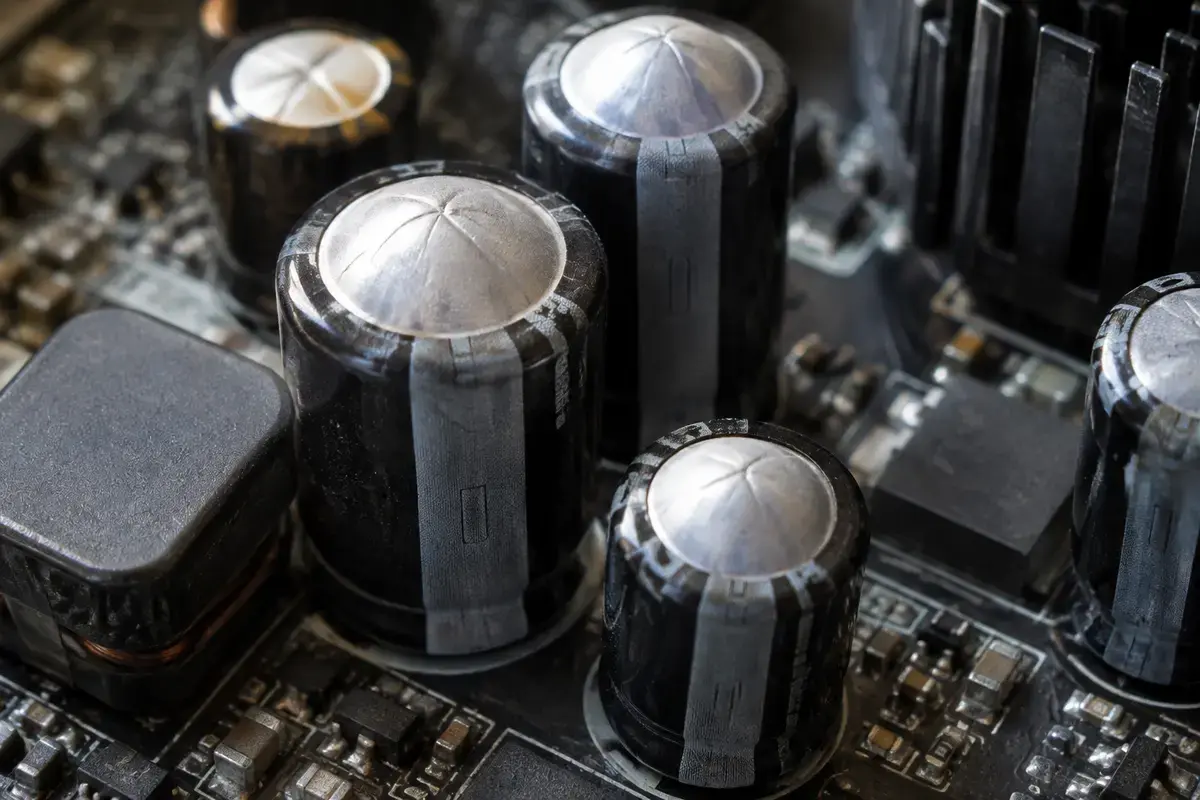
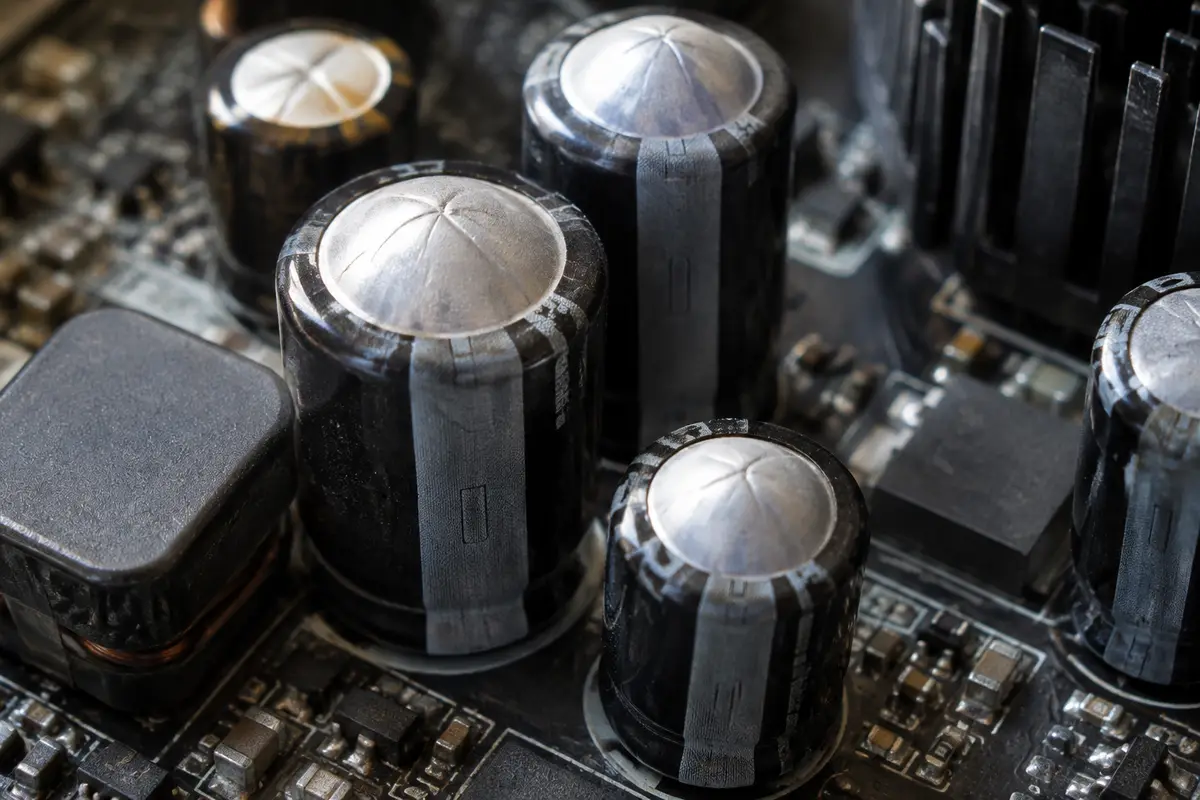
Электролитический конденсатор — это металлический цилиндр с насечкой на торце. Здоровый имеет плоскую крышку. Когда конденсатор стареет или перегревается, внутри образуется газ, и крышка вспучивается, а при сильном износе насечка раскрывается и из неё сочится электролит бурого цвета. Такие элементы теряют ёмкость, и стабильность питания процессора падает.
Компьютер со вздутыми конденсаторами может работать неделями, но перезагружается под нагрузкой, зависает или внезапно перестаёт включаться. Вздутость — не причина паники, но повод не откладывать ремонт: пока конденсаторы только вспучены, плату легко вернуть к жизни. Если электролит уже вытек и «съел» дорожки, работа усложняется.
Замена конденсаторов с проверкой цепей питания платы ПК стоит 2 500 ₽ за работу. Менять их самостоятельно паяльником без опыта не стоит: перегрев текстолита отрывает дорожки и контактные площадки, и тогда ремонт подорожает.
Нагар и потемнения возле процессорного разъёма
Рядом с процессорным разъёмом стоит стабилизатор: ряд дросселей, ключей и конденсаторов, превращающих напряжение блока питания в напряжение процессора. Он работает под самой большой нагрузкой и греется сильнее всего. Если что-то выгорело, чаще всего именно здесь вы увидите тёмное пятно, оплавленный дроссель или вмятину на корпусе элемента.
Нагар на плате — серьёзный признак, но не приговор. Сгоревший ключ или дроссель заменяют, обвязку восстанавливают, а текстолит под нагаром проверяют на повреждения дорожек. Ремонт цепей питания на материнской плате стоит 2 500 ₽; если повреждены контактные площадки и дорожки, восстановление стоит 4 500 ₽.
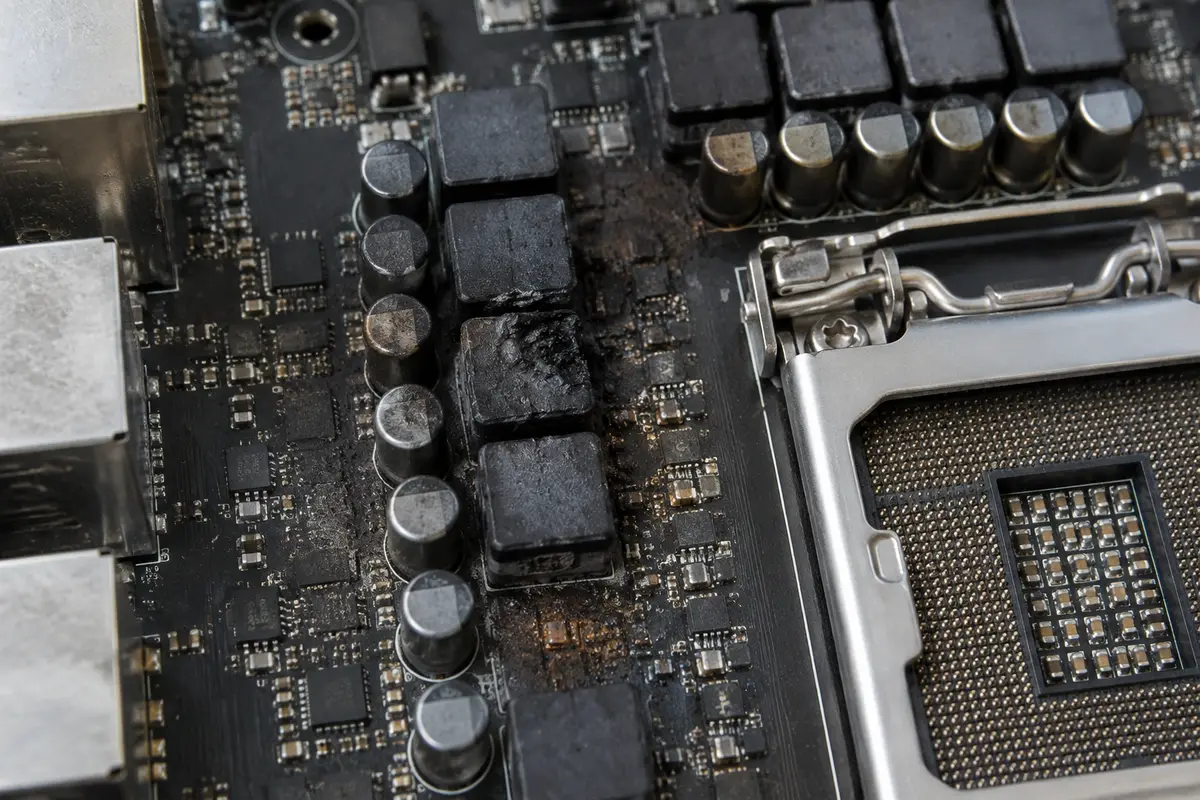
Если вы видите потемнение, не пытайтесь «проверить, работает ли»: включение сгоревшей цепи под напряжением может расширить зону повреждения. Сфотографируйте участок, запишите, когда и как всё произошло, и дождитесь мастера.
Если сгорела плата ноутбука
У ноутбука плата меньше и плотнее, и признаки отличаются. Вздутых конденсаторов вы, как правило, не увидите: в мобильных платах чаще стоят твёрдотельные элементы. Зато бывают другие признаки: адаптер сильно греется, а ноутбук не заряжается и не включается; индикатор заряда мигает или горит и гаснет; ноутбук включается на секунду и выключается; после падения или залития появились запах и нагрев нижней части корпуса.
Самому вскрывать ноутбук и разглядывать плату не нужно: пластиковые защёлки ломаются, шлейфы рвутся, а видимых без разборки признаков обычно нет. Мастер разбирает ноутбук и осматривает плату. У ноутбуков частая причина — залитие, а не горение: коррозия разрушает цепи питания, и тогда ремонт начинается с очистки.
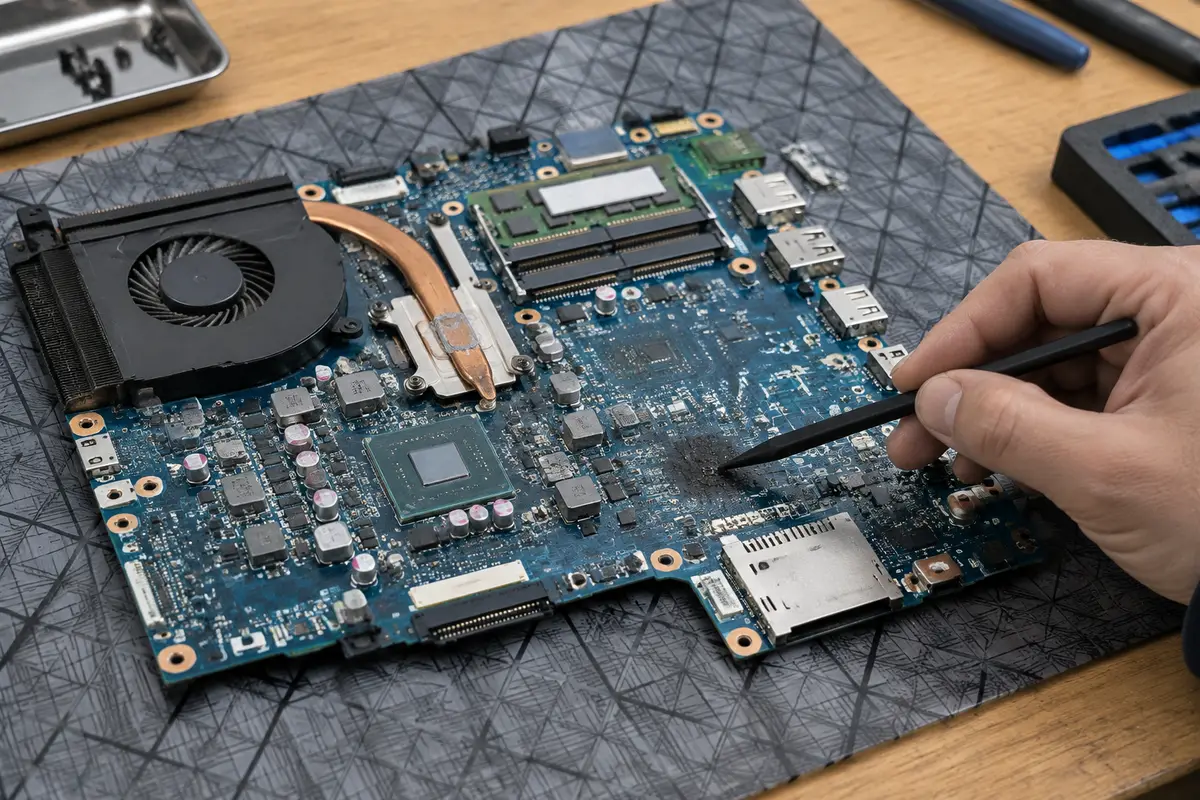
Ремонт платы ноутбука зависит от модели и характера повреждения: простые случаи с цепями питания решаются работами с фиксированной ценой, а сложная пайка, замена мостов и работа по микросхемам BGA оцениваются после диагностики. Если ноутбук не включается после залития, не включайте его повторно и прочитайте страницу про залитие.
Запах, нагрев и поведение блока питания: косвенные признаки
Иногда плата выглядит снаружи нормально, но поведение выдаёт её. Если вы подключаете заведомо исправный блок, а он тут же отключается, значит, в плате что-то замыкает цепь питания. Если плата без процессора и памяти ведёт себя так же, замыкание на самой плате, а не на внешних устройствах.
Нагрев тоже подсказывает: при коротком запуске нужно осторожно, не касаясь контактов, оценить, какие элементы горячее остальных. Но самостоятельно трогать плату под напряжением нельзя. Это работа мастера: греющийся элемент находят измерениями.
Запах требует осторожности. Горелый текстолит и пластик, резкий химический запах — признаки серьёзного перегрева. Запах пыли при первом включении после долгого простоя безобиден и проходит за несколько минут. Если запах сохраняется или усиливается, выключайте компьютер. А если он появился вместе с хлопком, не ждите, пока выветрится: обесточьте компьютер сразу и не включайте его до осмотра мастером.
Что сделать самому до приезда мастера
Порядок действий, который ничего не ухудшит.
01
Отключите компьютер и не включайте
Вытащите шнур из блока питания. Повторные запуски поврежденной платы расширяют зону выгорания.
02
Сфотографируйте следы
Снимите плату сверху, потемнения, вздутые элементы. Фотографии показывают развитие поломки и ускоряют диагностику.
03
Запишите обстоятельства
Что делал компьютер в последние минуты, была ли гроза или скачок, были ли хлопок, запах, дым, что менялось в конфигурации.
04
Не снимайте плату сами
Вынимать плату из корпуса и разъединять шлейфы без опыта рискованно. Достаточно снять боковую крышку и осмотреть видимые участки.
05
Решите вопрос с данными
Диски и SSD чаще остаются целыми, но проверить их нужно до первого включения. Скажите мастеру, что на диске нужные файлы: он сначала проверит накопитель и скопирует данные.
06
Не покупайте новую плату заранее
Плата подбирается под процессор и память. Если процессор тоже пострадал или память другого поколения, купленная плата не подойдёт.
Если пахнет гарью и идёт дым, обесточьте компьютер, проветрите комнату и действуйте по правилам пожарной безопасности.
Что могло пострадать вместе с платой
Сгоревшая плата редко бывает единственной жертвой. Если причиной стал скачок напряжения, под удар попадают блок питания и всё, что получило от него лишнее напряжение: оперативная память, видеокарта, иногда накопитель. Если плата перегрелась из-за пыли, страдает и процессор, хотя он защищён собственной тепловой защитой.
Поэтому после ремонта платы мастер проверяет остальные компоненты по очереди: память, видеокарту, накопитель, смотрит, нет ли ошибок при нагрузке, и измеряет напряжения. Покупать детали «на всякий случай» не нужно: список замен определяет проверка, а не подозрение.
Для вас это значит одно: итоговая цена складывается из работы по плате и тех деталей, которые действительно пострадали. Мастер называет её до начала работ и добавляет деталь только с вашего согласия.
Почему плата выгорает
Частая причина — сеть: скачок напряжения или гроза пробивают блок питания, и повышенное напряжение уходит в плату. Вторая — перегрев стабилизатора питания процессора: пыль, остановившийся вентилятор, постоянная работа на предельной нагрузке. Третья — износ электролитических конденсаторов: они высыхают и перестают сглаживать пульсации.
Четвёртая причина — ошибки при сборке и апгрейде: перекос разъёма, посторонний предмет под платой, статическое электричество, ошибка при установке процессора. Пятая — жидкость: залитие чаем или водой, особенно у ноутбуков, оставляет коррозию, которая разрушает дорожки и приводит к замыканию.
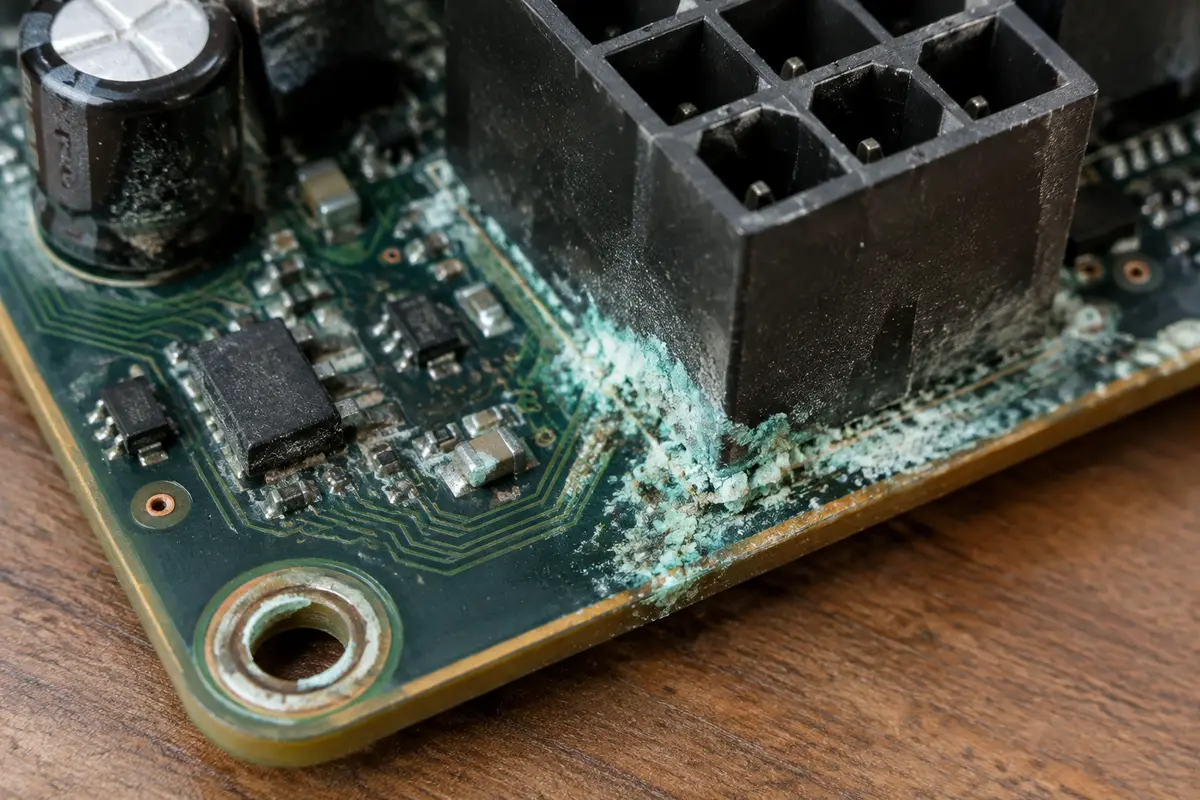
Мастер при диагностике определяет не только что сгорело, но и почему: без этого замена детали превращается в отсрочку. Если причиной был блок питания без нужной защиты или перегрев, их исправляют вместе с платой.
Что можно спасти, а что нет
Подлежат ремонту плата с выгоревшим стабилизатором, вздутыми конденсаторами, пробитым ключом, повреждёнными дорожками и площадками разъёмов. Это типовые работы: замена деталей, восстановление дорожек и контактов. Цены фиксированы: цепи питания — 2 500 ₽, ремонт платы — 4 000 ₽, восстановление контактных площадок и дорожек — 4 500 ₽.
Не подлежат или не оправданы по цене случаи, когда пострадало много слоёв платы, сгорел чипсет или процессорный разъём вместе с дорожками под ним. Тогда мастер предложит замену материнской платы и честно скажет, что ремонт не имеет смысла. Для старых и редких моделей замену подобрать бывает труднее, чем отремонтировать.
Отдельно про данные: плата и накопитель не зависят друг от друга. Даже когда плата не подлежит ремонту, данные с диска или SSD снимают на другом компьютере. Восстановление данных с HDD стоит 2 500 ₽, а если диск пострадал вместе с платой, аппаратное восстановление данных с HDD — 4 500 ₽.
Как мастер подтверждает диагноз
Диагностика начинается с вопросов и осмотра: что было до поломки, какие следы видны. Затем ищут замыкание измерениями: при замыкании ток в цепи растёт, а напряжение не поднимается. Дальше находят элемент, который греется без нагрузки.
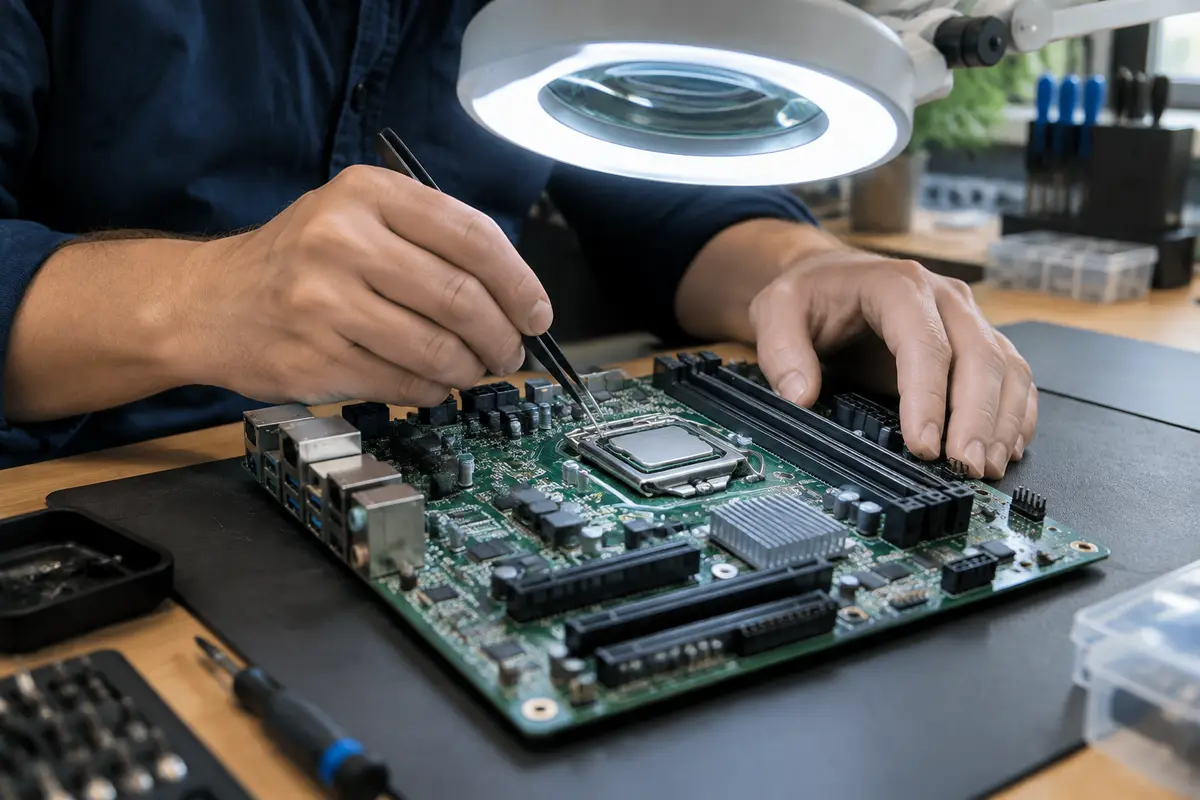
После нахождения неисправного узла мастер называет работу и цену. Если ремонт возможен, его проводят пайкой с заменой деталей; если нет, предлагается замена платы. В любом случае диагностика бесплатна, а за работу вы платите только после согласования.
Результат проверяется запуском: плата должна стартовать, пройти самопроверку, выдать изображение и выдержать нагрузку. Только после этого ремонт считается выполненным.
Что делает мастер, если плата действительно пострадала
Признак → причина → работа и цена.
- Вздутые конденсаторы, плата нестабильна → износ → замена конденсаторов и ремонт цепей питания платы ПК, 2 500 ₽.
- Нагар возле процессорного разъёма, блок уходит в защиту → пробой цепи питания → ремонт цепей питания на материнской плате, 2 500 ₽.
- Отслоились дорожки и площадки после перегрева → восстановление контактных площадок и дорожек, 4 500 ₽.
- Плата не оживает после ремонта цепей, следы замыкания → ремонт материнской платы, 4 000 ₽, детали отдельно.
- Плата ноутбука после залития с коррозией → работы по плате по результатам диагностики, цена называется до начала.
- Диск целый, плата не подлежит восстановлению → восстановление данных с HDD, 2 500 ₽.
Выезд и диагностика бесплатны даже при отказе от ремонта. Цена работ фиксирована или называется после диагностики, деталь оплачивается отдельно после согласования.
Мини-памятка: чего не делать
Не включайте компьютер «ещё разок» после запаха или хлопка. Не паяйте конденсаторы самостоятельно. Не разбирайте ноутбук ради осмотра. Не покупайте плату до диагностики: она может не подойти к процессору. Не форматируйте и не переустанавливайте систему на диске с нужными файлами.
Сколько это стоит
Цены те же, что на основном сайте: выезд в Петербурге ничего к ним не добавляет. Это стоимость работы — деталь, если она нужна, называем отдельно и до заказа.
| Диагностика материнской платыСрок: до 30 минут | до 30 минут | бесплатно |
| Ремонт цепей питания на материнской платеСрок: 1–3 дня | 1–3 дня | 2 500 ₽ |
| Ремонт материнской платыСрок: 1–3 дня | 1–3 дня | 4 000 ₽ |
| Замена конденсаторов и ремонт цепей питания платы ПКСрок: 1–3 дня | 1–3 дня | 2 500 ₽ |
| Восстановление контактных площадок и дорожекСрок: 1–3 дня | 1–3 дня | 4 500 ₽ |
| Восстановление данных с HDDСрок: 1–2 часа | 1–2 часа | 2 500 ₽ |
Заявка через сайт
Оставьте телефон — перезвоним и уточним, что случилось
Заявка уходит на линию, которая работает в Санкт-Петербурге. Мастер называет время выезда сразу в разговоре.
Частые вопросы
Как понять, что сгорела материнская плата?
Как узнать, что сгорела материнская плата, если нет видимых следов?
На ноутбуке сгорела материнская плата. Что делать?
Сколько стоит ремонт сгоревшей материнской платы в Санкт-Петербурге?
Можно ли восстановить данные, если плата сгорела?
Вздутые конденсаторы — это значит, что плата сгорела?
Что дешевле: ремонт материнской платы или замена?
Что смотрят рядом
Соседние страницы этого же города — если ваш случай ближе к ним, начните оттуда.
Материнская плата не включается
Плата не стартует: после замены платы, батарейки, процессора или без видимых причин
ОткрытьРемонт материнской платы
Не стартует, нет дежурного питания, следы залития, сгорели цепи.
ОткрытьЗамена материнской платы
Плата сгорела или не тянет новый процессор: подобрать, поставить и вернуть Windows.
ОткрытьРемонт сокета
После установки процессора или снятия кулера компьютер не стартует или теряет память.
ОткрытьПосле залития
После жидкости: отключить питание, сообщить время залития и важность файлов.
ОткрытьЗАЯВКА ЧЕРЕЗ САЙТ
Вызвать мастера в Санкт-Петербурге
Опишите, что происходит с техникой. Мы перезвоним, уточним детали и назовём время, когда мастер сможет приехать. Выезд и диагностика бесплатны в любом случае.