Ноутбук не видит проектор через HDMI
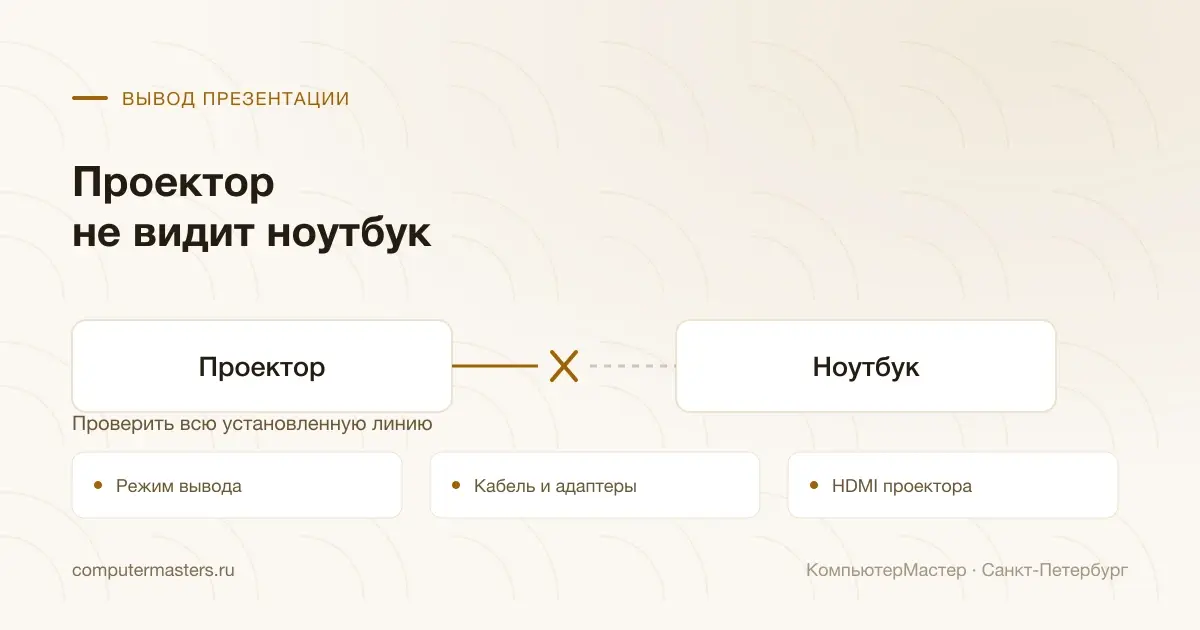
Источник выбран, но окна нет
Сверьте HDMI-вход проектора с гнездом подключения. На экране ноутбука проверьте Win+P: повтор показывает один рабочий стол, расширение создаёт ещё одну область. Презентационная программа может отправлять слайды не на тот дисплей.
Если тот же ноутбук не показывает изображение на обычном мониторе, разбор неработающего HDMI поможет проверить общий отказ внешнего выхода. Когда не работает только один проектор, важнее сравнить режимы и цепочку кабеля.
Проверка соединения без длинной линии
Если возможно, используйте короткий исправный кабель напрямую. Это позволяет сравнить источник и проектор с установленной линией. Если картинка появилась, проверяют её промежуточные части; не объявляют сразу неисправной розетку или сам проектор.
Для USB-C заранее нужна поддержка видеовывода, для DP–HDMI — правильное направление адаптера. Модель и допустимые режимы проверяются по документации. При свободном гнезде и исправной электронике настройка двух мониторов также помогает выбрать повтор или расширение.
Не раскачивайте разъём
Картинка появляется при нажатии на штекер — прекратите такую проверку. Повреждение порта определяют осмотром. Работа на установленной потолочной линии и доступ к проектору согласуются заранее; возможность уточните у оператора.
Работа считается по найденной причине
Подключение — 900 ₽, настройка драйверов и обновлений — 1 200 ₽. Эти варианты не являются обязательным общим пакетом. Если выявлен повреждённый HDMI ноутбука, ремонт HDMI-разъёма ноутбука согласуется отдельно.
Принимаем вывод слайдов, видео и нужного звука, повторяем запуск приложения. Подходящий проектору режим не должен скрывать ограничение длинной линии. Выезд и диагностика бесплатны, в том числе при отказе.
Сколько это стоит
Цены те же, что на основном сайте: выезд в Петербурге ничего к ним не добавляет. Это стоимость работы — деталь, если она нужна, называем отдельно и до заказа.
| Подключение устройствСрок: 30–60 минут | 30–60 минут | 900 ₽ |
| Настройка драйверов и обновленийСрок: 30–60 минут | 30–60 минут | 1 200 ₽ |
Заявка через сайт
Оставьте телефон — перезвоним и уточним, что случилось
Заявка уходит на линию, которая работает в Санкт-Петербурге. Мастер называет время выезда сразу в разговоре.
Частые вопросы
Заставка проектора означает, что кабель исправен?
Нужно ли привозить проектор?
Почему видео идёт, но звук не слышно?
Что смотрят рядом
Соседние страницы этого же города — если ваш случай ближе к ним, начните оттуда.
ЗАЯВКА ЧЕРЕЗ САЙТ
Вызвать мастера в Санкт-Петербурге
Опишите, что происходит с техникой. Мы перезвоним, уточним детали и назовём время, когда мастер сможет приехать. Выезд и диагностика бесплатны в любом случае.