Ноутбук Honor или Huawei не включается: что проверить
Чем Honor и Huawei отличаются от остальных
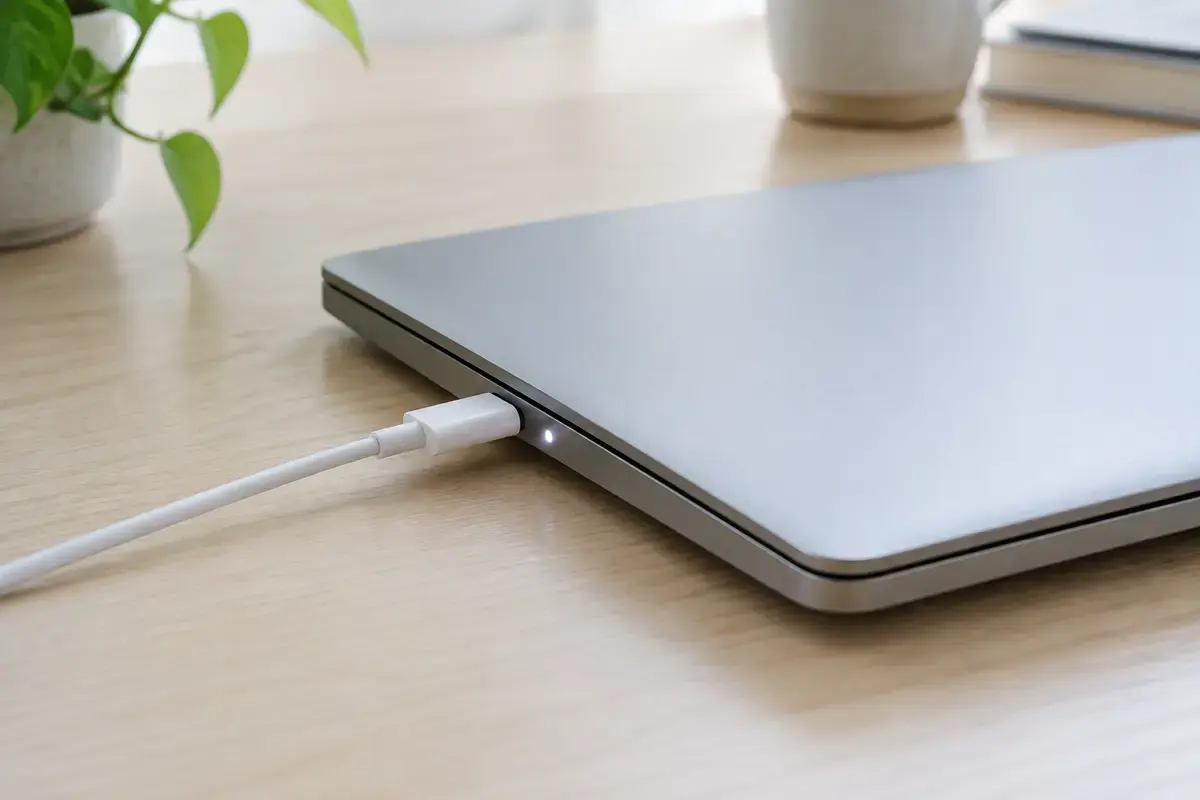
Тонкий алюминиевый корпус MateBook и MagicBook скрывает ровно столько, сколько нужно: большая плоская батарея, небольшая плата, зарядка через порт USB-C. Лишних разъёмов нет, поэтому и причины поломок короче, чем у массовых ноутбуков с круглым штекером. Но и подводные камни свои.
Первый — режим транспортировки. По рекомендациям Huawei для MagicBook, новый или долго лежавший ноутбук может вообще не включаться, пока не подключена зарядка: так снимается транспортный режим. Если ноутбук только что из коробки, сначала подключите родной адаптер, и только потом нажимайте кнопку.
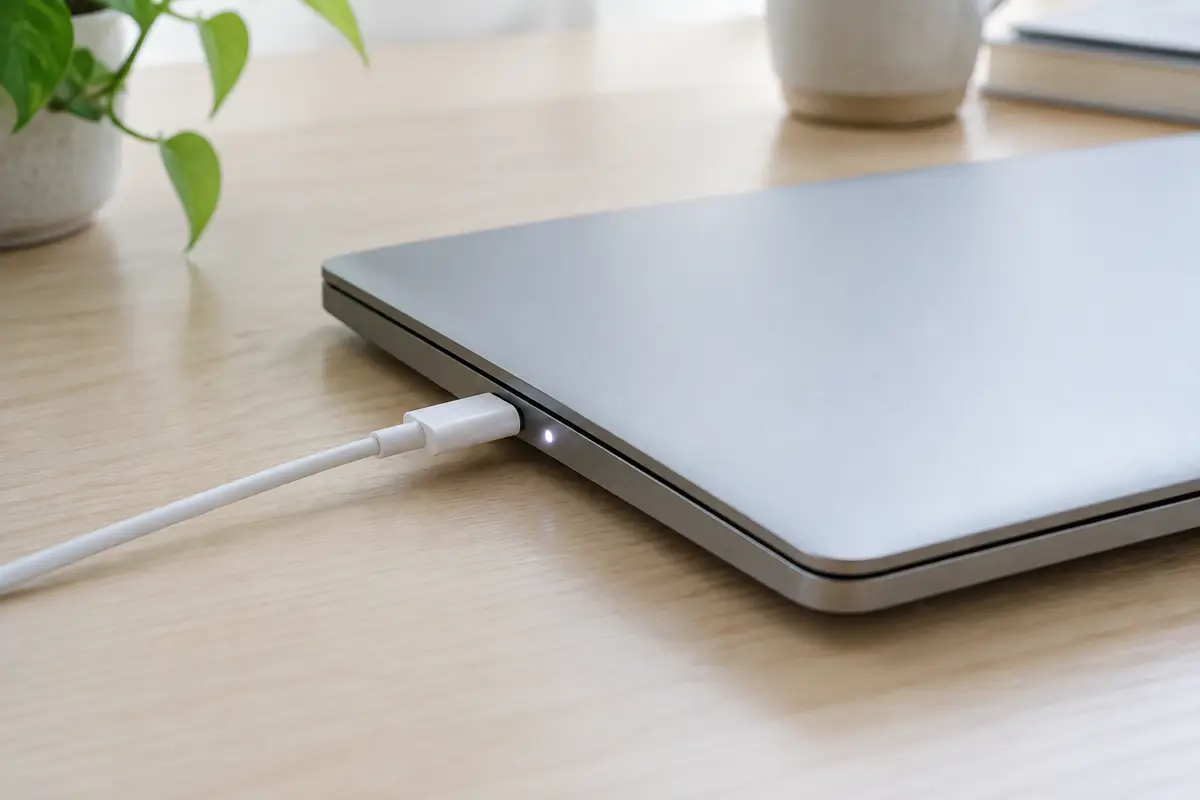
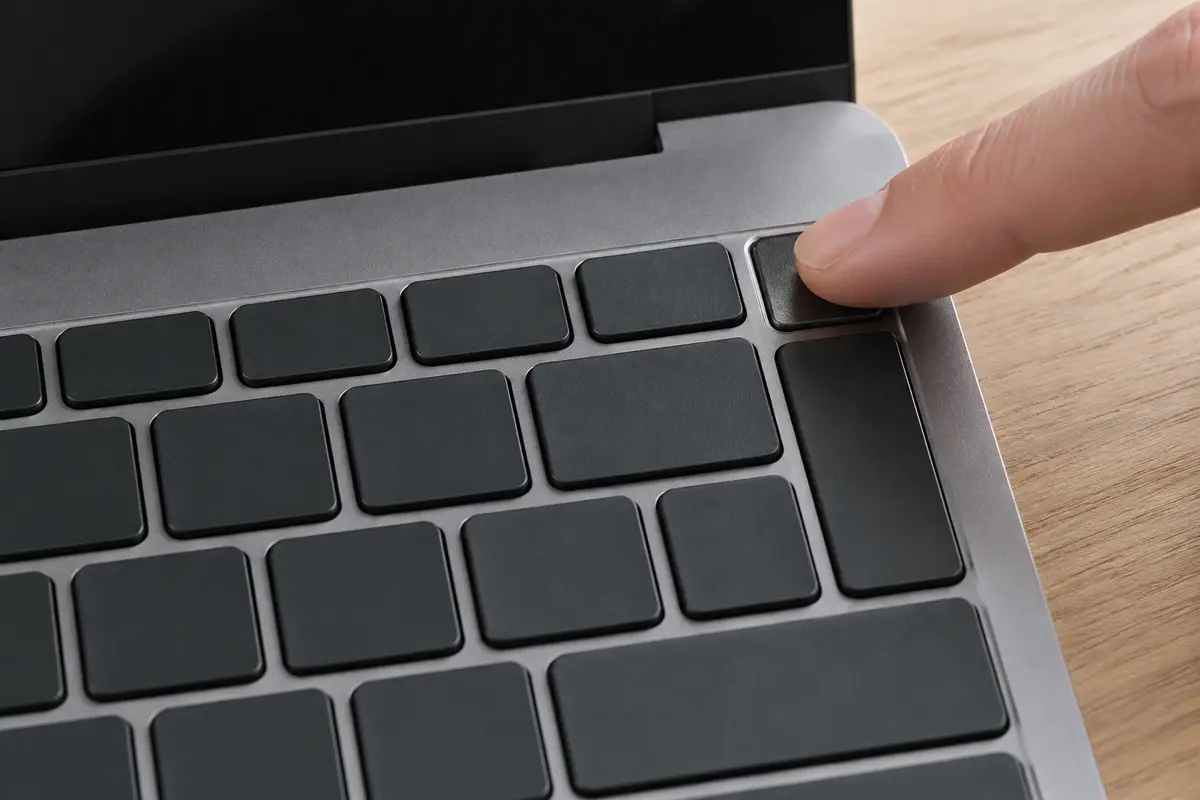
Второй — кнопка питания. У моделей со сканером отпечатка кнопка питания в углу клавиатуры одновременно считывает палец. Для MagicBook в инструкции указано включать коротким нажатием примерно на секунду, не удерживая кнопку. Если держать её долго при выключенном ноутбуке, можно запустить принудительное выключение вместо включения.
Третий — зарядка. Type-C стандартизован, но не все адаптеры одинаковы: мощность и протокол зарядки разные. Телефонный адаптер часто не тянет ноутбук, и тот либо не заряжается, либо заряжается так медленно, что при включённом ноутбуке заряд уходит быстрее, чем набирается.
Что наблюдаете и куда смотреть
Общая логика для MateBook и MagicBook; детали уточняйте в руководстве к модели.
Прокрутите таблицу вправо, чтобы увидеть оба столбца.
| Картина | С чего начать |
|---|---|
| Новый ноутбук не реагирует на кнопку | Подключить родной адаптер, подождать, потом короткое нажатие |
| Ноутбук на зарядке, индикатор молчит | Другой кабель, другой порт, адаптер нужной мощности |
| Кнопки светятся, экран не загорается | Короткое нажатие, внешний монитор, удержание на десять секунд |
| Ноутбук завис и не отвечает | Удержать кнопку около десяти секунд, затем включить |
| Ноутбук работает только от сети | Батарея изношена или не определяется |
| Зарядка то идёт, то нет | Износ порта Type-C, изогнутый кабель, пыль в разъёме |
Если ваш случай сразу в двух строках, начинайте с адаптера и кабеля: это самое дешёвое и безопасное.
Проверка шаг за шагом
Всё делается без вскрытия. Остановитесь, когда ноутбук включится.
01
Подключите родной адаптер и подождите
Huawei для MagicBook отмечает, что у нового ноутбука нужно сначала подключить зарядку, иначе он не включится. То же полезно и для ноутбука, который долго лежал: дайте ему постоять на зарядке.
02
Посмотрите на индикатор
У MagicBook 16 по руководству при зарядке индикатор питания мигает белым. Если при подключении адаптера индикатор не реагирует, пробуйте другой кабель и другой порт.
03
Нажмите кнопку коротко
Нажмите кнопку питания примерно на одну секунду и отпустите. Не держите: долгое удержание запускает принудительное выключение.
04
Удержите кнопку примерно десять секунд
Если ноутбук не отвечает, производитель описывает принудительное выключение удержанием кнопки около десяти секунд. После этого нажмите кнопку ещё раз, как обычно, и включите.
05
Проверьте экран на внешнем мониторе
Если слышен вентилятор или светятся клавиши, а экран тёмный, подключите HDMI или кабель USB-C с выводом изображения. Картинка на мониторе означает, что виновата матрица или шлейф.
06
Откройте настройки BIOS
Huawei указывает для входа в BIOS нажимать F2 сразу при включении. На некоторых моделях вход открывается одновременным нажатием кнопки питания и клавиши увеличения громкости. Внутри BIOS клавиша F9 открывает окно загрузки значений по умолчанию, F10 сохраняет настройки и выходит.
Если ничего не помогло, а индикаторы молчат, дальше начинаются замеры на плате и в порту зарядки.
Honor и Huawei: одна школа, разные серии
С 2020 года Honor работает как самостоятельный бренд, но его ноутбуки MagicBook по устройству и порядку проверки близки к ноутбукам Huawei MateBook: тонкий металлический корпус, плоская батарея, питание по USB-C. Поэтому на странице они объединены: описанные шаги подходят и тем, и другим.
Разница в деталях. У разных серий отличаются расположение кнопки питания, наличие сканера отпечатка, количество портов и мощность адаптера. Модель MagicBook с большим экраном требует более мощного блока, чем компактная. Точную модель и мощность адаптера смотрите на наклейке днища и в руководстве: эти данные нужны и для самостоятельной проверки, и для подбора блока мастером.
Если вы покупали ноутбук давно и у него не родной адаптер, начните с замены на проверенный блок нужной мощности. Нередко «поломка» исчезает сразу: ноутбук просто голодал по питанию, а не страдал от неисправности платы.
Порт Type-C: почему он главный подозреваемый
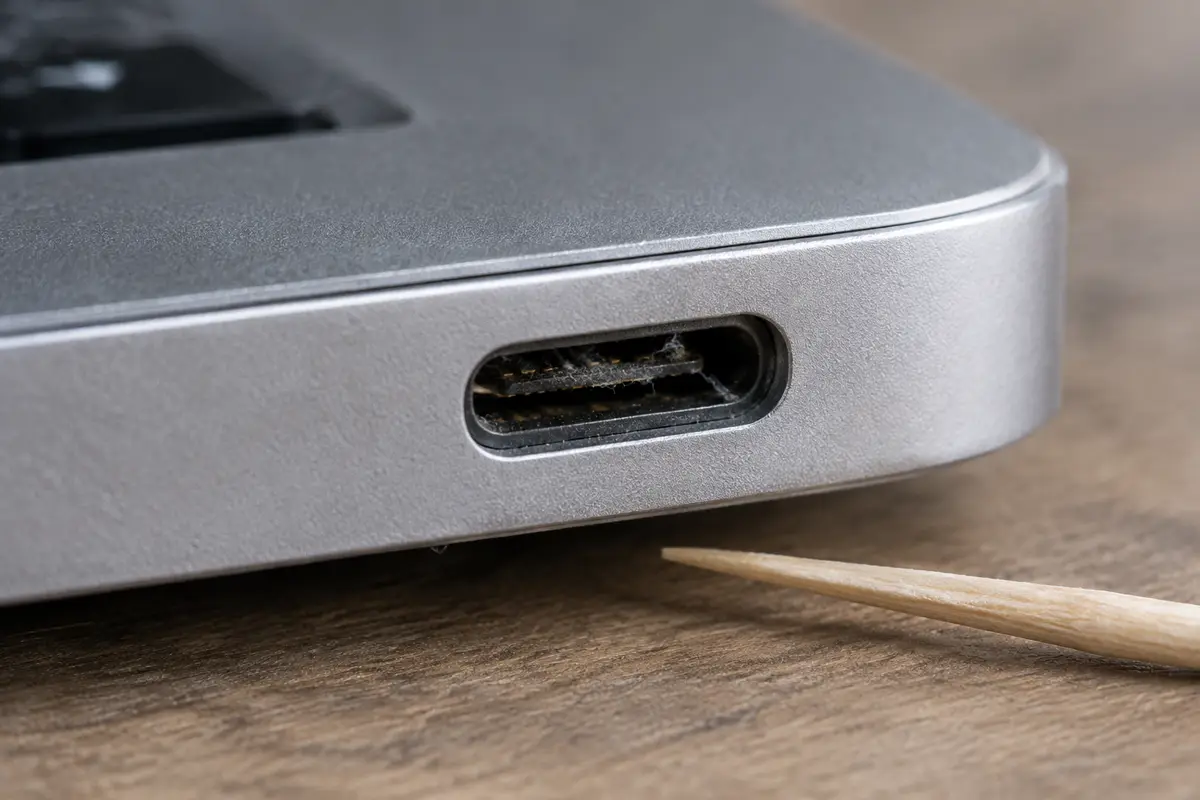
Через один порт USB-C проходит и зарядка, и данные, и видеосигнал. Его вставляют и вынимают каждый день, кабель тянут за провод, ноутбук носят в сумке с набившейся пылью. Со временем контакты изнашиваются, пайка на плате трескается, а внутри накапливается ворс. Признаки: зарядка то идёт, то прерывается, штекер сидит неплотно, кабель надо придерживать.
Первое, что можно сделать самому: осмотреть порт при свете. Если внутри пыль или ворс, аккуратно удалите его деревянной зубочисткой, не касаясь контактов металлом. Ноутбук при этом должен быть выключен и отключён от зарядки. Если после чистки зарядка заработала, дело было в загрязнении. Если нет, порт, скорее всего, износился.
Замена разъёма Type-C — паяльная работа, которую не делают в домашних условиях. Она стоит 3 500 ₽ за работу, разъём отдельно. Если одновременно подозревается плата питания, мастер сначала проверяет её, чтобы не заменить порт зря.
Адаптер и кабель: зарядка не телефонная
Ноутбуку нужна достаточная мощность, а адаптеры от телефонов обычно слабее. Пока ноутбук выключен, он может медленно заряжаться и от слабого блока, а при включении тот уже не справляется. Результат: «заряжается, но не включается» или включается и гаснет, когда заряд заканчивается.
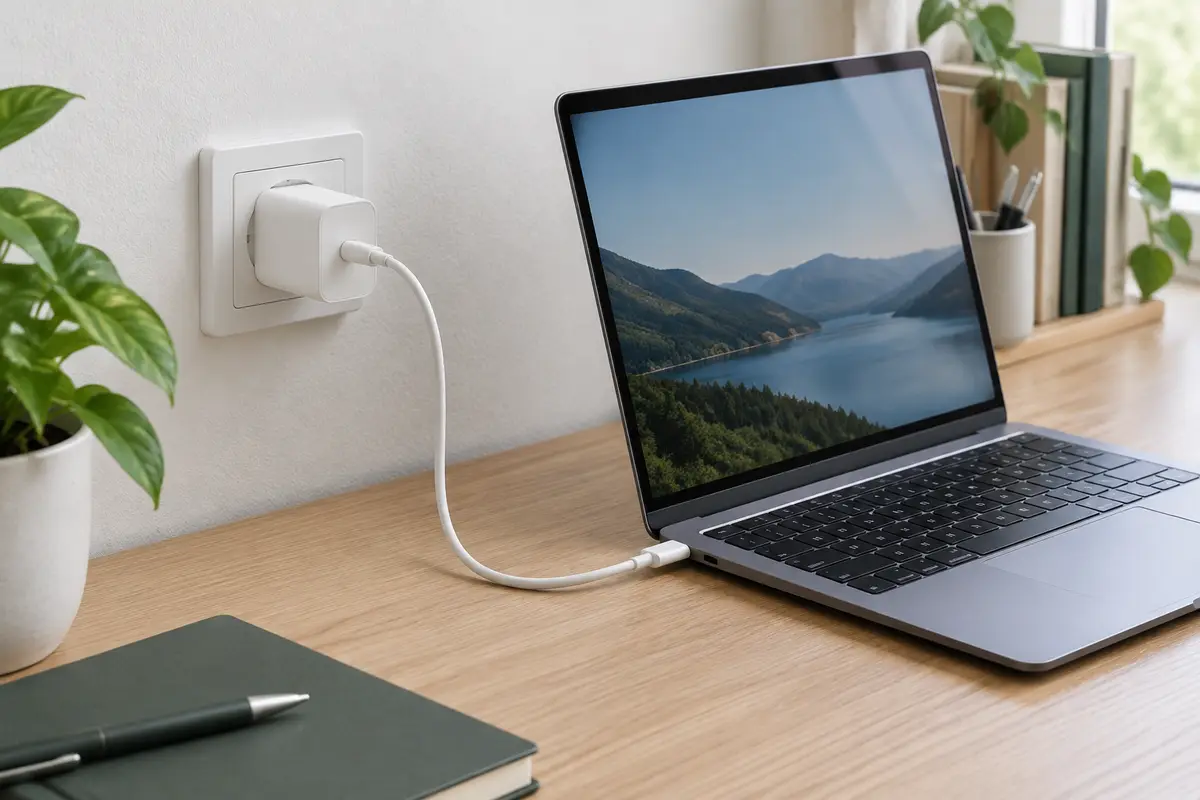
Кабель тоже важен. Тонкий кабель для зарядки телефона не рассчитан на ток для ноутбука. Если кабель надломан у штекера, зарядка прерывается и на индикаторе это видно. Попробуйте другой кабель, рассчитанный на нужную мощность, и родной блок питания из комплекта.
Если вы потеряли родной адаптер, подбирайте блок по мощности с этикетки на днище или в руководстве. Мастер замеряет, что отдаёт адаптер и что доходит через порт, и по замерам разделяет, виноват адаптер или порт.
Отдельно следите за розеткой и удлинителем: дешёвые сетевые фильтры иногда не отдают нужную мощность, и ноутбук то видит зарядку, то теряет её. Подключите адаптер напрямую в стену и посмотрите, изменилась ли картина. Это занимает минуту и исключает ещё одну причину до вызова мастера.
Батарея в тонком корпусе: износ и вздутие
В тонких Honor и Huawei батарея плоская, приклеена и занимает большую часть корпуса. Она служит несколько лет, а потом ёмкость падает. Признак — ноутбук работает только от сети, а при отключении адаптера гаснет сразу. Другой признак — вздутие: корпус слегка выгибается, тачпад приподнимается, клавиатура перестаёт лежать ровно.
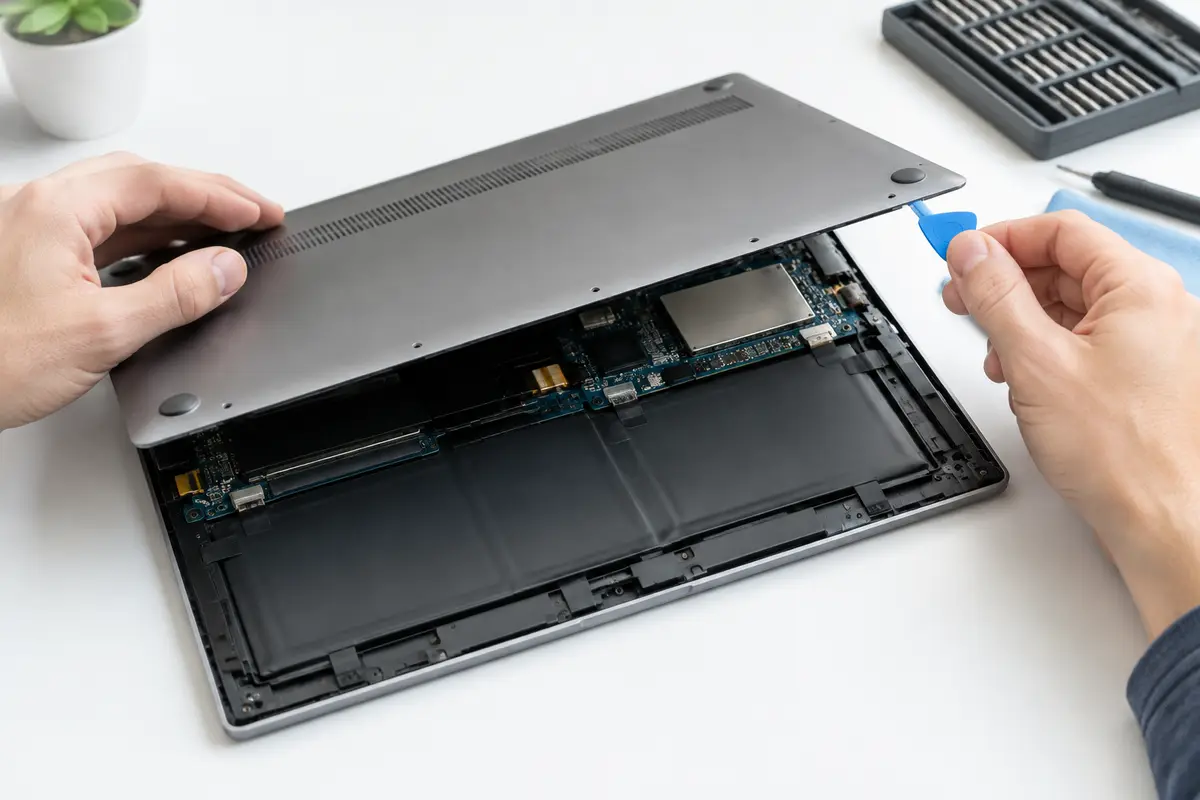
Вздутую батарею не включают и не заряжают. Замена батареи в тонкой модели требует снять нижнюю крышку, отсоединить шлейф и аккуратно отделить приклеенный блок. Это не домашняя работа: неосторожное усилие может повредить батарею и вызвать нагрев. Замена батареи ноутбука стоит 2 200 ₽ за работу, батарея отдельно.
Кнопка с отпечатком, экран и BIOS
Если светятся клавиши, шумит вентилятор, а экрана нет, не торопитесь делать выводы. Сначала проверьте яркость, затем подключите внешний монитор. Для MagicBook производитель отдельно предупреждает, что при изменённых настройках система может не реагировать на нажатие кнопки питания, и экран не включается: такой ноутбук нужно разбудить коротким нажатием и подождать несколько секунд.
Если ноутбук включается, но запускается странно, сбросьте BIOS: войдите по F2, нажмите F9, подтвердите загрузку значений по умолчанию и F10 сохраните настройки. Если вход в BIOS не удаётся, дело в самой плате или в памяти, и тогда проверку берёт на себя мастер.
Запишите, что видно при включении: логотип, чёрный экран, мигающий индикатор. Эти подробности помогают быстро найти причину и не пересказывать по телефону.
Ноутбук включился, но система не загружается
Нередко за «не включается» скрывается другая история: плата запускается, логотип Honor или Huawei появляется, а затем экран гаснет, идёт бесконечная перезагрузка или выдаётся сообщение о проблеме с загрузкой. Питание в таком случае в порядке, и разбираться надо с накопителем и системой.
Первое действие — вход в BIOS по F2. Если накопитель в нём виден, плата и диск живы, и дело в загрузчике или файлах Windows: тогда Windows не загружается из-за повреждённой системы, и помогает восстановление загрузки, но не форматирование. Если накопителя в списке нет, проверяют его самого и разъём на плате.
У тонких моделей накопитель обычно M.2 SSD, который стоит рядом с батареей и нагревается. Если ноутбук падал или перегревался, SSD мог выйти из строя. Не пытайтесь переустанавливать систему, пока не скопированы важные файлы: диск можно подключить отдельно и снять данные.
Если в последние дни ставили обновления Windows или драйверов, расскажите об этом мастеру. Иногда причина в недописанном обновлении, и систему удаётся вернуть без потери данных.
После падения, залития и перегрева
Тонкие корпуса плохо переносят удары: плата и разъёмы расположены близко к стенкам, а батарея приклеена. После падения ноутбук может перестать включаться из-за трещины платы, отошедшего шлейфа или повреждённого порта. Не нажимайте кнопку питания снова и снова: мастер сначала осмотрит внутренности.
После залития ноутбук выключите сразу, отключите адаптер и не включайте до приезда мастера. Влага в тонком корпусе быстро добирается до платы, и чем дольше устройство остаётся под напряжением, тем сильнее коррозия.
Перегрев тонких моделей чаще проявляется замедлением, а не выключением, но при сильной пыли и сухой термопасте возможны аварийные отключения. Если ноутбук горячий, гудит и тормозит, а потом перестал включаться, это сигнал чистки охлаждения.
Чего не стоит делать с Honor и Huawei
Не заряжайте ноутбук любым телефонным адаптером «до упора» и не тяните кабель за провод. Не прочищайте порт иголкой или скрепкой: контакты замкнёт. Не включайте ноутбук много раз подряд после залития. Не вскрывайте корпус: крышка держится на защёлках и винтах, а батарея приклеена.
Если на диске важные файлы, скажите мастеру сразу: накопитель скопируют до работ с платой.
Когда нужен мастер: работы и цены
Приезд мастера и диагностику вы не оплачиваете, даже если ремонт не понадобится. Сам ремонт считается по таблице, а деталь добавляется отдельно.
Прокрутите таблицу вправо, чтобы увидеть оба столбца.
| Что выяснилось | Работа и цена |
|---|---|
| Порт Type-C износился, зарядка прерывается | Замена разъёма Type-C — 3 500 ₽, разъём отдельно |
| Батарея вздулась или не держит заряд | Замена батареи ноутбука — 2 200 ₽, батарея отдельно |
| Нет картинки, подозрение на память | Установка оперативной памяти — 1 200 ₽, планка отдельно |
| Windows не стартует, BIOS открывается | Восстановление загрузки — 1 800 ₽ |
| Нет реакции после сбросов и проверки порта | Ремонт цепей питания на плате — 4 000 ₽ |
Замена распаянной памяти или процессора и сложная пайка оцениваются после диагностики.
Вызов мастера по Санкт-Петербургу
Позвоните или оставьте заявку: назовите модель, расскажите, что с индикатором и кнопкой, какой адаптер используете, падал ли ноутбук. Мастер приедет по Санкт-Петербургу к вам домой или в офис и начнёт с замеров питания.
Он проверит кабель и адаптер, порт, батарею и плату, назовёт работу по таблице и приступит только после вашего согласия. Если ремонт потребует стационарной пайки, это объясняется заранее.
Сколько это стоит
Цены те же, что на основном сайте: выезд в Петербурге ничего к ним не добавляет. Это стоимость работы — деталь, если она нужна, называем отдельно и до заказа.
| Замена разъёма Type-CСрок: 1–2 часа | 1–2 часа | 3 500 ₽ |
| Замена батареи ноутбукаСрок: 1–2 часа | 1–2 часа | 2 200 ₽ |
| Установка оперативной памятиСрок: 1–2 часа | 1–2 часа | 1 200 ₽ |
| Восстановление загрузкиСрок: 1–2 часа | 1–2 часа | 1 800 ₽ |
| Ремонт цепей питания на платеСрок: 1–3 дня | 1–3 дня | 4 000 ₽ |
Заявка через сайт
Оставьте телефон — перезвоним и уточним, что случилось
Заявка уходит на линию, которая работает в Санкт-Петербурге. Мастер называет время выезда сразу в разговоре.
Частые вопросы
Новый ноутбук Honor не включается. Он бракованный?
Сколько держать кнопку питания на MagicBook?
Как войти в BIOS на Huawei MateBook?
Ноутбук заряжается от телефонного адаптера, но не включается. Почему?
Что делать, если зарядка идёт то да, то нет?
Ноутбук Honor включается и сразу выключается. Что делать?
Можно ли самому открыть нижнюю крышку MagicBook или MateBook?
Сколько стоит замена батареи в тонком ноутбуке Honor или Huawei?
Что смотрят рядом
Соседние страницы этого же города — если ваш случай ближе к ним, начните оттуда.
Ноутбук не включается
Не реагирует на кнопку, гаснет сразу, горят огоньки без картинки.
ОткрытьРемонт Huawei и Honor
MateBook и MagicBook: проверяем сменные компоненты по точной модели.
ОткрытьРемонт MagicBook
Не поднимается камера в клавише, пропал заряд по Type-C или кнопка с отпечатком не включает.
ОткрытьРемонт разъёма Type-C
Порт Type-C болтается, зарядка идёт под углом или ноутбук не видит монитор.
ОткрытьНет заряда через Type-C
Сначала поддержка порта и комплект USB Power Delivery.
ОткрытьЗАЯВКА ЧЕРЕЗ САЙТ
Вызвать мастера в Санкт-Петербурге
Опишите, что происходит с техникой. Мы перезвоним, уточним детали и назовём время, когда мастер сможет приехать. Выезд и диагностика бесплатны в любом случае.