Не включается блок питания компьютера: исправен он на самом деле или нет
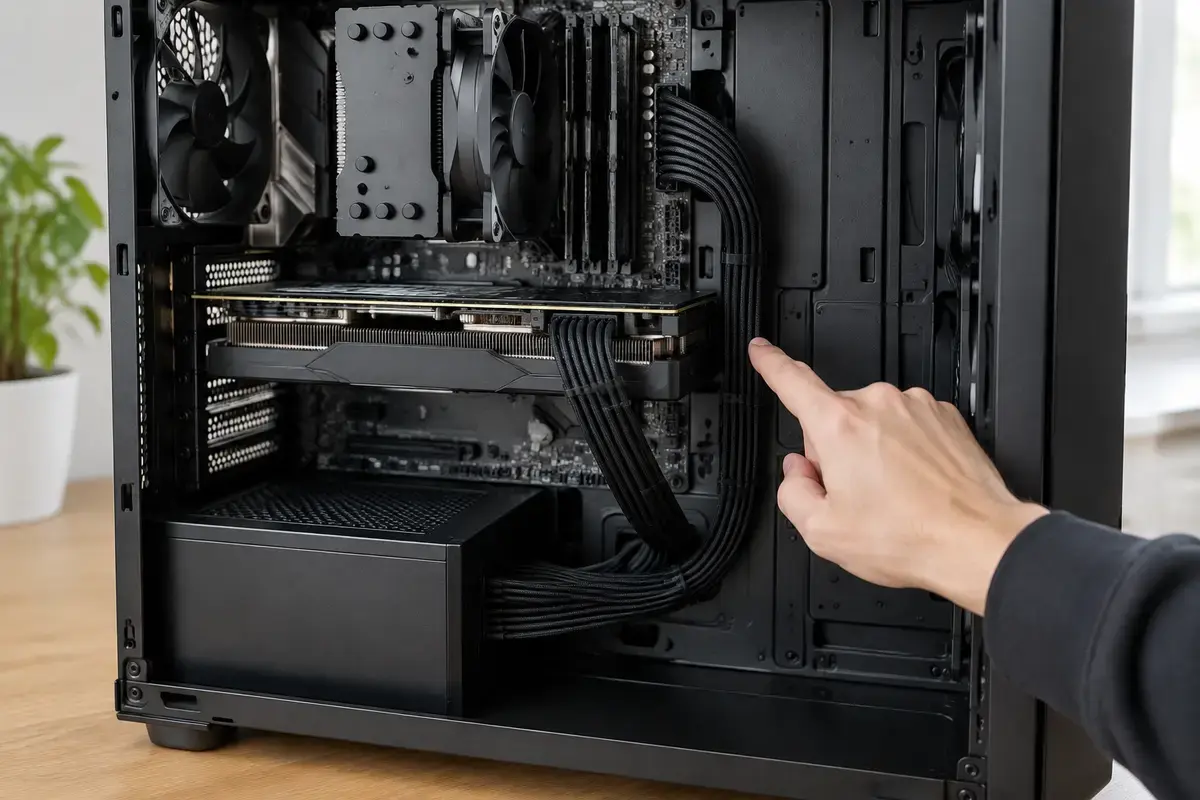
Что значит «блок питания исправен», а компьютер не стартует
Когда человек пишет «блок питания исправен», он обычно имеет в виду одно из трёх: вентилятор блока крутится, блок включается без компьютера после замыкания контактов или его проверил знакомый тестером. Все три признака не доказывают, что блок работает под нагрузкой. Крутящийся вентилятор показывает лишь, что на него приходит питание. Включение «скрепкой» подтверждает только, что блок способен запуститься вхолостую. Настоящую проверку проходит тот блок, который держит напряжения, когда на нём висят плата, процессор и видеокарта.
Запуск настольного компьютера устроен как цепочка. Нажатие кнопки на корпусе замыкает два контакта на плате. Плата, получив дежурное питание, выдаёт блоку команду на включение. Блок поднимает напряжения и сообщает плате сигналом «питание в норме», что всё готово. Только после этого плата запускает процессор. Разрыв на любом звене даёт одну и ту же картину: нажали кнопку, и ничего не произошло. Поэтому разговор «блок или не блок» можно вести только после того, как проверены остальные звенья.
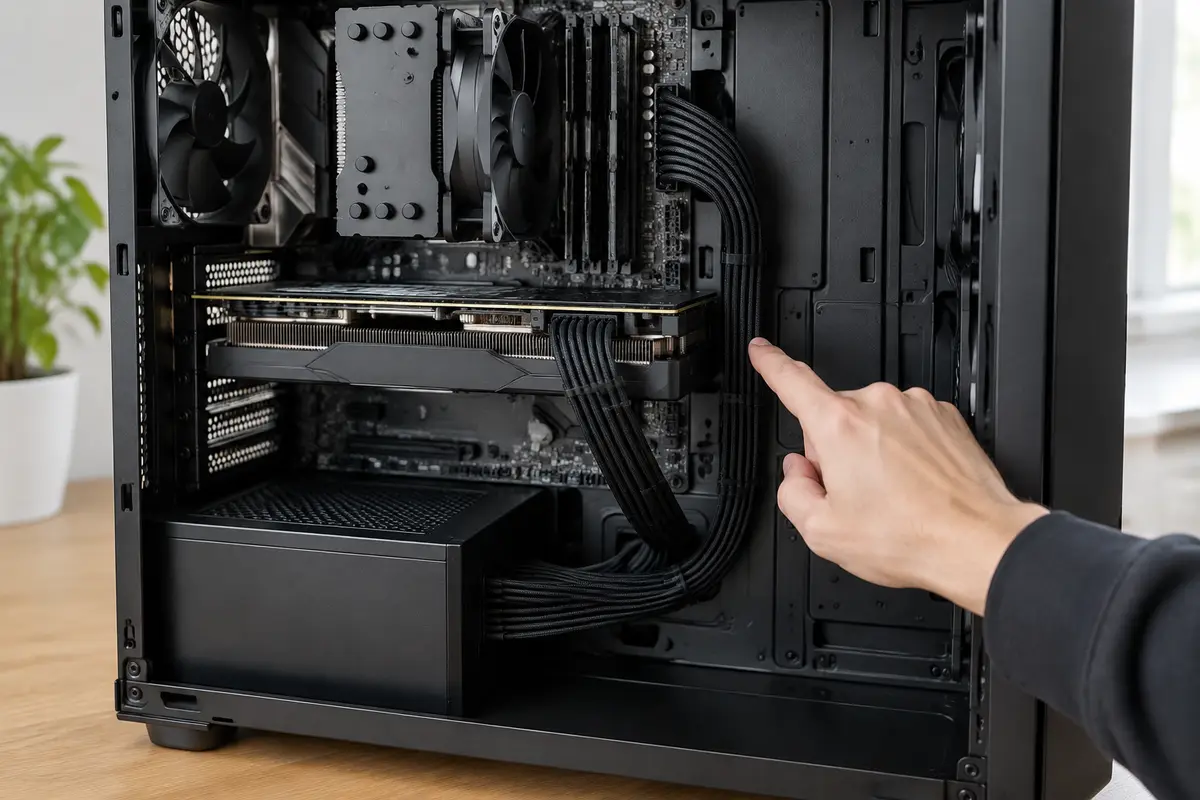
Отдельный сценарий: блок издаёт звуки. Щелчки, свист и писк по-разному ведут себя при запуске, и каждый указывает на своё. Мы разберём все три ниже; пока же запомните, что звук сам по себе не доказывает вину блока питания.
Что ведёт себя как «неисправный блок», но им не является
Типичные ситуации, в которых виноват не блок питания.
Прокрутите таблицу вправо, чтобы увидеть оба столбца.
| Что вы наблюдаете | Что на самом деле |
|---|---|
| Нажимаете кнопку на корпусе, реакции нет, а блок включается отдельно | Кнопка или два тонких провода от неё к плате: контакт потерян |
| Новый блок поставили, компьютер включается на секунду и гаснет | Не подключён процессорный разъём 4+4 или 8 pin; не до конца вставлен 24-контактный разъём |
| Вентилятор блока крутится, остальные вентиляторы стоят | Вращение вентилятора блока ничего не доказывает: плата могла не получить сигнал запуска или защита отключила остальные цепи |
| Включается от кнопки, но только если подержать | Износ контактов кнопки или плохое прилегание разъёма на плате |
| После чистки или переезда не включается совсем | Выпал разъём кнопки, выскочил модуль памяти, лишний винт под платой |
| Писк при нажатии кнопки | Чаще всего это зуммер платы с кодом ошибки, а не блок |
| Щелчки реле при нажатии кнопки, но дальше тишина | Блок стартует и сразу отключается по защите: перегрузка или замыкание |
Если ваша строка в верхней половине таблицы, начните с кабелей и кнопки. Нижняя половина таблицы указывает на защиту и плату, и там без измерений не обойтись.
Что проверить самому по порядку
Все шаги выполняются при полностью отключённом от сети блоке питания, кроме самого запуска.
01
Подержите кнопку, как положено
Выключите блок тумблером на задней стенке, выдерните шнур, нажмите и держите кнопку 10–15 секунд. Подождите минуту, воткните шнур, включите тумблер и нажмите кнопку один раз, не дёргая её.
02
Проверьте шнур и розетку
Замените шнур на другой от монитора или принтера и розетку на проверенную. Сетевой фильтр и источник бесперебойного питания на время проверки лучше исключить.
03
Осмотрите разъёмы блока при снятой боковой крышке
Главный разъём питания (широкий, 20+4 pin) и процессорный (4+4 или 8 pin) должны сидеть в гнёздах до щелчка защёлки. Если вы недавно ставили плату, процессор или видеокарту, посмотрите, подключено ли дополнительное питание видеокарты, если оно ей положено.
04
Не используйте кабели от другого блока
Если у блока съёмные кабели, они подходят только к своему блоку: у разных производителей контакты разведены по-разному. Подключение чужого кабеля может погубить плату или блок.
05
Посмотрите на колодку кнопки на плате
Два тонких провода от кнопки включения идут к колодке на краю платы. Они должны сидеть на контактах, а не болтаться. Если вы не уверены, на какие контакты надеть разъём, не гадайте: перепутать колодки проще, чем кажется.
06
Верните минимальную конфигурацию
Оставьте одну планку памяти, отключите диски и лишние устройства, снимите видеокарту, если у процессора есть своя графика. Эти шаги выполняют при обесточенном блоке.
07
Слушайте и запоминайте звуки
Щелчки, свист и писк — важная информация. Запишите: в какой момент, один раз или серией, где шумит: в блоке или у платы. Эти наблюдения заметно ускорят диагностику.
Если после всех шагов компьютер молчит, разберёмся с блоком отдельно: какие бывают звуки и что они означают.
Щёлкает: защита блока и рывковый перезапуск
Если при нажатии кнопки блок щёлкает с короткими паузами, а вентиляторы дёргаются и стихают, то блок раз за разом пробует запуститься и каждый раз отключается по защите. Это не просто «барахлит»: срабатывает защита от перегрузки или короткого замыкания в нагрузке, то есть на плате, видеокарте или в подключённых устройствах. Блок при этом может быть вполне исправным: он честно отказывается подавать напряжение туда, где его потребляют сверх нормы.
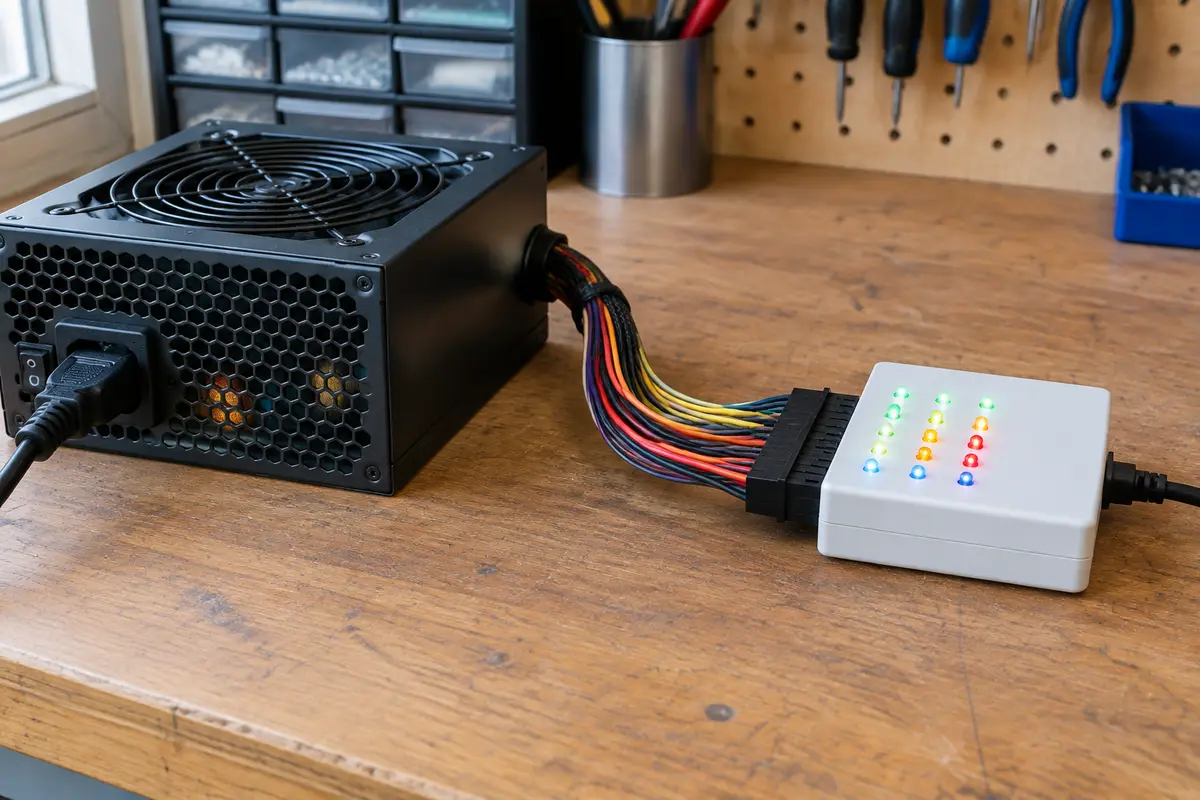
Чтобы отделить блок от нагрузки, мастер запускает его на тестере без компьютера: если блок включается и держит напряжения, дело в нагрузке. Затем нагрузку подключают по частям. Замыкание ищется на плате, на видеокарте, на слоте памяти, иногда на вентиляторе или USB-устройстве, чей провод оказался пережат.
Отдельно: щелчок жёсткого диска и щелчок блока питания путают. Если ритмичные щелчки слышны в глубине корпуса уже после старта системы, это чаще диск, а не блок. Если щёлкает диск, не включайте компьютер и прочитайте разбор про щёлкающий жёсткий диск, потому что там данные важнее.
Пищит: чьё это писк — блока, платы или источника бесперебойного питания
Обычный ATX-блок питания пищит редко. Если вы слышите писк при включении, чаще всего это сигнал платы: короткий зуммер или серия звуков, которая кодирует результат самопроверки. Один короткий сигнал у многих плат означает нормальный запуск, а серия длинных и коротких — ошибку памяти, видеокарты или процессора. Расшифровка зависит от производителя BIOS и платы и указана в руководстве к плате.
Если компьютер подключён к источнику бесперебойного питания, пищать может он: прерывистый писк обычно означает работу от аккумулятора, а непрерывный указывает на перегрузку или неисправность. Отключите компьютер от ИБП и включите прямо в розетку. Если писк прекратился, виноват не блок.
Для настоящего писка блока питания есть несколько причин: у серверных и некоторых блоков с резервированием он сообщает об отказе, у дешёвого блока тонкий писк под нагрузкой связан с дросселями и называется «свистом». Свист без других проблем неопасен, но если он появился недавно и сопровождается перезагрузками, блок состарился. Ещё одна причина — вентилятор с изношенным подшипником, он шумит и свистит, но блок при этом работает.
Если писк идёт от платы, разбор по сигналам вынесен в страницу про писк при включении компьютера: там разобраны количество и длительность сигналов.
Что измеряет мастер и как отделяет блок от платы
Мастер начинает с самого простого: смотрит на дежурное питание платы. Если на плате горит светодиод дежурного питания, блок отдаёт дежурные 5 вольт. Затем отключает блок от платы и запускает его на тестере. Тестер показывает, выдаёт ли блок все шины, нужные плате: 3,3, 5 и 12 вольт, и подаёт ли сигнал «питание в норме».
Если на тестере всё в порядке, блок временно подключают к нагрузке: плата без лишних устройств, затем с процессором и памятью. Если тестер показывает отклонения или блок отключается под нагрузкой, виновен он. Если блок держит нагрузку, но плата не отвечает на кнопку, мастер проверяет цепь кнопки, затем питание процессора и сигнал запуска на самой плате.
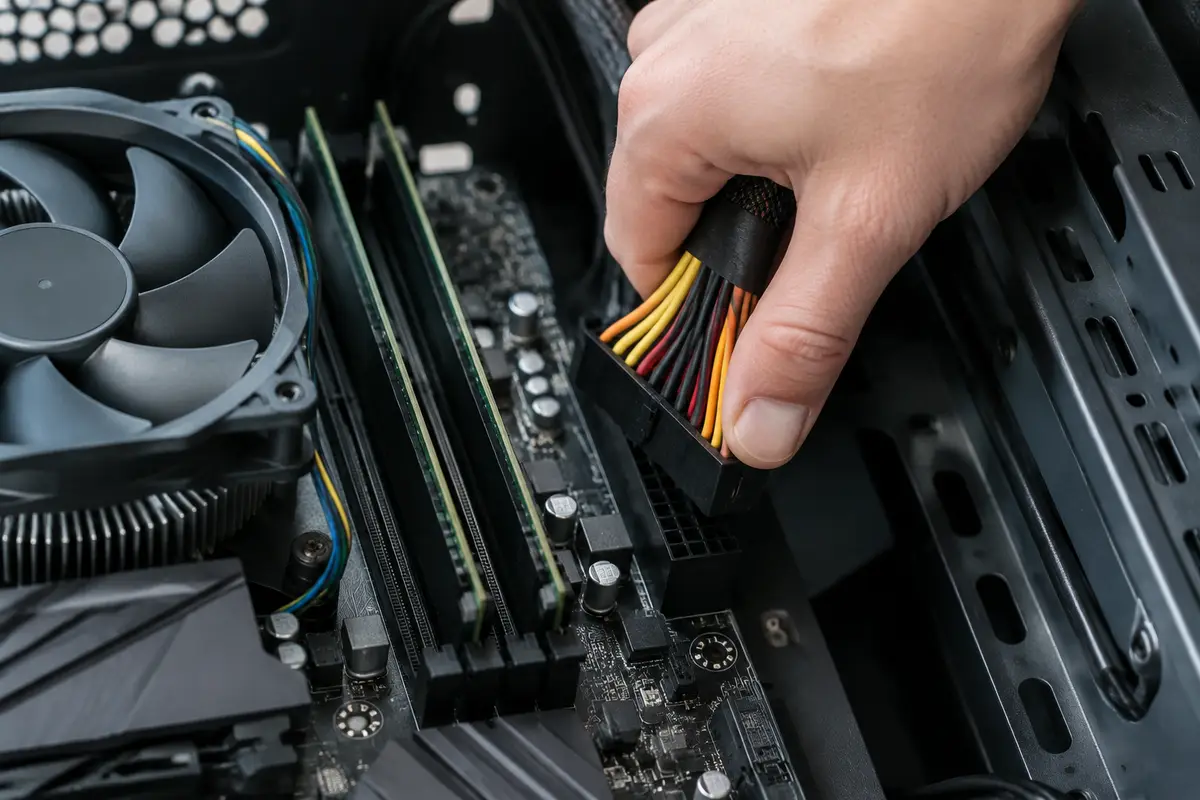
Дорогостоящее заблуждение — купить новый блок «на всякий случай». Если замыкание сидит на плате, новый блок тоже уйдёт в защиту, а деньги будут потрачены впустую. Поэтому сначала проверка, а решение о покупке — по её результату.
Кнопка включения и колодка на плате
Кнопка на передней панели — это просто выключатель без фиксации: нажатие замыкает два контакта на колодке платы на долю секунды. Здесь нет ничего сложного, но именно эта часть цепочки часто подводит после переезда, чистки или апгрейда. Тонкие проводки с миниатюрными разъёмчиками на колодке легко сместить, и тогда кнопка «не работает».
Мастер проверяет кнопку замыканием контактов на колодке в обход кнопки, а ещё осматривает кабель панели. Если компьютер запускается при замыкании, виновата кнопка или проводка. Если нет, проверка уходит на плату и блок. Самостоятельно замыкать контакты отвёрткой не советуем: короткое замыкание не того контакта может повредить плату.
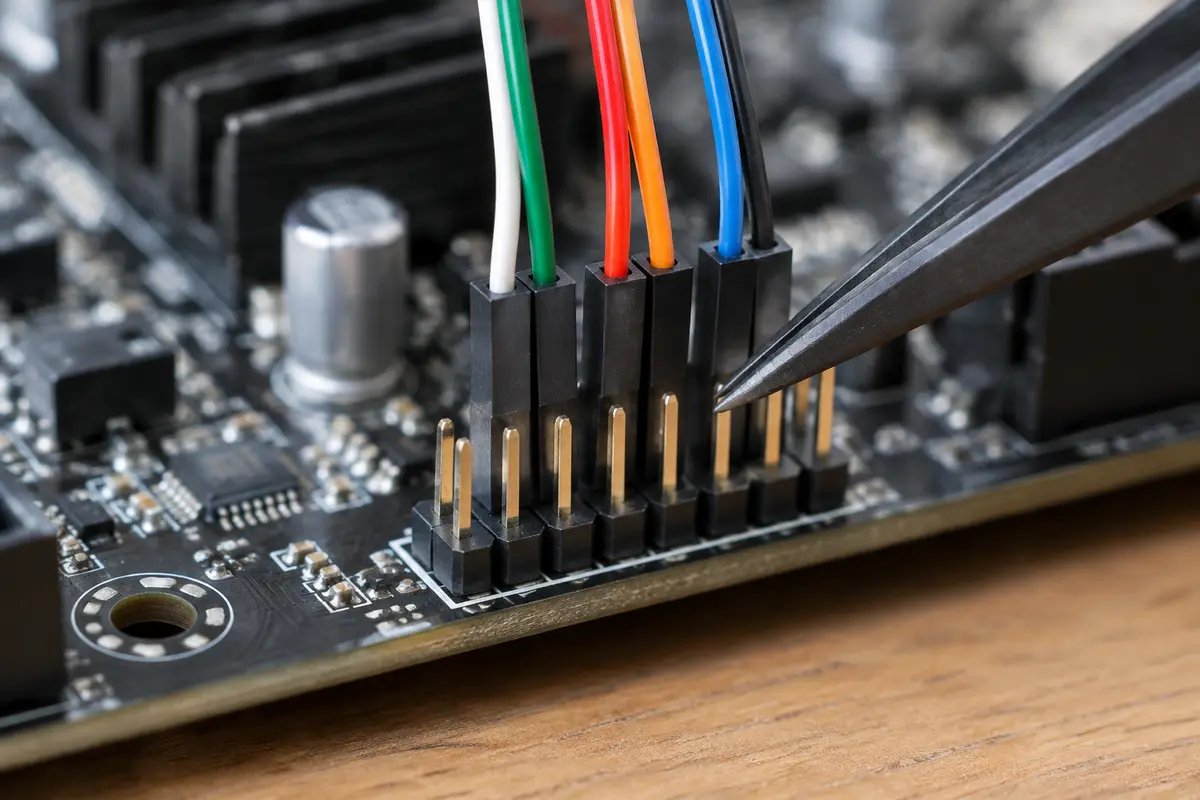
Если компьютер включается только после долгого или повторного нажатия, проблема в кнопке, колодке или износе контактов. Если кнопка износилась, мастер скажет на месте, чинится она или меняется вместе с передней панелью корпуса.
Пыль, возраст и нагрузка: почему блок «уставший» запускается не всегда
Блок питания, много лет проработавший в запылённом корпусе, теряет ёмкость конденсаторов и охлаждение. Первый симптом старения — капризы при запуске: блок холодным включается трудно, а прогретым работает. Если ваш компьютер включается утром со второго-третьего нажатия, а днём исправен, причина часто именно в этом. А если он до этого внезапно погас посреди работы, читайте разбор про компьютер, который выключился и не включается.
Забитая пылью решётка блока ухудшает охлаждение и приближает отказ. Чистка корпуса, радиатора и блока от пыли — безопасная профилактика: чистка ПК стоит 1 500 ₽ за работу. Вскрывать корпус самого блока для чистки самостоятельно нельзя: внутри опасный заряд.
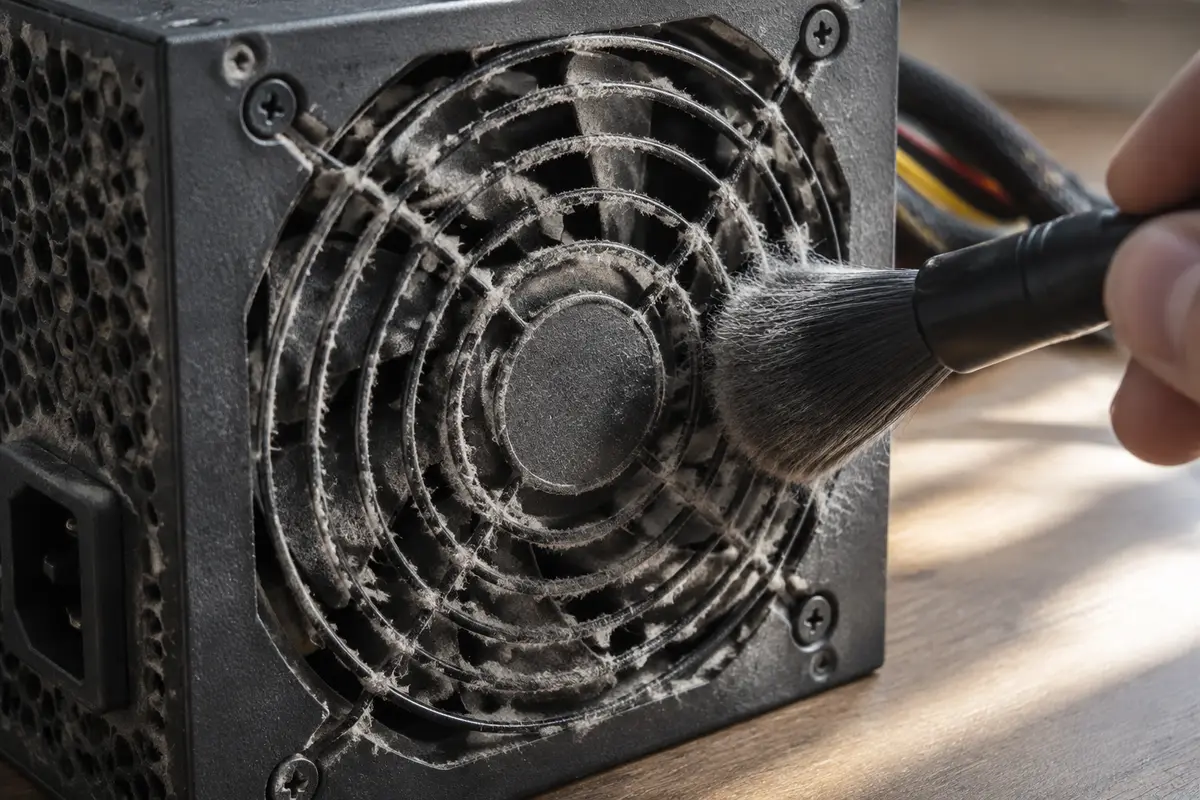
Если блок слабее, чем нужно, он тоже может не запускаться под нагрузкой: после замены видеокарты или процессора на более мощные его запас по мощности нередко оказывается исчерпан. Мастер подберёт блок по реальной нагрузке, а не по цифре на коробке.
Когда блок или плата требуют мастера
Признак → что сломалось → работа и цена.
- Блок не отдаёт напряжения на тестере или проседает под нагрузкой → отказ блока → замена блока питания, 1 200 ₽ за работу, блок отдельно.
- Блок хороший по качеству, сгорел предохранитель или вздулись конденсаторы → ремонт блока питания, 3 500 ₽.
- Блок в норме, но щёлкает и отключается на плате → замыкание в цепях питания → ремонт цепей питания на материнской плате, 2 500 ₽.
- Плата не отвечает на кнопку, цепи питания в порядке → неисправность платы → ремонт материнской платы, 4 000 ₽, детали отдельно.
- Компьютер включается нестабильно, корпус забит пылью → охлаждение и старение → чистка ПК, 1 500 ₽.
Диагностика системного блока и проверка узла питания бесплатны, как и выезд, даже при отказе. Цена работы фиксирована, деталь оплачивается отдельно после согласования.
Что происходит на выезде по Санкт-Петербургу
Мастер приезжает по Санкт-Петербургу, расспрашивает о последних событиях: чистили ли, переносили, меняли ли детали, слышали ли звуки. Это занимает пару минут и часто сразу подсказывает место поломки. Затем идёт проверка по схеме: сеть, шнур, тумблер, кабели, кнопка, блок на тестере, блок под нагрузкой, плата.
На месте мастер отвечает на главный вопрос клиента: что именно сломано и сколько это будет стоить. Если сломался блок, замена занимает считанные минуты, а блок подбирается по мощности вашей видеокарты и процессора. Если дело в плате, цену ремонта мастер называет до начала работы. Если ремонт невыгоден, он так и скажет.
Если диск содержит нужные файлы, мастер первым делом убедится, что они читаются, и по возможности скопирует их до любых замен: данные важнее, чем скорость ремонта.
Мини-памятка: чего не делать
Не замыкайте контакты кнопки отвёрткой, если не уверены, какие именно. Не берите кабели от чужого блока. Не вскрывайте блок питания: он опасен и без шнура. Не покупайте новый блок до диагностики: при замыкании в плате он не поможет.
Сколько это стоит
Цены те же, что на основном сайте: выезд в Петербурге ничего к ним не добавляет. Это стоимость работы — деталь, если она нужна, называем отдельно и до заказа.
| Проверка узла питанияСрок: до 30 минут | до 30 минут | бесплатно |
| Диагностика системного блокаСрок: до 30 минут | до 30 минут | бесплатно |
| Замена блока питания (работа)Срок: 1–2 часа | 1–2 часа | 1 200 ₽ |
| Ремонт блока питанияСрок: 1–3 дня | 1–3 дня | 3 500 ₽ |
| Ремонт цепей питания на материнской платеСрок: 1–3 дня | 1–3 дня | 2 500 ₽ |
| Чистка ПКСрок: 1–2 часа | 1–2 часа | 1 500 ₽ |
Заявка через сайт
Оставьте телефон — перезвоним и уточним, что случилось
Заявка уходит на линию, которая работает в Санкт-Петербурге. Мастер называет время выезда сразу в разговоре.
Частые вопросы
Блок питания исправен, а компьютер не включается. В чём дело?
Почему блок питания щёлкает и не включается?
Пищит блок питания компьютера и не включается: это он или плата?
Можно ли проверить блок питания скрепкой?
Сколько стоит замена блока питания в Санкт-Петербурге?
Новый блок питания поставили, а компьютер не включается. Почему?
Тумблер блока питания включён, а кнопка на корпусе не запускает компьютер. Почему?
Что смотрят рядом
Соседние страницы этого же города — если ваш случай ближе к ним, начните оттуда.
Компьютер не включается
Не реагирует на кнопку, тишина в корпусе, щелчки при старте.
ОткрытьБлок питания ПК
Не стартует, выключается под нагрузкой, щёлкает или пахнет.
ОткрытьРемонт блока питания ПК
Системный блок не стартует, щёлкает или гаснет в игре, и под подозрением питание.
ОткрытьПищит при включении
Сигналы спикера вместо загрузки: плата сообщает, что не так.
ОткрытьРемонт системного блока
Системный блок молчит, пищит, стартует без картинки или сам перезагружается.
ОткрытьЗАЯВКА ЧЕРЕЗ САЙТ
Вызвать мастера в Санкт-Петербурге
Опишите, что происходит с техникой. Мы перезвоним, уточним детали и назовём время, когда мастер сможет приехать. Выезд и диагностика бесплатны в любом случае.