Не работает кнопка включения ноутбука: что делать
Четыре вида «не работает кнопка» и что они значат
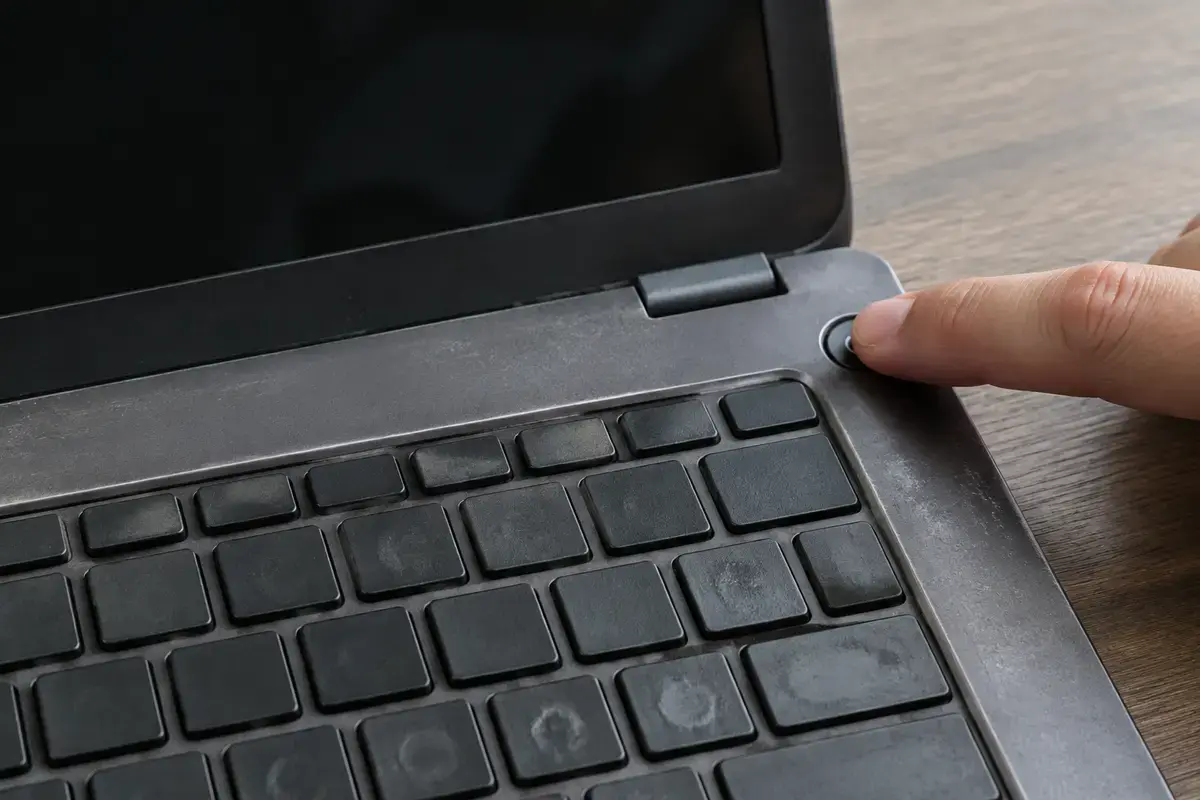
Хозяева описывают поломку одной фразой, но за ней стоят разные неисправности. Если кнопка не нажимается или провалилась и не возвращается, дело в механике: подвижная часть заклинила, под ней загрязнение или её давит поднявшаяся панель. Если кнопка нажимается, щёлкает, но ноутбук не реагирует, виноват контакт, шлейф или то, что стоит за кнопкой. Если запуск происходит с десятого раза, кнопка износилась или в неё попала грязь. Если ноутбук сам включается или не гасится, кнопка залипает.
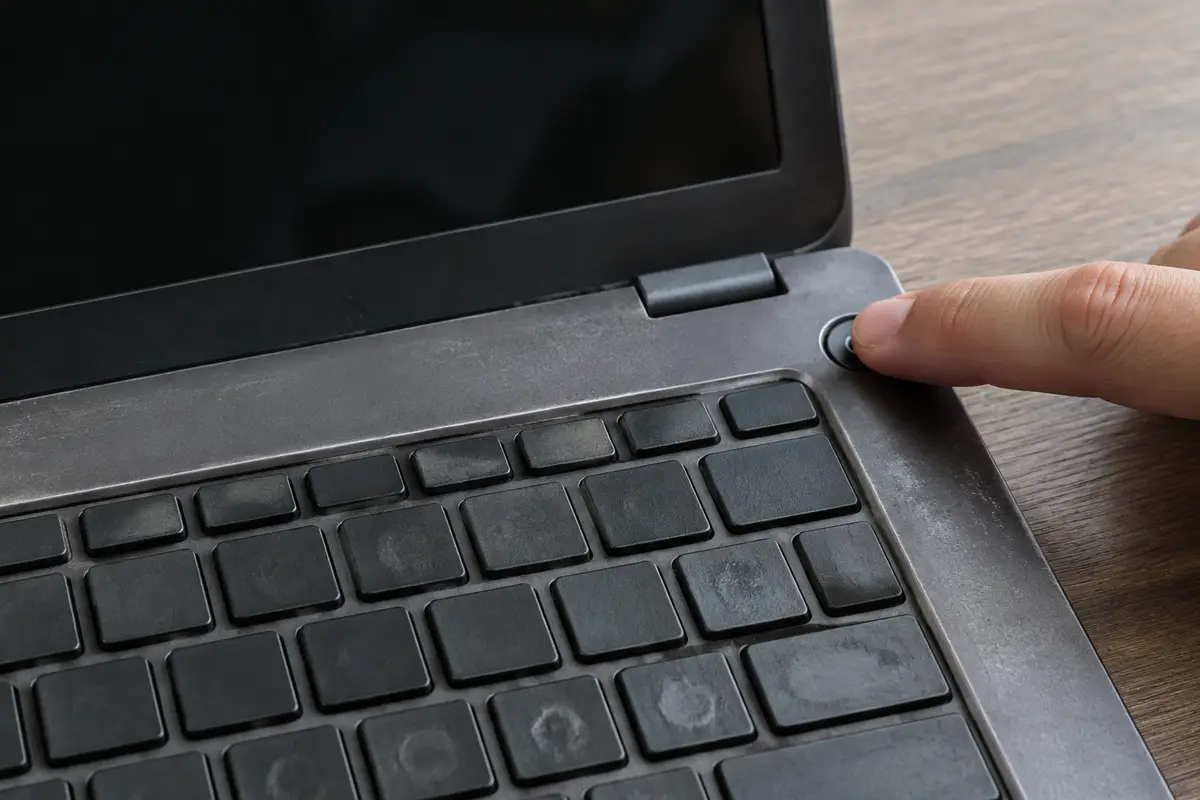
Определить главное — действительно ли виновата кнопка. Подключите родной адаптер и посмотрите на индикаторы: если при нажатии что-то меняется, например, вентилятор дёргается или мигает огонёк, сигнал доходит до платы, и кнопка исправна. Тогда ноутбук не включается по другой причине, и разбирать нужно питание, а не кнопку: у нас для этого есть отдельный разбор, ноутбук не включается совсем.
Если реакции нет вообще, ни на какое нажатие, кнопка остаётся подозреваемой, но и питание тоже. Поэтому порядок такой: проверка адаптера, сброс остаточного заряда, и только затем разговор о замене кнопки.
Что наблюдаете и что за этим стоит
Таблица помогает отличить поломку самой кнопки от проблем с питанием.
Прокрутите таблицу вправо, чтобы увидеть оба столбца.
| Симптом | Вероятная причина |
|---|---|
| Кнопка не нажимается, провалилась | Заклинила механика, загрязнение, давление вздутой батареи |
| Щёлкает, но реакции нет, индикаторы молчат | Нет питания: адаптер, батарея, контроллер; не обязательно кнопка |
| Щёлкает, индикаторы реагируют, запуска нет | Кнопка исправна: память, плата, BIOS |
| Срабатывает через раз | Износ контакта, грязь, неплотный шлейф |
| Ноутбук включается сам или не выключается | Залипание кнопки или замыкание на плате |
| После залития кнопка перестала работать | Коррозия контактов под кнопкой и на шлейфе |
Чем больше строк подходит вашему случаю, тем важнее сначала исключить питание.
Что проверить самому и как попробовать включить без кнопки
Всё ниже делается без разборки корпуса.
01
Проверьте питание
Подключите родной адаптер в проверенную розетку и посмотрите на индикаторы зарядки. Если они не горят, начинать нужно с адаптера, а не с кнопки.
02
Осмотрите кнопку и корпус вокруг
Нет ли пыли, крошек или липкого налёта вокруг кнопки? Не приподнят ли корпус рядом, не вздулся ли тачпад? Вздутая батарея поднимает панель и давит на кнопку изнутри.
03
Сделайте сброс остаточного заряда
Отключите адаптер и устройства, а у съёмной батареи выньте её. Удерживайте кнопку питания 15–30 секунд, затем подключите адаптер и снова попробуйте. Если кнопка хоть как-то работает, сброс часто возвращает запуск.
04
Проверьте открытие крышки и подключение питания
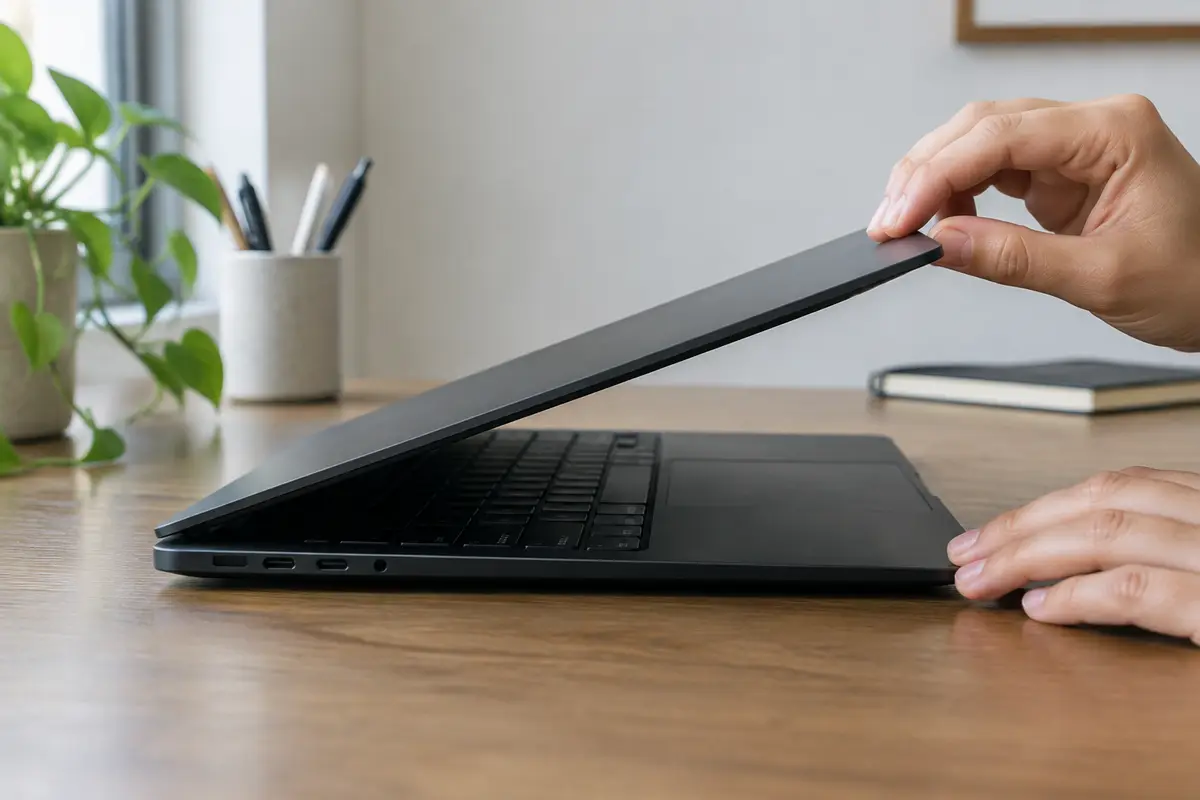
Некоторые ноутбуки включаются при открытии крышки или при подключении адаптера, если это разрешено в настройках BIOS. У HP, по описаниям пользователей, бывает пункт запуска при подключении питания, у Asus встречается запуск при открытии крышки. Эти настройки нужно включать заранее, пока кнопка работала.
05
Не используйте острые предметы
Не нажимайте на кнопку отвёрткой или иглой: можно продавить плату и повредить шлейф.
Если запуск получилось выполнить обходным способом, не откладывайте ремонт надолго и не оставляйте всё как есть: кнопка может отказать окончательно, и тогда придётся вызывать мастера в неудобный момент.
Запуск без кнопки: что действительно работает, а что нет
Универсального способа включить любой ноутбук без кнопки не существует. Кнопка подаёт на плату сигнал, и заменить её можно только другим источником того же сигнала. У ноутбуков такого источника снаружи нет, потому что кнопка не имеет отдельного разъёма.
Из реальных вариантов остаются настройки BIOS. Запуск при подаче питания: вы подключаете адаптер, и ноутбук стартует сам. Запуск при открытии крышки: он включается, когда вы поднимаете экран. Эти опции есть не у всех моделей, а у некоторых нужный пункт появляется только после сброса настроек BIOS на заводские. Для проверки нужен рабочий вход в BIOS, то есть запущенный ноутбук.
Отдельный случай — кнопка, которая в целом работает, но слабо. Тогда выручает аккуратное нажатие в центре без нажима сбоку и длительное удержание, если запуск идёт не с первой секунды. Но это временная мера, а не ремонт. Если кнопка срабатывает только при нажатии в одной определённой точке, контакт изношен, и замену лучше не откладывать.
Как устроена кнопка и почему её не меняют отдельно «за пять минут»
В большинстве ноутбуков кнопка питания сидит на маленькой плате, которая соединена с материнской платой тонким шлейфом. Эта плата прикреплена к верхней части корпуса или клавиатуре. Поэтому замена кнопки включения — это замена платы со шлейфом, а не одной детальки. Чтобы добраться до неё, нужно снять нижнюю крышку, отключить батарею, отсоединить шлейфы клавиатуры и тачпада и иногда снять всю верхнюю панель.
У части моделей кнопка вообще не отдельная: она встроена в клавиатуру или в верхнюю часть корпуса вместе с клавиатурой. Тогда меняют блок целиком. Поэтому и работа называется по-разному: замена клавиатуры, замена шлейфа, замена верхней части корпуса. Какая именно нужна, определяется после вскрытия.
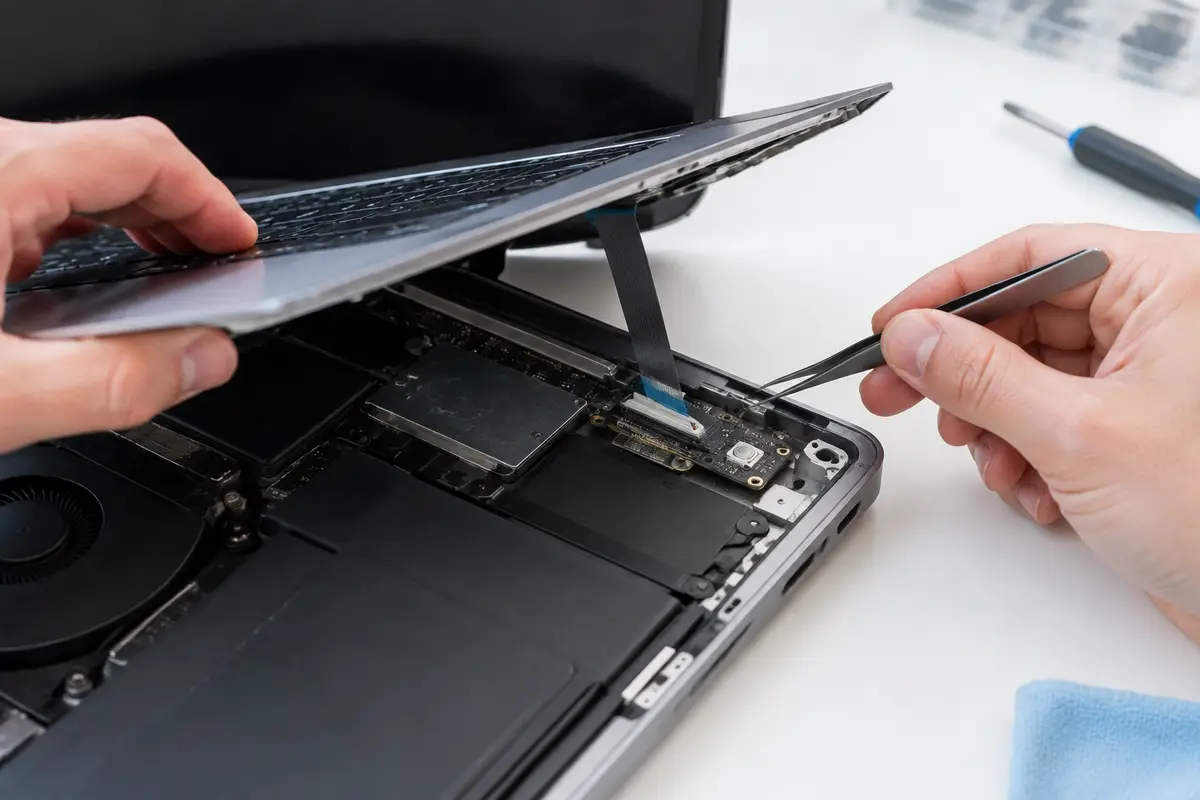
Сложнее всего случаи, когда кнопка припаяна прямо к материнской плате или повреждены дорожки под ней. Тогда нужен ремонт цепей питания.
Диагностика кнопки: как мастер отличает кнопку от платы
Мастер начинает с питания: замеряет напряжение на адаптере, гнезде и батарее. Если питание в норме, проверяет саму кнопку. Для этого снимает нижнюю крышку, отключает батарею и прозванивает контакты кнопки мультиметром в режиме непрерывности: при нажатии цепь должна замыкаться, а при отпускании размыкаться.
Если кнопка замыкается исправно, шлейф и контакт на материнской плате проверяют отдельно. Бывает, что кнопка и шлейф целы, а подвела линия на плате: тогда нужен ремонт цепей питания, а менять кнопку бессмысленно.
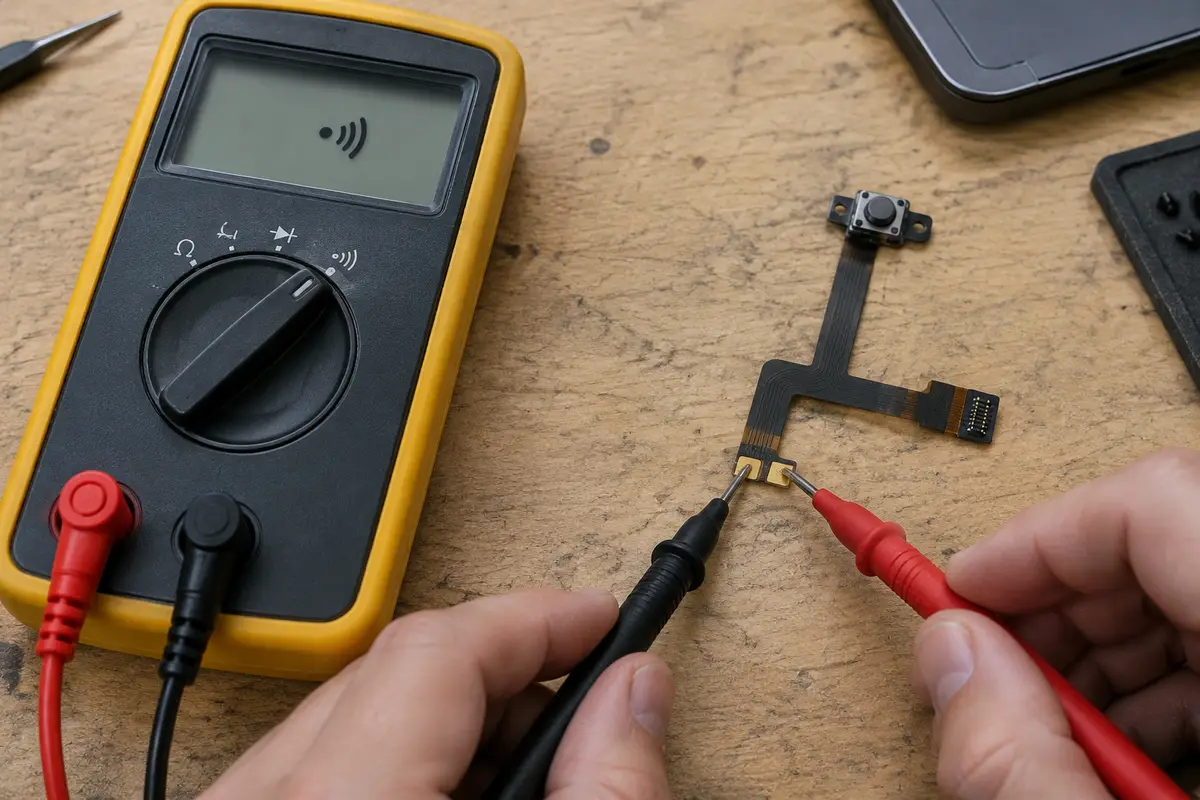
Благодаря такой проверке вы не платите за замену кнопки, которая исправна, и не получаете ремонт, не устраняющий причину. Результат мастер сообщает до начала работ. Если кнопка исправна, он так и скажет, и вы не потратите ни рубля на ненужную замену: платить придётся только за ту работу, которая действительно устраняет причину, а за приезд и осмотр вы не платите вовсе.
Если «кнопка» — на системном блоке
В запросах по теме часто встречается и компьютер: не работает кнопка включения на системном блоке. Здесь картина иная. Кнопка на корпусе соединена с материнской платой проводом, который надевается на контакты платы. Если этот провод сместился после переноски или чистки, компьютер не включится от кнопки.
Проверить можно визуально, но только на обесточенном компьютере с отключённым кабелем питания и после снятия статического заряда. Если сомневаетесь, не лезьте в системный блок: подключением такого провода занимается мастер. Внешняя кнопка в виде отдельного устройства подойдёт системному блоку, её подключают тем же способом к плате, а ноутбуку такая кнопка не подходит: у него нет для неё разъёма.
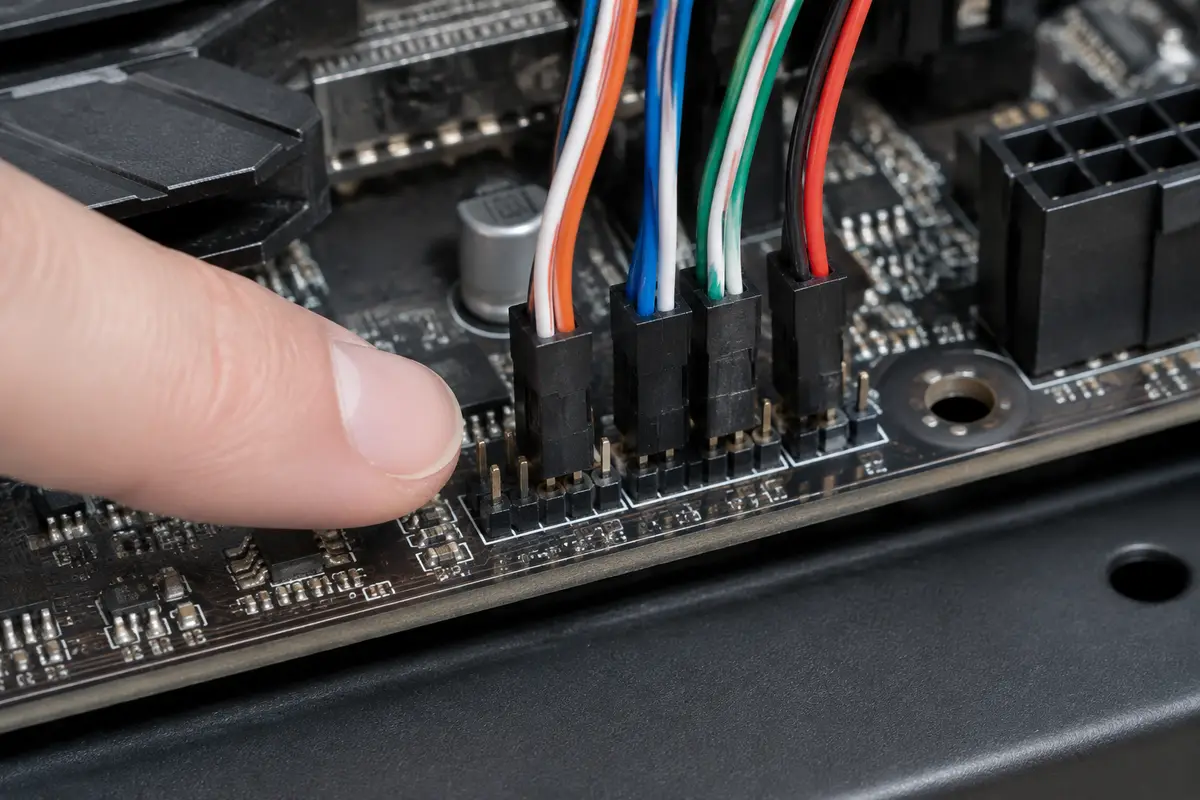
Если системный блок молчит и по другим причинам, например, из-за блока питания, есть отдельный разбор: компьютер не включается.
Почему кнопка вышла из строя: износ, залитие, вздутие
Первая причина — износ: кнопку нажимают тысячи раз, а подвижные части и контакты не вечны. Следующая — загрязнение: пыль, крошки и налёт мешают ходу и контакту. Отдельно стоит залитие: влага под кнопкой вызывает коррозию, и она заканчивается либо отказом, либо самопроизвольными включениями.
Особая причина — вздутая батарея. Она растёт в толщину и давит на верхнюю панель, а значит, и на кнопку. Хозяин видит «заклинившую» кнопку, а настоящая проблема опаснее: пока батарею не заменят, ноутбук нельзя включать. Замена батареи ноутбука стоит 2 200 ₽ за работу.
Если ноутбук падал, кнопка могла отойти вместе с платой: шлейф выскочил из разъёма, и сигнал не проходит. В таком случае иногда достаточно переподключить шлейф, а менять деталь не нужно.
Кнопка работает, а ноутбук всё равно молчит
Нередко кнопку винят зря. Она нажимается, щёлкает, а ноутбук не стартует, потому что неисправен узел за ней: батарея, адаптер, контроллер питания, память или плата. Особенно часто это случается после долгого простоя или падения, и хозяин решает, что «сломалась кнопка», хотя она исправна.
Чтобы не ошибиться, проверьте реакцию ноутбука на нажатие. Поведение индикаторов, звук вентилятора, подсветка клавиш, вспышки на секунду — всё это показывает, что сигнал от кнопки дошёл. Если хоть что-то из этого есть, меняется диагностика: смотреть нужно питание, память и плату, и замена кнопки ничего не изменит.
Если индикаторы молчат и при нажатии, и при подключении адаптера, сначала проверяют адаптер и батарею. Типичная картина после долгого простоя: батарея глубоко разряжена, контроллер не пускает запуск, и кнопка ни при чём. Её лечат зарядкой и сбросом, а не заменой кнопки.
Отдельный вариант — кнопка, залипшая в нажатом состоянии. Ноутбук при этом может включаться сам, зависать при выключении или не выключаться вовсе. Такой ноутбук нельзя оставлять без присмотра: если он включился в сумке, он может перегреться. Отключите адаптер, выньте ноутбук из сумки и вызовите мастера.
Чего не делать с неработающей кнопкой
Не нажимайте на кнопку острыми предметами и не давите изо всей силы. Не заливайте кнопку смазкой, спиртом и очистителем для контактов: жидкость затечёт под клавиатуру и усугубит поломку, а исправить это уже сложнее. Не включайте ноутбук с вздутой батареей, даже если кнопка внезапно сработала.
Если ноутбук залит, выключите его немедленно и не включайте до приезда мастера.
Работа мастера и её цена
Приезд и диагностика бесплатны при любом решении. Платите за ту работу, которая подошла к вашей конструкции; деталь отдельно.
Прокрутите таблицу вправо, чтобы увидеть оба столбца.
| Что требуется | Работа и цена |
|---|---|
| Кнопка на плате со шлейфом, шлейф повреждён | Замена шлейфа клавиатуры или тачпада — 1 800 ₽, деталь отдельно |
| Кнопка встроена в клавиатуру | Замена клавиатуры ноутбука — 1 800 ₽, клавиатура отдельно |
| Кнопка неотделима от верхней части корпуса | Замена верхней части корпуса с клавиатурой — 2 800 ₽, деталь отдельно |
| Батарея вздулась и давит на кнопку | Замена батареи ноутбука — 2 200 ₽, батарея отдельно |
| Кнопка исправна, но линия питания на плате неисправна | Ремонт цепей питания на материнской плате — 2 500 ₽ |
Какая именно строка нужна, мастер определяет после диагностики на месте: цена выбирается из таблицы, а не придумывается заново.
Вызов мастера по Санкт-Петербургу
Позвоните или оставьте заявку и расскажите, как ведёт себя кнопка, что показывают индикаторы, падал ли ноутбук и не проливали ли на него жидкость. Мастер приедет по Санкт-Петербургу, проверит питание и кнопку, назовёт нужную работу и стоимость.
Если ремонт возможен на месте, он делается сразу после вашего согласия. Если нужна работа в мастерской, это объясняется заранее. Приезд и диагностика остаются бесплатными, даже если вы решите не ремонтировать ноутбук.
Подготовьтесь к визиту: заранее выясните модель по наклейке на днище, найдите родной адаптер и освободите стол. Если на ноутбуке нужные файлы, а кнопка не позволяет запустить его, скажите об этом сразу: накопитель можно снять и скопировать без запуска системы. После ремонта мастер проверит запуск несколько раз подряд, чтобы убедиться, что кнопка срабатывает с первого нажатия и корпус сидит ровно, а не только на момент выезда.
Сколько это стоит
Цены те же, что на основном сайте: выезд в Петербурге ничего к ним не добавляет. Это стоимость работы — деталь, если она нужна, называем отдельно и до заказа.
| Замена шлейфа клавиатуры или тачпадаСрок: 1–2 часа | 1–2 часа | 1 800 ₽ |
| Замена клавиатуры ноутбукаСрок: 1–2 часа | 1–2 часа | 1 800 ₽ |
| Замена верхней части корпуса с клавиатуройСрок: 1–2 часа | 1–2 часа | 2 800 ₽ |
| Замена батареи ноутбукаСрок: 1–2 часа | 1–2 часа | 2 200 ₽ |
| Ремонт цепей питания на материнской платеСрок: 1–3 дня | 1–3 дня | 2 500 ₽ |
Заявка через сайт
Оставьте телефон — перезвоним и уточним, что случилось
Заявка уходит на линию, которая работает в Санкт-Петербурге. Мастер называет время выезда сразу в разговоре.
Частые вопросы
Как включить ноутбук, если не работает кнопка включения?
Можно ли подключить внешнюю кнопку включения к ноутбуку?
Как понять, что виновата кнопка, а не питание?
Кнопка включения залипает или проваливается. Что делать?
Сколько стоит ремонт кнопки включения ноутбука в СПб?
Не работает кнопка включения компьютера на системном блоке. Что делать?
Кнопка перестала работать после залития. Её можно починить?
Может ли вздутая батарея мешать кнопке?
Что смотрят рядом
Соседние страницы этого же города — если ваш случай ближе к ним, начните оттуда.
Замена кнопки включения
Кнопка не нажимается, западает или ноутбук включается не с первого раза.
ОткрытьНоутбук не включается
Не реагирует на кнопку, гаснет сразу, горят огоньки без картинки.
ОткрытьЗамена клавиатуры
Не срабатывают клавиши, залипают после чая, стёрлись буквы.
ОткрытьЗамена батареи
Износ и совместимость батареи; цена работы отдельно от аккумулятора.
ОткрытьКомпьютер не включается
Не реагирует на кнопку, тишина в корпусе, щелчки при старте.
ОткрытьЗАЯВКА ЧЕРЕЗ САЙТ
Вызвать мастера в Санкт-Петербурге
Опишите, что происходит с техникой. Мы перезвоним, уточним детали и назовём время, когда мастер сможет приехать. Выезд и диагностика бесплатны в любом случае.