Телефон заряжается от компьютера, но не виден: режим USB, кабель и драйвер
Почему зарядка идёт, а телефона на компьютере нет
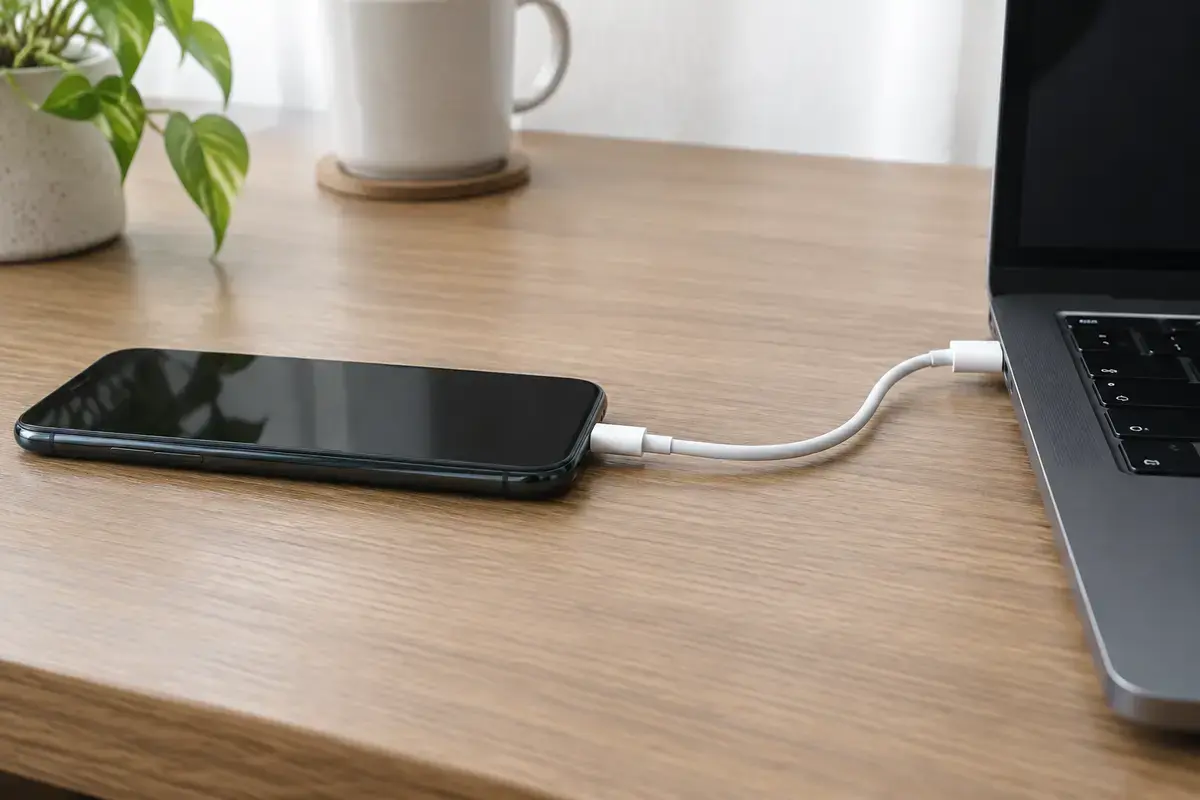
Зарядка и передача данных — разные функции USB. Зарядке нужны только два провода из четырёх, питающие телефон, а для данных нужны ещё две линии и согласие самого телефона. Поэтому «заряжается, но не видно» — самая частая картина, и она почти никогда не означает, что порт или телефон сломаны. Чаще всего телефон просто не включил режим передачи данных или кабель его не умеет.
У Android по умолчанию при подключении к компьютеру включается режим «Зарядка устройства через USB». Чтобы компьютер увидел память телефона, режим надо сменить на «Передача файлов». Это делается в шторке уведомлений после подключения, и многие просто не замечают этого сообщения, потому что оно появляется на несколько секунд и прячется.
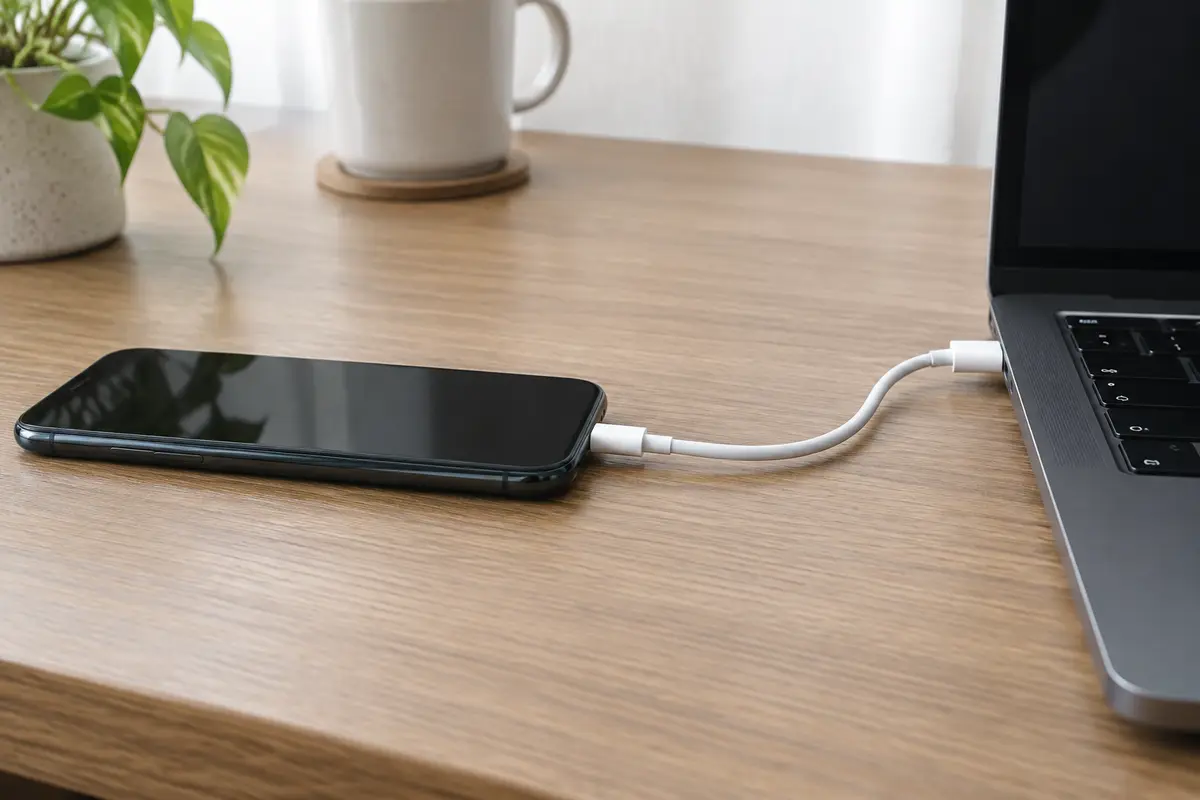
Вторая частая причина — экран. Телефон не отдаёт файлы компьютеру, пока он заблокирован паролем, отпечатком или графическим ключом. Разблокируйте экран и держите его включённым, пока компьютер подключается: после этого окно с папками обычно появляется само.
Что видно и что это значит
Состояние телефона и Windows подсказывает, где искать причину.
Прокрутите таблицу вправо, чтобы увидеть оба столбца.
| Что вы видите | Что вероятнее всего происходит |
|---|---|
| Телефон заряжается, на нём нет запроса о режиме USB | Кабель без линий данных или режим «нет передачи данных» в настройках разработчика |
| На телефоне сообщение «Зарядка по USB», компьютер молчит | Не выбран режим «Передача файлов»; экран заблокирован |
| Windows издаёт звук подключения, в проводнике телефона нет | Включён режим MTP, но драйвер не подхватился; смотрите диспетчер устройств |
| В диспетчере «Неизвестное устройство» или жёлтый значок | Драйвер переносного устройства не установлен или не запустился |
| Телефон видит только фото, но не документы | Включён режим «Передача фото (PTP)», а не «Передача файлов» |
| Ни телефон, ни другие устройства не определяются в этом порту | Неисправен порт компьютера или перегружен USB-хаб |
Если такой же кабель и такой же телефон работают на другом компьютере, виноват ваш компьютер: порт, драйвер или параметры питания.
Что сделать самому за 10–15 минут
Шаги идут от самого вероятного. Файлы на телефоне и компьютере они не затрагивают.
01
Разблокируйте экран и опустите шторку
Подключите телефон к компьютеру, разблокируйте его и опустите шторку уведомлений. Найдите сообщение про USB, нажмите на него и выберите «Передача файлов». Если сообщения нет, переходите к настройкам разработчика.
02
Замените кабель
Попробуйте кабель из комплекта телефона или любой кабель, которым вы передавали файлы раньше. Очень тонкие и дешёвые кабели из ларька часто рассчитаны только на зарядку.
03
Смените порт компьютера
Подключайте напрямую в порт на задней панели системного блока или на корпусе ноутбука, без переходников и разветвителей. Часть портов на передней панели соединена длинным шлейфом и работает хуже.
04
Перезагрузите оба устройства
Перезагрузите телефон и компьютер, а не только выключите и включите. После перезагрузки подключите телефон ещё раз и проверьте шторку.
05
Проверьте диспетчер устройств
Нажмите Win+X, выберите «Диспетчер устройств», найдите раздел «Переносные устройства». Если там есть телефон или «MTP USB Device» без значка ошибки, драйвер на месте. Если телефон стоит как «Неизвестное устройство», переходите к блоку про драйвер.
06
Проверьте телефон на другом компьютере
Если и там телефон не определяется, виноват телефон или кабель. Если определяется, проблема в вашем компьютере: порт, драйвер или система.
Не соглашайтесь на форматирование и не ставьте «программы для подключения телефона» с неизвестных сайтов: для передачи файлов хватает штатных средств.
Режим USB на телефоне: где его включать
На большинстве телефонов с Android после подключения кабеля в шторке появляется уведомление «Зарядка устройства через USB» или «Подключено как…». Нажмите на него и выберите «Передача файлов», в некоторых оболочках она называется «Передача данных» или «MTP». Другие варианты в этом меню: «Передача фото» (PTP), «USB-модем» для раздачи интернета и MIDI. Для обычной работы с файлами нужна именно «Передача файлов».
Если уведомления нет или оно каждый раз сбрасывается на зарядку, можно задать режим по умолчанию. Для этого включите режим разработчика (обычно семь раз нажать на номер сборки в настройках телефона), откройте «Для разработчиков» и найдите пункт «Конфигурация USB по умолчанию». Выберите там «Передача файлов». В некоторых оболочках этот пункт называется иначе, но смысл тот же.
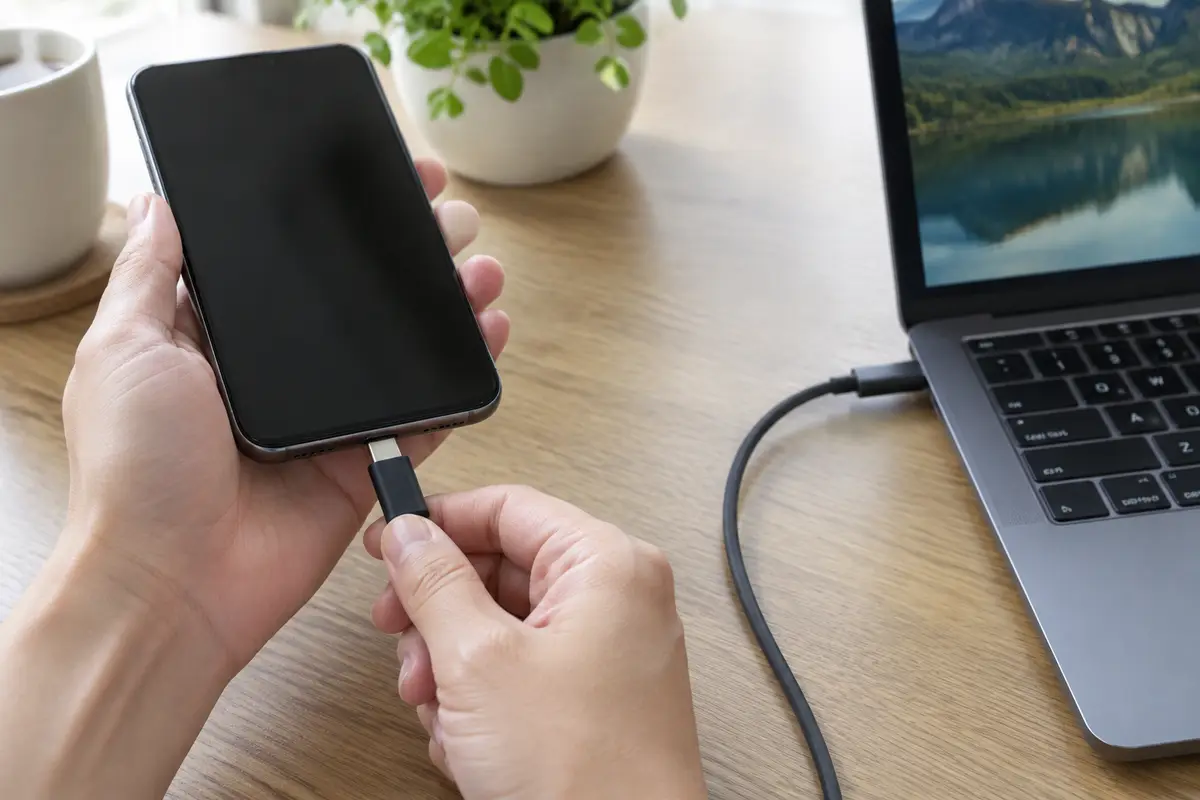
У телефонов Samsung, Xiaomi и Honor интерфейс отличается: может появляться отдельное окно «Разрешить доступ к данным устройства» с двумя кнопками. Нажмите «Разрешить», иначе компьютер увидит только пустую папку. Если вы случайно выбрали «Запретить», отключите кабель и подключите снова.
Для телефонов, подключаемых к Windows 7, добавляется ещё одно обстоятельство: нужные драйверы переносных устройств там ставятся из Центра обновления, а не лежат в системе. Если телефон не определяется, а интернета на компьютере нет, драйвер скачивают на другом компьютере и переносят на флешке.
Кабель: зарядный и «настоящий»
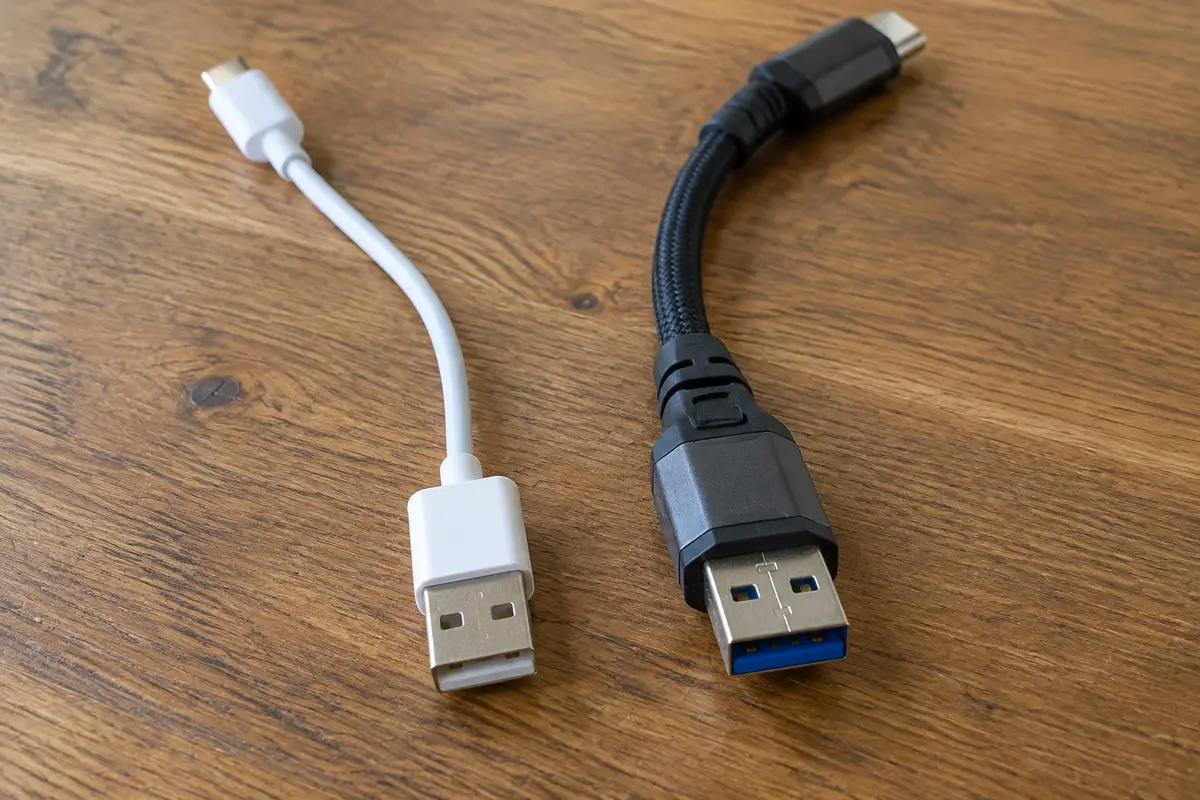
Главный подозреваемый — кабель. Для зарядки производители делают облегчённые кабели, в которых нет линий данных: они тоньше и дешевле, но передавать данные не умеют. Именно такие кабели часто идут в комплекте с дешёвыми зарядными блоками, повербанками и аксессуарами. Телефон от них заряжается без проблем, а компьютер его не видит вообще.
Как проверить: возьмите кабель, которым вы когда-то уже копировали файлы, или кабель от другого телефона. Хороший кабель для данных обычно толще, имеет экранирование и жёстче в изгибе. Если файлы с другим кабелем появились, виноват прежний, и его стоит оставить только для зарядки.
Бывает и износ: в давно используемом кабеле у основания штекера перетирается одна из жил, и данные идут только в определённом положении. Если соединение появляется и пропадает при шевелении кабеля, замените его, а не чините.
Разъём телефона: пыль и износ
Порт телефона, который каждый день носят в кармане, забивается ворсом, и штекер перестаёт садиться до конца. Зарядка при этом идёт: ей достаточно касания двух крайних контактов. А контакты данных расположены глубже и не достают. Признак: кабель вставляется «с зазором» и шатается.
Осторожно очистите порт деревянной зубочисткой, не прикасаясь к контактам металлом: ворс и пыль выходят слоем. Телефон при этом должен быть выключен. Никаких иголок, булавок и спирта: легко повредить контакты или оставить влагу внутри. Если после чистки штекер садится плотно и файлы появляются, причина найдена.
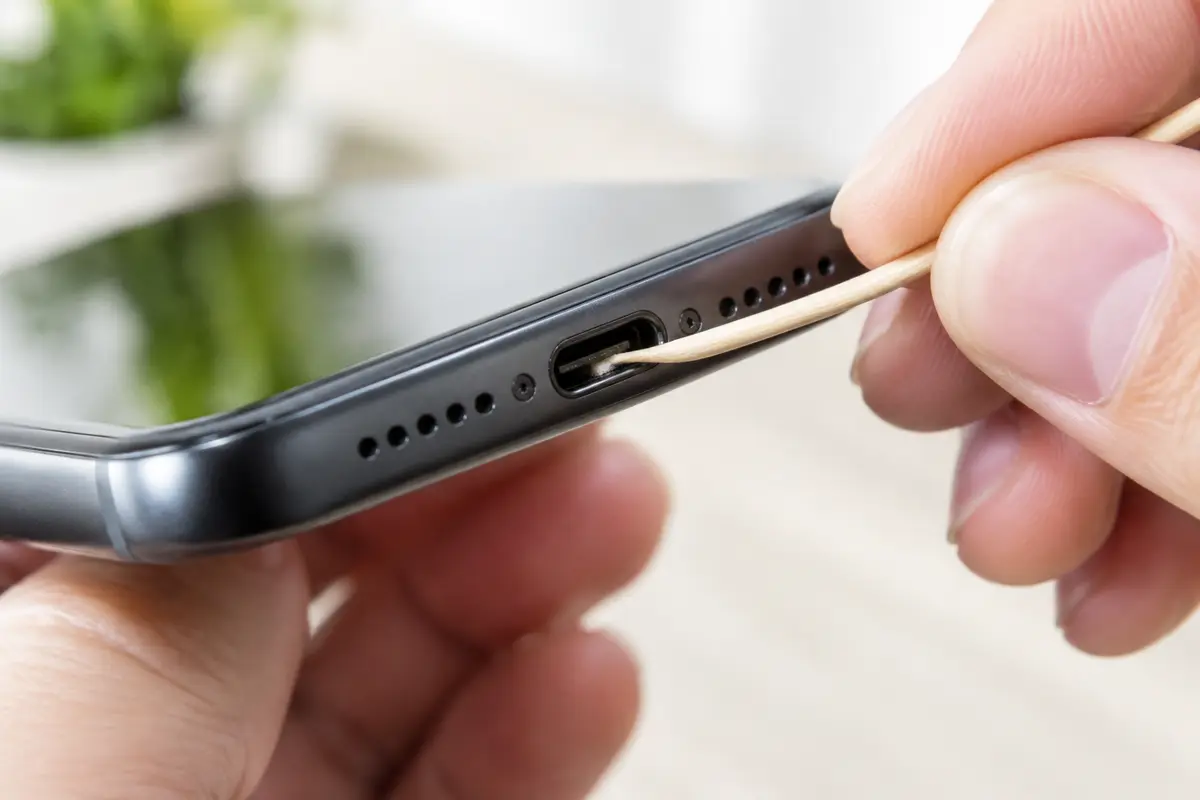
Если порт разболтан, шатается и теряет контакт, его нужно менять, и это ремонт телефона, а не компьютера. Мастер компьютерной помощи проверит ваш компьютер, порты, драйверы и поможет перенести файлы другим способом, но порт телефона чинят в сервисе по телефонам.
Порт и драйвер на компьютере
Если с другим кабелем и на другом компьютере телефон работает, а на вашем нет, смотрите порт и драйвер. Проверьте порт другим устройством, например флешкой: если и она не определяется, порт неисправен или система неправильно им управляет. В этом случае помогут страницы про то, что не работают USB-порты, и про USB-устройство, которое не опознано.
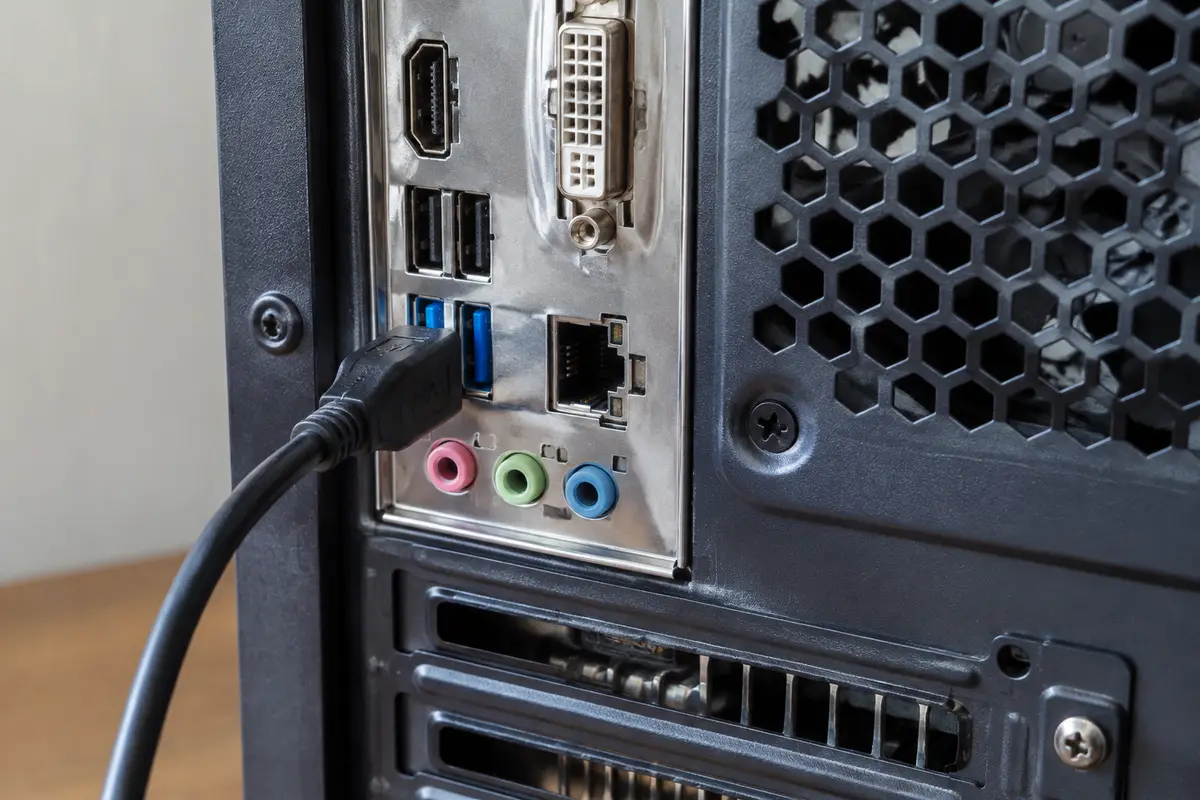
Если порт исправен, а в диспетчере устройств телефон стоит в «Других устройствах» с жёлтым значком или как «Неизвестное устройство», не хватает драйвера переносного устройства. Откройте свойства, нажмите «Обновить драйвер», затем «Найти драйверы на этом компьютере» и «Выбрать драйвер из списка доступных». Выберите «Переносные устройства», затем «MTP USB Device» от Microsoft. Этот драйвер входит в Windows и подходит большинству телефонов.
Иногда причина в экономии энергии: в «Параметрах электропитания» в разделе USB включено временное отключение портов, и порт засыпает. Выставьте «Запрещено». Если после этого в диспетчере остаётся ошибка, нужна настройка драйвера и параметров подключения: она стоит 1 200 ₽ за работу.
Отдельно про разветвители и док-станции. Телефон, включённый через USB-хаб без собственного блока питания, получает слабый ток и заряжается медленно, а данные передаются с ошибками либо не передаются совсем. Подключайте его напрямую в компьютер. Для старых компьютеров с портами USB 2.0 передача идёт медленнее, но должна работать; если в таком порту телефон не определяется, а в порту USB 3.0 определяется, причина в питании или износе первого.
Телефон виден, но папки пусты или копирование обрывается
Другой вариант проблемы: телефон в проводнике есть, а при открытии показывает «Эта папка пуста» или копирование останавливается на половине. Чаще всего телефон снова заблокировался и перестал отдавать файлы. Отключите автоматическую блокировку на время копирования и держите экран включённым. Папка «Внутренняя память» откроется только на разблокированном телефоне.
Windows показывает телефон не как диск с буквой, а как переносное устройство, поэтому обычные программы проверки диска его не видят. Если папки не открываются, отключите кабель, перезагрузите телефон и подключите заново. Если и после этого пусто, в «Службах» перезапустите «Службу перечислителя переносных устройств»: она отвечает за такие подключения.
При копировании большого количества фотографий лучше передавать их папками по несколько сотен штук: если связь оборвётся, не придётся начинать с нуля. А перед стиранием фотографий с телефона убедитесь, что они открываются на компьютере, а не только скопированы как файлы нулевого размера.
Если кабель не выручает: другие способы переноса
Передать файлы с телефона можно и без кабеля. Облачные хранилища, почта самому себе, мессенджеры с отправкой файлов, передача по Wi-Fi между устройствами в одной сети — всё это работает независимо от USB. У телефонов с картой microSD можно вынуть карту и вставить в устройство для чтения карт на компьютере. В Windows 10 и 11 есть приложение «Связь с телефоном», которое показывает фото и сообщения телефона без кабеля.
Если нужно перенести весь архив фотографий, контактов и документов на новый компьютер или телефон, лучше заказать эту работу мастеру: перенос данных со старого устройства стоит 1 500 ₽ за работу. Мастер проверит, что всё скопировано, и ничего не потеряется при переходе.
Если телефон не определяется ни одним из способов, а на нём важные данные, не пытайтесь «перепрошить» и не сбрасывайте его к заводским настройкам: сброс стирает память. Сначала нужна диагностика.
Что делать нельзя
Не скачивайте «драйверы для телефона» и «программы для подключения» с первых попавшихся сайтов: под видом драйвера часто идёт вредоносная программа. Не соглашайтесь на форматирование памяти телефона по просьбе компьютера. Не используйте острые предметы для чистки порта и не сгибайте штекер под углом, чтобы «поймать контакт»: так ломают и разъём телефона, и кабель.
Что делает мастер, если телефон так и не появился
Что вы видите → что проверяют → какая работа и сколько стоит.
- Телефон не определяется в нескольких портах, другие устройства тоже → проверка портов и параметров питания → настройка драйвера и параметров подключения, 1 200 ₽ за работу.
- Нужно подключить телефон, принтер или другое устройство и всё настроить → настройка на месте → подключение устройств, 900 ₽ за работу.
- Порт компьютера шатается и не держит штекер → износ гнезда → замена USB-разъёма, 2 500 ₽ за работу, деталь отдельно.
- Нужно перенести фото и документы со старого телефона на компьютер → копирование и проверка → перенос данных со старого устройства, 1 500 ₽ за работу.
- Не понятно, виноват телефон, кабель или компьютер → проверка на месте → диагностика компьютера, бесплатно.
Мастер приезжает по Санкт-Петербургу и проверяет порты, драйверы и параметры системы на месте. Если вы решите не продолжать, за выезд и диагностику платить не нужно.
Сколько это стоит
Цены те же, что на основном сайте: выезд в Петербурге ничего к ним не добавляет. Это стоимость работы — деталь, если она нужна, называем отдельно и до заказа.
| Диагностика компьютераСрок: до 30 минут | до 30 минут | бесплатно |
| Подключение устройствСрок: 30–60 минут | 30–60 минут | 900 ₽ |
| Настройка драйвера и параметров подключенияСрок: 30–60 минут | 30–60 минут | 1 200 ₽ |
| Замена USB-разъёмаСрок: 1–2 часа | 1–2 часа | 2 500 ₽ |
| Перенос данных со старого устройстваСрок: 30–60 минут | 30–60 минут | 1 500 ₽ |
Заявка через сайт
Оставьте телефон — перезвоним и уточним, что случилось
Заявка уходит на линию, которая работает в Санкт-Петербурге. Мастер называет время выезда сразу в разговоре.
Частые вопросы
Почему компьютер не видит телефон через USB, но зарядка идёт?
Как включить передачу файлов на Android?
Как отличить зарядный кабель от кабеля для данных?
Телефон виден в диспетчере устройств как «Неизвестное устройство». Что делать?
Телефон видит только фото, а документы нет. Почему?
Можно ли передать файлы без кабеля?
Сколько стоит помощь мастера в Санкт-Петербурге?
Что смотрят рядом
Соседние страницы этого же города — если ваш случай ближе к ним, начните оттуда.
USB не опознано
Windows пишет, что устройство USB не опознано.
ОткрытьНе работают USB
Перестали работать все порты сразу или только передние.
ОткрытьНе видит флешку
Вставили — и ничего: ни звука, ни значка, ни буквы диска.
ОткрытьПрограммы и драйверы
Программы и драйверы под вашу систему, с проверкой нужных функций.
ОткрытьПереезд на новый ПК
Купили новый компьютер, а всё нужное осталось на старом.
ОткрытьЗАЯВКА ЧЕРЕЗ САЙТ
Вызвать мастера в Санкт-Петербурге
Опишите, что происходит с техникой. Мы перезвоним, уточним детали и назовём время, когда мастер сможет приехать. Выезд и диагностика бесплатны в любом случае.