Kernel Security Check Failure: ядро заметило порчу собственных данных
Что проверило и что нашло ядро
Ядро Windows хранит часть данных в списках, у каждого элемента которых есть ссылки на соседей. Когда элемент добавляют или удаляют, система сверяет ссылки: если они не сходятся, значит, структуру кто-то испортил. Windows не пытается продолжить работу с повреждённым списком и останавливается с кодом 0x00000139 — этот механизм защищает от тихой порчи данных и от попыток использовать такую порчу злонамеренно.
По документации Microsoft, значение первого параметра показывает тип порчи: переполнение буфера в стеке, нарушенная таблица виртуальных функций, повреждённый элемент LIST_ENTRY (например, двойное удаление), неверный параметр в функции, которая считает такие параметры фатальными, неверный счётчик ссылок объекта. Самая частая ситуация — порча элемента списка LIST_ENTRY.
Важно: «порча обнаружена» не равно «порча произошла здесь». Microsoft прямо отмечает, что несоответствие не обязательно находят в момент повреждения, поэтому виновник иногда спрятан дальше по цепочке. Для владельца это означает: искать надо не файл из сообщения, а то, что менялось в системе.
Первый параметр: тип повреждения
Некоторые значения из таблицы документации Microsoft, которые помогают мастеру выбрать направление:
Прокрутите таблицу вправо, чтобы увидеть оба столбца.
| Значение | Что обнаружено |
|---|---|
| 0 и 2 | Переполнение буфера в стеке: ошибка в коде драйвера или программы ядра |
| 1 | Использован испорченный объект: повреждена таблица виртуальных функций |
| 3 | Повреждён элемент списка LIST_ENTRY — самый частый случай |
| 5 | В функцию, считающую неверные параметры фатальными, передан плохой параметр |
| 6 | Загрузчик не инициализировал защитное значение стека; пример — драйвер, собранный только под Windows 8, на старой системе |
| 14 | Неверный счётчик ссылок объекта |
Значение первого параметра у вас на экране в скобках после кода. Запишите его: этого достаточно, чтобы мастер сразу сузил поиск. Остальные параметры — адреса структур, пользователю они не нужны.
Откуда берётся порча: драйвер, память или файлы
Документация описывает причины порчи списков так: драйвер повредил объект синхронизации (например, дважды инициализировал событие, пока на нём кто-то ждал), повредил таймер, дважды удалил элемент из списка, освободил структуру, не убрав её из списка, или использовал список без блокировки одновременно из нескольких потоков. Все эти ошибки — в коде драйвера, а не в самой Windows.
Поэтому первые подозреваемые — драйверы, которые вы ставили или обновляли в последнее время: антивирус и фильтры файловой системы, VPN и сетевые фильтры, утилиты разгона, драйверы звука, видео и мыши. Если ошибка появилась после установки программы, часто достаточно её удалить.
Вторая группа причин — железо. Оперативная память с ошибками портит данные, которые ядро потом принимает за испорченный список. По опыту ремонта, так происходит после замены или добавления памяти, особенно если планки разных производителей или с разными таймингами. Третья группа — повреждённые системные файлы и вирусы: Microsoft прямо советует проверку на вирусы, включая загрузочную область диска.
Отдельно держите в голове состояние накопителя: ошибка чтения при загрузке драйвера или системного файла может проявиться так же, как порча структуры в памяти. Если синий экран приходит вместе с замедлением диска, щелчками или пропаданием диска из системы, обследуйте накопитель раньше, чем драйверы, и проверьте, хватает ли свободного места: системе нужен запас для файла подкачки и временных данных.
Что проверить самому по порядку
Порядок построен от дешёвого к дорогому, ничего не разбираем и не форматируем.
01
Вспомните, что менялось
Новое устройство, драйвер, программа, обновление Windows или планка памяти за последние дни. Microsoft советует убрать или заменить недавно добавленное оборудование и удалить недавно установленные драйверы и службы. Начните с последнего изменения и откатывайте по одному.
02
Загляните в журнал событий
В «Просмотре событий» откройте журнал «Система». Остановка записана событием 1001 с источником BugCheck. Рядом по времени ищите критические ошибки: они могут назвать устройство или драйвер.
03
Проверьте диспетчер устройств
Устройства с жёлтым восклицательным знаком — подозрение. В свойствах драйвера на вкладке «События» видно, что с ним происходило. Обновите драйвер или откатите его на предыдущую версию.
04
Восстановите системные файлы
Откройте командную строку администратора и выполните sfc /scannow, затем DISM /Online /Cleanup-Image /RestoreHealth и снова sfc /scannow. Команды восстанавливают повреждённые системные файлы, но не заменяют удалённые драйверы.
05
Прогоните память
Запустите mdsched.exe и согласитесь на перезагрузку с проверкой. Если в системном блоке две планки, пробуйте работать с каждой по отдельности в первом слоте: синий экран с одной планкой и без него с другой называет виновника.
06
Проверьте на вирусы
В «Безопасности Windows» запустите автономную проверку Microsoft Defender: она перезагружает компьютер и сканирует систему до загрузки Windows. Microsoft советует проверку на вирусы, включая главную загрузочную запись.
Если после этих шагов синий экран остаётся, не включайте «Средство проверки драйверов» (Driver Verifier) без мастера: оно намеренно ломает работу драйверов и может привести к циклу перезагрузок.
После замены или добавления оперативной памяти
Если Kernel Security Check Failure появился сразу после установки новой планки, проверьте три вещи. Первое — посадка: модуль должен сидеть до щелчка защёлок с обеих сторон, иначе контакт пропадает. Второе — совместимость: планки с разной частотой и таймингами работают на общей частоте, но не всегда стабильно. Третье — профиль XMP или EXPO в BIOS: он поднимает напряжение и частоту выше стандартных.
Для проверки уберите новую планку и посмотрите, исчезла ли ошибка. Если исчезла, поставьте планку одну в слот, который заведомо работал. Если ошибка возвращается, а старая память стабильна, дефектна новая планка или слот, куда её вставляли.
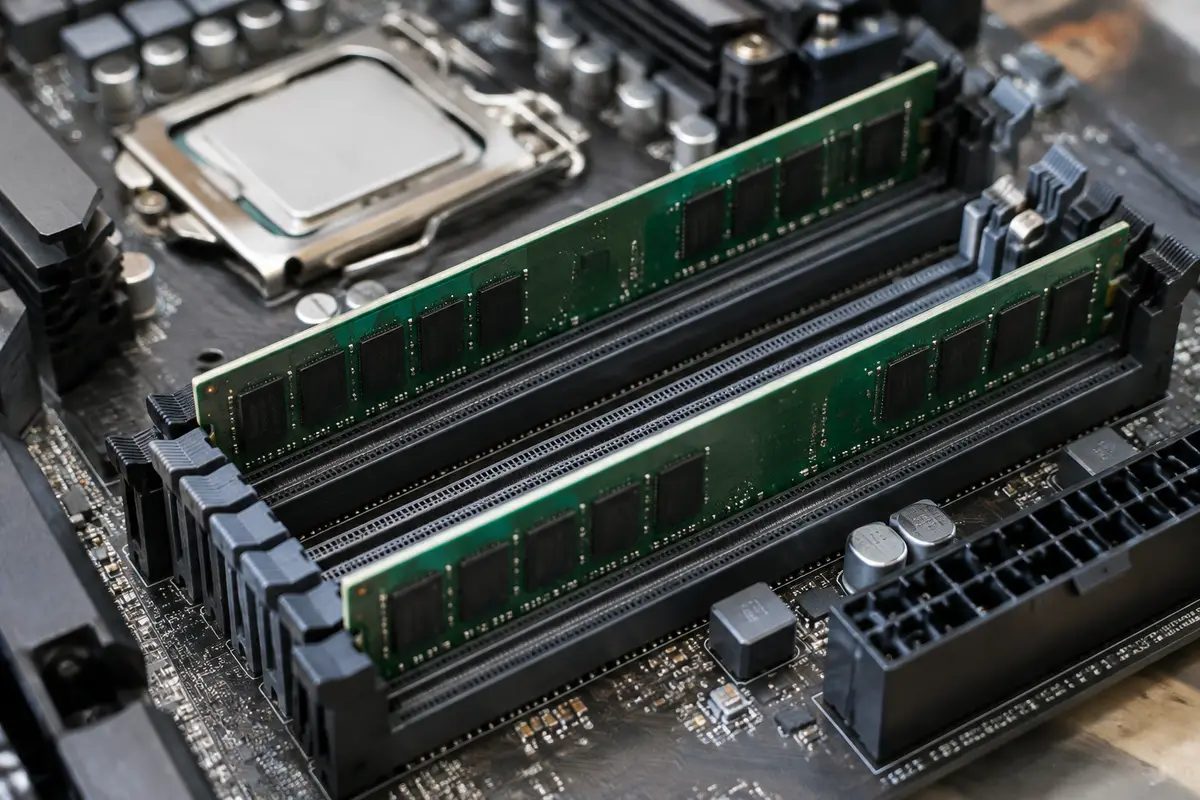
Устанавливать память в системный блок несложно, в ноутбуке доступ к слотам зависит от модели, и в ряде линеек крышка держится на скрытых защёлках. Если нужен апгрейд, посмотрите страницу про увеличение оперативной памяти: мастер подберёт совместимые модули и установит их за 1 200 ₽ (модули отдельно).
Ноутбуки: модули SO-DIMM и распаянная память
В части ноутбуков память стоит съёмными модулями SO-DIMM под крышкой, а в тонких моделях она распаяна на плате, и заменить её нельзя. Если у вас тонкий ноутбук, «поменять планку» не получится: дефект памяти в таком случае устраняется ремонтом платы, а не заменой модуля.
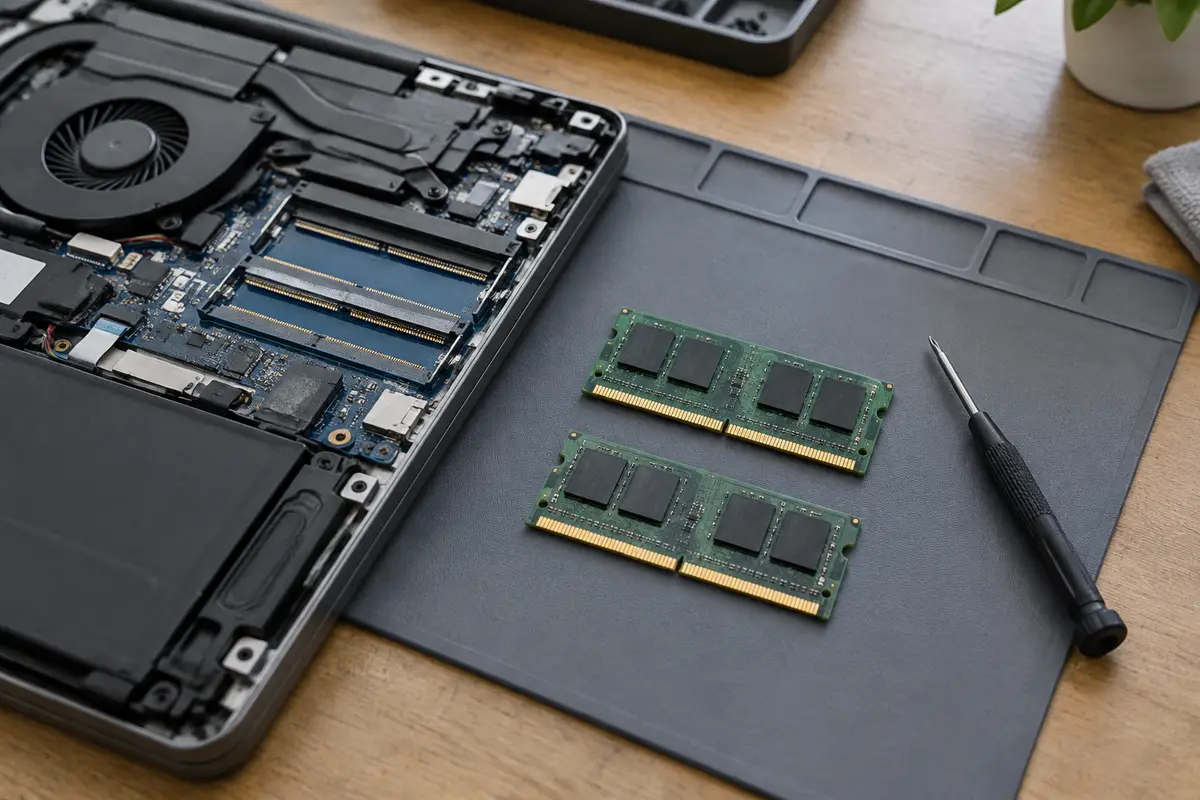
Если слоты есть, мастер проверяет каждый модуль отдельно, меняет их местами и чистит контакты. Вскрывать ноутбук самостоятельно не стоит: защёлки легко сломать, а антенные и шлейфовые разъёмы тонкие.
Ошибка при установке Windows
В запросах часто встречается «kernel security check failure при установке Windows 10». Если синий экран появляется прямо на этапе копирования файлов, драйверы вашей системы ни при чём — на нём установщик работает со штатными. Виноваты чаще три вещи: образ или носитель, память и диск.
Запишите носитель заново, другим способом и на другом компьютере, отсоедините лишние диски и внешние устройства, вставьте флешку в другой порт. Если ошибка остаётся, проверьте память по одной планке, а перед этим сбросьте разгон и профиль XMP в BIOS. Если и после этого установка падает, диск или плата требуют проверки, а мастер на выезде делает это без переустановки.
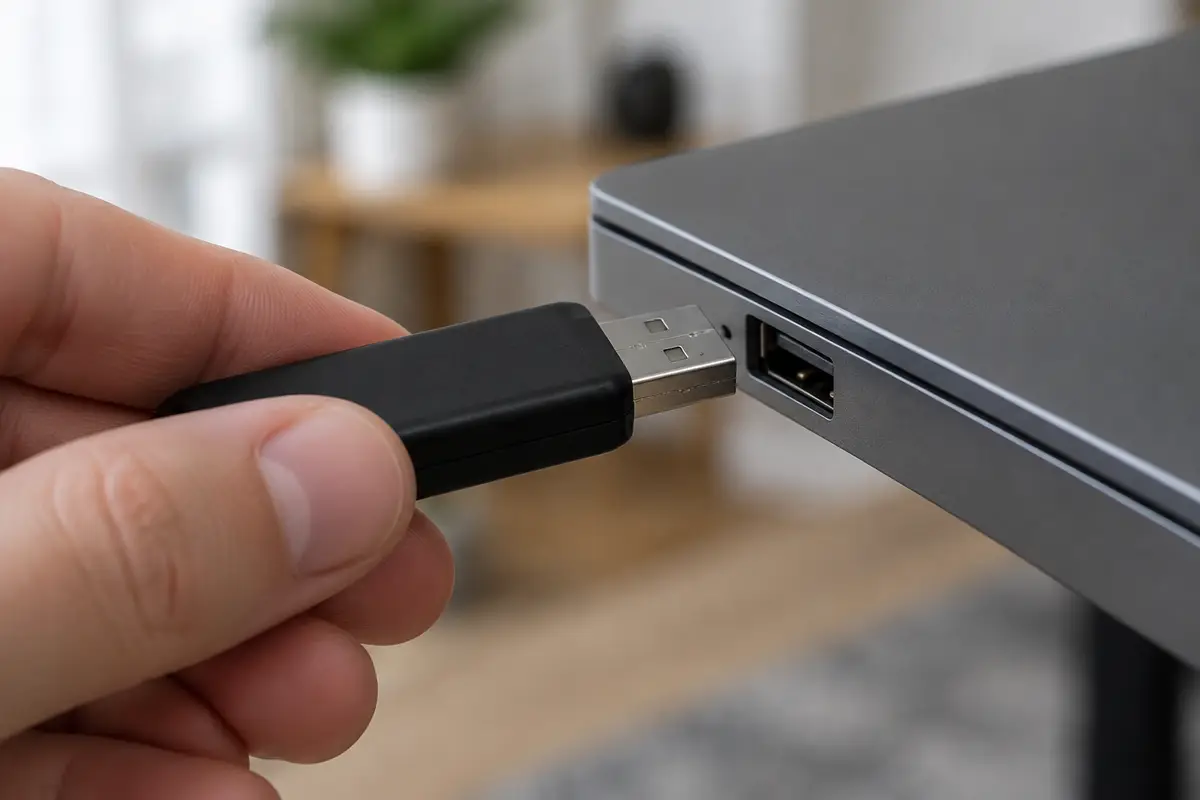
Для чистой установки, когда система нужна работающей, есть услуга установки Windows 10: мастер запишет носитель, проверит память и диск и поставит систему с драйверами.
Как мастер ищет виновника
Мастер приезжает по Санкт-Петербургу и открывает минидамп отладчиком: значение первого параметра и стек вызова показывают, на каком драйвере произошла порча. Если виновник драйвер, он обновляет или удаляет его и проверяет систему под нагрузкой.
Если дамп указывает на ядро, мастер проверяет память и диск. Планки тестируют по одной в рабочем слоте, подозрительную меняют, а слот проверяют второй планкой. Если нужна замена памяти, он устанавливает модуль на месте и показывает, что ошибка исчезла.
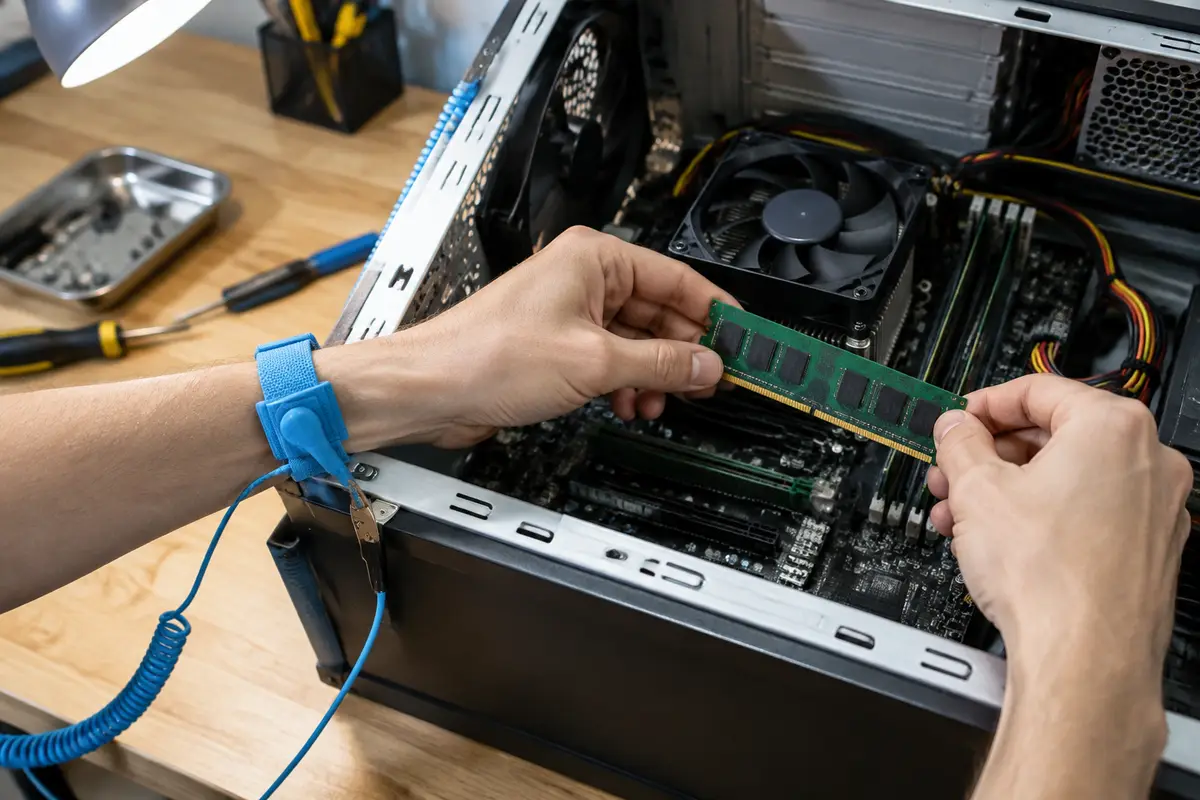
Для рабочей системы мастер выполняет настройку драйверов и обновлений, а если они накопили мусор, предлагает чистую переустановку с драйверами. Для связанных случаев есть разборы про Memory Management и IRQL_NOT_LESS_OR_EQUAL — они появляются при тех же причинах.
Какие драйверы подозревают первыми
Драйверы, которые встраиваются в работу ядра глубже остальных, чаще других оказываются в дампах с кодом 0x139. Это сторонние антивирусы и «файрволы», фильтры сети в VPN-клиентах, утилиты виртуальных дисков и эмуляторов, программы для разгона и мониторинга железа, а также драйверы старых устройств, которые давно не обновлялись. Это наблюдение по опыту ремонта, а не перечень из документации, и подтверждать его нужно дампом.
Если вы недавно ставили что-то из перечисленного, начните с удаления этой программы через «Параметры → Приложения» и перезагрузки. Для драйвера устройства откройте диспетчер устройств, найдите устройство, на вкладке «Драйвер» нажмите «Откатить» или «Удалить устройство» и поставьте версию с сайта производителя ноутбука или платы.
Не удаляйте драйвер контроллера хранилища и видеоадаптера «на всякий случай»: без них система может не загрузиться, и придётся входить в среду восстановления.
Безопасный режим: если ошибка мешает работать
Когда синий экран появляется сразу после входа, откат драйвера удобнее делать в безопасном режиме. Откройте среду восстановления: зажмите Shift и нажмите «Перезагрузка» на экране входа, либо прервите загрузку питанием два-три раза подряд. В списке выбирайте «Поиск и устранение неисправностей», затем «Дополнительные параметры», «Параметры загрузки», «Перезагрузить» и клавишу 4 или F4.
В безопасном режиме Windows грузит минимум драйверов, поэтому система обычно стабильна. Здесь удаляют подозрительную программу, откатывают драйвер, запускают sfc /scannow и проверку памяти. Если в безопасном режиме синий экран не появляется вообще, это сильный довод в пользу драйвера, а не железа. Если и там ошибка возвращается, подозрение переходит на память и диск.
Когда нужные файлы не скопированы, сначала снимите копию: диск с нестабильной системой лучше не нагружать лишними экспериментами. Если среда восстановления не открывается или просит ключ BitLocker, дальше действует мастер.
Чем 0x139 отличается от соседних синих экранов
Порча структуры данных — особый класс ошибок: ядро нашло её само и остановилось, а не пострадало от неверного обращения к памяти. Поэтому рядом с 0x139 в журнале часто встречаются записи о соседних кодах: System Service Exception и Page Fault in Nonpaged Area, которые тоже связаны с драйверами и памятью.
Если у вас чередуются несколько разных кодов, причина, скорее всего, общая: память или нестабильный драйвер. Тогда разбирать их по отдельности бессмысленно, лучше начать с проверки памяти и общего порядка в разделе про синий экран.
Где нужен мастер: признак, причина, работа
Что наблюдаете, что подозревается, какая работа и цена.
- Ошибка после установки драйвера или программы → драйвер портит списки ядра → настройка драйверов и обновлений, 1 200 ₽ за работу.
- Ошибка после замены памяти, при чередовании с другими синими экранами → сбойная планка или слот → установка оперативной памяти, 1 200 ₽ за работу, модуль отдельно.
- Подозрение на вирус или майнер, диск шумит без причины → заражённая система → удаление вирусов, 1 500 ₽ за работу.
- Ошибка не уходит после отката и проверки файлов → накопился сбойный набор драйверов → переустановка Windows с драйверами, 1 800 ₽ за работу.
- Ошибка при каждой установке Windows → носитель, диск или память → диагностика бесплатно, затем работа по результатам.
Выезд мастера и диагностика компьютера бесплатны даже при отказе. Цена работы фиксирована, детали оплачиваются отдельно.
Чего не делать
Не ставьте «ускорители» и «исправители ошибок» из сети: они сами добавляют драйверы и службы, которые портят структуры ядра. Не отключайте проверку целостности и защиту системы ради «стабильности». Не переустанавливайте Windows, пока не проверена память: на сбойной памяти новая установка падает так же. Нужные файлы копируйте до любых экспериментов.
Сколько это стоит
Цены те же, что на основном сайте: выезд в Петербурге ничего к ним не добавляет. Это стоимость работы — деталь, если она нужна, называем отдельно и до заказа.
| Диагностика компьютераСрок: до 30 минут | до 30 минут | бесплатно |
| Установка оперативной памятиСрок: 1–2 часа | 1–2 часа | 1 200 ₽ |
| Настройка драйверов и обновленийСрок: 30–60 минут | 30–60 минут | 1 200 ₽ |
| Удаление вирусовСрок: 1–2 часа | 1–2 часа | 1 500 ₽ |
| Переустановка Windows с драйверамиСрок: 1–2 часа | 1–2 часа | 1 800 ₽ |
Заявка через сайт
Оставьте телефон — перезвоним и уточним, что случилось
Заявка уходит на линию, которая работает в Санкт-Петербурге. Мастер называет время выезда сразу в разговоре.
Частые вопросы
Что означает Kernel Security Check Failure?
Как исправить Kernel Security Check Failure на Windows 10?
Это вирус?
Можно ли исправить ошибку без замены железа?
Почему ошибка появляется после замены оперативной памяти?
Что делать, если ошибка при установке Windows?
Сколько стоит ремонт в Санкт-Петербурге?
Что смотрят рядом
Соседние страницы этого же города — если ваш случай ближе к ним, начните оттуда.
Синий экран
BSOD с кодом, перезагрузки на ровном месте, циклический старт.
ОткрытьMEMORY_MANAGEMENT
Проверка памяти и драйверов по коду 0x1A
ОткрытьIRQL_NOT_LESS_OR_EQUAL
Разбор доступа к памяти при остановке 0xA
ОткрытьSYSTEM_SERVICE_EXCEPTION
Исключение 0x3B: проверка модуля и изменений
ОткрытьPAGE_FAULT_IN_NONPAGED_AREA
Поиск причины неверного обращения к памяти
ОткрытьЗАЯВКА ЧЕРЕЗ САЙТ
Вызвать мастера в Санкт-Петербурге
Опишите, что происходит с техникой. Мы перезвоним, уточним детали и назовём время, когда мастер сможет приехать. Выезд и диагностика бесплатны в любом случае.