Ноутбук включается, а экран не загорается: как найти причину за 15 минут
Что значит «экран не включается, а ноутбук работает»
Чёрный экран при включённом ноутбуке — симптом, а не диагноз. За ним могут стоять три разных ситуации. В первой матрица исправна и показывает картинку, но подсветка не горит, и изображение еле видно под косым светом. Во второй матрица или соединяющий её шлейф неисправны, картинки на самом экране нет вовсе, но внешний монитор показывает всё нормально. В третьей изображения нет нигде, потому что ноутбук не завершает запуск: он включился физически, но ни память, ни видеочасть не отвечают.
Первые две ситуации — ремонт экранного узла, третья — ремонт платы или замена памяти. Цена, срок и порядок работы у них различаются в разы, поэтому важно определить, какая из них ваша, ещё до звонка мастеру. Для этого есть два быстрых теста, которые не требуют инструментов, и они описаны ниже.
Если экран вместо чёрного показывает белое поле, рябь или мерцает, это другие симптомы с другими причинами: читайте страницы про белый экран, полосы и мигание. Здесь речь о чёрном экране без признаков изображения: ни значков, ни курсора, ни логотипа производителя при включении.
Что вы видите и что за этим стоит
Сопоставьте картину с таблицей, чтобы понять, с какого теста начинать.
Прокрутите таблицу вправо, чтобы увидеть оба столбца.
| Что вы видите | Что чаще всего за этим стоит |
|---|---|
| Под фонариком на экране видна тусклая картинка | Не работает подсветка матрицы: драйвер подсветки, лампа или плата |
| Внешний монитор показывает рабочий стол, экран ноутбука чёрный | Матрица, шлейф или петли; видеочасть ноутбука исправна |
| Экран гаснет и появляется при движении крышки | Шлейф матрицы повреждён в зоне петель |
| И экран, и внешний монитор чёрные, кулер шумит, индикаторы горят | Память, процессор, видеочасть или цепи на плате |
| Caps Lock мигает при запуске, экрана нет | Ноутбук сообщает об ошибке самопроверки; число миганий нужно сверить с документацией модели |
| Экран не включается после выхода из сна, после перезагрузки нормально | Сбой видеодрайвера или гибридного режима, а не поломка железа |
| Экран чёрный сразу после падения или удара | Повреждены шлейф, разъём или матрица, возможен перелом платы |
Если ваша строка в верхней части таблицы, сначала проведите оба теста ниже. Если в нижней, переходите к разделам про память и систему.
Тест фонариком: матрица жива или подсветка
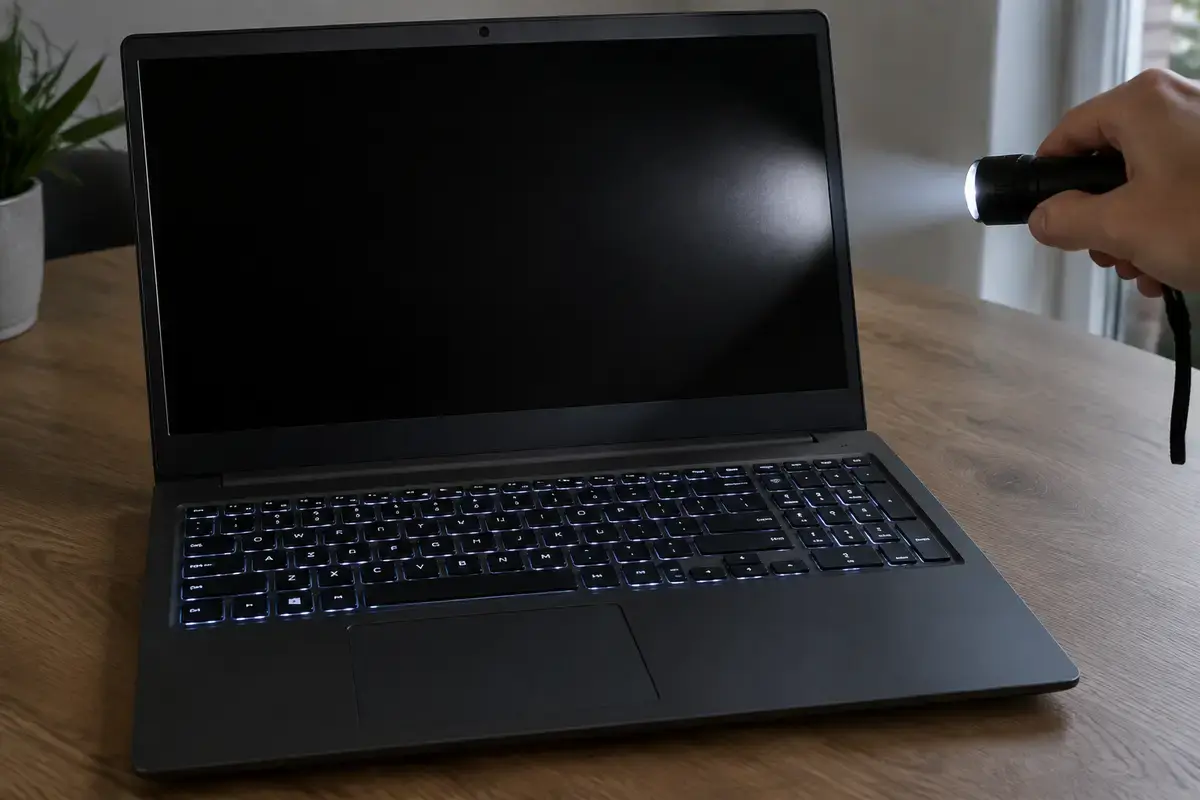
Самый быстрый способ отделить подсветку от матрицы. Включите ноутбук, подождите минуту, чтобы он загрузился, и в тёмной комнате посветите на экран ярким фонариком под острым углом. Если вы видите тусклый, но различимый рабочий стол или значки, значит, матрица рисует изображение, а не горит именно подсветка.
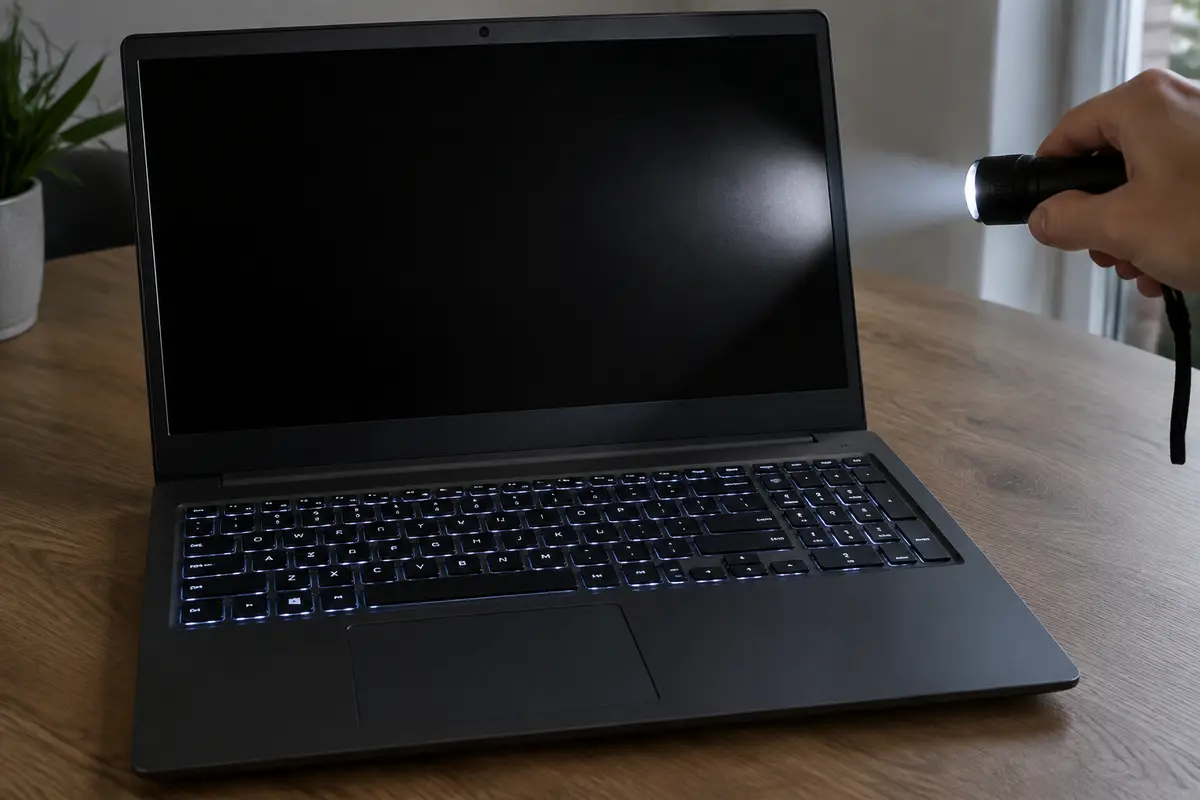
Этот результат полезен: ремонт подсветки и её драйвера стоит 3 500 ₽, а замена матрицы — 3 500 ₽ плюс цена самой матрицы. Если матрица исправна, её не нужно менять. Если вы ничего не видите даже с фонариком, подсветка может быть ни при чём, а изображения нет вообще: тогда переходите ко второму тесту и проверке, жива ли видеочасть. Тест нужно проводить на включённом ноутбуке с максимальной яркостью, иначе слабый отсвет легко пропустить.
Попутно прислушайтесь: при загрузке Windows ноутбук часто издаёт звук приветствия. Если звук есть, система загрузилась, а проблема только в экране. Если звука нет и диск не мигает, система, возможно, и не стартовала.
Внешний монитор: проверяем видеочасть ноутбука
Подключите к ноутбуку внешний монитор или телевизор по HDMI. Если на нём появился рабочий стол, видеочасть, память и система исправны, а неисправен именно экранный узел ноутбука: матрица, шлейф или подсветка. Если и внешний монитор чёрный, дело глубже: плата не запускает графику.
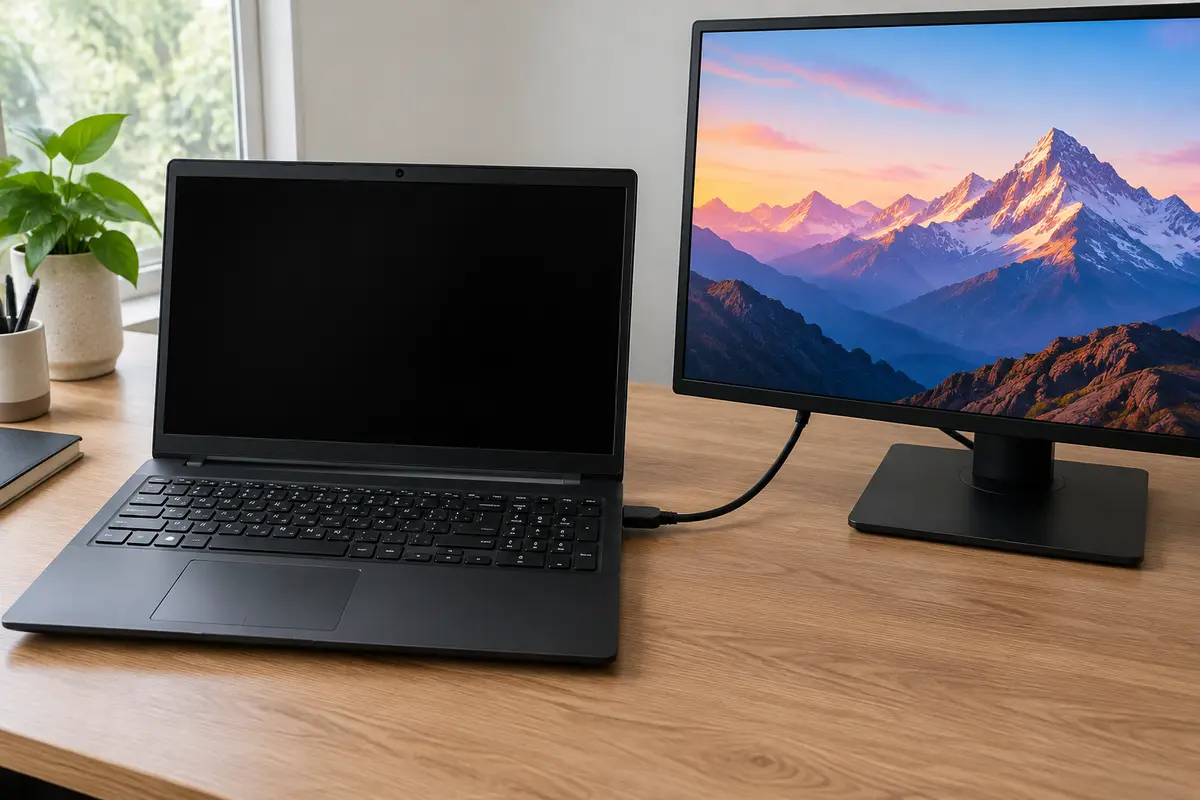
Иногда внешний монитор подключается не сразу. Нажмите на клавиатуре клавишу переключения вывода, обычно это Fn с одной из функциональных клавиш с символом экрана, или сочетание Windows и P, затем выберите режим «Только второй экран». Если ничего не меняется, подождите 30 секунд и повторите.
Если внешний монитор показывает картинку, вы можете спокойно работать, пока ждёте ремонта, но не затягивайте: шлейф матрицы со временем рвётся окончательно. Если внешний тоже чёрный, не гадайте: дальше нужна проверка памяти и платы мастером.
Что проверить самому по порядку
Все шаги безопасны, ноутбук разбирать не нужно.
01
Поднимите яркость
Нажмите клавишу увеличения яркости несколько раз: на некоторых ноутбуках после сбоя яркость падает до нуля, и экран кажется выключенным.
02
Проведите тест фонариком
В тёмной комнате посветите на экран под острым углом и посмотрите, виден ли рабочий стол.
03
Подключите внешний монитор
Через HDMI или другой видеовыход. Появилась картинка — экранный узел неисправен, видеочасть цела.
04
Сбросьте драйвер видео
Если Windows запущена, нажмите Windows, Ctrl, Shift и B одновременно. Система перезапустит видеодрайвер, экран мигнёт и может зазвучать короткий сигнал. Это штатное сочетание Windows, и оно безвредно.
05
Выполните полный сброс питания
Отключите зарядку, выньте батарею, если она съёмная, и удерживайте кнопку питания 30 секунд. Затем подключите зарядку и включите. Это снимает зависание контроллера питания.
06
Проверьте реакцию на крышку
Медленно поверните крышку на несколько градусов вперёд и назад. Если картинка появляется и исчезает, шлейф или петли повреждены. Не нажимайте на крышку силой.
07
Отключите всё лишнее
Уберите флешки, внешние диски, док-станцию. Ноутбук должен запускаться с минимумом устройств.
Если после всех шагов экран чёрный и внешний монитор тоже, нужна проверка памяти и платы мастером: самостоятельная разборка тут не поможет.
Спящий режим, драйвер и гибридная графика
Если экран перестал включаться после выхода из спящего режима, а после принудительной перезагрузки всё нормально, железо, скорее всего, ни при чём. Windows и драйвер видеокарты не смогли восстановить вывод изображения. Нажмите сочетание Windows, Ctrl, Shift и B, затем нажмите несколько раз любую клавишу и подождите: иногда экран возвращается.
У игровых и производительных ноутбуков две видеокарты: встроенная в процессор и дискретная. Переключение между ними иногда даёт сбой, и экран остаётся чёрным, пока не перезагрузишь систему. Если это повторяется, обновите драйверы видео с сайта производителя ноутбука, а не через сторонние программы.
Если чёрный экран появляется сразу после обновления драйвера, откатите его в безопасном режиме: диспетчер устройств, видеоадаптеры, свойства, вкладка драйвера, откат. Если вы не уверены, что делаете, настройка драйверов и обновлений стоит 1 200 ₽, и мастер сделает её без риска для системы.
Память, индикаторы и сброс: если картинки нет нигде
Когда и экран, и внешний монитор чёрные, а кулер шумит, ноутбук запустился физически, но не проходит самопроверку. Нередко причина в модуле оперативной памяти: он плохо сидит в слоте или вышел из строя. В ноутбуках с отдельной крышкой для памяти его можно переставить, но у большинства современных моделей память припаяна или спрятана под нижней панелью, и это работа мастера.
Многие ноутбуки сигнализируют об ошибке индикаторами. У HP при запуске мигает Caps Lock, и количество миганий кодирует неисправный узел: расшифровка зависит от модели и приведена в документации производителя. Запишите число миганий и расскажите мастеру: это сильно сужает поиск. У ноутбуков Lenovo линейки IdeaPad рядом с кнопкой питания бывает маленькая кнопка Novo: она открывает меню Novo с пунктами входа в BIOS и восстановления системы, и пользоваться ею удобно, когда не получается вовремя нажать нужную клавишу.
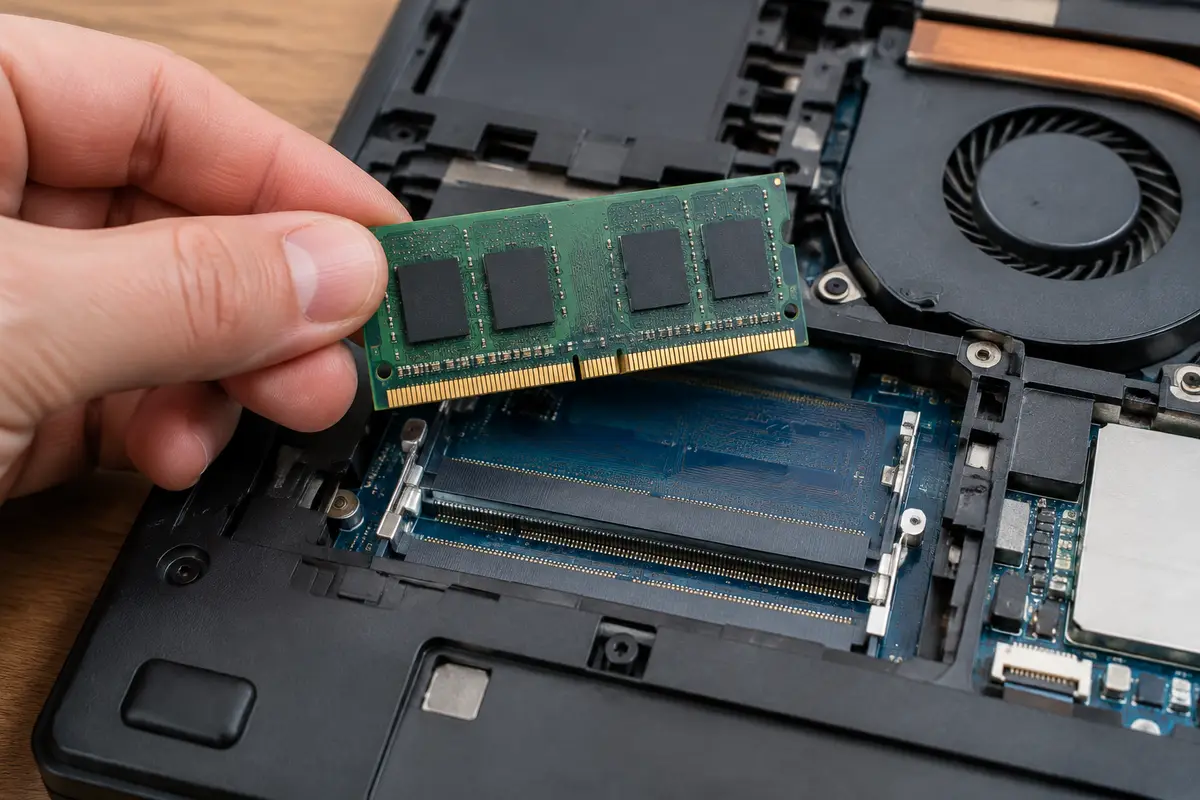
Если память неисправна, её заменяют: установка оперативной памяти стоит 1 200 ₽ за работу, модуль отдельно. Если память исправна, а ноутбук не стартует, мастер переходит к проверке платы: процессор, видеочасть, цепи питания.
Шлейф матрицы, петли и падение
Шлейф, который передаёт изображение на матрицу, проходит через петли крышки и сгибается тысячи раз за годы работы. Со временем изоляция трескается, жилы ломаются, и картинка начинает пропадать при определённом угле открытия крышки. Признаки: экран гаснет или мерцает при движении крышки, цвета искажаются, затем изображение исчезает совсем.
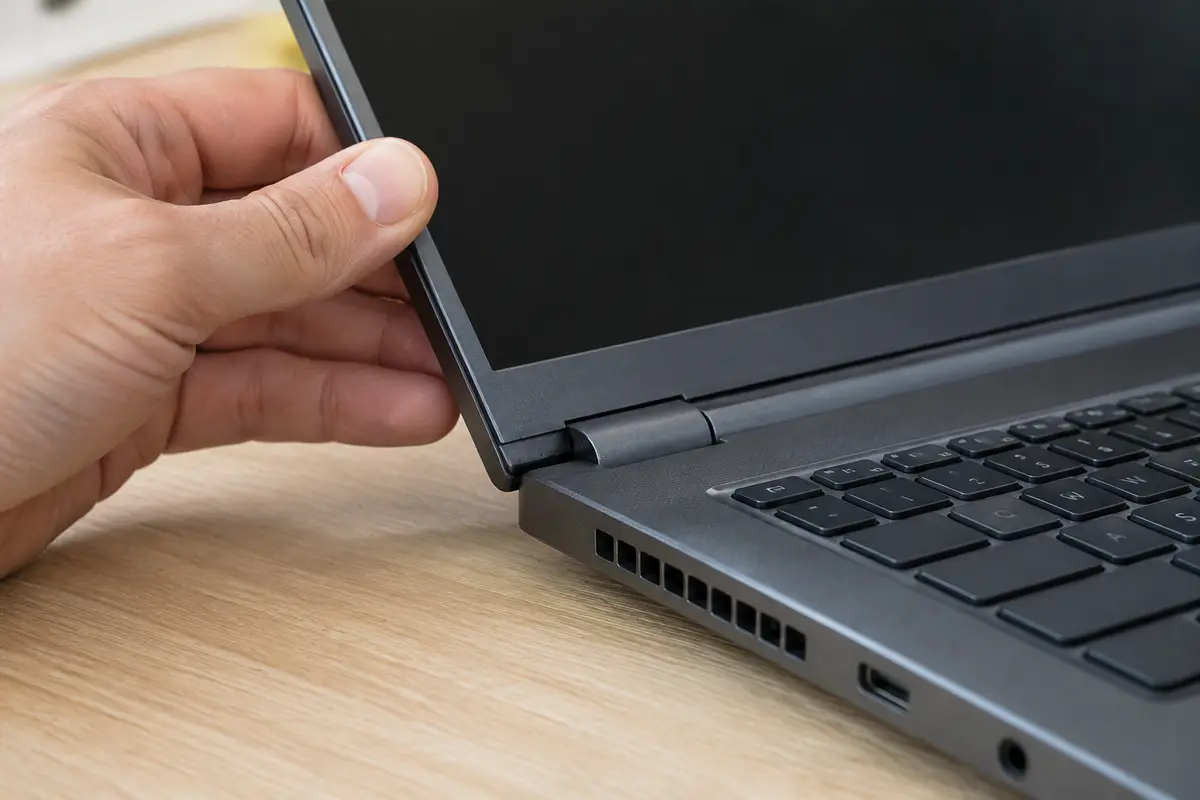
Если вы замечаете, что картинка зависит от положения крышки, не открывайте и не закрывайте её резко: шлейф может порваться окончательно. Ремонт петель и шлейфа — работа мастера: работы по петлям и шлейфу стоят 2 500 ₽, замена шлейфа матрицы зависит от модели.
После падения или удара картина иная: может треснуть матрица, выпасть разъём шлейфа или сломаться плата. Если ноутбук падал, скажите об этом сразу: мастер проверит не только экран, но и пайку разъёмов.
Сброс питания и кнопка: когда ноутбук «завис» на включении
Иногда ноутбук включается физически, но контроллер питания застревает в некорректном состоянии после сбоя, выключения при падении заряда или обновления прошивки. Тогда помогает полный сброс питания. Он не повредит данные и занимает минуту.
Алгоритм: отключить зарядку, извлечь съёмную батарею, держать кнопку питания 30 секунд, подключить зарядку без батареи, нажать кнопку и дождаться. Если экран загорелся, поставьте батарею и работайте как обычно. Если нет, повторите ещё раз с батареей на месте.
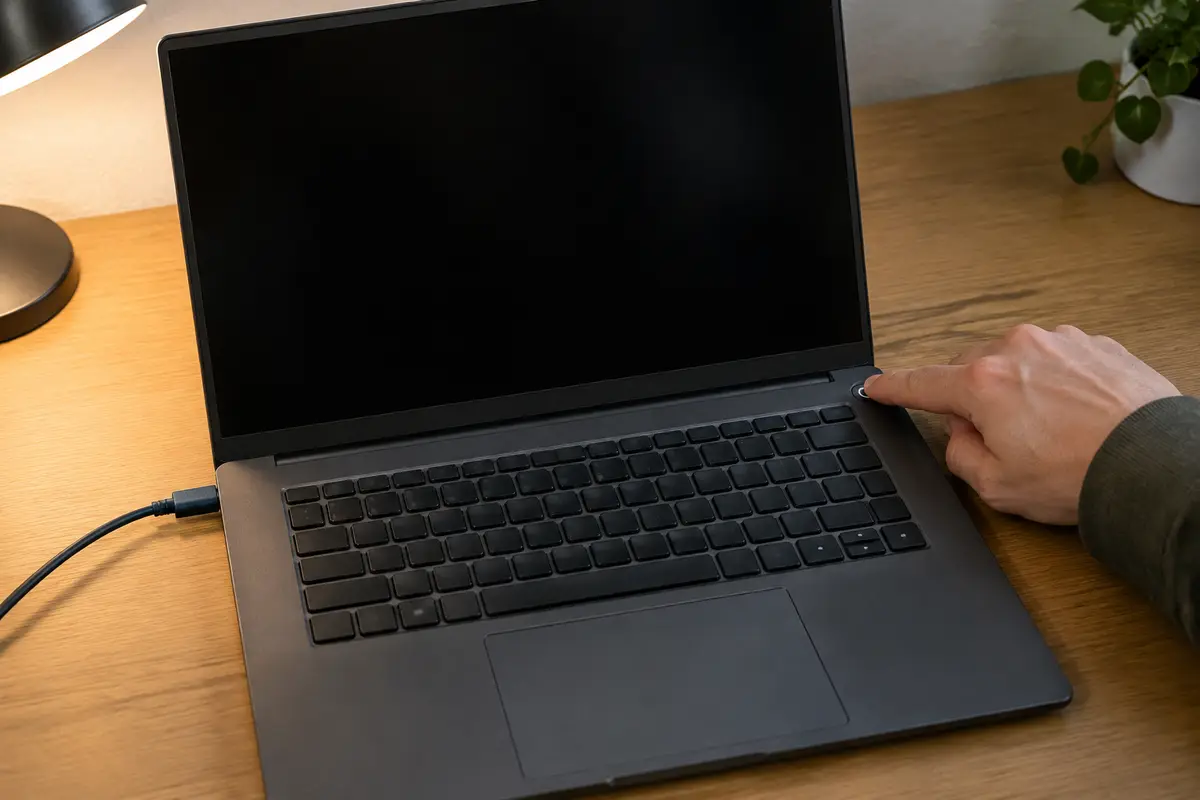
Если сброс помог на один раз, а чёрный экран вернулся, причину лучше выяснить: возможна неисправная батарея или проблема питания, и тогда нужна диагностика.
Подсветка и матрица: что дальше
Если фонарик показал картинку, а внешний монитор работает, дело в подсветке: драйвере, который питает светодиоды, самих светодиодах или цепи на плате. Ремонт подсветки и её драйвера стоит 3 500 ₽ за работу.
Если картинки нет ни на экране, ни под фонариком, а внешний монитор в порядке, неисправна матрица или её шлейф. Тогда нужна замена: замена матрицы ноутбука стоит 3 500 ₽ за работу, матрица оплачивается отдельно, и подбирается она по модели ноутбука. Не заказывайте матрицу заранее по размеру: у одинаковой диагонали бывают разные разъёмы и разрешения.
Если ноутбук падал, а матрица не пострадала внешне, возможно, выпал разъём шлейфа на плате. Восстановление разъёма шлейфа на плате стоит 4 500 ₽: это тонкая пайка, и выполняет её мастер.
Когда нужен мастер и что он делает
Признак → причина → работа и цена.
- Под фонариком картинка видна, внешний монитор работает → подсветка → ремонт подсветки и её драйвера, 3 500 ₽.
- Картинки нет и под фонариком, внешний монитор работает → матрица → замена матрицы ноутбука, 3 500 ₽ за работу, матрица отдельно.
- Экран зависит от угла крышки → шлейф или петли → работы по петлям и шлейфу, 2 500 ₽.
- Экрана нет нигде, кулер шумит → память → установка оперативной памяти, 1 200 ₽ за работу.
- После падения нет картинки, разъём шлейфа на плате → восстановление разъёма шлейфа на плате, 4 500 ₽.
- Экрана нет нигде, память исправна → плата → ремонт материнской платы, 4 000 ₽, детали отдельно.
Выезд и диагностика экранного узла бесплатны даже при отказе. Стоимость работы названа заранее, а матрицу или другую деталь вы оплачиваете отдельно, когда согласуете её.
Что делает мастер на выезде по Санкт-Петербургу
Мастер приезжает по Санкт-Петербургу и начинает с двух тестов: фонарик и внешний монитор. Они занимают минуты и сразу делят неисправности на экранные и системные. Затем проверяет шлейф, петли, разъёмы и память, смотрит индикаторы.
Если ремонт возможен на месте, мастер выполняет его и проверяет результат на экране. Если нужна матрица или деталь, он называет цену работы и согласует закупку. Если дело в плате, предупреждает о сроках и стоимости заранее.
Если на накопителе нужные файлы, мастер при необходимости подключит его к другому компьютеру и скопирует данные до сложных работ с платой.
Мини-памятка: чего не делать
Не нажимайте на экран и не раскачивайте крышку, чтобы «поймать» картинку: шлейф рвётся окончательно. Не вскрывайте ноутбук ради проверки. Не заказывайте матрицу по размеру диагонали. Не прошивайте BIOS наугад в надежде вернуть экран.
Сколько это стоит
Цены те же, что на основном сайте: выезд в Петербурге ничего к ним не добавляет. Это стоимость работы — деталь, если она нужна, называем отдельно и до заказа.
| Диагностика экранного узлаСрок: до 30 минут | до 30 минут | бесплатно |
| Замена матрицы ноутбукаСрок: 1–2 часа | 1–2 часа | 3 500 ₽ |
| Ремонт подсветки и её драйвераСрок: 1–2 часа | 1–2 часа | 3 500 ₽ |
| Работы по петлям и шлейфуСрок: 1–2 часа | 1–2 часа | 2 500 ₽ |
| Установка оперативной памятиСрок: 1–2 часа | 1–2 часа | 1 200 ₽ |
| Ремонт материнской платыСрок: 1–3 дня | 1–3 дня | 4 000 ₽ |
Заявка через сайт
Оставьте телефон — перезвоним и уточним, что случилось
Заявка уходит на линию, которая работает в Санкт-Петербурге. Мастер называет время выезда сразу в разговоре.
Частые вопросы
Ноутбук включается, а экран черный. Что делать?
Почему не включается экран на ноутбуке при работающем кулере?
Мигает Caps Lock на ноутбуке HP, и экрана нет. Что это значит?
Сколько стоит замена матрицы ноутбука в Санкт-Петербурге?
Экран не включается после спящего режима. Это поломка?
Можно ли использовать ноутбук, если внешний монитор показывает картинку?
Что делать, если на ноутбуке MSI или Honor не включается экран?
Что смотрят рядом
Соседние страницы этого же города — если ваш случай ближе к ним, начните оттуда.
Белый экран
Вместо изображения ровная белая заливка, иногда с полосами.
ОткрытьПолосы на экране
Вертикальные или горизонтальные линии поверх изображения.
ОткрытьЭкран мигает
Картинка моргает, темнеет рывками или мерцает на низкой яркости.
ОткрытьНоутбук не включается
Не реагирует на кнопку, гаснет сразу, горят огоньки без картинки.
ОткрытьЗамена матрицы
Проверка экранного узла и подбор панели по маркировке и параметрам.
ОткрытьЗАЯВКА ЧЕРЕЗ САЙТ
Вызвать мастера в Санкт-Петербурге
Опишите, что происходит с техникой. Мы перезвоним, уточним детали и назовём время, когда мастер сможет приехать. Выезд и диагностика бесплатны в любом случае.