Монитор мигает или мерцает
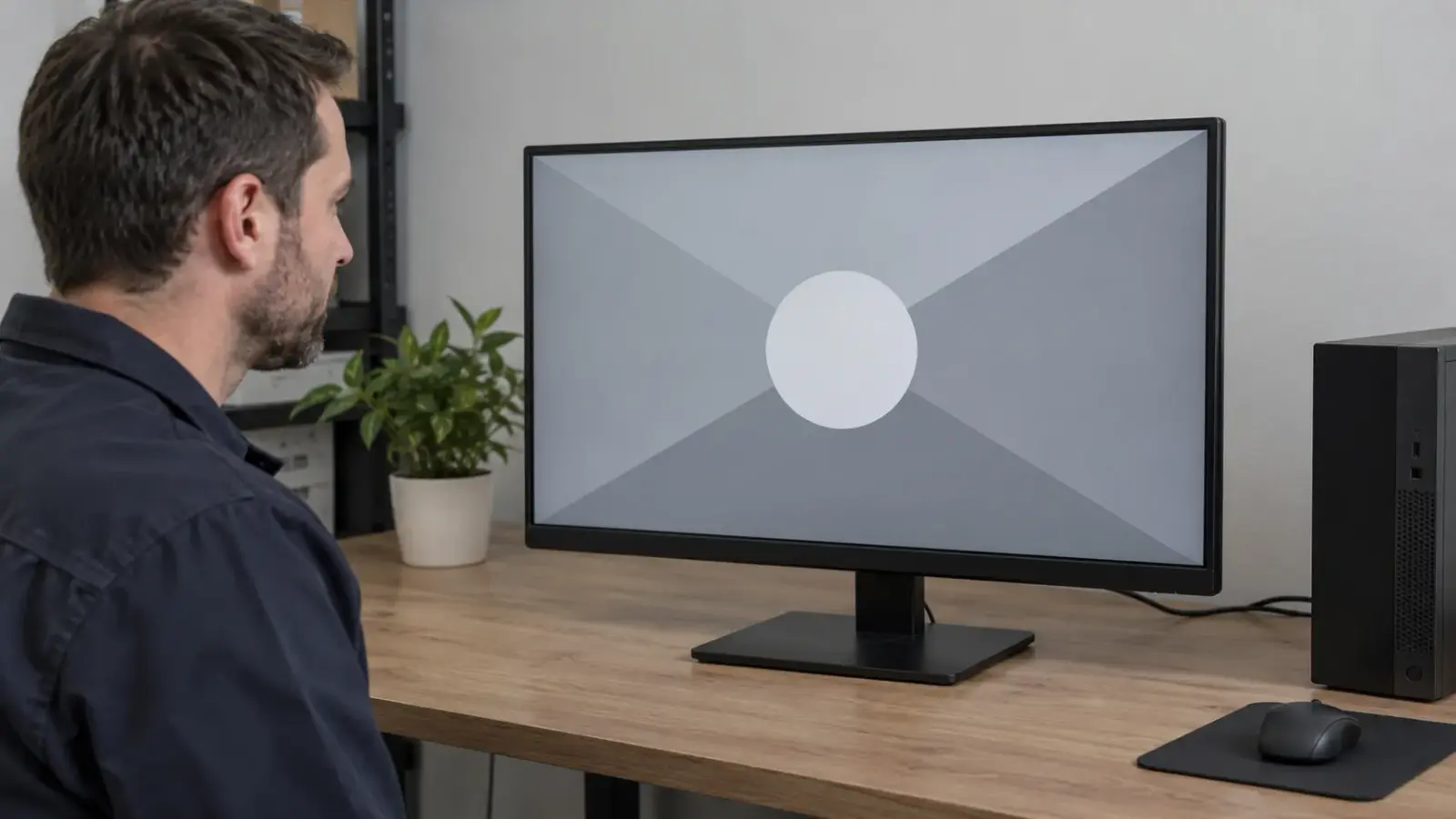
Что вы называете миганием
Мерцание яркости, краткое исчезновение всей картинки, дрожание изображения и мигающая лампочка питания выглядят по-разному. Опишите, что меняется на вашем экране: светлый фон становится темнее, пропадает изображение целиком, повторяется запуск либо нестабильно только окно программы. Для выбора проверки важен наблюдавшийся процесс. Постоянная полоса или цветное пятно относятся к другой жалобе, даже если появились одновременно.
Уточните, начинается ли мерцание сразу, после прогрева, при конкретной яркости или только в определённом режиме. Важны полная модель, источник и используемое подключение. Если уже есть запись обычного сбоя, сохраните её для показа мастеру при осмотре. Специально запускать игру, трясти провод или многократно включать монитор ради новой записи не требуется.
Мигающий индикатор может сообщать о состоянии аппарата, а его значение зависит от модели. Цвет и ритм смотрим вместе с изображением и руководством. Не назначаем плату питания по одному слову «мигает» и не объявляем горящую лампочку доказательством исправности. Если появились дым, запах гари, искры или повреждение питания, прекратите использование; осмотр внутренних частей выполняет мастер.
Как разделяем проверку
Прокрутите таблицу вправо, чтобы увидеть оба столбца.
| Наблюдение | Что сопоставляем |
|---|---|
| Меняется яркость всего экрана | Условия проявления, настройку яркости и работу монитора по конструкции |
| Картинка периодически исчезает | Состояние индикатора, меню, входного сигнала и источника |
| Нестабильно только одно приложение | Программу и графическое окружение отдельно от аппаратной части |
| Мигает только лампочка | Значение индикации по модели и поведение изображения |
| Сбой заметен в одном режиме подключения | Источник, кабель, переходники и параметры этого режима |
| Постоянно видны полосы или пятна | Отдельный дефект изображения, который нельзя объяснять одним мерцанием |
Это направления проверки, а не список обязательных замен. Если присутствуют два разных дефекта, запишем оба и согласуем их проверку отдельно.
Одно окно мерцает, остальное изображение спокойно
При жалобе на приложение сравниваем его с остальным интерфейсом и собственным меню монитора. Microsoft в рекомендации по мерцанию Windows использует наблюдение за диспетчером задач, чтобы выбрать дальнейшую проверку драйвера или программы. Такой способ помогает оценить программный сценарий. Он не подтверждает исправность всех частей монитора и не исключает дополнительный аппаратный дефект.
Сообщите, появилась ли проблема после обновления системы, драйвера или приложения. Проверяем текущее окружение и доступные варианты для конкретного компьютера. Не просим заранее удалять программы, переустанавливать Windows или искать случайный драйвер. До изменения обсудим нужные рабочие приложения и права пользователя; на офисном устройстве может потребоваться участие ответственного администратора.
После согласованной настройки проверяем ту программу и документ, в которых возникала жалоба. Если нестабильность сохранилась в другом режиме, объясним результат и дальнейшую диагностику. Одно спокойное окно не закрывает весь вопрос. Аппаратный ремонт и программная работа имеют разный состав, поэтому не добавляем обе услуги к любому обращению автоматически.
Меняется яркость или моргает весь экран
Сравниваем работу с исходным источником и доступным подходящим вариантом подключения. Проверяем, повторяется ли изменение в меню или предусмотренном моделью тесте. Для конкретного Dell S2421H производитель предлагает оценить периодическую проблему также в самостоятельном тесте. Порядок других моделей уточняем по руководству. Ни меню, ни тест не позволяют выбрать неисправный компонент без осмотра.
Уточняем, зависит ли жалоба от выбранной яркости и режима изображения. Изменение настройки даёт условие сравнения, а не готовый ремонт. Если мерцание прекращается только при одном значении, проверяем причину и согласованный рабочий режим. Не обещаем вернуть любую яркость заменой одной детали. Подсветку, её управление, питание и другие узлы рассматриваем по конструкции устройства.
Проверяем состояние видеосоединения, если от него меняется поведение. Похожий штекер или название стандарта не подтверждают работу кабеля на нужных параметрах. При переходнике или док-станции учитываем весь путь сигнала. Не расшатывайте вход и не держите кабель силой в положении, где экран временно работает. Ремонт контакта или узла обсуждаем при подтверждённой причине.
Частота, игра и несколько экранов
Если сбой возникает только в игре, уточняем разрешение, частоту и используемые функции изображения. Допустимые значения проверяем по монитору и источнику. Уменьшение частоты может помочь сравнению, но само по себе не определяет неисправную часть и не заменяет восстановление нужного режима. Не переносим параметры одного игрового монитора на другую модель.
При нескольких экранах отметьте, меняется один или вся конфигурация. Сравним источники, входы и используемую схему подключения. Важно, требуется ли сохранить разные режимы на двух мониторах либо дублировать изображение. Проверка одного экрана отдельно не подтверждает работу всего рабочего места; нужную конфигурацию включаем в согласование до настройки или ремонта.
Не следует оценивать мерцание только по полосам в записи телефона: при съёмке результат может отличаться от наблюдения глазами. Расскажите, что видно во время обычной работы, и покажите сохранённую запись как дополнительный материал. Мастер сравнит реальное поведение и условия. Новая запись не является обязательным условием оформления осмотра.
Работа и проверка результата
01
Уточняем проявление
Записываем модель, изменение картинки, индикацию, подключение и режим. Согласуем доступ к компьютеру, если сбой зависит от программы или конфигурации.
02
Проверяем и согласуем
Сравниваем сигнал, программный сценарий и монитор. Объясняем найденную причину, нужную работу, детали, сумму и срок. Необходимость мастерской уточняем по результату осмотра.
03
Повторяем условия
После работы проверяем согласованную яркость, режим, программу или несколько экранов. Если исходная нестабильность проявлялась после прогрева, учитываем этот сценарий при контроле и сообщаем ограничения.
Цена и обращение в Петербурге
Единой цены устранения мерцания нет: причина может требовать настройки, ремонта соединения или электроники. Полную сумму работы и необходимых частей называем после диагностики до выполнения. Если сбой не удалось воспроизвести, объясним условия дальнейшей проверки, а не назначим замену наугад. Детали заказываются по согласованному варианту, их наличие заранее не обещаем.
Выезд по Санкт-Петербургу и диагностика бесплатны даже при отказе. На выполненные работы даём гарантию 12 месяцев. Условия гарантии производителя или поставщика установленной детали сообщаем до покупки. Оставьте телефон, адрес, модель и описание мерцания. Для обращения не нужно вскрывать монитор, покупать подсветку или переустанавливать систему.
Сколько это стоит
Цены те же, что на основном сайте: выезд в Петербурге ничего к ним не добавляет. Это стоимость работы — деталь, если она нужна, называем отдельно и до заказа.
| Диагностика монитораСрок: до 30 минут | до 30 минут | бесплатно |
Заявка через сайт
Оставьте телефон — перезвоним и уточним, что случилось
Заявка уходит на линию, которая работает в Санкт-Петербурге. Мастер называет время выезда сразу в разговоре.
Частые вопросы
Мигает индикатор. Нужно менять блок питания?
Мерцает только приложение. Монитор исправен?
На другой яркости экран спокойный. Это решение?
Полосы в видео доказывают неисправность?
Если мигает только в игре, сломана видеокарта?
Диагностика платная при отказе?
Что смотрят рядом
Соседние страницы этого же города — если ваш случай ближе к ним, начните оттуда.
ЗАЯВКА ЧЕРЕЗ САЙТ
Вызвать мастера в Санкт-Петербурге
Опишите, что происходит с техникой. Мы перезвоним, уточним детали и назовём время, когда мастер сможет приехать. Выезд и диагностика бесплатны в любом случае.