CPU Over Temperature Error: процессор перегрелся ещё до загрузки Windows
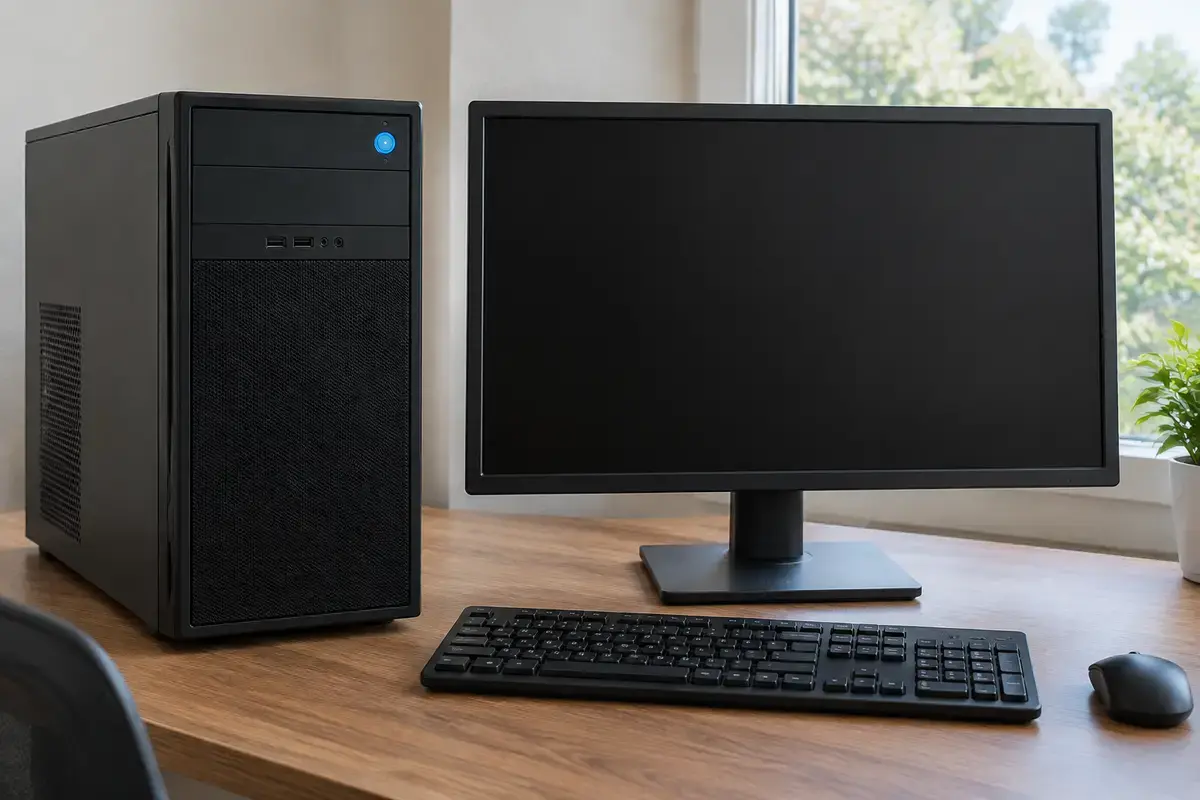
Откуда берётся это сообщение и почему оно появляется до Windows
Плата следит за температурой процессора с первых секунд после включения. Если датчик показывает слишком высокое значение, прошивка выводит сообщение CPU Over Temperature Error и останавливает запуск или просит нажать клавишу, чтобы зайти в настройки. По справке производителя плат ASUS, сообщение появляется после запуска и означает, что температура процессора слишком высока; в этом случае предлагают нажать F1, чтобы войти в настройки BIOS.
Поскольку Windows ещё не загрузилась, дело не в программах и не в драйверах. Это либо реальный перегрев (охлаждение не справляется), либо ложное показание (датчик или цепь вентилятора работают неверно). Для вас это удобно: проверка сводится к осмотру охлаждения, а не к переустановке системы.
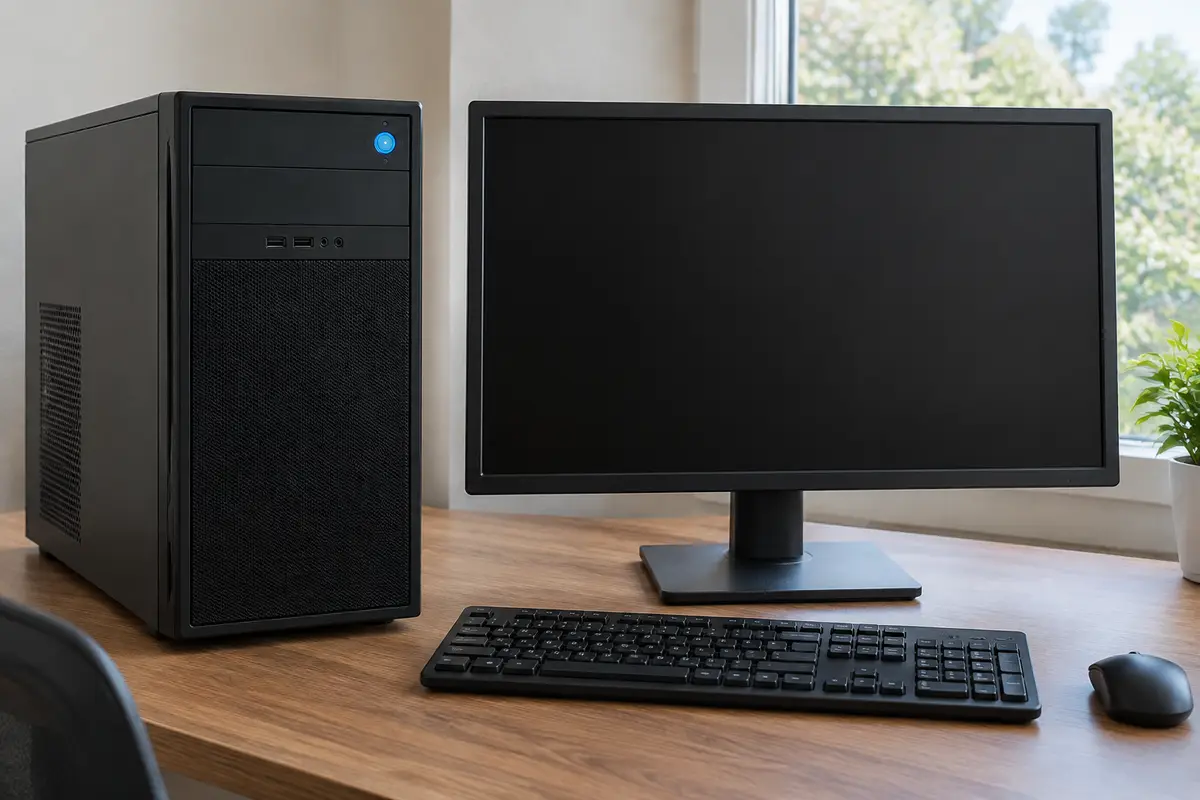
Название «CPU Over Temperature Error» чаще всего встречается на настольных платах ASUS. На платах других производителей текст иной, но смысл тот же: перегрев процессора или остановка вентилятора. Если у вас ноутбук, похожие признаки бывают при забитом пылью кулере, и порядок проверки у него другой.
Что показывают обороты вентилятора и температура в BIOS
Зайдите в настройки BIOS (клавиши Del или F2 при включении, а если плата сама предложила, F1) и посмотрите главную страницу или раздел мониторинга.
Прокрутите таблицу вправо, чтобы увидеть оба столбца.
| Что видно в BIOS | Что это значит |
|---|---|
| Обороты вентилятора процессора N/A или 0 | Вентилятор не вращается или плата его не видит. Проверьте, что кабель вставлен в разъём CPU_FAN, а не в соседний |
| Обороты есть, но температура на простое очень высокая | Вентилятор крутится, а тепло не уходит: пыль, высохшая паста, кулер установлен криво или плёнка с основания не снята |
| Температура скачет от низкой до высокой за секунды | Плохой контакт кулера с процессором или отходящий датчик |
| Температура нормальная, а сообщение появляется | Ложное срабатывание: неверная настройка порога в BIOS или неисправный датчик. Нужна диагностика платы |
| Обороты вентилятора очень высокие, шум сильный | Охлаждение работает на пределе: пыль или паста. Не откладывайте чистку |
| Система водяного охлаждения: помпа не крутится | Нет питания помпы или неверно подключён её кабель: без помпы жидкость не циркулирует, процессор греется за секунды |
Если после включения нет возможности посмотреть BIOS, выключите компьютер и не включайте повторно до осмотра: каждая новая попытка нагревает процессор.
Что проверить самому, не вскрывая ничего
Проверка внешняя: сам процессор и кулер не трогаем.
01
Дайте компьютеру остыть
Выключите его на 10–15 минут, пока радиатор не остынет. Повторные включения при горячем процессоре дают то же сообщение.
02
Посмотрите, вращается ли вентилятор процессора
Откройте боковую крышку при выключенном и обесточенном компьютере. Вытащите вилку из розетки, подождите минуту и осмотрите кулер. Затем подключите питание, включите и взгляните, крутится ли вентилятор в первые секунды. Если он стоит, выключайте компьютер сразу.
03
Проверьте кабель вентилятора
Тонкий кабель вентилятора идёт к разъёму на плате рядом с процессором. Он должен быть вставлен в разъём с пометкой CPU_FAN. Если стоит в другом разъёме, плата не видит вентилятор процессора и сообщает об ошибке. Не тяните за кабель, берите за пластиковый разъём.
04
Уберите пыль снаружи
Выключите и обесточьте компьютер. Мягкой кистью смахните пыль с лопастей вентилятора и со стороны радиатора, к которой есть доступ. Пылесос в упор не подносите: статика опасна для плат.
05
Сбросьте разгон и настройки BIOS
ASUS в своей инструкции советует вернуть настройки BIOS по умолчанию, если процессор разогнан. В BIOS выберите загрузку заводских значений, сохраните и перезагрузите.
06
Не снимайте кулер без термопасты и опыта
Если кулер нужно снять, под ним должна быть свежая термопаста, а крепление нужно затягивать крест-накрест. Без этого процессор перегреется ещё быстрее. Это работа мастера.
07
Сбросьте CMOS, если всё остальное не помогло
Документ ASUS называет это последним шагом: сброс CMOS возвращает всю память BIOS к начальному состоянию. Для этого нужно вынуть батарейку или замкнуть специальные контакты по инструкции платы. Если не уверены, не делайте.
Если после этих шагов сообщение осталось, значит, осмотра снаружи не хватило, и нужна диагностика с снятием кулера.
Кулер установлен неправильно или не до конца
У недавно собранных или чищенных компьютеров причиной бывает кулер, который не прижат к процессору. Типичные ошибки: не снята защитная плёнка с основания кулера, кулер затянут не до конца, прижимные винты затянуты неравномерно, зажимы стандартного кулера не защёлкнулись. Тогда между радиатором и крышкой процессора остаётся воздушный зазор, и тепло не уходит.
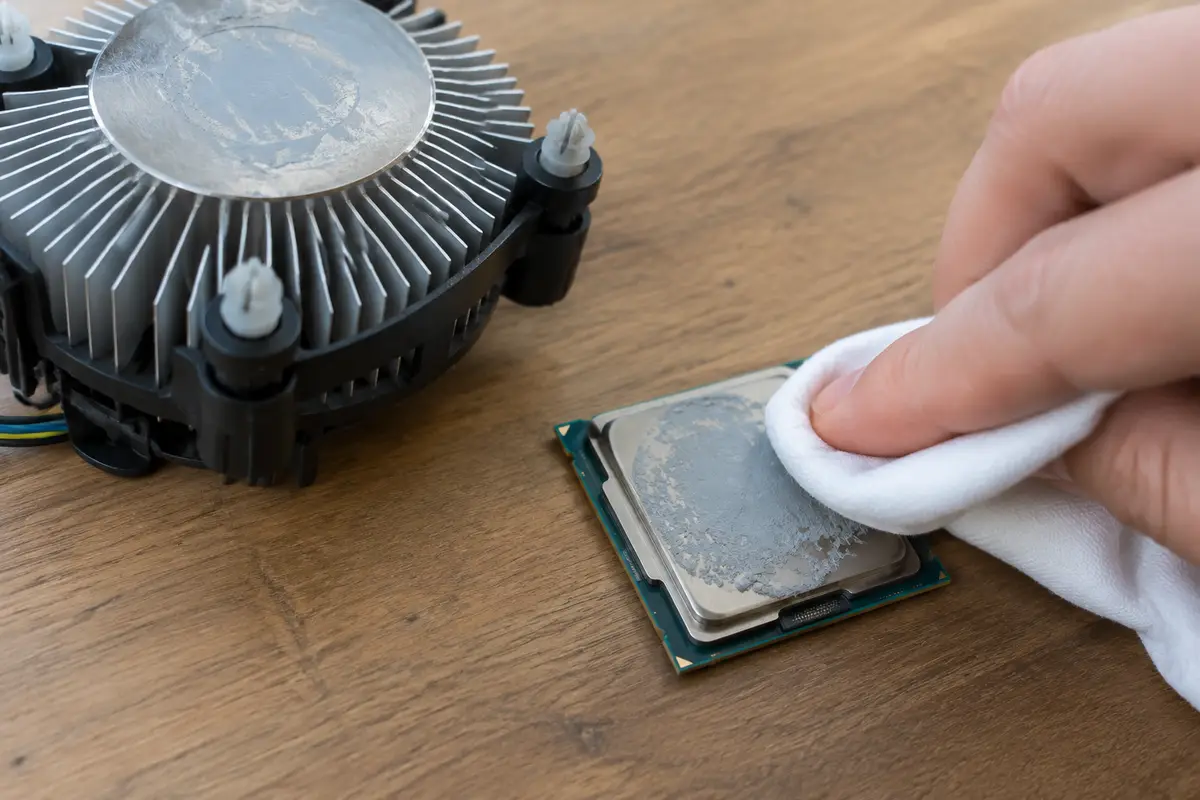
У кулеров на защёлках (штифтах) нужно нажимать на каждый штифт до щелчка, по диагонали. У кулеров на винтах винты затягивают по диагонали, понемногу, как колесо автомобиля. Если после чистки или сборки сообщение появилось сразу, а до этого его не было, виноват именно монтаж.
Паста тоже имеет значение: слишком много — паста вытесняется и ухудшает контакт, слишком мало — не заполняет неровности. Для обычного процессора хватает капли размером с горошину в центре. Если вы не уверены, оставьте работу мастеру: установка кулера с термопастой стоит 1 500 ₽ за работу, кулер отдельно. О том, как заменяют пасту, подробнее в разделе про замену термопасты процессора.
Пыль и вентилятор процессора
Башенный кулер процессора устроен как стопка тонких пластин, через которые вентилятор гонит воздух. Пыль накапливается между пластинами с той стороны, где воздух выходит, и снаружи этого не видно. Через несколько лет радиатор забит так, что воздух почти не проходит, а вентилятор гудит на максимуме.
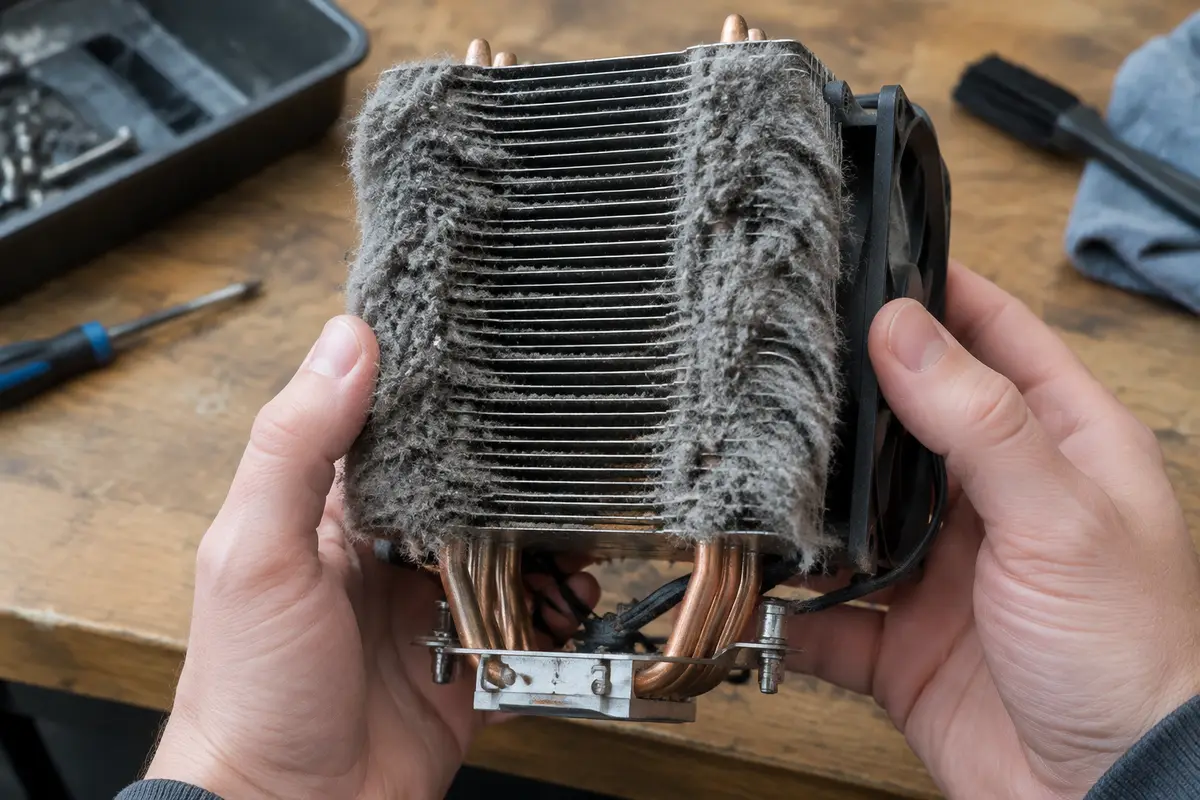
Если вентилятор шумит, выходит на высокие обороты уже на простое, а компьютер греет воздух за корпусом, запись о перегреве скоро появится. Чистка компьютера с заменой термопасты возвращает потоки воздуха и температуру. Если вентилятор шумит ещё и из-за износа, его меняют отдельно.
Если вентилятор вращается рывками, трещит или стоит на месте, это не «ещё поработает». Остановившийся вентилятор процессора перегревает его за несколько десятков секунд. О шуме подробнее на странице про компьютер, который шумит и гудит.
Разъём вентилятора, жидкостное охлаждение и ноутбуки
На плате есть несколько разъёмов для вентиляторов, и подписаны они по-разному: CPU_FAN, CPU_OPT, CHA_FAN, а для систем жидкостного охлаждения иногда отдельный разъём помпы. Если вентилятор процессора вставлен не в CPU_FAN, плата не получает его обороты и сообщает об ошибке. Кабель вентилятора может быть трёхконтактным или четырёхконтактным, разъём плата принимает любой, но надо следить, чтобы он вошёл правильно, ключ-выступ совпал.
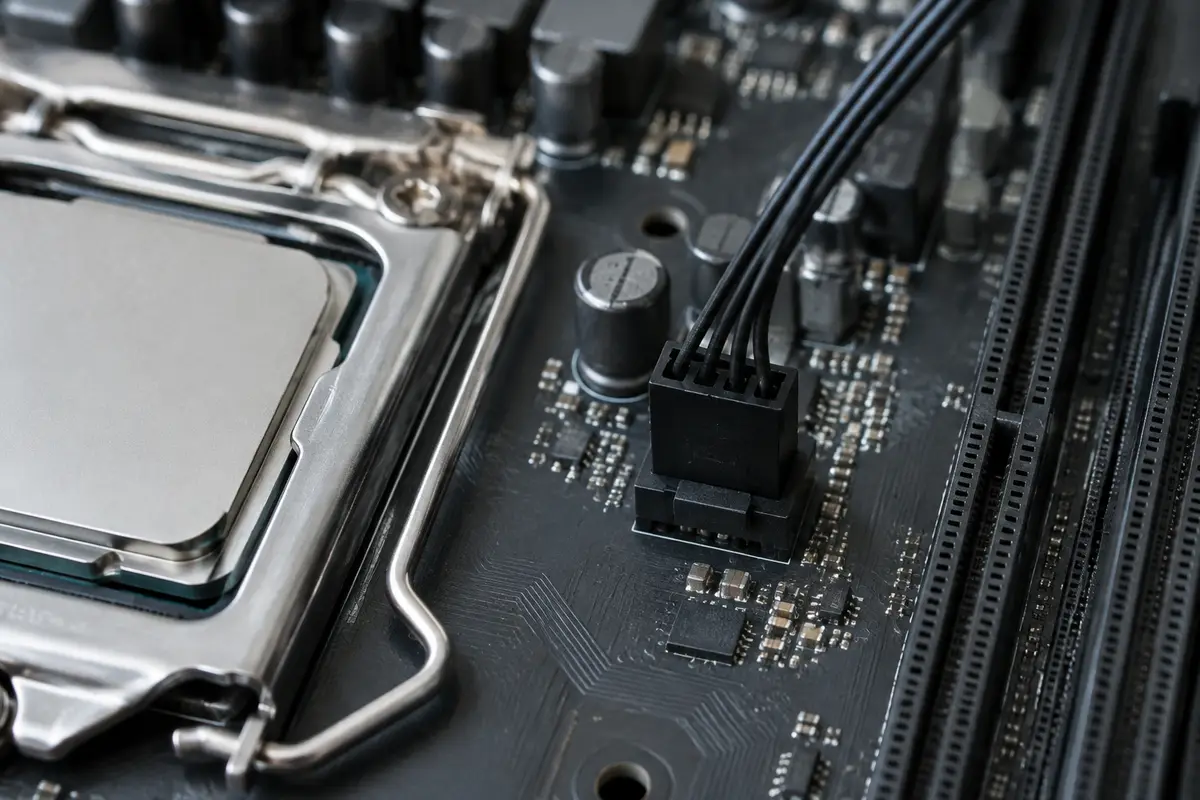
В системе жидкостного охлаждения помпа обязательно должна получать питание, иначе жидкость стоит, а процессор нагревается за секунды. Если вы подключили радиатор и помпу сами, проверьте, что помпа вращается, а датчик оборотов виден в BIOS. Не включайте компьютер с неработающей помпой.
Если у вас ноутбук, сообщения о перегреве процессора бывают при забитом пылью кулере и высохшей пасте, но снимать крышку самостоятельно не стоит. Если ноутбук шумит и греется, читайте страницу про шум и перегрев ноутбука, а если у ноутбука ошибка вентилятора, страницу про ошибку вентилятора процессора.
Ноутбук: пыль в термоузле
В ноутбуке система охлаждения устроена как тонкая медная трубка с радиатором и маленьким вентилятором. Пыль забивает тонкие рёбра за вентилятором, и тепло уходит всё хуже. Первые признаки: шум вентилятора, горячий корпус, падение скорости, затем выключения и сообщения при запуске.
Чистка ноутбука с заменой термопасты — это работа мастера: нужно снять нижнюю крышку, снять вентилятор и радиатор, очистить рёбра, заменить пасту и собрать всё заново. Стоит она 1 800 ₽ за работу. Если сам вентилятор изношен, его меняют отдельно.
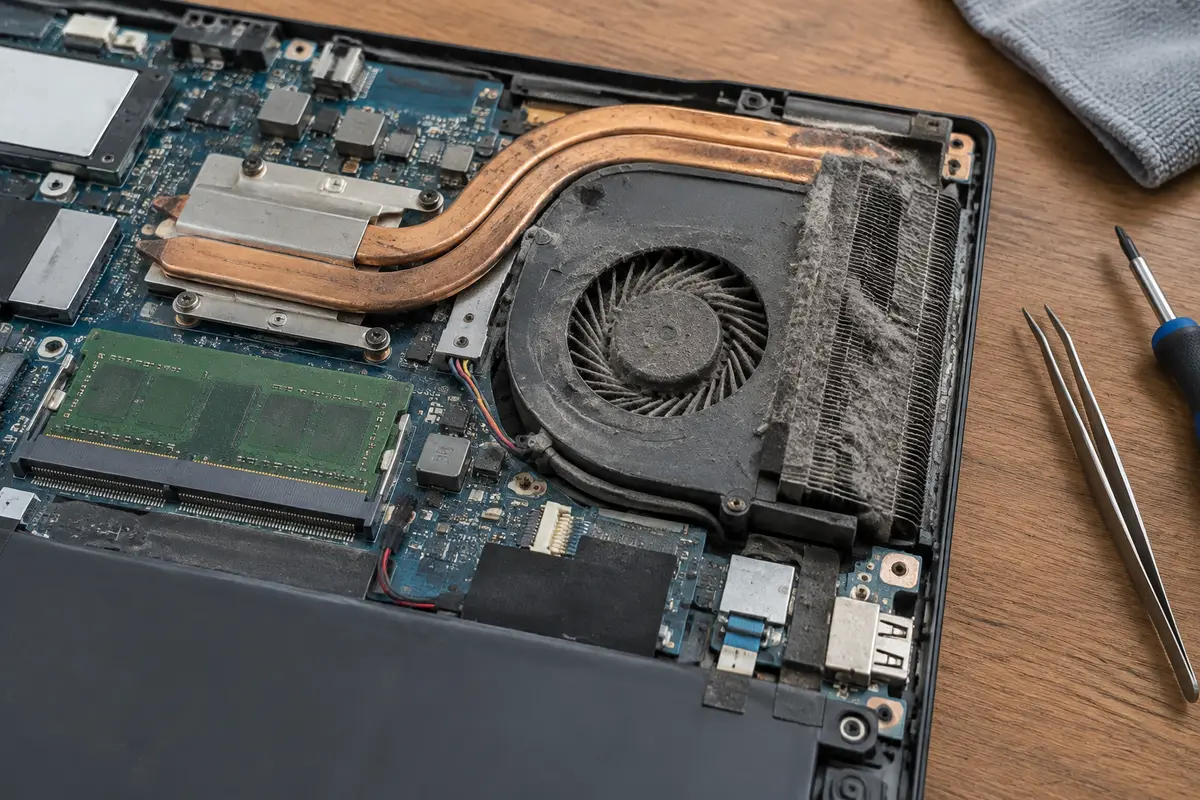
До визита мастера не ставьте ноутбук на мягкие поверхности (диван, одеяло): они закрывают вентиляционные отверстия, и перегрев ускоряется.
Когда температура на самом деле нормальная
Бывает и так, что процессор холодный, вентилятор крутится, а сообщение всё равно появляется. Такое возможно, если датчик температуры на процессоре или плате показывает неверное значение, если пороговое значение в BIOS выставлено слишком низким или если сбились настройки после обновления BIOS и замены батарейки. Проверка простая: сравните температуру в BIOS с ощущением. Если радиатор на ощупь заметно прохладный (выключив компьютер, прикоснитесь только к металлу радиатора, не к плате), а BIOS показывает очень высокое число, подозрение падает на датчик.
Отдельный случай — новая сборка, в которой кулер нужной модели не подходит к сокету или установлен не той стороной. Тогда температура действительно растёт, и дело не в датчике. Проверяйте, что крепёж кулера соответствует платформе: у разных сокетов процессора разные отверстия и рамки, и кулер от прежнего компьютера не всегда встаёт правильно.
Если вы недавно меняли процессор или обновляли BIOS, вспомните, не было ли перед сообщением других изменений. Новый процессор требует кулера с достаточным запасом по тепловыделению, а старый кулер может не справляться. Решение принимает мастер после проверки температуры под нагрузкой: он называет, что менять, и цену до работы.
Записывайте показания: температура в BIOS сразу после включения, обороты вентилятора, время, когда появилось сообщение. Эти цифры помогают отличить плохой контакт кулера от неисправного датчика и сокращают время диагностики.
Когда без мастера не обойтись: признак, причина, работа
Строки идут от самых простых случаев к самым сложным.
- Вентилятор процессора стоит или крутится рывками → износ вентилятора → замена вентиляторов, 1 500 ₽ за работу, вентилятор отдельно.
- Кулер недавно снимали или собирали компьютер → плохой монтаж, нет пасты, плёнка → установка кулера с термопастой, 1 500 ₽ за работу, кулер отдельно.
- Компьютер несколько лет не чистили, вентиляторы шумят → пыль и высохшая паста → чистка компьютера с заменой термопасты, 1 500 ₽ за работу.
- Ноутбук греется и выключается, шумит → пыль в термоузле → чистка ноутбука с заменой термопасты, 1 800 ₽ за работу.
- Температура в норме, сообщение остаётся → неверные настройки порога → настройка BIOS, 1 200 ₽ за работу.
- Все проверки пройдены, ошибка не ушла → неисправен датчик или цепи платы → диагностика бесплатно, затем ремонт материнской платы, 4 000 ₽ за работу.
Мастер приезжает по Санкт-Петербургу, а осмотр и диагностика ничего не стоят, даже если вы потом откажетесь от ремонта. Работа оплачивается по списку, а деталь покупается отдельно и только с вашего согласия.
Как проходит выезд
Мастер приезжает по Санкт-Петербургу и сначала смотрит, как вентилятор вращается при включении и что показывает BIOS. Затем он отключает питание и снимает кулер, осматривает процессор и основание кулера, чистит радиатор, наносит новую пасту и ставит кулер на место с правильным усилием.
После сборки мастер включает компьютер и смотрит температуру на простое и под нагрузкой. Если всё в норме, он оставляет компьютер работающим и просит вас в течение нескольких дней обратить внимание на шум и температуру. Если вентилятор нужно менять, цену называют заранее.
Если сообщение остаётся при нормальной температуре, мастер проверяет датчик и настройки порога в BIOS. Для редких случаев с повреждением платы работа ведётся отдельно, после диагностики, и цена называется до начала.
Если вы собирали компьютер сами и хотите проверить установку кулера, вызывайте мастера до первого длительного запуска: перегрев процессора за минуту может его повредить. Разовая проверка монтажа бесплатна в рамках диагностики.
Мини-памятка: чего не делать
Не включайте компьютер повторно, если вентилятор процессора стоит. Не пользуйтесь им с неработающей помпой. Не пытайтесь «поднять порог» перегрева в BIOS ради запуска: так процессор работает горячим, и его срок службы сокращается. Не используйте термопасту из сомнительных источников и не наносите её слишком много.
Сколько это стоит
Цены те же, что на основном сайте: выезд в Петербурге ничего к ним не добавляет. Это стоимость работы — деталь, если она нужна, называем отдельно и до заказа.
| Диагностика по логам и температурамСрок: до 30 минут | до 30 минут | бесплатно |
| Установка кулера с термопастойСрок: 1–2 часа | 1–2 часа | 1 500 ₽ |
| Чистка компьютера с заменой термопастыСрок: 1–2 часа | 1–2 часа | 1 500 ₽ |
| Замена вентиляторовСрок: 1–2 часа | 1–2 часа | 1 500 ₽ |
| Настройка BIOSСрок: 1–2 часа | 1–2 часа | 1 200 ₽ |
| Ремонт материнской платыСрок: 1–3 дня | 1–3 дня | 4 000 ₽ |
Заявка через сайт
Оставьте телефон — перезвоним и уточним, что случилось
Заявка уходит на линию, которая работает в Санкт-Петербурге. Мастер называет время выезда сразу в разговоре.
Частые вопросы
Что значит CPU Over Temperature Error?
Можно ли просто нажать F1 и продолжить загрузку?
Вентилятор вроде крутится, а сообщение есть. Что это?
Нужно ли менять процессор?
Поможет ли сброс BIOS или CMOS?
Можно ли самому заменить термопасту?
Сколько стоит ремонт в Санкт-Петербурге?
Что смотрят рядом
Соседние страницы этого же города — если ваш случай ближе к ним, начните оттуда.
CPU Fan Error
ПК не получает ожидаемые обороты процессорного вентилятора
ОткрытьКомпьютер шумит
Гудит как пылесос, дребезжит при старте, воет под нагрузкой.
ОткрытьГреется и шумит
Вентилятор воет, корпус горячий, игры тормозят через 10 минут.
ОткрытьЧистка компьютера
Гудит, греется, выключается в играх. Настольный, не ноутбук.
ОткрытьКомпьютер не включается
Не реагирует на кнопку, тишина в корпусе, щелчки при старте.
ОткрытьТермопаста на процессоре
Процессор ПК раскаляется, кулер воет, а пыли в радиаторе почти нет.
ОткрытьЗАЯВКА ЧЕРЕЗ САЙТ
Вызвать мастера в Санкт-Петербурге
Опишите, что происходит с техникой. Мы перезвоним, уточним детали и назовём время, когда мастер сможет приехать. Выезд и диагностика бесплатны в любом случае.